

 |
| Hogyan lehet hatékonyan megtekinteni egy csatlakoztatott Wi-Fi hálózat jelszavát Androidon. |
Android használata közben előfordulhat, hogy meg kell osztanod a Wi-Fi-t másokkal, vagy további eszközöket kell csatlakoztatnod, de nem emlékszel a mentett jelszóra. Valójában a csatlakoztatott Wi-Fi jelszavát közvetlenül a beállításokban is megtekintheted néhány egyszerű lépéssel. Ha nem tudod, hogyan, itt egy részletes útmutató segít ebben.
Hogyan lehet egyszerűen megtekinteni egy csatlakoztatott Wi-Fi hálózat jelszavát Androidon.
Androidos telefonokon, különösen Samsung eszközökön, könnyen megtekintheti a mentett Wi-Fi jelszavakat közvetlenül a beállításokban, külső alkalmazás nélkül. Más Android-eszközök hasonló funkciókkal rendelkeznek, így gyorsan használhatja.
1. lépés: Lépjen a Beállítások menüpontra, majd válassza a Kapcsolatok lehetőséget a telefon hálózati beállításainak eléréséhez.
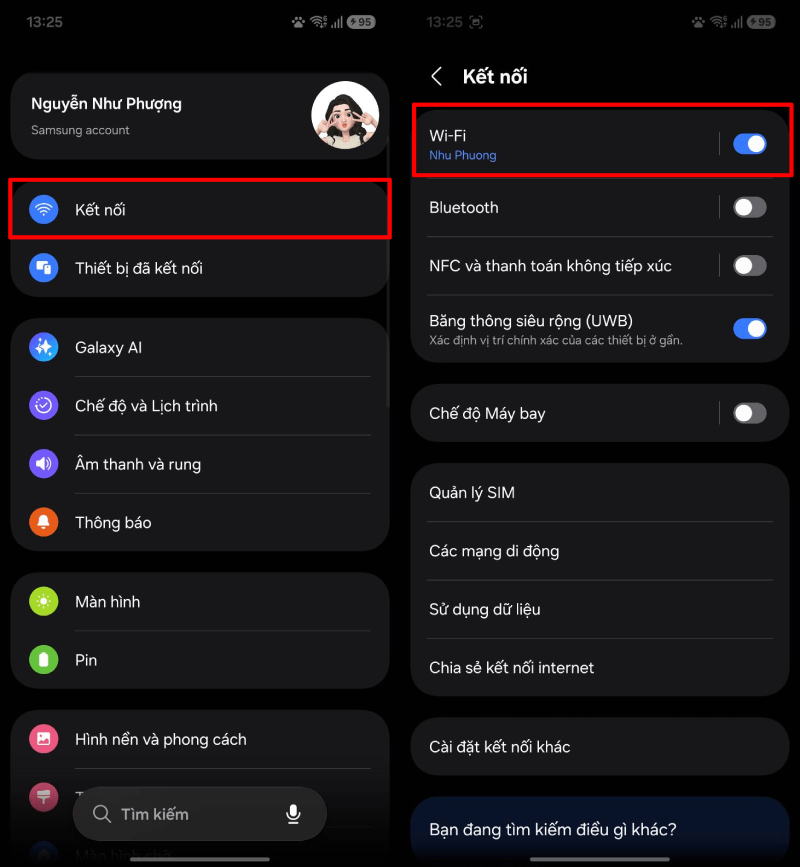 |
| Lépjen a Beállítások menüpontra, majd válassza a Kapcsolatok lehetőséget. |
2. lépés: Koppintson a Wi-Fi elemre, majd válassza ki a hálózatot, amelyhez csatlakozik, a részletek megtekintéséhez.
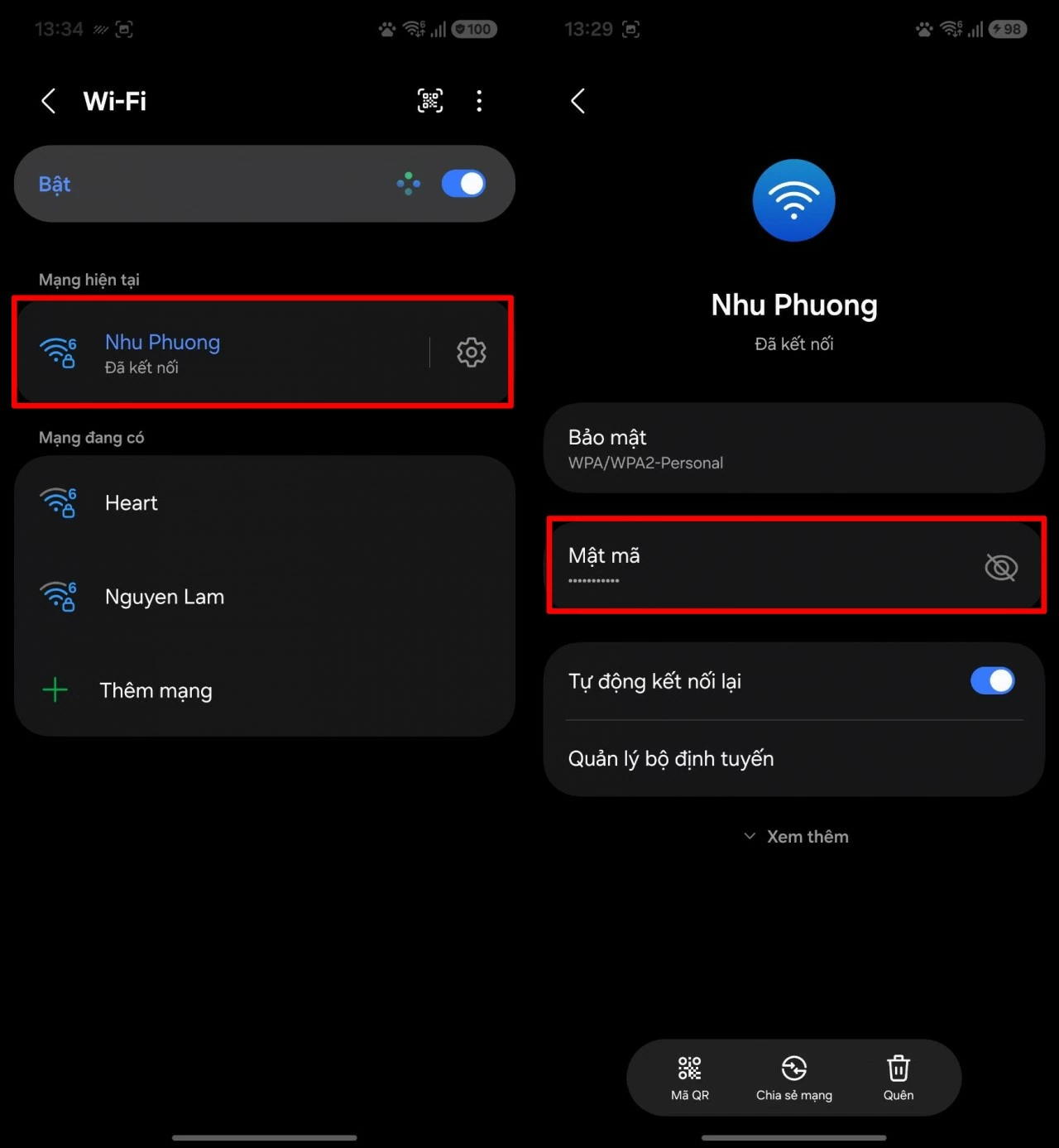 |
| Koppintson a Wi-Fi elemre, majd válassza ki a megfelelő hálózatot. |
3. lépés: A hálózati információk részben a jelszó rejtve lesz. Egyszerűen koppintson a szem ikonra a mentett Wi-Fi jelszó megjelenítéséhez.
 |
| A hálózati információk részben a jelszó rejtve lesz. |
Ezenkívül QR-kód használatával is gyorsan megoszthatja a Wi-Fi-t más eszközökkel anélkül, hogy manuálisan be kellene írnia a jelszót. Egyszerűen olvassa be a kódot az azonnali csatlakozáshoz, ami nagyon kényelmes.
Androidon néhány egyszerű lépéssel könnyedén megtekintheti a mentett Wi-Fi jelszavakat, vagy szükség esetén gyorsan megoszthatja azokat más eszközökkel. Ez a funkció kényelmesebbé teszi a hálózathoz való csatlakozást, különösen olyan helyzetekben, amikor elfelejtette jelszavát, vagy sürgősen meg kell osztania.
Forrás: https://baoquocte.vn/cach-xem-mat-khau-wi-fi-da-ket-noi-tren-android-hieu-qua-396497.html





























































































Hozzászólás (0)