

Tudod, hogyan kell a Lightroomot MacBookon használni fotók szerkesztésére? Ez egy nagyszerű szoftver tervezők számára. Ez a cikk végigvezet a Lightroom használatának alapjain!
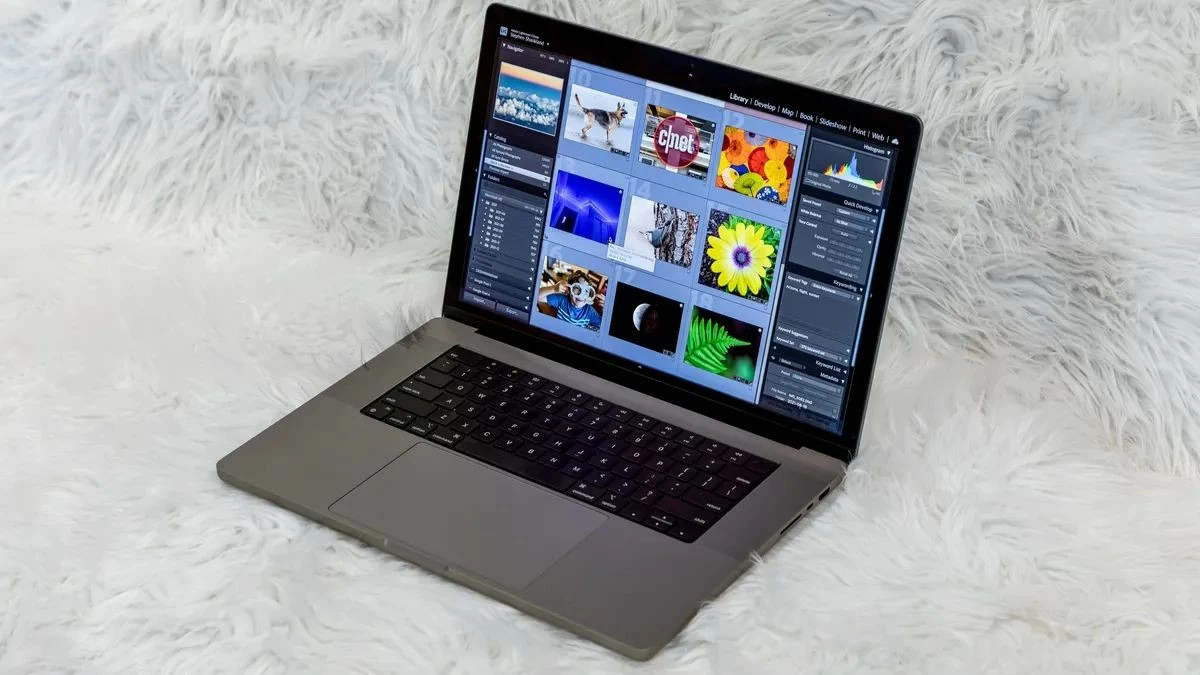 |
A Lightroom alapvető használatának gyors módja MacBookon
Az alábbiakban részletes útmutatót találsz a Lightroom MacBookon való használatáról. Nézd meg!
Hogyan találom meg a Lightroomot MacBookon
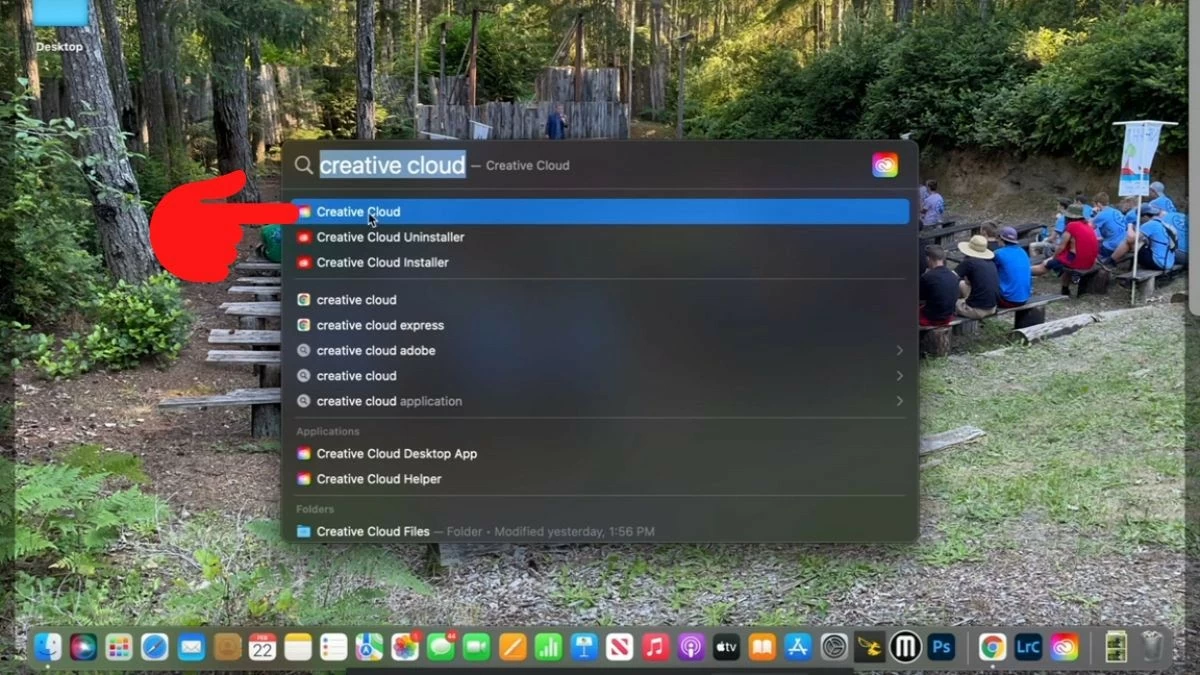
1. lépés: Nyissa meg a Creative Cloud alkalmazást a számítógépén történő kereséssel.
 |
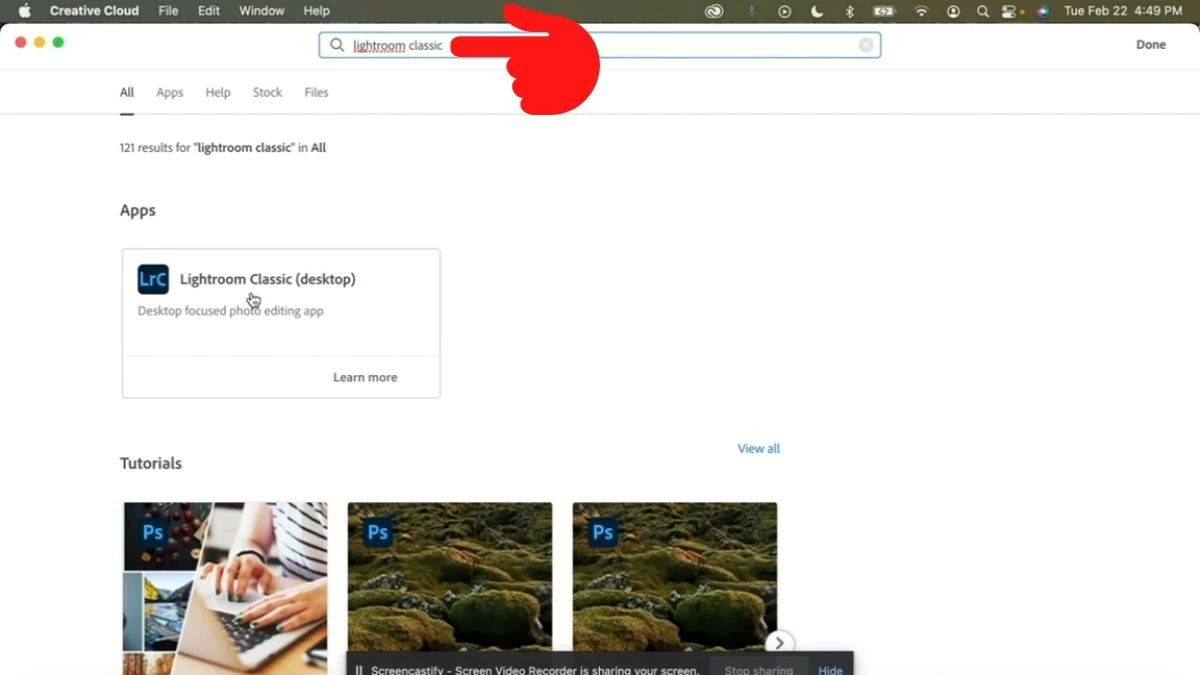
2. lépés: Írja be a „Lightroom Classic” kifejezést a keresősávba, és az alkalmazás a teljes nevén, Lightroom Classic (asztali verzió) néven jelenik meg.
 |
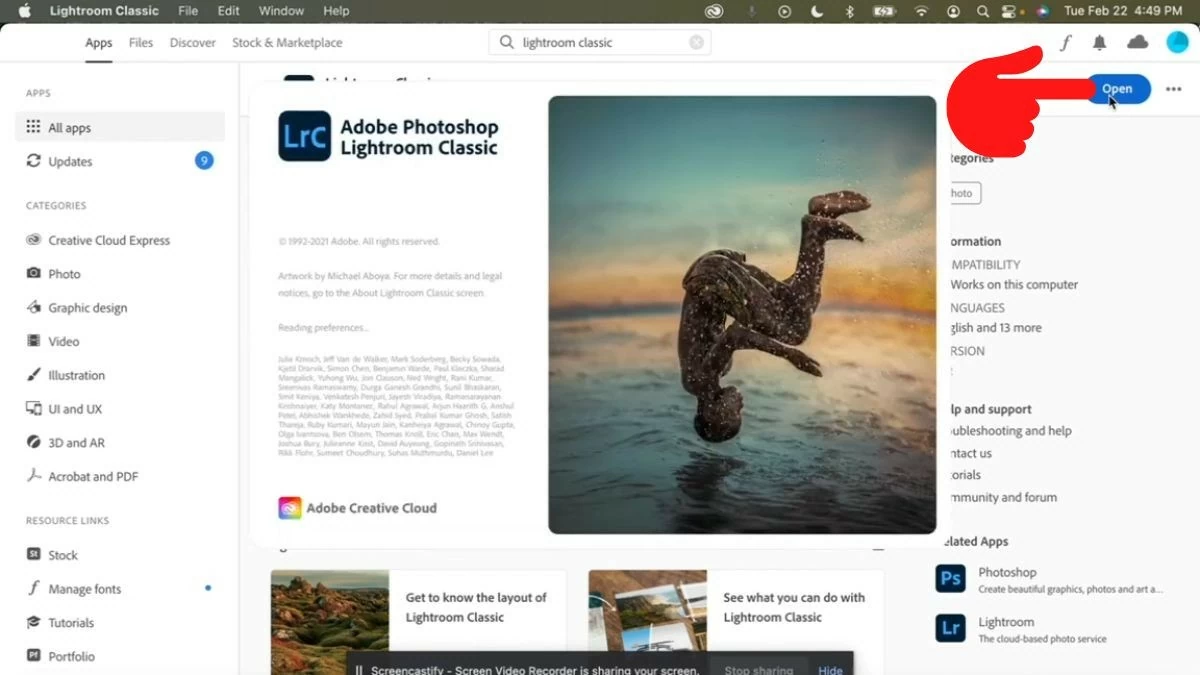
3. lépés: Koppintson az alkalmazásra, majd a jobb oldalon megjelenik egy „Megnyitás” gomb. Kattintson rá a letöltéshez és telepítéshez.
 |
Útmutató a képek szerkesztéséhez a Lightroomban
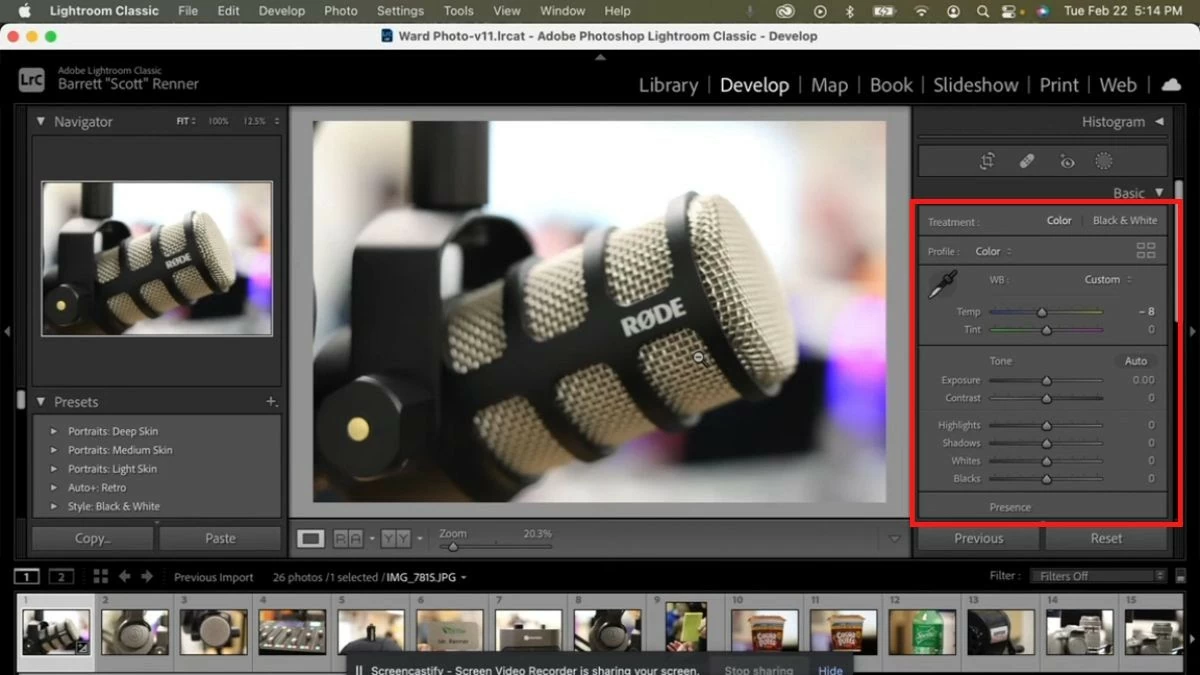
A Lightroomban képek szerkesztéséhez a panelen található paramétereket balra vagy jobbra húzással módosíthatja, amíg el nem éri a kívánt színt.
 |
Útmutató vízjelek létrehozásához képeken a Lightroom segítségével MacBookon
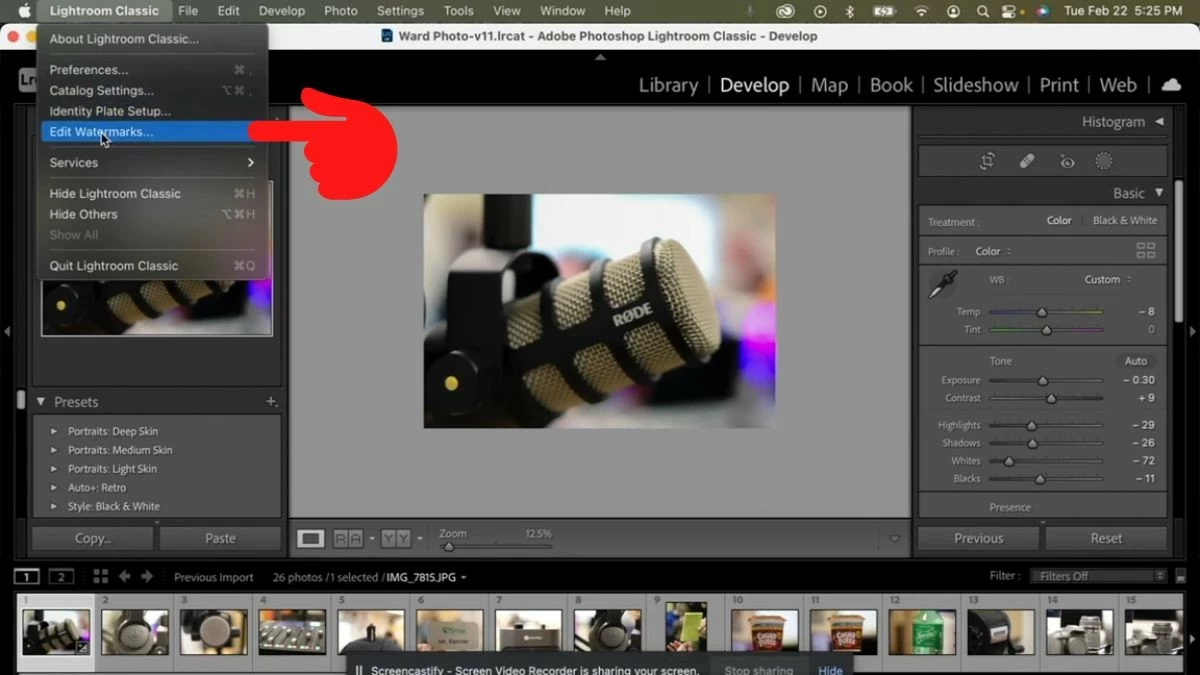
1. lépés: Kattintson a Lightroom Classic ikonra a bal felső sarokban, az Apple logó mellett. Ezután válassza a „Vízjelek szerkesztése” lehetőséget.
 |
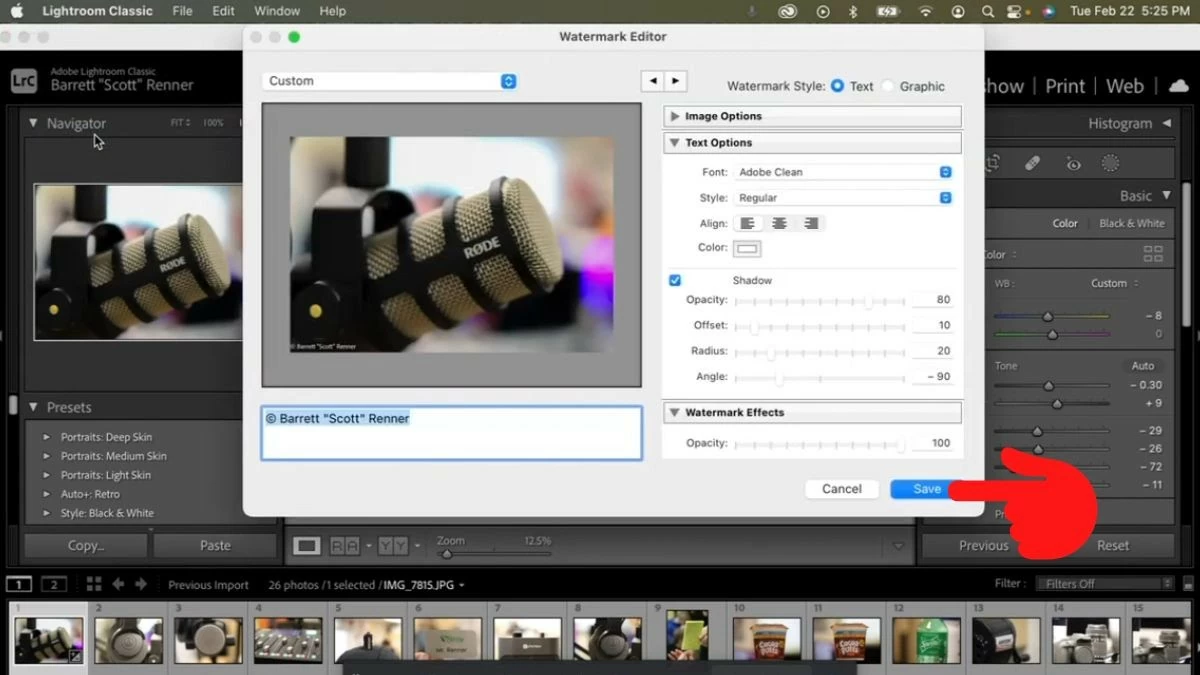
2. lépés: Megjelenik a vízjel testreszabási ablaka. Itt megadhatja a vízjel tartalmát, és beállíthatja a betűtípust, méretet, színt, szöget stb. Végül kattintson a „Mentés” gombra a mentéshez.
 |
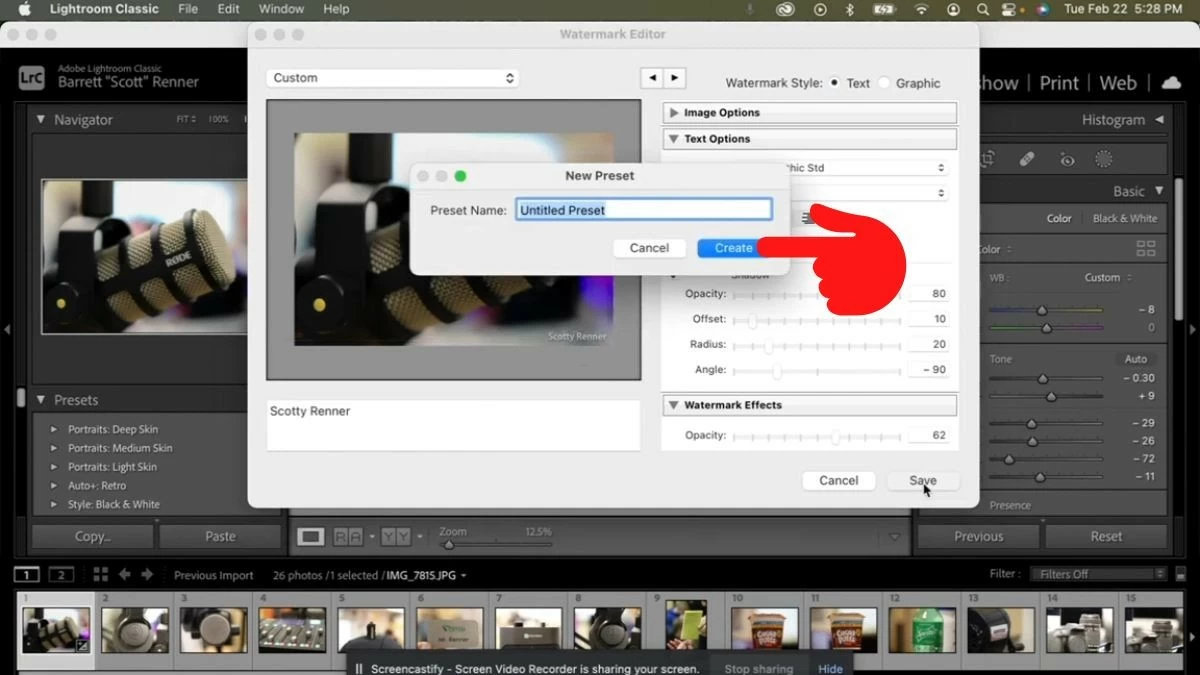
3. lépés: Adjon meg egy nevet a vízjelnek, és kattintson a „Létrehozás” gombra a létrehozásához.
 |
4. lépés: Befejezte a vízjel létrehozását. Térjen vissza a Vízjelszerkesztő ablakba az 1. lépéshez hasonlóan, majd kattintson az „Egyéni” mezőre a létrehozott vízjel megtekintéséhez. Itt átnevezheti vagy törölheti, ha szeretné.
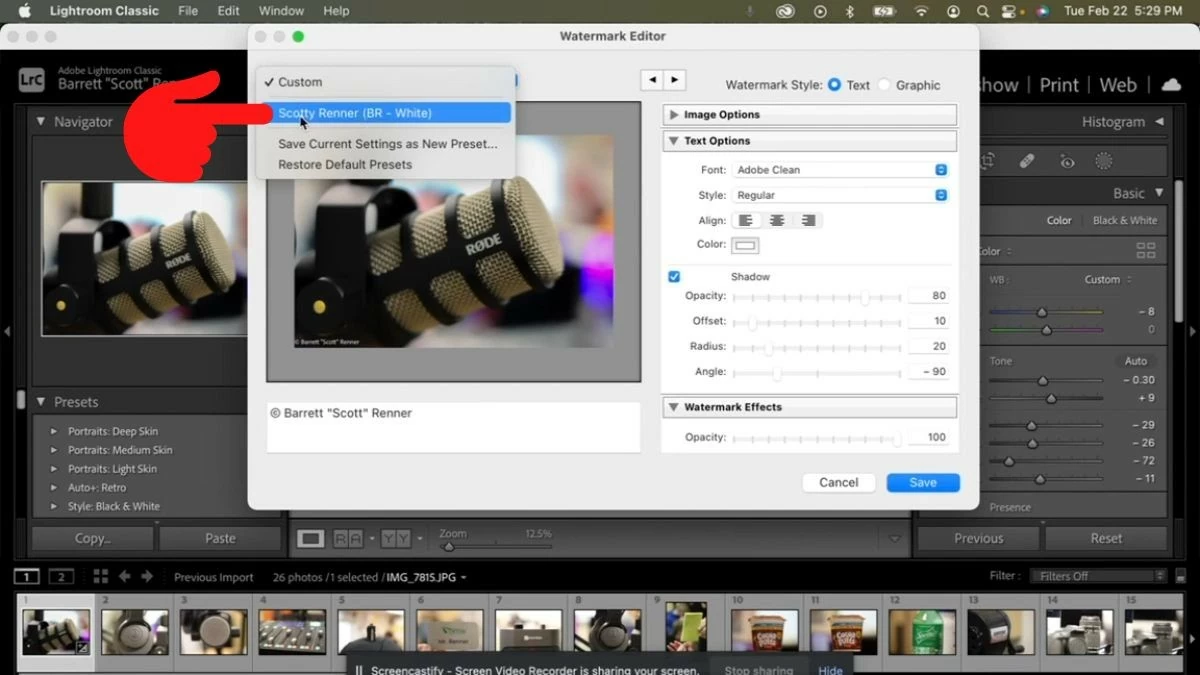 |
A fotón azonban továbbra sincs vízjel. Ha hozzá szeretne adni egyet, folytassa a cikk következő részével.
Útmutató a vízjelekkel ellátott képek exportálásához Lightroomban
1. lépés: Kattintson a „Könyvtár” ikonra, és válassza az „Exportálás” gombot.
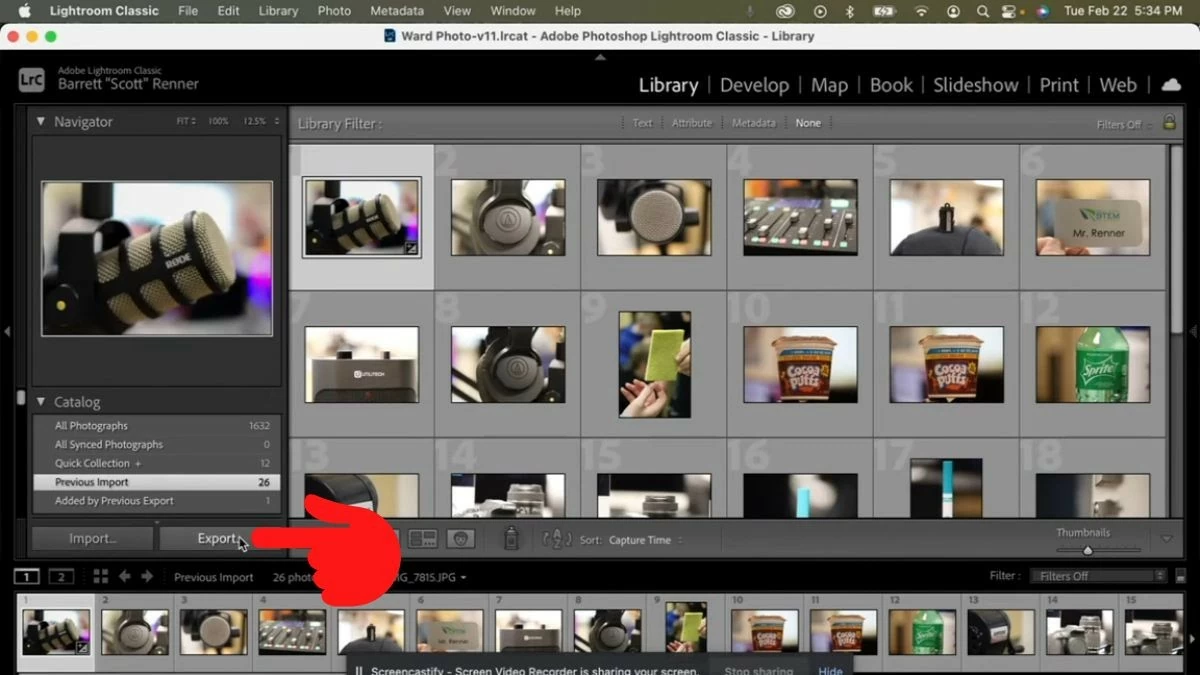 |
2. lépés: Megjelenik egy testreszabási ablak. Az Exportálás helye lapon kiválaszthatja, hogy hová mentse a fájlt, a Fájl elnevezése lapon pedig elnevezheti a fájlt.
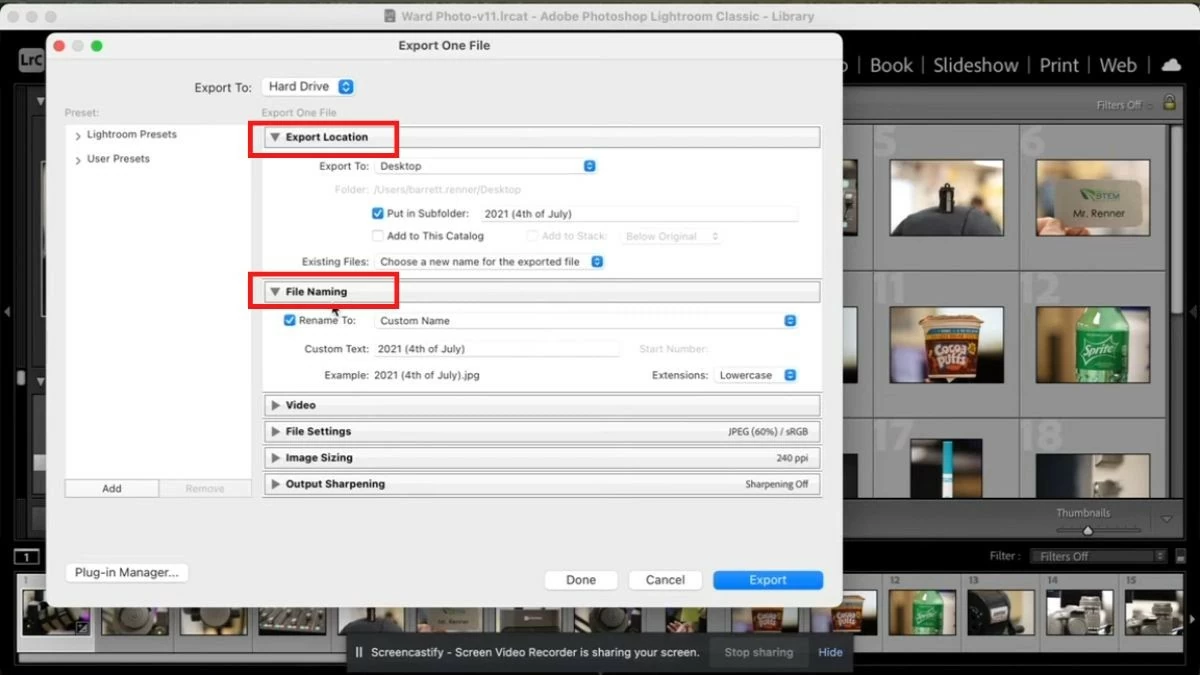 |
3. lépés: Görgessen lejjebb, a Vízjel lapon jelölje be a „Vízjel” négyzetet, és válassza ki az előző lépésben létrehozott vízjelet. Végül kattintson az „Exportálás” gombra a kép exportálásához.
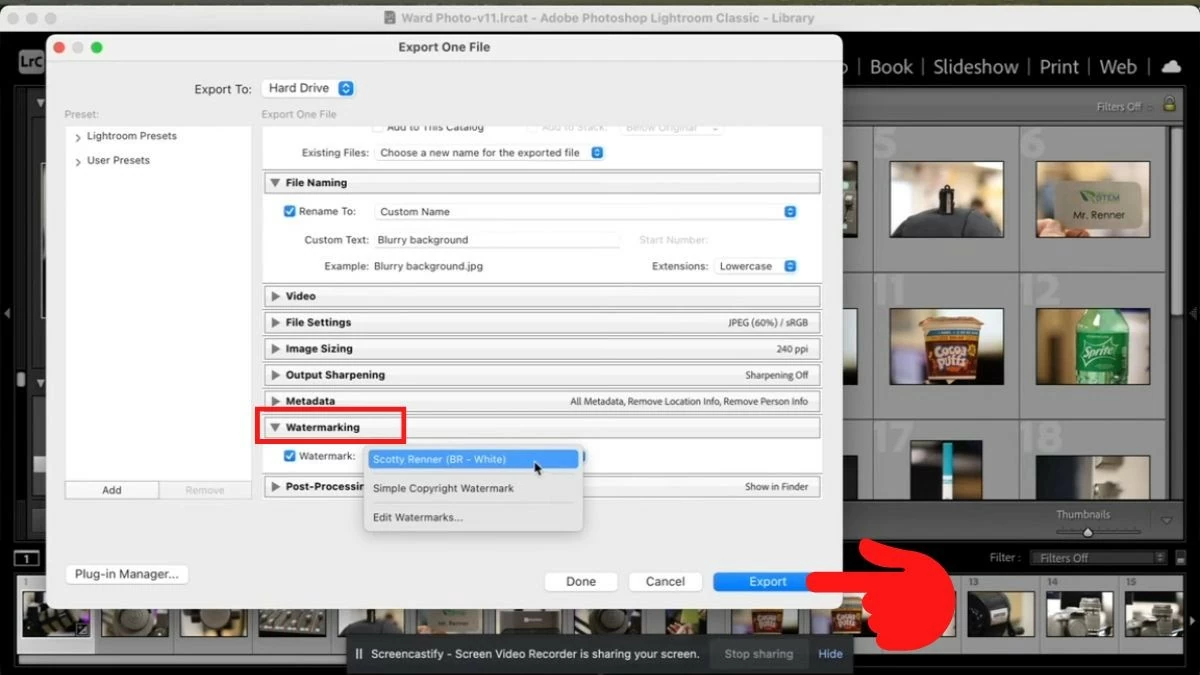 |
Ez a cikk hasznos információkat tartalmaz a Lightroomról és arról, hogyan használhatod egyszerűen MacBookon. Remélhetőleg ezek az információk segítenek majd sok egyedi kép készítésében!
[hirdetés_2]
Forrás: https://baoquocte.vn/su-dung-lightroom-tren-macbook-cuc-don-gian-va-de-ap-dung-287156.html


![[Fotó] Pham Minh Chinh miniszterelnök elnököl a magánszektor gazdaságfejlesztéséről szóló ülésen.](/_next/image?url=https%3A%2F%2Fvphoto.vietnam.vn%2Fthumb%2F1200x675%2Fvietnam%2Fresource%2FIMAGE%2F2025%2F12%2F20%2F1766237501876_thiet-ke-chua-co-ten-40-png.webp&w=3840&q=75)



































































































Hozzászólás (0)