

A PC Manager figyelemre méltó aspektusa, hogy egy ingyenes Windows eszköz, amely segít a felhasználóknak egyetlen kattintással megtisztítani a felesleges fájlokat, kezelni az indítási programokat és felszabadítani a RAM-ot.
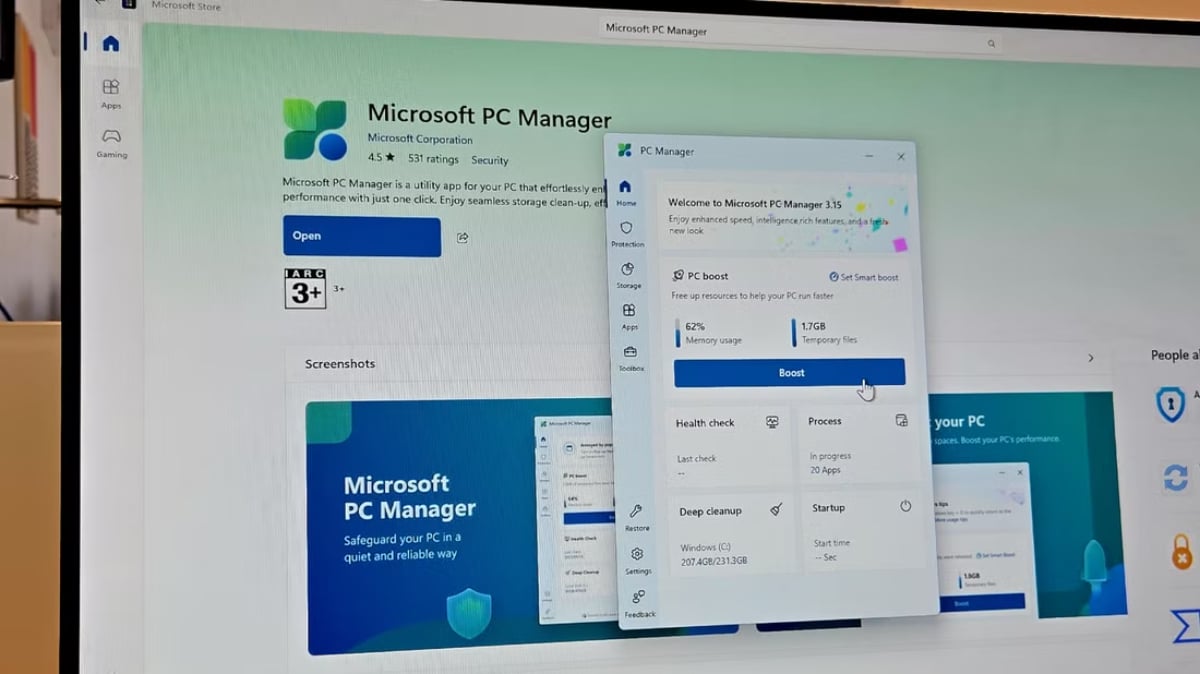
A PC Manager alkalmazás ingyenesen elérhető a Microsoft Store-ban.
A PC Manager számos hasznos eszközt integrál egyetlen, könnyen használható alkalmazásba, beleértve a lemezkarbantartót, az indításkezelést és a kártevővédelmet. Emellett egy képernyőn megjelenő eszköztárat is tartalmaz a teljesítménynövelő funkciók gyors eléréséhez, az adatfelhasználás és a rendszermemória valós idejű figyeléséhez, valamint a gyakran használt alkalmazásokhoz, például a Snipping Toolhoz, a Jegyzettömbhöz és a Microsoft Edge-hez vezető parancsikonokhoz.
A PC Manager Windows rendszerhez letöltése és telepítése
Kezdésként a felhasználók letölthetik és telepíthetik a PC Manager alkalmazást a Microsoft Áruházból. A telepítés után indítsa el az alkalmazást a Start menüből. A fő felületen található egy nagy kék Boost gomb, amelyre kattintva egyszerűen törölhetik az ideiglenes fájlokat és felszabadíthatják a rendszermemóriát.
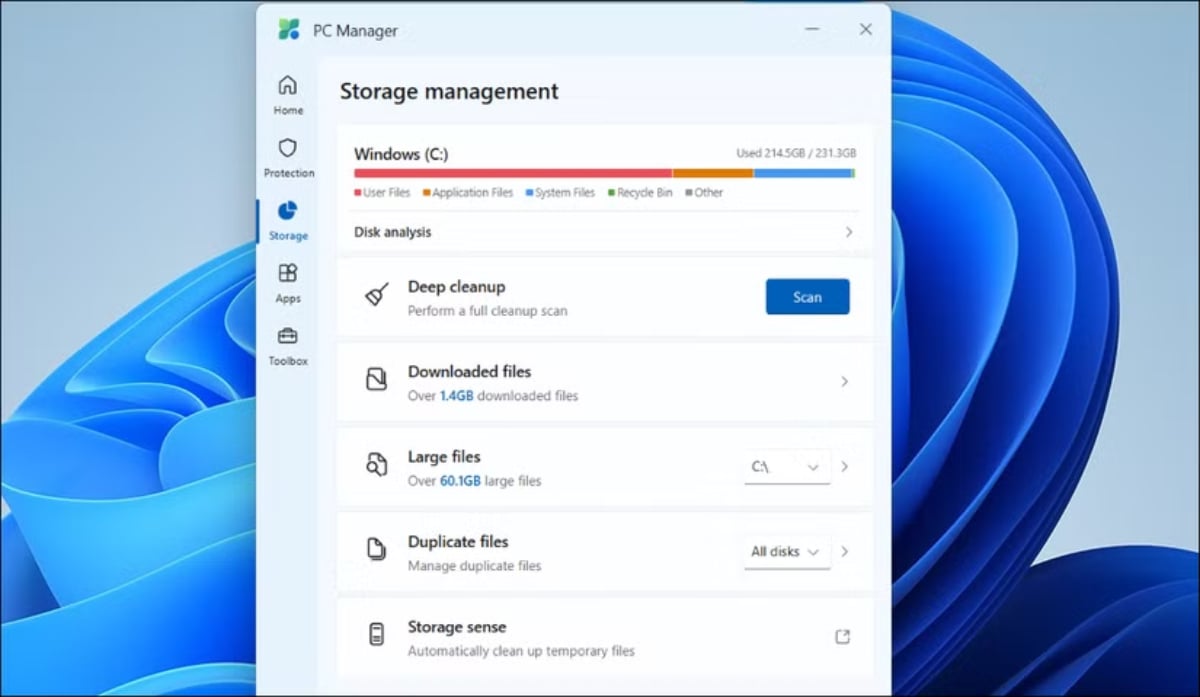
A Windows rendszer tisztítása sokkal könnyebb lesz a PC Manager segítségével.
Ha automatikus optimalizálást szeretne, engedélyezze a Smart Boost funkciót a Beállítások lapon. Ez a funkció lehetővé teszi a PC Manager számára, hogy automatikusan felszabadítson memóriát és töröljön ideiglenes fájlokat, ha a használat magas, vagy meghaladja az 1 GB-ot.
A PC Manager tárhelykezelő eszközöket is biztosít a rendszermeghajtó beolvasásához és a hely felszabadításához. A Tárhely lapon kattintson a Lemezelemzés elemre a teljes fennmaradó és a felhasznált tárhely megtekintéséhez. A hely felszabadításához a felhasználók olyan opciókat használhatnak, mint a Fájlok letöltése, Nagy fájlok vagy Duplikált fájlok, amelyekkel megkereshetik és törölhetik a felesleges fájlokat. Ha több helyre van szüksége, kattintson a Mélytisztítás elemre a webböngésző és a rendszer gyorsítótárának törléséhez.
Ezenkívül a PC Manager megkönnyíti a felhasználók számára a futó alkalmazások kezelését a Feladatkezelő használata nélkül. Egyszerűen kattintson a Folyamatkezelés elemre az Alkalmazások lapon az alkalmazások megtekintéséhez és bezárásához.
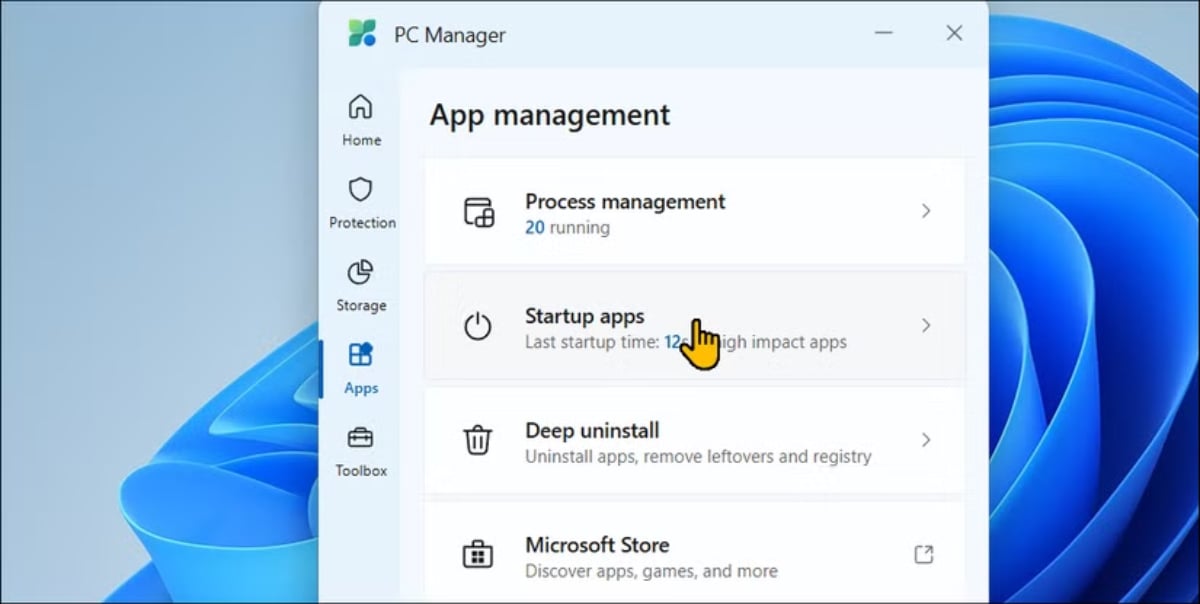
A PC Manager alkalmazás Alkalmazások része.
Ezenkívül a felhasználók letilthatják a szükségtelen indítási alkalmazásokat az Indítás lapon, hogy a Windows zökkenőmentesebben fusson. A PC Manager javaslatokat is tesz az egyes alkalmazások engedélyezéséhez/letiltásához az indítás során gyakorolt hatásuk alapján.
A Deep Uninstall funkcióval a felhasználók gyorsan eltávolíthatják a nem használt alkalmazásokat. Egyszerűen nyissa meg a Deep Uninstall programot, tekintse át a listát, és kattintson a kuka ikonra a felesleges alkalmazások törléséhez.
A Windows Rendszervédelem szakasza gyors hozzáférést biztosít a vírusok és fenyegetések elleni védelemhez szükséges eszközökhöz. A felhasználók közvetlenül a felületről beolvashatják és telepíthetik a függőben lévő Windows-frissítéseket, módosíthatják az alapértelmezett böngészőbeállításokat, visszaállíthatják a tálcát eredeti állapotába, és blokkolhatják az alkalmazásokban megjelenő felugró ablakokat.
Pontosabban, a PC Manager Toolbox gyakran használt eszközöket és parancsikonokat tartalmaz, mint például a Képernyőkép eszköz, a Hangrögzítő alkalmazás, a Feliratok, a Jegyzettömb, a Számológép és a képernyőkép-mappához vezető parancsikon. A Webeszközök részben a felhasználók gyorsan elérhetik az Edge gyorshivatkozásokat, a Bing fordítót, a pénznemváltót és a képkeresést. Ezenkívül a felhasználók testreszabhatják az eszköztárat, hogy szükség szerint eszközöket adjanak hozzá vagy távolítsanak el.
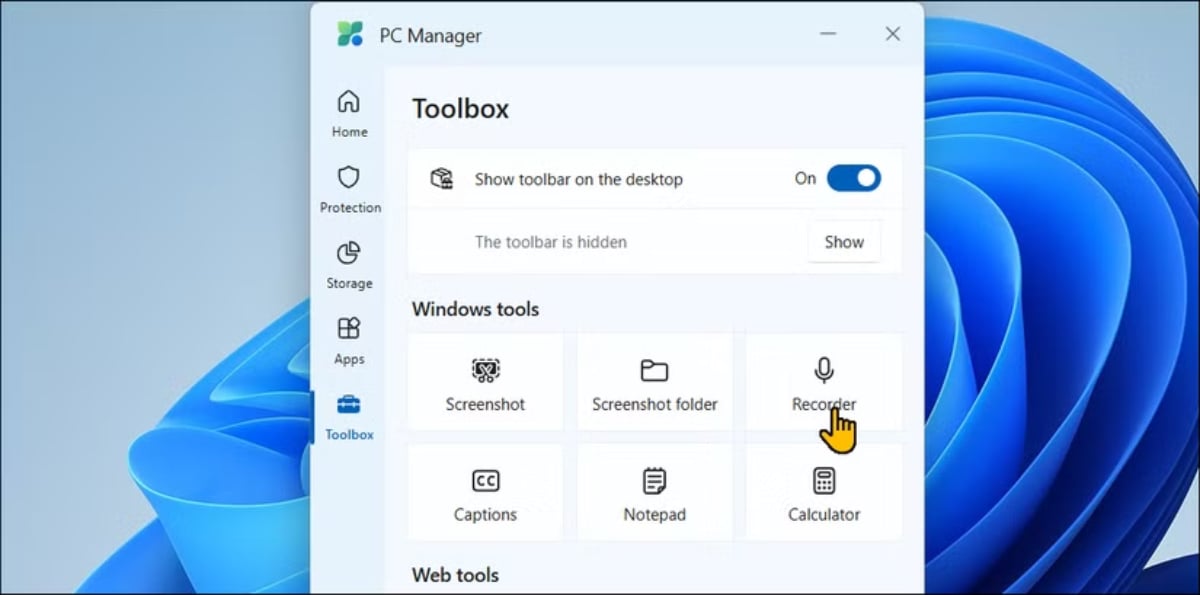
Az eszközkészlet a PC Manager Eszközkészlet részébe van integrálva.
Összességében a Microsoft PC Manager egy megbízható rendszerjavító segédprogram a nem műszaki felhasználók számára. Bár sok rendszerhangoló segédprogram problémákat okozhat, ez az eszköz egyszerű és hatékony megoldást kínál a felhasználóknak az alkalmazások eltávolítására, a gyorsítótár és a lemezterület törlésére, a nem reagáló alkalmazások bezárásának kényszerítésére és a rendszermemória felszabadítására egyetlen felületről. Alkalmazás- és tárhelykezelési funkciói sokkal intuitívabbak, mint a Windows beépített eszközei, így a tisztítás gyors és egyszerű.
[hirdetés_2]
Forrás: https://thanhnien.vn/tien-ich-mien-phi-giup-tang-toc-windows-185250303123711675.htm


![[Kép] A hanoi rendőrség hivatalosan is megkoronázta a 2025/2026-os V-League bajnokát](https://vphoto.vietnam.vn/thumb/1200x675/vietnam/resource/IMAGE/2026/05/31/1780244769054_ndo_br_039d561b692be875b13a-jpg.webp)
![[Fotó] A főtitkár, az elnök és felesége megkezdik állami látogatásukat a Fülöp-szigeteken.](https://vphoto.vietnam.vn/thumb/1200x675/vietnam/resource/IMAGE/2026/05/31/1780230559452_anh-man-hinh-2026-05-31-luc-19-28-11.png)
![[Fotó] Csodálja meg a korall "remekművet" Dak Lak tartomány millió éves örökségében.](https://vphoto.vietnam.vn/thumb/1200x675/vietnam/resource/IMAGE/2026/05/31/1780221235105_anh-man-hinh-2026-05-31-luc-16-53-27.png)
![[Fotó] Ünnepélyes fürdőszertartás és Buddha-körmenet Huếban](https://vphoto.vietnam.vn/thumb/1200x675/vietnam/resource/IMAGE/2026/05/31/1780228263543_1-jpg.webp)

















![[Videó] Naplemente a Lap An lagúnánál – Ahol a nap lenyugszik a halászhálók felett](https://vphoto.vietnam.vn/thumb/340x192/vietnam/resource/IMAGE/2026/05/31/1780192137701_beach-landscape-sea-water-nature-grass-745871-pxhere-com.jpeg)





































![[Fotó] Csodálja meg a korall "remekművet" Dak Lak tartomány millió éves örökségében.](https://vphoto.vietnam.vn/thumb/402x226/vietnam/resource/IMAGE/2026/05/31/1780221235105_anh-man-hinh-2026-05-31-luc-16-53-27.png)






























Hozzászólás (0)