Berapakah jumlah RAM minimum yang harus dimiliki komputer yang menjalankan Windows 11?
RAM adalah salah satu komponen terpenting yang secara langsung memengaruhi kinerja komputer pribadi. Di sinilah data sistem sementara dan perangkat lunak yang sedang berjalan disimpan, menentukan kemampuan multitasking perangkat dan kelancaran keseluruhannya.

Sebagian besar laptop saat ini memiliki RAM yang disolder langsung ke motherboard, dan tidak mendukung peningkatan RAM (Gambar: X).
Semakin besar kapasitas RAM, semakin banyak tugas yang dapat ditangani komputer secara bersamaan, sehingga mengurangi gangguan dan kelambatan saat membuka banyak aplikasi atau bekerja dengan sejumlah besar data.
Saat ini, RAM 8GB masih dianggap sebagai standar pada laptop Windows kelas ekonomis. Namun, jumlah ini semakin terbatas seiring dengan meningkatnya kebutuhan pengguna.
Banyak pengguna percaya bahwa RAM 8GB sudah cukup untuk tugas-tugas dasar. Namun, pada kenyataannya, perangkat lunak terus diperbarui, sehingga meningkatkan kebutuhan akan sumber daya sistem.
Perlu dicatat, banyak aplikasi telah mengintegrasikan fitur kecerdasan buatan, yang membutuhkan RAM yang signifikan untuk memproses data langsung di perangkat. Dalam kasus seperti itu, RAM 8GB tidak cukup untuk multitasking atau tugas-tugas berat.
Dari segi kemudahan peningkatan, pengguna komputer desktop dapat dengan mudah menambahkan RAM melalui slot pada motherboard. Sementara itu, sebagian besar laptop saat ini menggunakan RAM yang disolder, yang tidak memungkinkan peningkatan setelah pembelian.

Saat ini, pengguna sebaiknya memilih model laptop dengan RAM minimal 16GB untuk memenuhi kebutuhan dasar dan memperpanjang masa pakai (Gambar ilustrasi: AI).
Hal ini membuat pemilihan konfigurasi yang tepat sejak awal menjadi sangat penting.
Dalam konteks ini, laptop yang dilengkapi dengan RAM minimal 16GB merupakan pilihan yang tepat untuk memastikan performa jangka panjang. Jumlah RAM ini cukup untuk memenuhi kebutuhan berbagai tugas, mulai dari pekerjaan kantor dan penjelajahan web hingga tugas yang lebih berat seperti pemrograman, pengeditan foto dan video , atau bermain game.
Dengan RAM 16GB, komputer dapat beroperasi dengan lancar saat membuka banyak tab browser, memproses file berukuran besar, atau menjalankan banyak program perangkat lunak secara bersamaan tanpa mengalami lag.
Tidak hanya untuk komputer Windows, tetapi pengguna MacBook juga harus memprioritaskan versi dengan RAM 16GB atau lebih untuk memaksimalkan kinerja dan memperpanjang umur perangkat.
Apa yang harus Anda lakukan jika Anda menggunakan komputer dengan RAM rendah?
Jika Anda menggunakan komputer Windows dengan RAM terbatas, Anda dapat menggunakan fitur RAM virtual untuk meningkatkan kapasitas RAM Anda, sehingga komputer Anda dapat berjalan lebih lancar.
RAM virtual adalah fitur di Windows yang memungkinkan Anda menggunakan hard drive untuk memperluas kapasitas RAM fisik Anda.
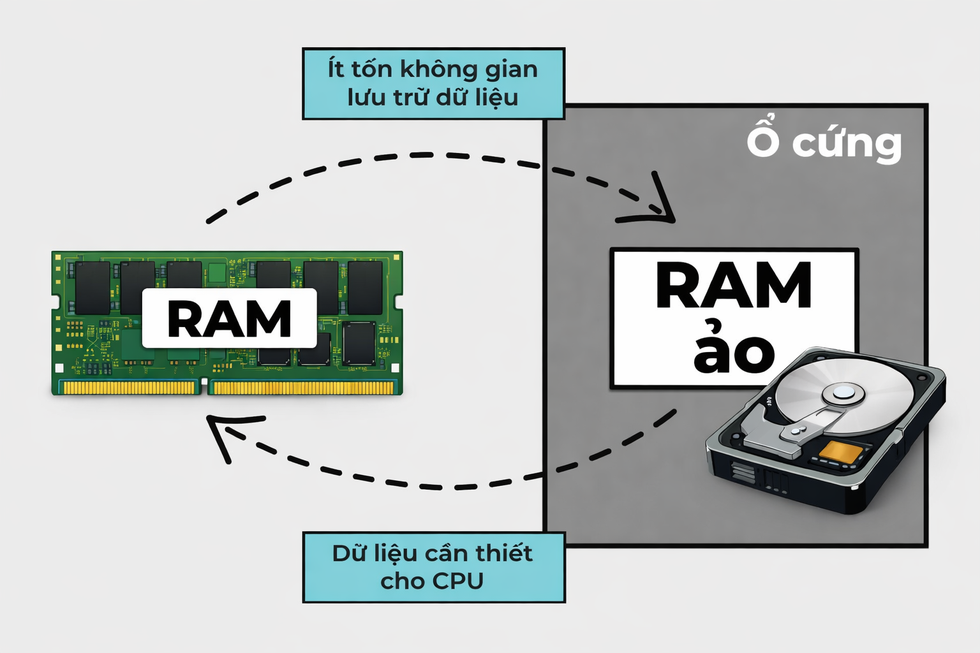
Ilustrasi ini menunjukkan mekanisme RAM virtual, yang melibatkan transfer beberapa data dari RAM ke hard drive untuk memperluas kapasitas operasi (Gambar: LC).
Secara spesifik, ketika sistem membutuhkan banyak RAM untuk tugas-tugas berat, Windows akan memindahkan sebagian data dari RAM ke file di hard drive yang disebut file page atau file swap. Hal ini memungkinkan sistem untuk menjalankan beberapa program secara bersamaan tanpa kehabisan memori.
RAM virtual memungkinkan Windows menjalankan beberapa program dengan lebih lancar, mencegah sistem macet atau program mogok karena RAM yang tidak mencukupi. Fitur ini berguna pada komputer dengan RAM rendah yang tidak mampu ditingkatkan oleh pengguna atau komputer yang tidak mendukung penambahan RAM.
Catatan: RAM virtual paling efektif jika komputer Anda dilengkapi dengan drive penyimpanan SSD yang cepat. Jika komputer Anda masih menggunakan HDD (hard drive) yang lambat dengan kecepatan baca/tulis yang rendah, penggunaan RAM virtual dapat memperlambat kinerja komputer Anda.
Petunjuk tentang cara mengatur RAM virtual pada komputer Windows 11.
Untuk mengatur atau mengubah jumlah RAM virtual pada komputer Windows 11, ikuti langkah-langkah berikut:
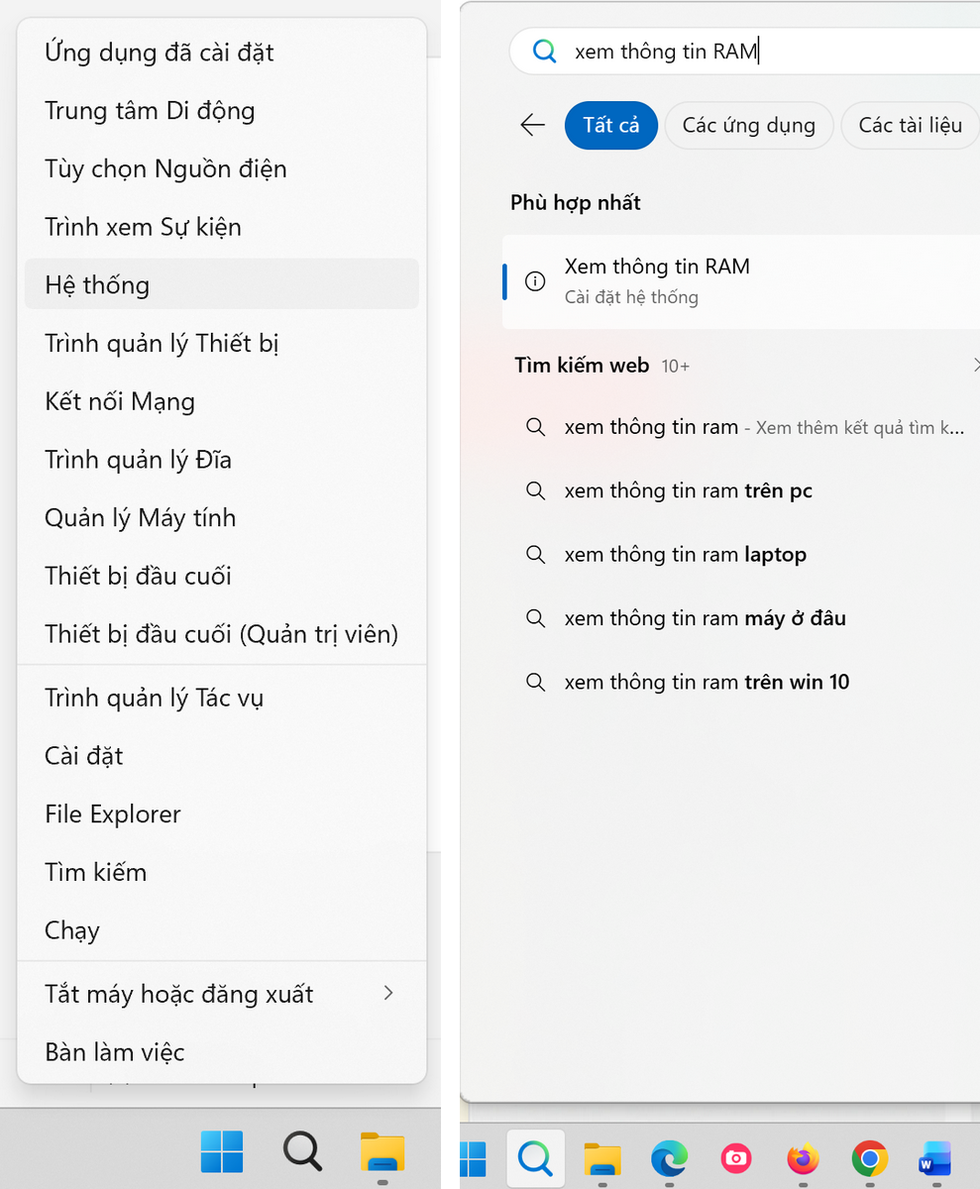
- Pertama, klik kanan tombol "Mulai" di Windows 11 dan pilih "Sistem" dari menu yang muncul. Atau, Anda dapat mengklik tombol pencarian di Windows 11, ketik "lihat informasi RAM," lalu pilih "Lihat informasi RAM" dari hasil di bawahnya.
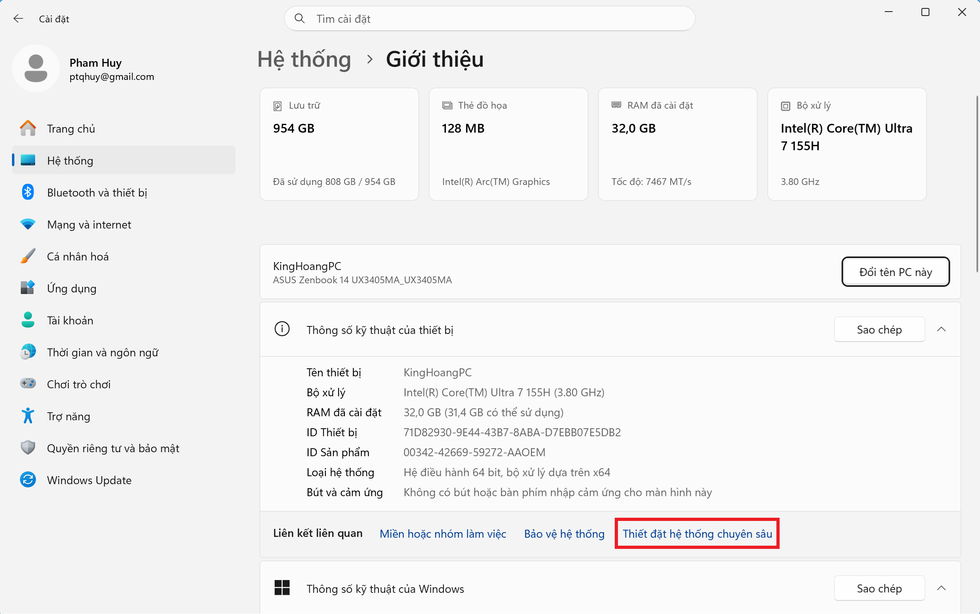
- Di jendela "Sistem" yang muncul, Anda akan melihat berapa banyak RAM yang dimiliki komputer Anda dan apakah Anda perlu menggunakan fitur RAM virtual atau tidak.
Di sini, Anda klik opsi "Pengaturan Sistem Lanjutan".
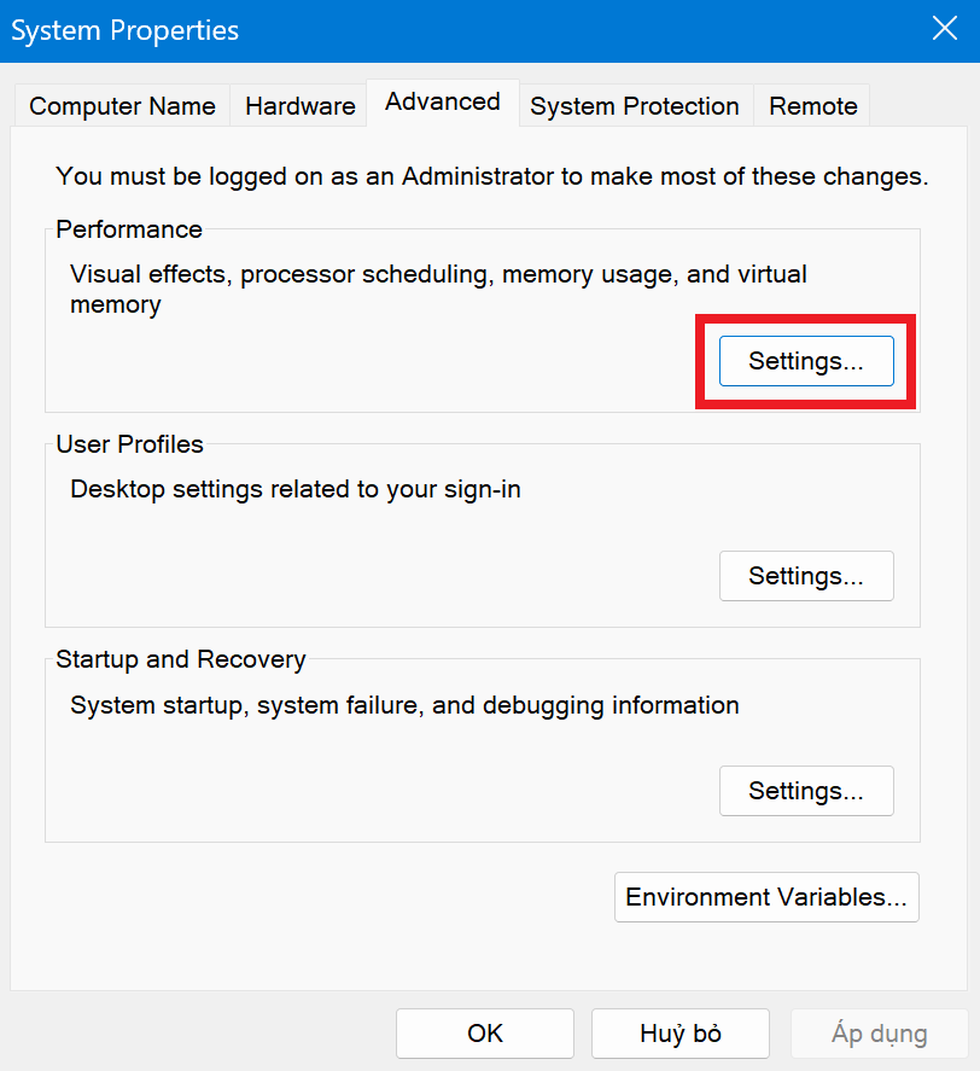
- Pilih tab "Lanjutan" di jendela yang muncul, lalu klik tombol "Pengaturan" di bawah "Performa".
- Lanjutkan dengan memilih tab "Lanjutan" di jendela "Opsi Kinerja" yang muncul. Di sini, Anda akan melihat bagian "Memori Virtual", yaitu jumlah RAM virtual yang telah diatur secara otomatis oleh Windows di komputer Anda.
Anda dapat mengklik tombol "Ubah" untuk mengatur dan mengubah kapasitas RAM virtual sesuai keinginan Anda.
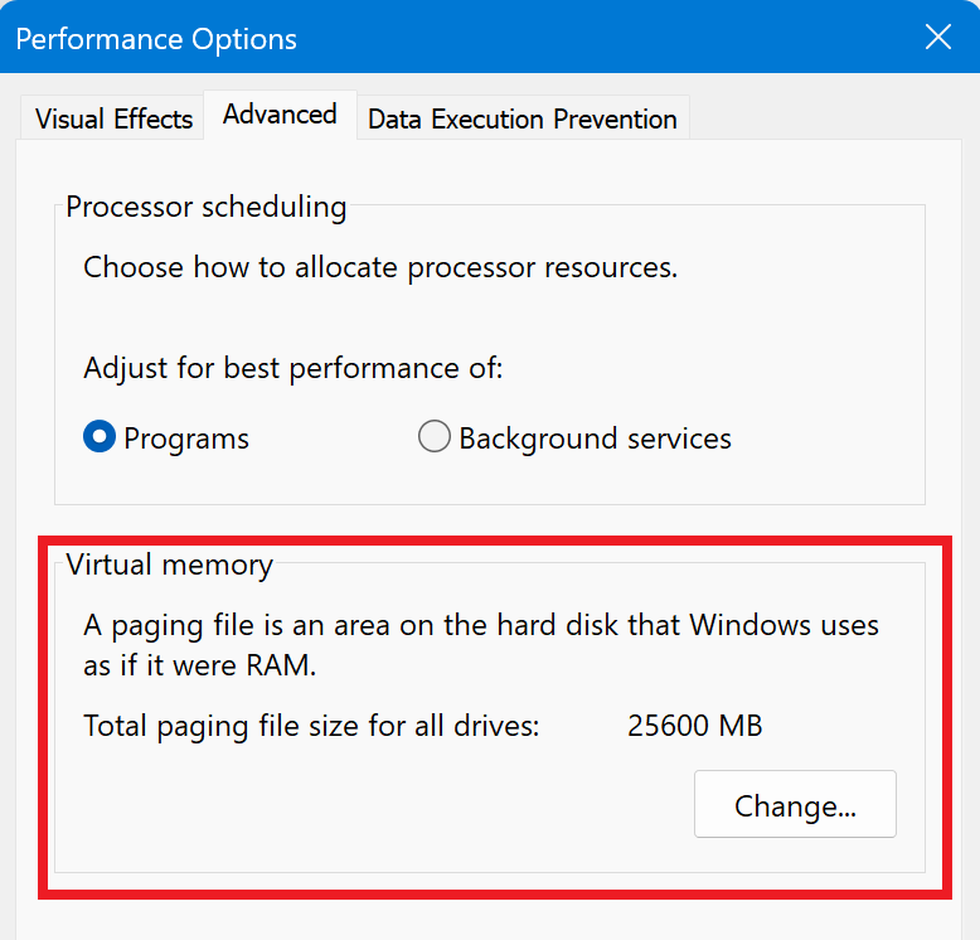
Secara default, Windows secara otomatis mengatur jumlah RAM virtual agar sesuai dengan ruang hard drive yang tersedia di komputer.
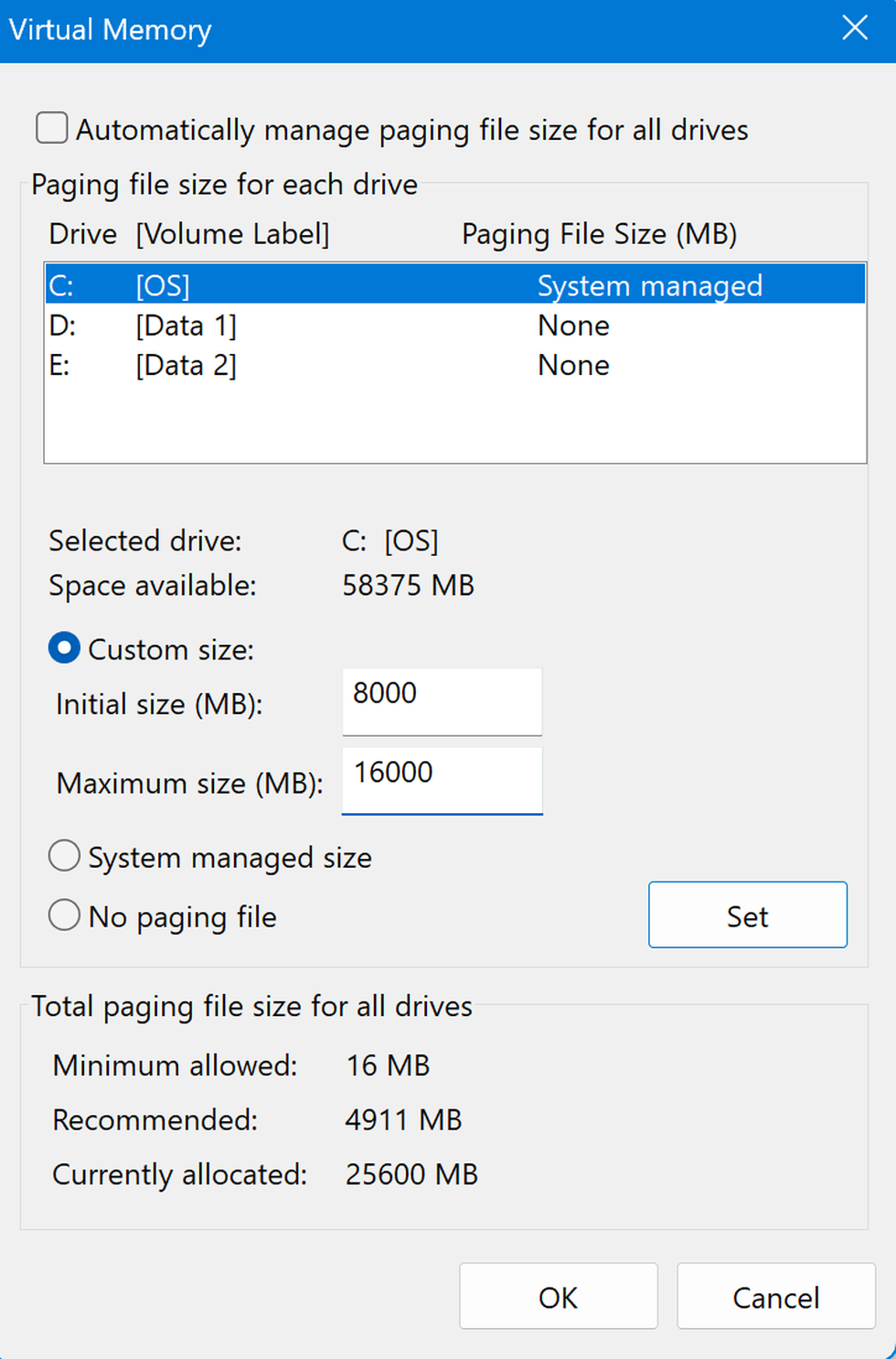
Setelah mengklik tombol "Ubah", hilangkan centang pada opsi "Kelola ukuran file paging secara otomatis untuk semua drive", lalu pilih partisi hard drive yang ingin Anda gunakan sebagai RAM virtual untuk sistem.
Biasanya, kita akan menggunakan partisi sistem (partisi drive C), lalu klik opsi "Ukuran kustom" untuk mengatur kapasitas RAM virtual. Dalam pengaturan ini, pengguna akan mengisi dua parameter di kolom "Ukuran awal" dan "Ukuran maksimum".
Anda harus mengatur ukuran awal agar sesuai dengan jumlah RAM fisik yang saat ini tersedia di komputer Anda, dan ukuran RAM maksimum harus dua kali lipat dari RAM fisik. Misalnya, jika komputer Anda memiliki RAM 8GB, atur "Ukuran awal" menjadi 8GB (8.000MB) dan "Ukuran maksimum" menjadi 16GB (16.000MB).
Terakhir, tekan tombol "OK" untuk menyimpan pengaturan.
Restart komputer Anda agar pengaturan berlaku. Setelah itu, Anda dapat terus menggunakan komputer untuk melihat apakah perubahan pada pengaturan RAM virtual telah berpengaruh.
Catatan: Karena RAM virtual menggunakan ruang kosong pada hard drive untuk menjalankan fungsi RAM-nya, Anda tidak dapat mengatur kapasitas RAM virtual agar lebih besar dari ruang kosong yang tersisa pada partisi hard drive yang dipilih. Informasi di bagian "Ruang tersedia" akan menunjukkan berapa banyak ruang kosong yang tersedia pada partisi hard drive yang dipilih, yang dapat Anda gunakan untuk mengatur RAM virtual sesuai kebutuhan.
Sumber: https://dantri.com.vn/cong-nghe/cach-thiet-lap-bo-nho-ram-ao-giup-may-tinh-chay-windows-muot-ma-hon-20260319195701134.htm


![[Foto] Sekretaris Komite Partai Majelis Nasional, Ketua Majelis Nasional memimpin rapat Komite Tetap dan Komite Eksekutif Komite Partai Majelis Nasional.](https://vphoto.vietnam.vn/thumb/1200x675/vietnam/resource/IMAGE/2026/06/03/1780480353201_ndo_br_bnd-2585-jpg.webp)
![[Foto] Sesi pertama Kongres Serikat Buruh Vietnam ke-14](https://vphoto.vietnam.vn/thumb/1200x675/vietnam/resource/IMAGE/2026/06/03/1780465947883_ndo_br_img-3852-jpg.webp)


![[Foto] Sekretaris Jenderal dan Presiden To Lam memimpin rapat dengan Komite Penyelenggara Pusat.](https://vphoto.vietnam.vn/thumb/1200x675/vietnam/resource/IMAGE/2026/06/03/1780482764658_a1-bnd-4741-3342-jpg.webp)



















































![[Video] Matahari terbenam di Laguna Lap An – Di mana matahari terbenam di atas jaring ikan](https://vphoto.vietnam.vn/thumb/1200x675/vietnam/resource/IMAGE/2026/05/31/1780192137701_beach-landscape-sea-water-nature-grass-745871-pxhere-com.jpeg)









































Komentar (0)