

Jika Anda mengalami masalah dengan iPhone Anda, Anda dapat dengan mudah menyelesaikannya sebagai berikut:
Selalu terkini
Ini mungkin saran yang paling umum karena memperbarui memang benar-benar efektif. Pengguna tidak hanya menghilangkan bug atau masalah yang mereka alami, tetapi mereka juga dapat menambahkan pembaruan keamanan lainnya untuk menjaga iPhone mereka tetap aman.
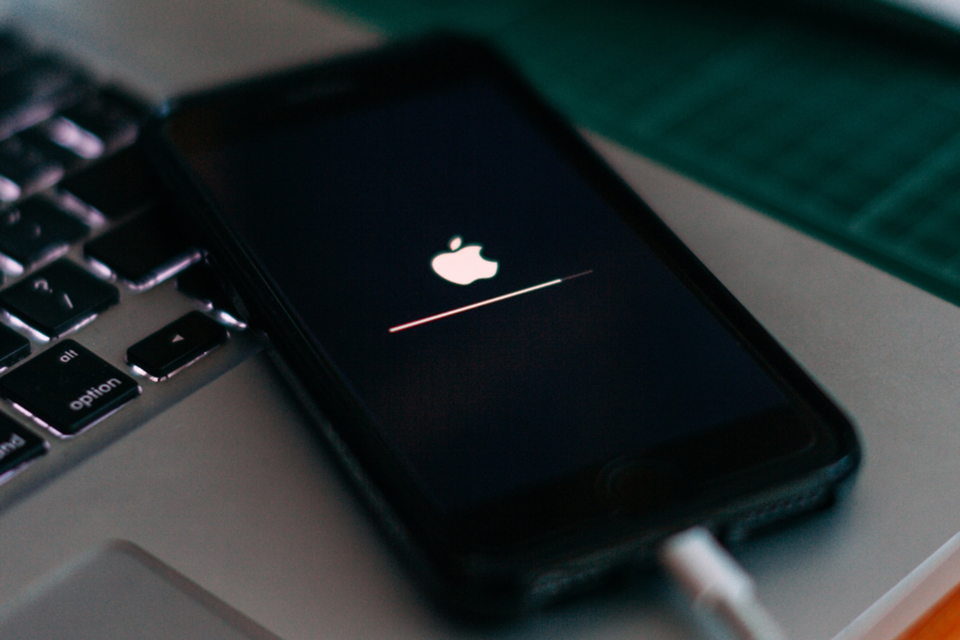
Pembaruan perangkat lunak dapat membantu menyelesaikan beberapa masalah.
Untuk melakukan ini, pengguna dapat memeriksa pembaruan terbaru dengan membuka Pengaturan > Umum > Pembaruan Perangkat Lunak .
Mulai ulang perangkat
Cara sederhana namun cukup efektif untuk mengatasi masalah adalah dengan memulai ulang iPhone Anda untuk memberikannya awal yang baru dan memperbaiki masalah memori yang mungkin dialami perangkat.
Untuk memulai ulang, cukup tekan dan tahan tombol daya bersamaan dengan salah satu tombol volume hingga opsi "geser untuk mematikan" muncul di bagian atas layar. Geser penggeser dan tunggu beberapa detik, lalu tekan/tahan tombol daya hingga Anda melihat logo Apple di layar.
Instal ulang atau perbarui aplikasi.
Jika Anda mengalami masalah dengan aplikasi tertentu, cara terbaik untuk memperbaikinya adalah dengan memperbarui aplikasi tersebut, karena sebagian besar aplikasi memiliki bug yang perlu diperbaiki oleh pengembang melalui pembaruan. Jika tidak ada pembaruan yang tersedia, pengguna dapat mencoba menghapus dan menginstal ulang aplikasi tersebut di iPhone mereka.
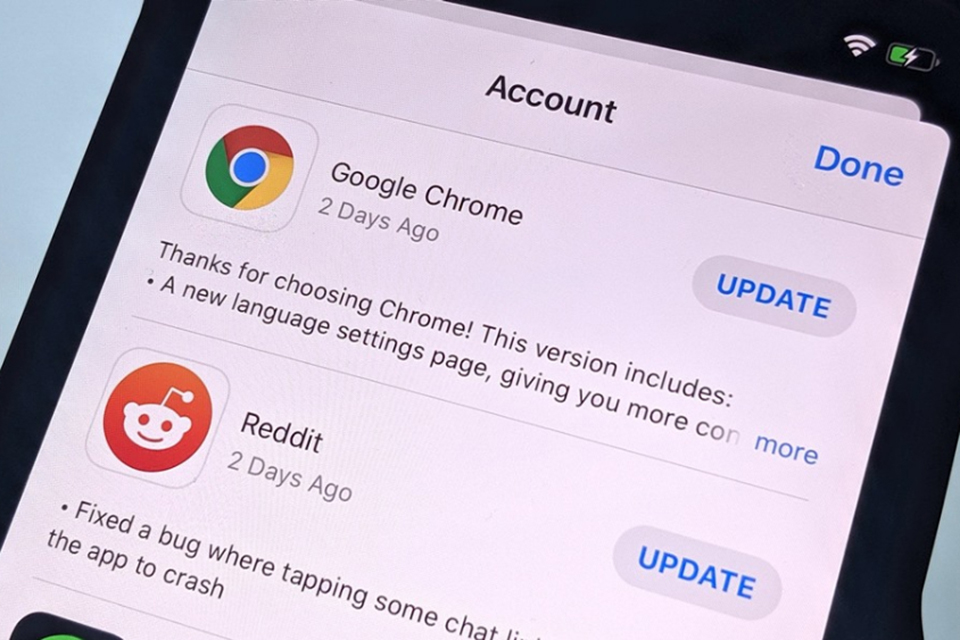
Buka App Store untuk memeriksa pembaruan aplikasi.
Manajemen memori
Baik itu karena penyimpanan penuh atau ponsel Anda berjalan lebih lambat, mengelola penyimpanan adalah cara yang bagus untuk memperbaiki beberapa masalah iPhone. Ada banyak cara untuk membersihkan penyimpanan, tetapi pengguna dapat memulai dengan menghapus aplikasi yang tidak lagi mereka gunakan.
Untuk memeriksa aplikasi mana yang sudah lama tidak Anda gunakan, buka Pengaturan > Umum > Penyimpanan iPhone . Di bagian bawah, Anda akan melihat aplikasi yang paling banyak memakan ruang, serta aplikasi yang sudah lama tidak Anda buka. Hapus aplikasi yang tidak lagi Anda gunakan untuk membebaskan ruang penyimpanan.
Jagalah kebersihan ponsel Anda.
Jika Anda sering mengalami masalah dengan Face ID, Touch ID, atau mikrofon karena iPhone yang kotor, solusi terbaik adalah membersihkan ponsel Anda secara teratur. Meskipun tahan air, hindari terkena air. Sebagai gantinya, gunakan kain bebas serat dan usap iPhone Anda dengan lembut hingga bersih. Anda juga bisa mencoba menggunakan tisu alkohol atau tisu disinfektan Clorox.
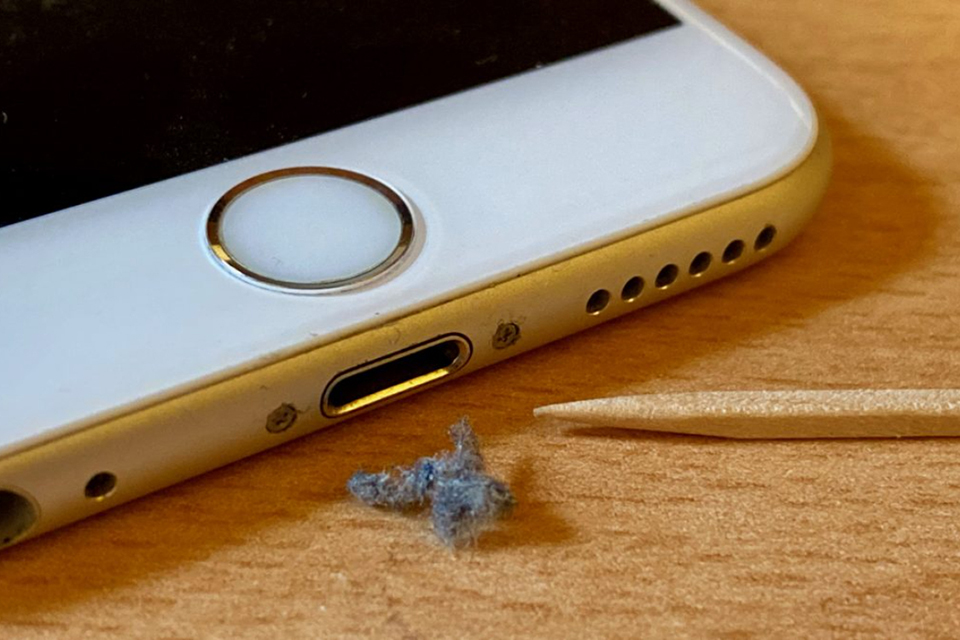
Membersihkan iPhone Anda dapat membantu mengatasi beberapa masalah sederhana seperti pengisian daya lambat, Face ID, atau layar sentuh yang tidak responsif.
Kelola penyegaran aplikasi latar belakang
Penyegaran aplikasi latar belakang adalah fitur iPhone yang memungkinkan aplikasi tertentu berjalan di latar belakang. Ini menjaga agar aplikasi-aplikasi tersebut selalu mutakhir sehingga siap diluncurkan saat pengguna membukanya dan mengirimkan notifikasi sesegera mungkin.
Meskipun bermanfaat, fitur ini memengaruhi kinerja dan daya tahan baterai, jadi kelola fitur ini dengan membuka Pengaturan > Umum > Penyegaran Aplikasi Latar Belakang dan matikan untuk aplikasi yang tidak Anda butuhkan, atau bahkan nonaktifkan sepenuhnya.
Hapus iPhone
Salah satu solusi terakhir adalah melakukan reset pabrik pada iPhone Anda dan memulai dari awal. Ini akan menghilangkan banyak potensi masalah tetapi akan menghapus semua data di perangkat, jadi pastikan untuk mencadangkan data Anda terlebih dahulu.
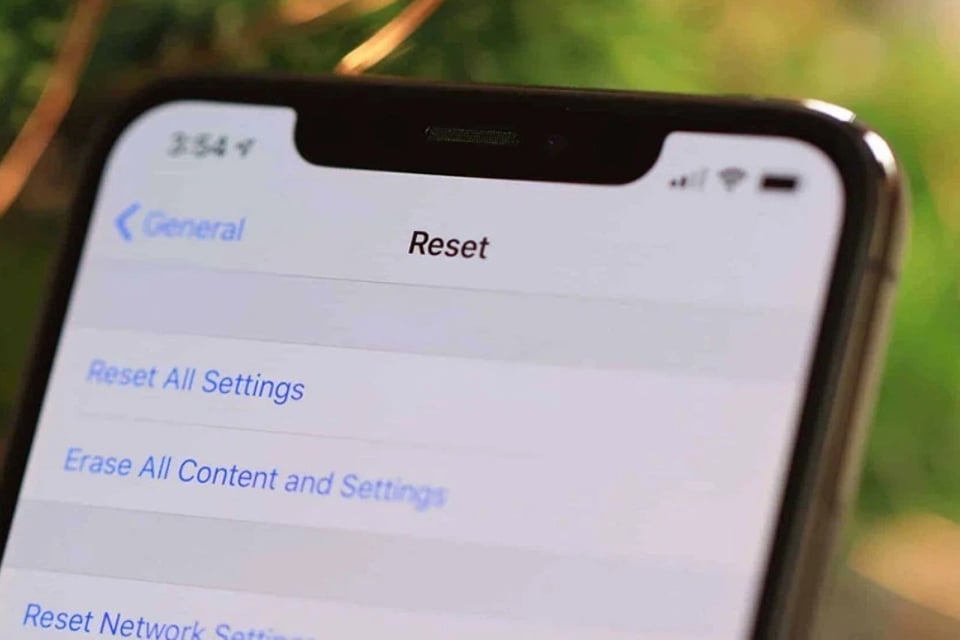
Menghapus data di iPhone hampir selalu menjadi pilihan terakhir sebelum membawa ponsel ke tempat perbaikan.
Untuk menghapus data di iPhone Anda, buka Pengaturan > Umum > Ganti atau atur ulang iPhone > Hapus semua konten dan pengaturan, lalu ikuti petunjuk di layar. Saat iPhone memulai ulang, Anda akan melihat layar pengaturan awal, di mana Anda dapat memilih untuk memulihkan dari cadangan. Namun, coba atur iPhone Anda sebagai perangkat baru untuk melihat apakah masalah masih berlanjut, karena mungkin itu masalah perangkat keras. Jika tidak, Anda dapat menghapus data di iPhone Anda lagi dan memilih untuk memulihkan dari cadangan sebelumnya.
Tautan sumber
![[Gambar] "Journey of Hope" mempromosikan gerakan donasi organ dan jaringan di Vietnam.](https://vphoto.vietnam.vn/thumb/1200x675/vietnam/resource/IMAGE/2026/05/20/1779294400833_1-8910-jpg.webp)
![[Foto] Ketua Majelis Nasional Tran Thanh Man bekerja dengan Komite Tetap Komite Urusan Delegasi Majelis Nasional.](https://vphoto.vietnam.vn/thumb/1200x675/vietnam/resource/IMAGE/2026/05/20/1779294340023_ndo_br_1-1691-jpg.webp)
![[Foto] Sekretaris Jenderal dan Presiden To Lam bekerja sama dengan Komite Partai Kementerian Kesehatan dalam bidang pengobatan tradisional Vietnam.](https://vphoto.vietnam.vn/thumb/1200x675/vietnam/resource/IMAGE/2026/05/20/1779294323718_a1-bnd-2978-3319-jpg.webp)






































































































Komentar (0)