

Lo schermo del tuo telefono Samsung non viene visualizzato come vorresti? Scopri come regolare i DPI su Android in 3 modi semplici e veloci qui sotto!
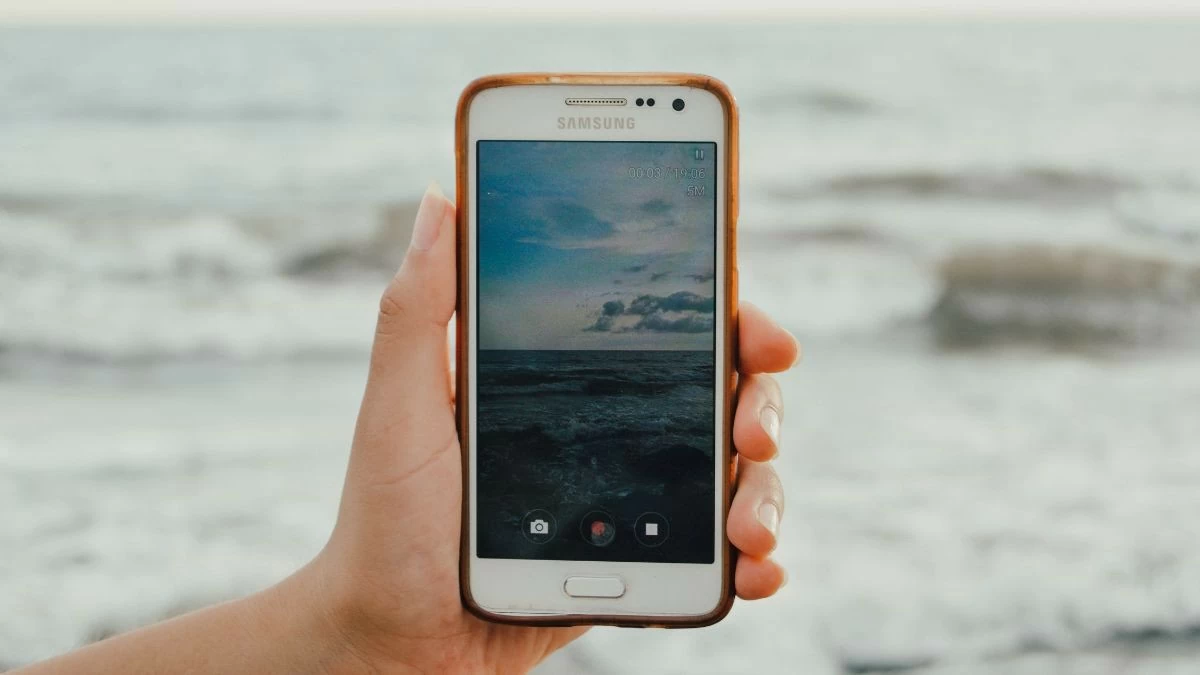 |
Il DPI, o "punti per pollice", è un'unità di misura della risoluzione dello schermo di un telefono. Si tratta di un termine importante in ambito tecnologico, poiché influisce sulla qualità di visualizzazione di immagini e testo. Durante la produzione, i produttori di dispositivi come Samsung impostano in genere un valore DPI predefinito per ciascun prodotto.
Regolando il DPI sui dispositivi Samsung si ottimizza la qualità del display, migliorando così l'esperienza utente. Regolando il DPI sull'ultima versione di Android, icone, testo e immagini risulteranno più nitidi o più grandi, a seconda delle esigenze.
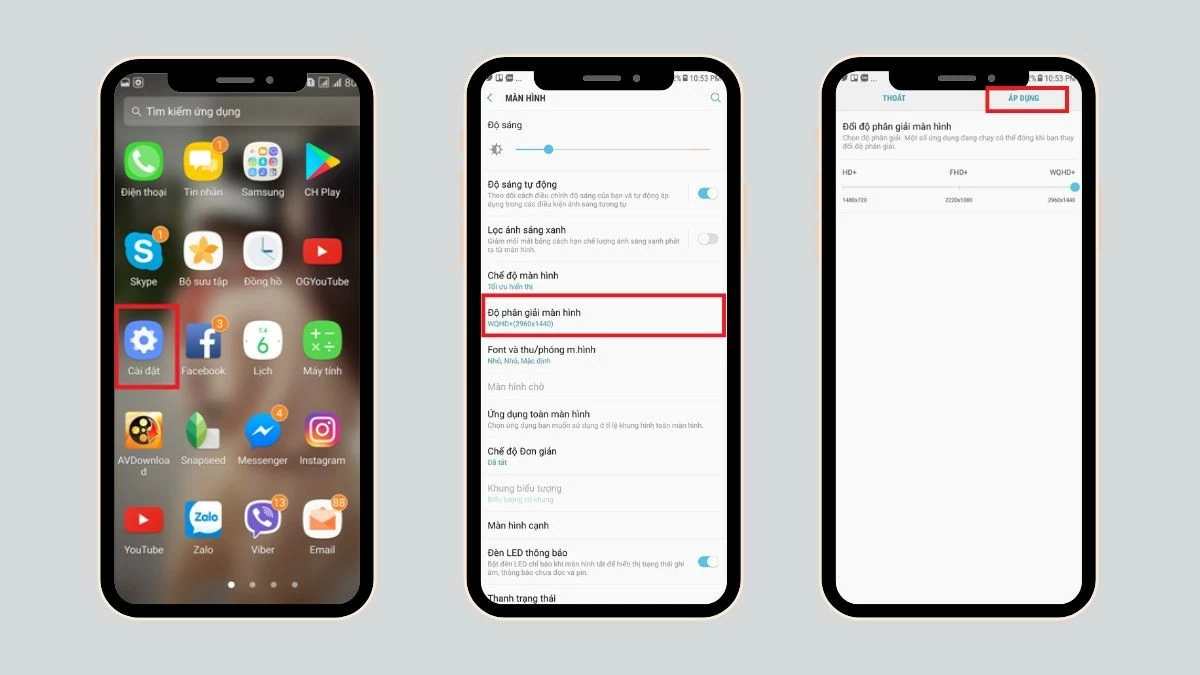
Come regolare il DPI dei dispositivi Samsung tramite le Impostazioni rapide del display.
Regolare i DPI sui dispositivi Samsung è semplice e veloce. I passaggi per regolare i DPI tramite le impostazioni dello schermo sui dispositivi Android dalla versione 7.0 in poi sono simili ai seguenti:
Passaggio 1: Per prima cosa, apri l'app Impostazioni e trova la sezione Schermo.
Passaggio 2: trascina il cursore sulla barra della risoluzione per selezionare il livello DPI desiderato.
Passaggio 3: Infine, fai clic sul pulsante Applica per aggiornare le impostazioni DPI.
 |
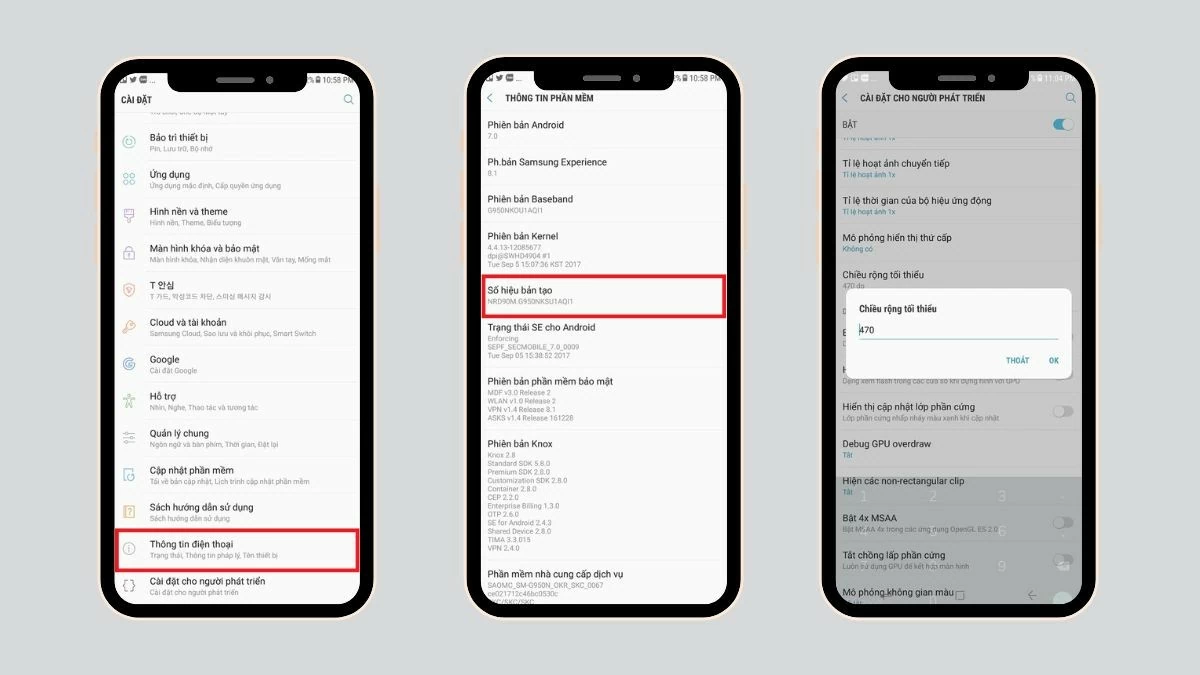
Come regolare i DPI di Samsung nelle impostazioni sviluppatore
Le impostazioni sviluppatore sono un metodo molto utile per regolare i DPI sui dispositivi meno recenti che non possono essere aggiornati a una versione più recente di Android. Di seguito è riportata una guida su come regolare i DPI su Android utilizzando questo metodo:
Passaggio 1: Apri l'app Impostazioni sul tuo telefono, quindi trova e seleziona la sezione Informazioni sul telefono.
Passaggio 2: tocca ripetutamente il numero di build. Apparirà un messaggio che ti informerà che sei diventato uno sviluppatore.
Passaggio 3: Dopo aver completato i passaggi precedenti, torna alle Impostazioni e trova le Opzioni sviluppatore. Sotto Larghezza minima, vedrai il valore predefinito.
Passaggio 4: Per regolare i DPI, puoi trascinare il cursore in basso. In alternativa, per un metodo più rapido, puoi inserire direttamente il numero desiderato nel campo di input.
 |
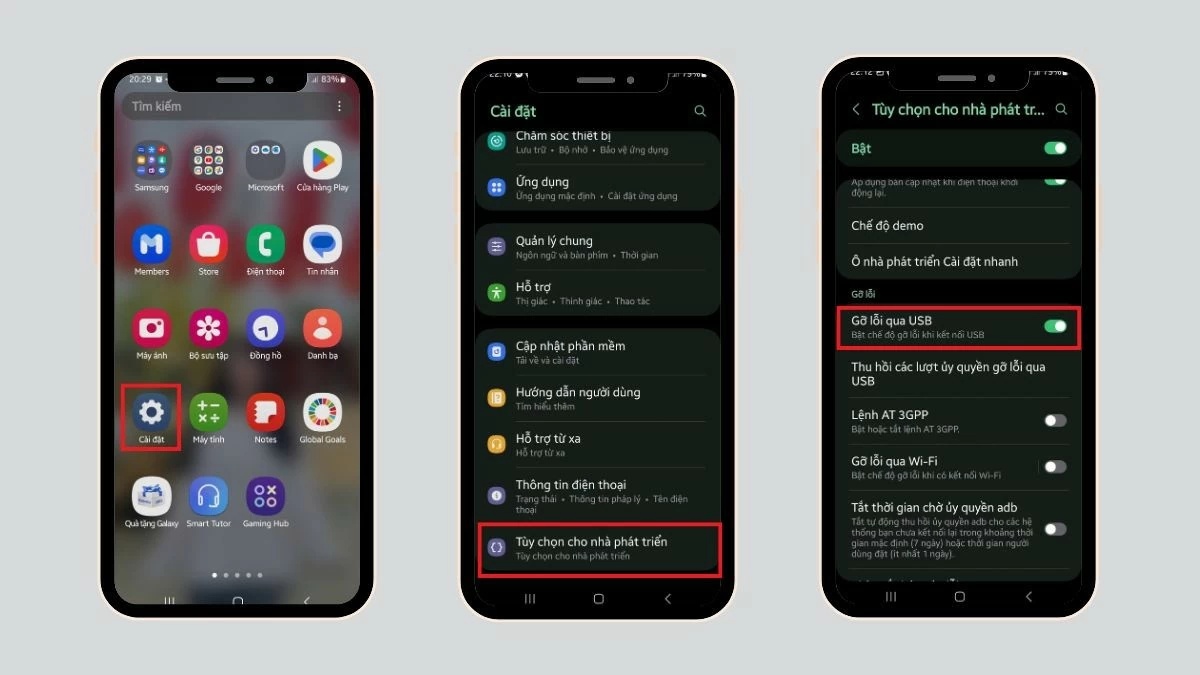
Istruzioni su come regolare i DPI sui dispositivi Samsung utilizzando ABS Drive.
Regolare i DPI sui dispositivi Samsung tramite ABS Drive è molto utile per i dispositivi più datati, sebbene la procedura sia più complessa rispetto ad altri metodi perché richiede un computer. Di seguito è riportata una guida su come regolare i DPI su un Samsung Galaxy tramite ABS Drive:
Passaggio 1: Per prima cosa, scarica l'app ABS Drive sul tuo computer. Quindi, vai su Impostazioni sul tuo telefono e trova Opzioni sviluppatore per abilitare il debug USB.
Passaggio 2: Apri la cartella ABS Drive scaricata sul tuo computer. Per aprire la finestra del prompt dei comandi, tieni premuto il tasto Maiusc e fai clic con il pulsante destro del mouse.
Passaggio 3: immettere il comando `adb shell wm density xxx` , dove "xxx" è il valore DPI che si desidera impostare, quindi premere Invio per confermare. Infine, è possibile scollegare i due dispositivi e provare le nuove impostazioni di risoluzione.
 |
Istruzioni su come verificare la risoluzione dello schermo del tuo Samsung.
Dopo aver regolato il DPI sul tuo dispositivo Samsung, è fondamentale ricontrollare le impostazioni per assicurarsi che le modifiche siano state apportate correttamente e che la qualità del display soddisfi le aspettative. Ecco un modo semplice per verificare la risoluzione dello schermo del tuo Samsung:
Passaggio 1: Apri l'app Impostazioni sul tuo telefono per iniziare il controllo.
Passaggio 2: scorri verso il basso e individua la sezione "Schermo" per visualizzare le informazioni relative allo schermo e alla risoluzione.
Passaggio 3: Verifica che l'impostazione DPI sul tuo telefono Samsung sia stata regolata a tuo piacimento.
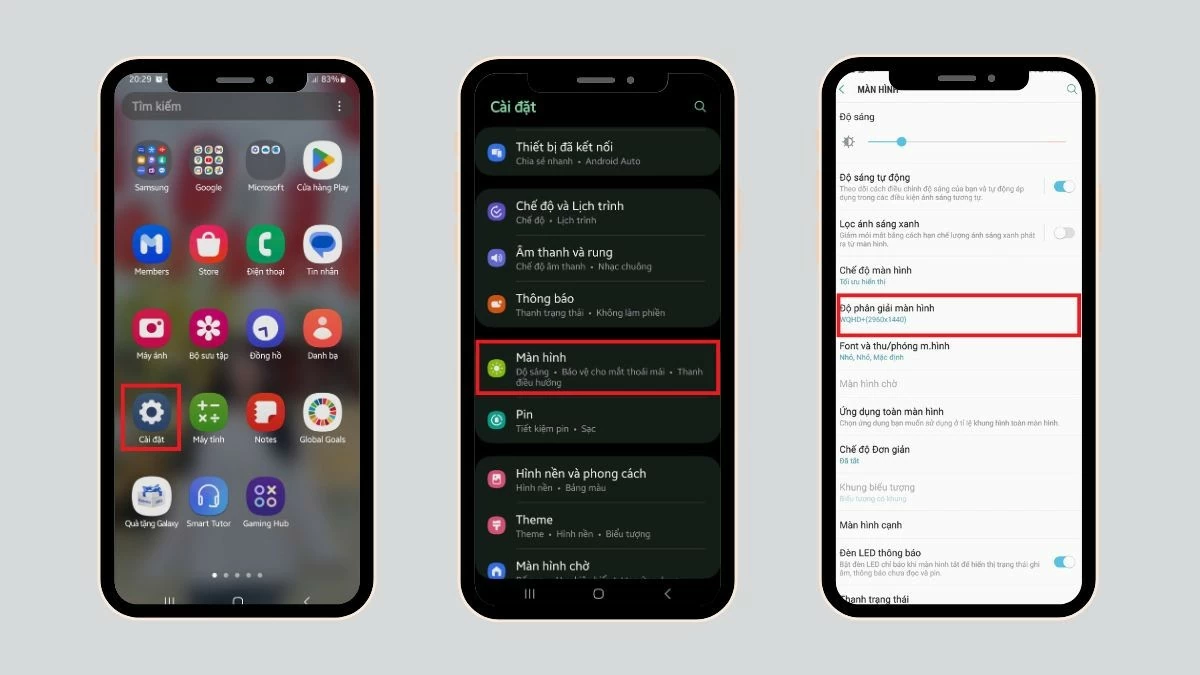 |
Se l'impostazione DPI del tuo monitor Samsung è già quella desiderata, significa che la procedura di regolazione è andata a buon fine. Tuttavia, se i risultati non sono ancora soddisfacenti, puoi regolare nuovamente l'impostazione o sperimentare altri metodi per migliorare la risoluzione dello schermo e garantire la migliore esperienza utente.
Modificare la risoluzione dell'immagine è ora più semplice grazie alle istruzioni dettagliate su come regolare i DPI dei dispositivi Samsung fornite in questo articolo. Ci auguriamo che questi metodi vi aiutino a regolare facilmente la risoluzione dello schermo in base alle vostre esigenze.
Fonte

![[Foto] Cerimonia di apertura della Conferenza del Consiglio Nazionale del Popolo sull'attuazione degli orientamenti e dei compiti per il mandato 2026-2031](https://vphoto.vietnam.vn/thumb/1200x675/vietnam/resource/IMAGE/2026/05/28/1779939257690_ndo_br_bnd-1991-jpg.webp)
![[Immagine] Verifica delle condizioni di sicurezza presso la sede d'esame, in preparazione all'esame di decima classe.](https://vphoto.vietnam.vn/thumb/1200x675/vietnam/resource/IMAGE/2026/05/28/1779943458889_z7872507660648-d764421a26e8cd7b61d70d142a48a685-jpg.webp)



































































































Commento (0)