

 |
Samsung è in continua innovazione con l'obiettivo di offrire agli utenti funzionalità ottimali, tra cui la comodissima funzione multitasking a schermo diviso. Questa funzione consente di gestire più attività contemporaneamente ed espandere l'area di lavoro sullo schermo. Per sfruttarla, non è necessario installare applicazioni di terze parti; Samsung l'ha integrata direttamente nelle impostazioni del dispositivo. Di seguito viene illustrato come attivare e utilizzare la funzione multi-finestra sui dispositivi Samsung.
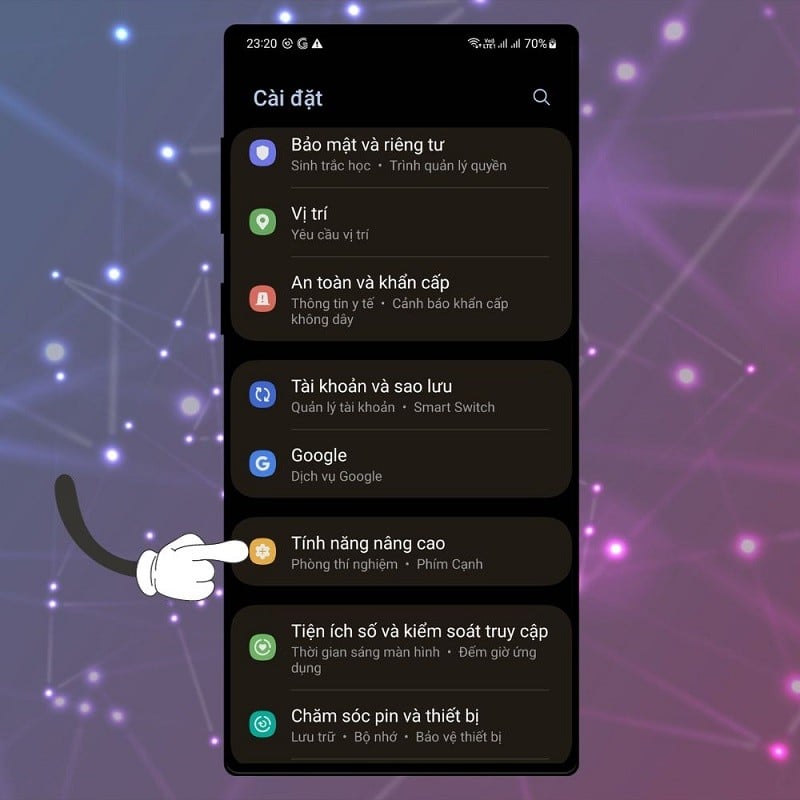
Passaggio 1: Per prima cosa, apri Impostazioni dalla schermata iniziale o tramite l'icona a forma di ingranaggio nel cassetto delle app. Scorri verso il basso e trova la sezione Funzionalità avanzate. Qui troverai le opzioni per personalizzare l'esperienza utente del tuo telefono.
 |
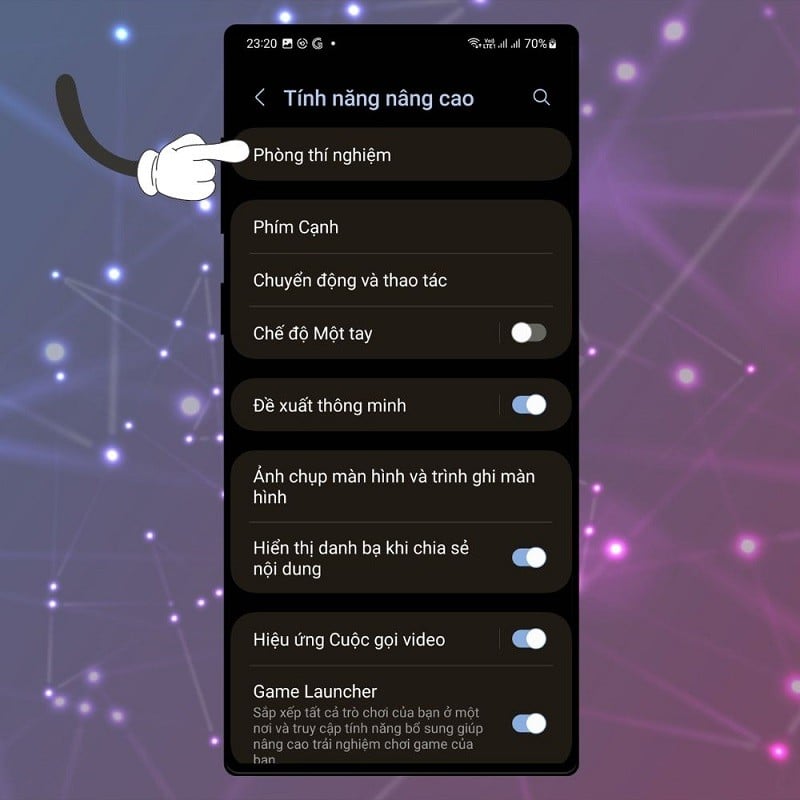
Passaggio 2: Nella sezione Funzionalità avanzate, seleziona Labs. Qui Samsung testa le nuove funzionalità che non sono ancora ampiamente disponibili ma che risultano molto utili.
 |
Passaggio 3: Infine, nella sezione "Multifinestra per tutte le applicazioni", sposta l'interruttore verso destra per abilitare questa funzione.
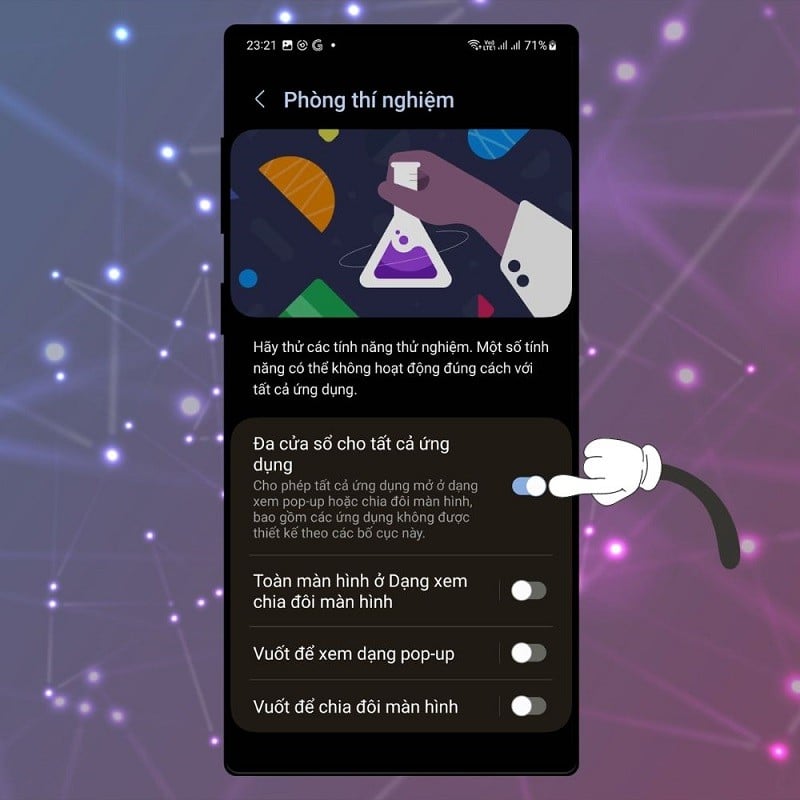 |
Passaggio 4: Se desideri dividere lo schermo con un semplice gesto, abilita la funzione "Scorri per dividere lo schermo".
 |
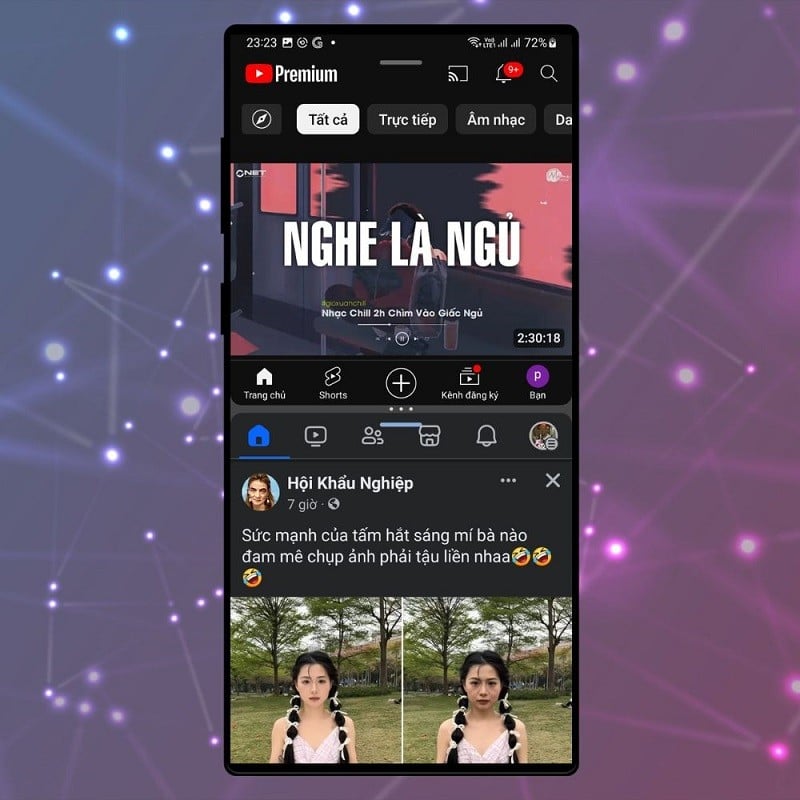
Passaggio 5: Infine, prova questa nuova funzionalità scorrendo verso l'alto dal bordo inferiore dello schermo con due dita contemporaneamente. Tocca per selezionare le due app che desideri utilizzare contemporaneamente e queste appariranno affiancate sullo schermo del telefono.
 |
Con pochi semplici passaggi, potrai sfruttare il multitasking con uno spazio di lavoro ampliato, portando le tue prestazioni lavorative e di intrattenimento a un nuovo livello sul tuo telefono Samsung.
Fonte
![[Foto] Il Segretario Generale e Presidente To Lam presiede una riunione con il Comitato Organizzativo Centrale.](https://vphoto.vietnam.vn/thumb/1200x675/vietnam/resource/IMAGE/2026/06/03/1780482764658_a1-bnd-4741-3342-jpg.webp)
![[Foto] Prima sessione del XIV Congresso dell'Unione dei sindacati del Vietnam.](https://vphoto.vietnam.vn/thumb/1200x675/vietnam/resource/IMAGE/2026/06/03/1780465947883_ndo_br_img-3852-jpg.webp)


![[Foto] Il Segretario del Comitato del Partito dell'Assemblea Nazionale, Presidente dell'Assemblea Nazionale, presiede la riunione del Comitato Permanente e del Comitato Esecutivo del Comitato del Partito dell'Assemblea Nazionale.](https://vphoto.vietnam.vn/thumb/1200x675/vietnam/resource/IMAGE/2026/06/03/1780480353201_ndo_br_bnd-2585-jpg.webp)



















































![[Video] Tramonto a Lap An Lagoon – Dove il sole tramonta sulle reti da pesca](https://vphoto.vietnam.vn/thumb/1200x675/vietnam/resource/IMAGE/2026/05/31/1780192137701_beach-landscape-sea-water-nature-grass-745871-pxhere-com.jpeg)




































Commento (0)