

 |
La funzione teleprompter di CapCut è molto utile quando devi registrare video didattici o leggere contenuti con precisione. Utilizzando il teleprompter su CapCut, puoi continuare a registrare video normalmente senza compromettere il contenuto. Di seguito sono riportati i semplici passaggi per utilizzare il teleprompter su CapCut.
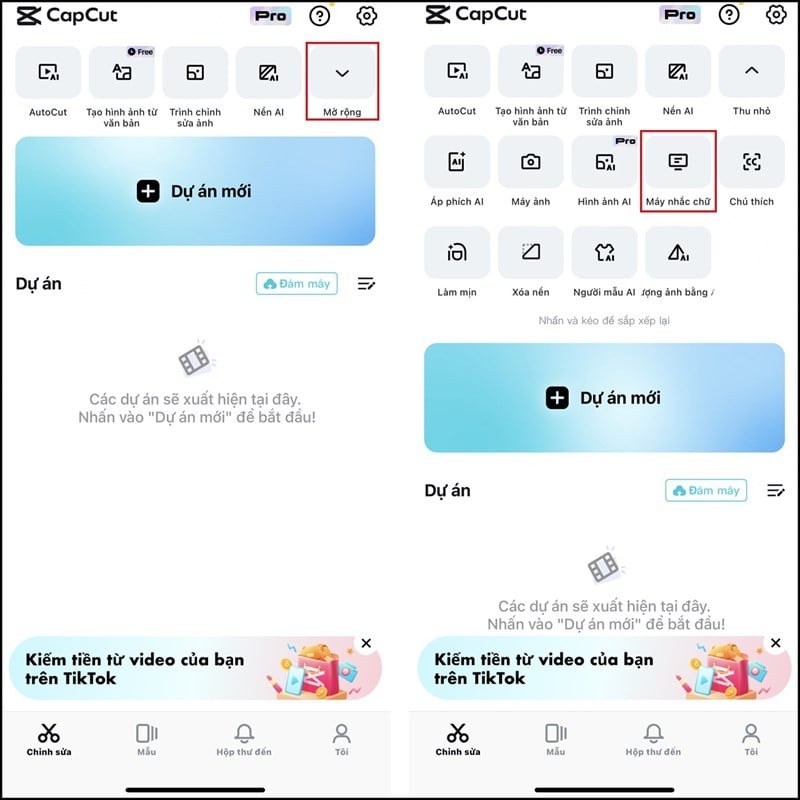
Passaggio 1: Per prima cosa, apri l'app CapCut e seleziona Modifica, quindi tocca il pulsante Espandi. Qui, trova e seleziona l'opzione Teleprompter.
 |
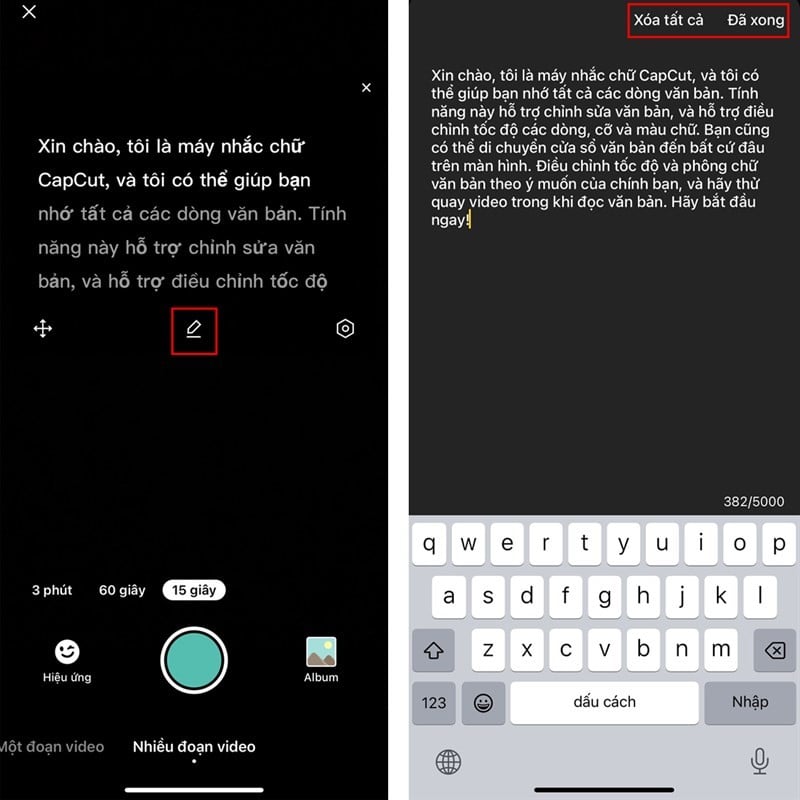
Passaggio 2: Ora apparirà l'interfaccia del teleprompter su CapCut. Fai clic sull'icona della penna per inserire il tuo messaggio. Quindi, seleziona "Elimina tutto" per rimuovere l'introduzione e digita il tuo messaggio. Dopo aver finito di digitare, fai clic sul pulsante "Fine".
 |
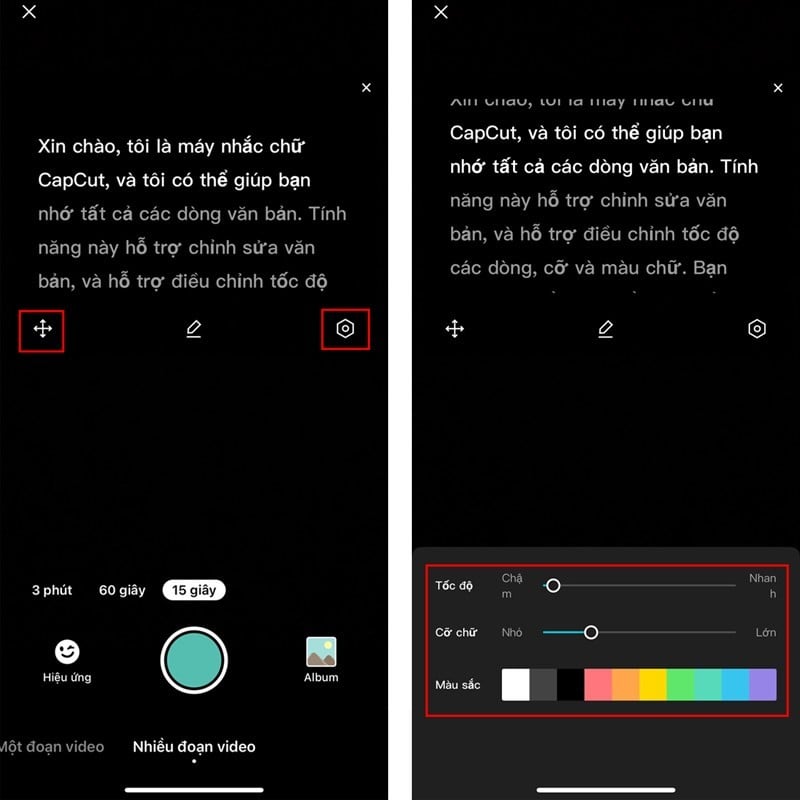
Passaggio 3: I risultati appariranno sullo schermo. Puoi fare clic sull'icona di spostamento per regolare la posizione secondo necessità, oppure selezionare l'icona delle impostazioni per regolare la dimensione del carattere, la velocità e il colore.
 |
L'articolo precedente vi ha illustrato come utilizzare il teleprompter su CapCut. Vi auguriamo successo e tante altre esperienze piacevoli su CapCut.
Fonte

![[Immagine] Il bel tempo aiuta gli studenti ad affrontare l'esame di ammissione al decimo anno con sicurezza.](https://vphoto.vietnam.vn/thumb/1200x675/vietnam/resource/IMAGE/2026/05/29/1780034401612_ngay-1-thi-lop-10-minh-duy-8-5009-jpg.webp)
![[Foto] Il faro di Ba Lang An, l'"occhio del mare" nel "museo delle rocce" della provincia di Quang Ngai.](https://vphoto.vietnam.vn/thumb/1200x675/vietnam/resource/IMAGE/2026/05/29/1780038698840_anh-man-hinh-2026-05-29-luc-14-10-42.png)


































































































Commento (0)