

Google consente di eseguire chatbot basati sull'intelligenza artificiale direttamente sugli smartphone.
Quando si utilizzano chatbot basati sull'intelligenza artificiale come ChatGPT, Gemini, Grok o ClaudeAI, le domande e i dati degli utenti (come immagini, informazioni sul dispositivo, ecc.) vengono inviati ai server delle aziende tecnologiche, dove vengono elaborati per fornire risposte all'utente.
Ciò comporta un potenziale rischio che i dati degli utenti vengano raccolti dalle aziende tecnologiche e utilizzati per addestrare i loro modelli di intelligenza artificiale. Ad esempio, quando si allega una foto ritratto a uno strumento di intelligenza artificiale per l'elaborazione, il volto nella foto verrà incluso nei dati dell'IA a scopo di addestramento.
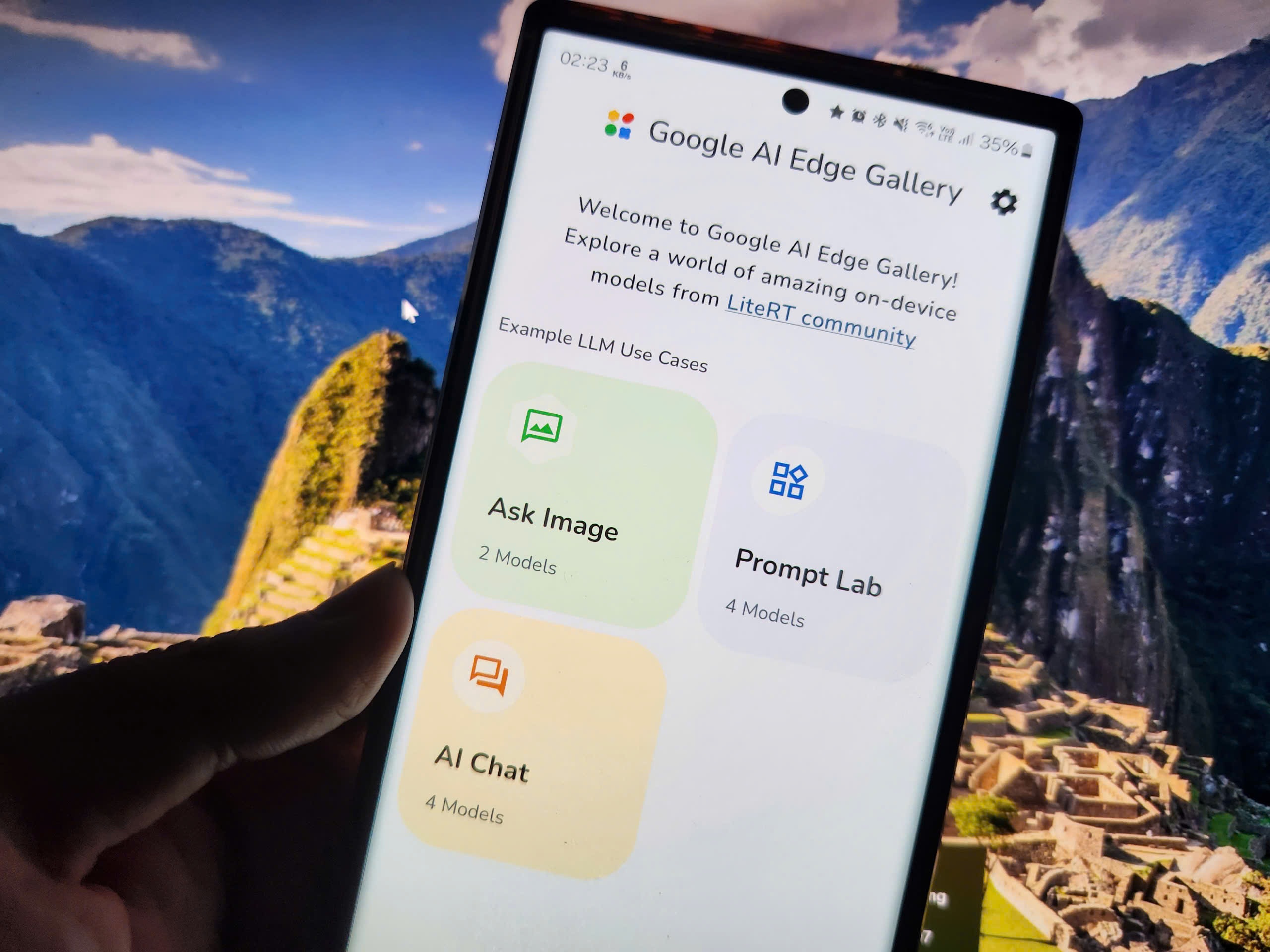
Google AI Edge Gallery consente agli utenti di eseguire modelli di intelligenza artificiale direttamente sui propri telefoni, senza bisogno di una connessione internet (Foto: TT).
Per risolvere questo problema, Google ha appena lanciato un'applicazione chiamata AI Edge Gallery. Questa applicazione consente agli utenti di eseguire modelli di intelligenza artificiale e chatbot integrati con l'IA direttamente sui propri smartphone, senza bisogno di una connessione internet.
La gestione delle domande e dei dati degli utenti avverrà direttamente sul telefono dell'utente.
AI Edge Gallery è un'app per chi desidera sperimentare i chatbot basati sull'intelligenza artificiale direttamente sui propri dispositivi o per chi vuole garantire la propria privacy quando utilizza strumenti di intelligenza artificiale.
Istruzioni per l'installazione dell'app AI Edge Gallery sul tuo smartphone.
Attualmente, l'app AI Edge Gallery è disponibile solo per smartphone Android; è previsto il rilascio di una versione per iOS a breve.
AI Edge Gallery è attualmente in fase di test, quindi l'applicazione non è ancora stata rilasciata direttamente su Google Play, ma è disponibile solo come file .apk (un formato di file di installazione di applicazioni per la piattaforma Android).
Per installare l'app Edge Gallery sul tuo smartphone, segui questi passaggi:
Innanzitutto, scarica il file di installazione dell'app AI Edge Gallery da qui.
Si tratta di un file di installazione .apk fornito da Google, che è stato accuratamente controllato e garantito come privo di malware.
Quando si tenta di scaricare il file, nel browser verrà visualizzata una finestra di dialogo con il messaggio "Questo file potrebbe essere dannoso". Fare clic sul pulsante "Scarica comunque" per scaricare il file di installazione sul dispositivo.
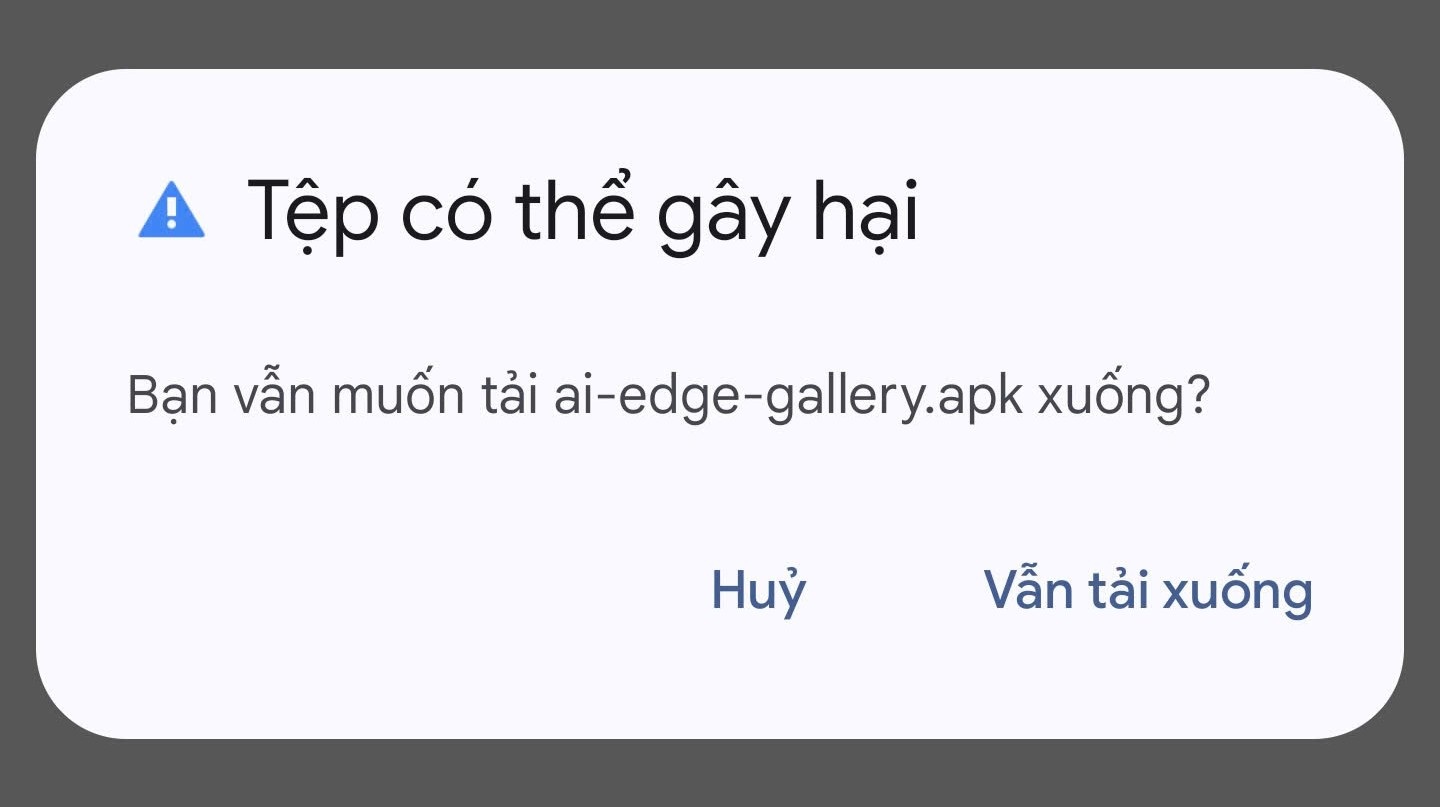
Dopo aver scaricato il file, i lettori possono seguire le istruzioni di Dan Tri qui riportate per imparare come installare l'applicazione sul proprio smartphone Android dal file .apk.
Registrati per creare un account sul sito web di Hugging Face.
Il processo di caricamento dei dati per l'applicazione Google AI Edge Gallery verrà effettuato tramite Hugging Face, una piattaforma open-source specializzata nella fornitura di strumenti, librerie e modelli di intelligenza artificiale.
Pertanto, gli utenti devono registrarsi per un account gratuito su questa piattaforma.
Se possiedi già un account Hugging Face, puoi saltare questo passaggio. In caso contrario, visita il sito web https://huggingface.co/join e clicca sul pulsante "Inizia" per avviare la registrazione.
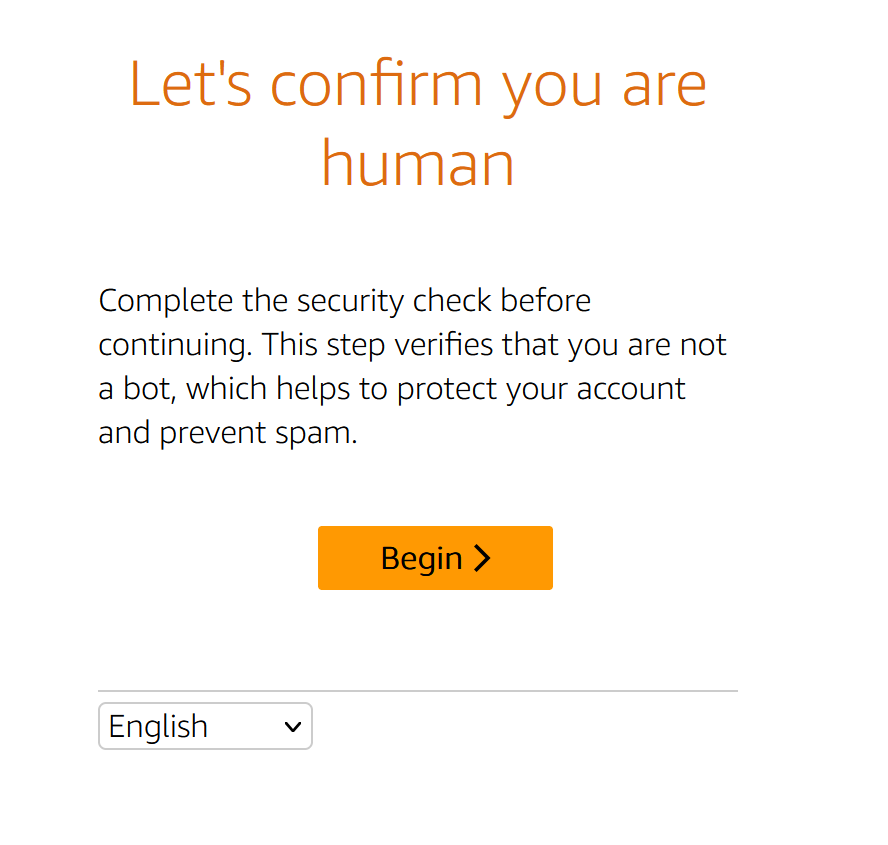
Se il sito web visualizza un'interfaccia in francese (che potrebbe risultare scomoda per gli utenti), fare clic sul pulsante "Francais" e selezionare "English" dall'elenco che appare per passare all'interfaccia inglese, più familiare, quindi fare clic sul pulsante "Begin".
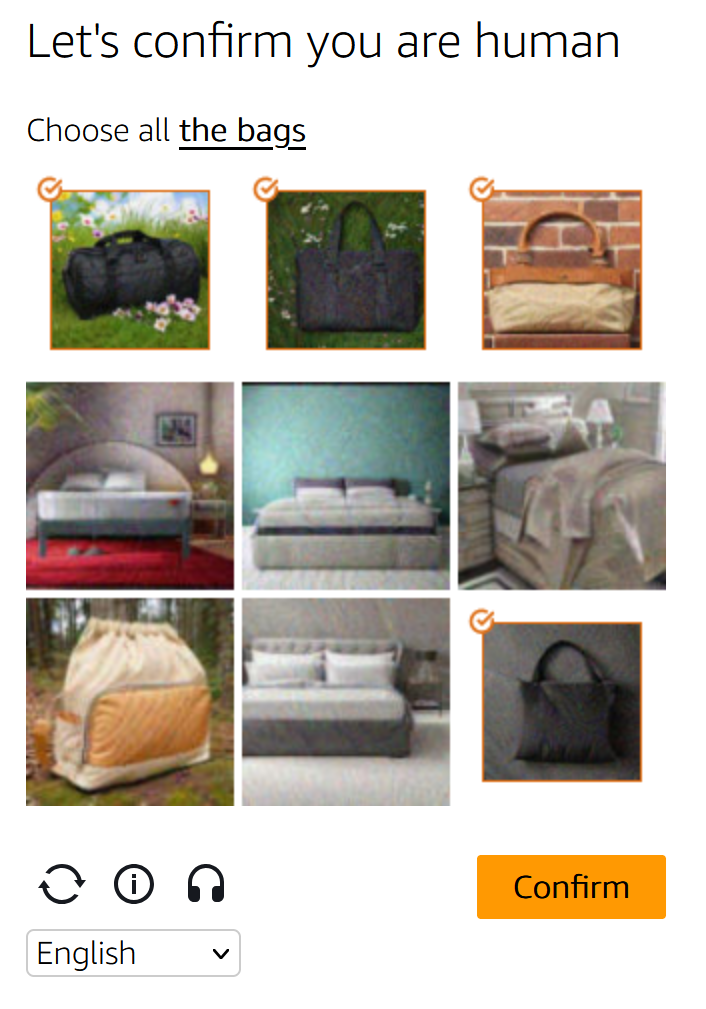
Il primo passaggio prevede che il sito web chieda agli utenti di selezionare immagini in linea con il tema per superare la fase di verifica, confermando che non si tratta di uno strumento automatizzato. Dopo aver selezionato le immagini richieste, fare clic sul pulsante "Conferma".
Successivamente, inserisci il tuo indirizzo email e la password nell'interfaccia visualizzata, quindi fai clic su "Avanti" per continuare.

Sul sito web, inserisci il tuo nome utente nel campo "Nome utente", scrivi il tuo nome completo nel campo "Nome completo", quindi scorri verso il basso e seleziona la casella "Ho letto e accetto..." per accettare i termini di utilizzo di Hugging Face e clicca sul pulsante "Crea account".
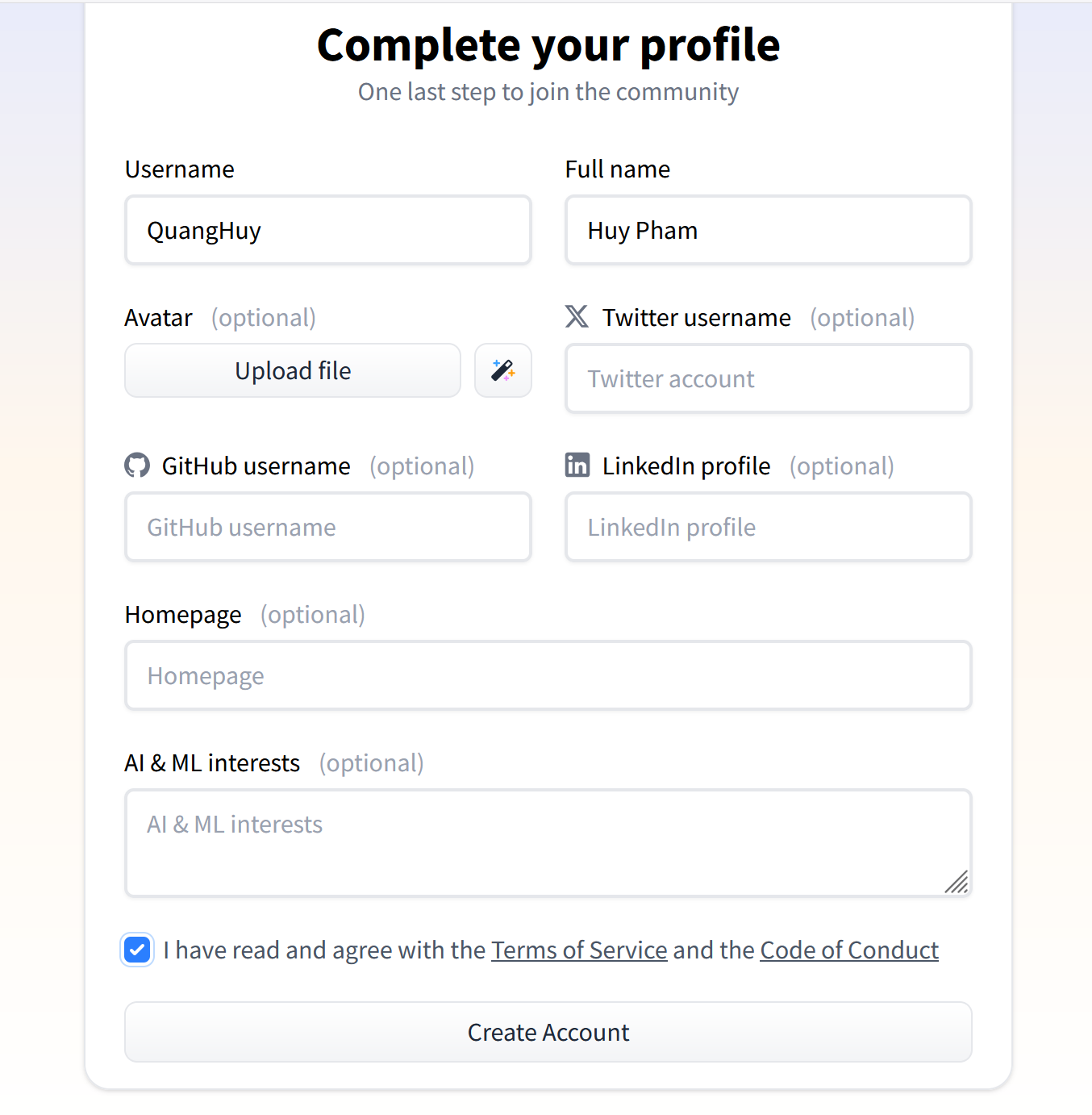
Se non desideri creare un'immagine del profilo, fai clic sul pulsante "Salta" nella sezione di selezione dell'immagine del profilo.
Hugging Face invierà un'email di conferma dell'account all'indirizzo email che hai utilizzato per registrarti. Apri l'email, clicca sul link in essa contenuto per confermare e attivare il tuo account.

Hai completato la procedura di registrazione e verifica del tuo account Hugging Face.
Istruzioni su come utilizzare l'app AI Edge Gallery sul tuo smartphone.
Dopo aver installato e attivato AI Edge Gallery sul tuo smartphone, l'interfaccia dell'app verrà visualizzata in inglese. Tuttavia, gli utenti possono utilizzare il vietnamita per comunicare e porre domande su AI Edge Gallery.
AI Edge Gallery offre tre funzionalità principali, tra cui:
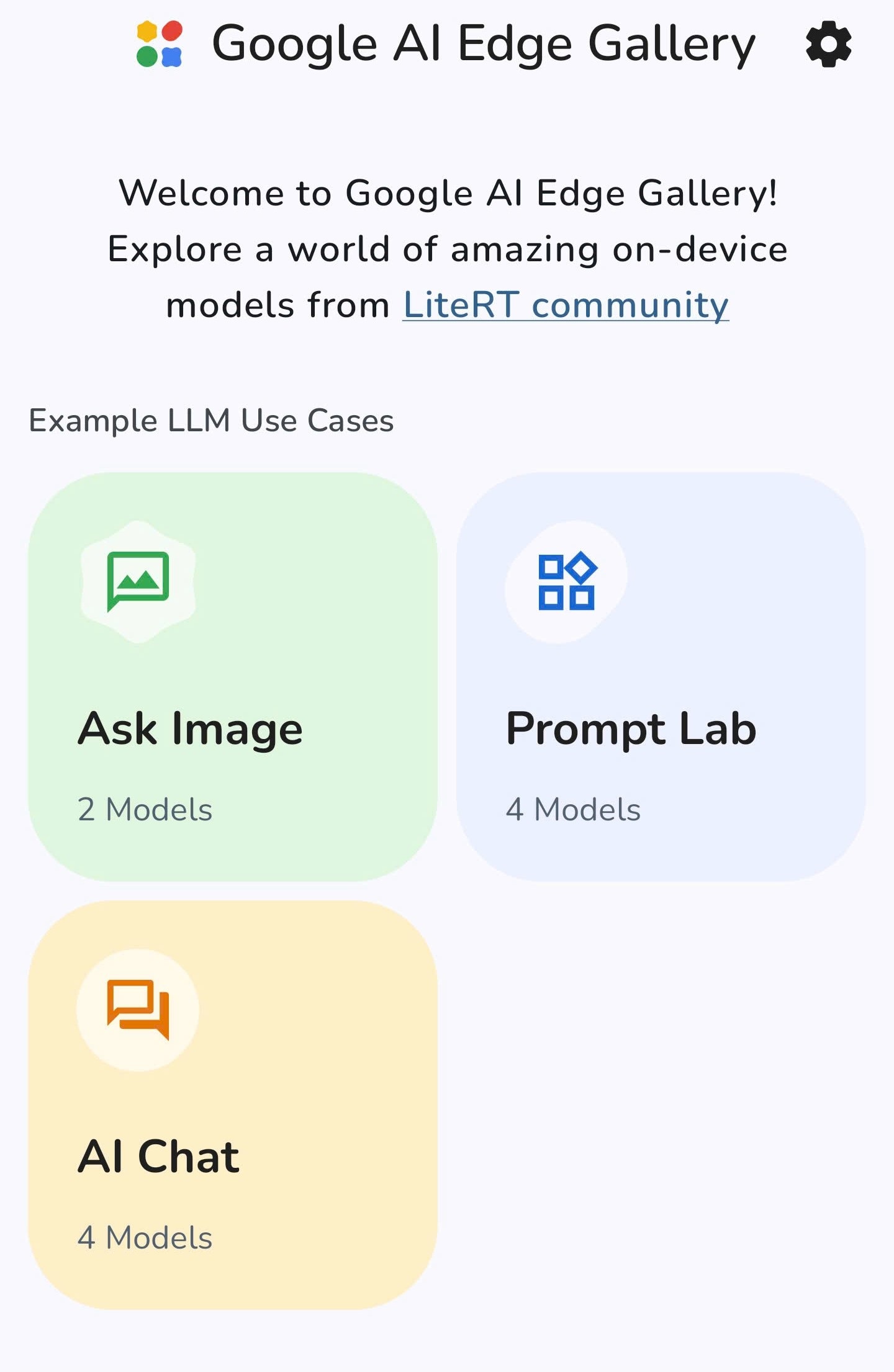
- Chat con l'IA: consente agli utenti di parlare con l'IA e di porle domande per ricevere risposte, in modo simile ai chatbot basati sull'IA attualmente disponibili.
- Ask Image: carica un'immagine per far sì che l'intelligenza artificiale ne analizzi il contenuto, identifichi il testo o riconosca gli oggetti presenti nell'immagine...
- Prompt Lab: chiede all'IA di riscrivere contenuti o generare codice di programmazione…
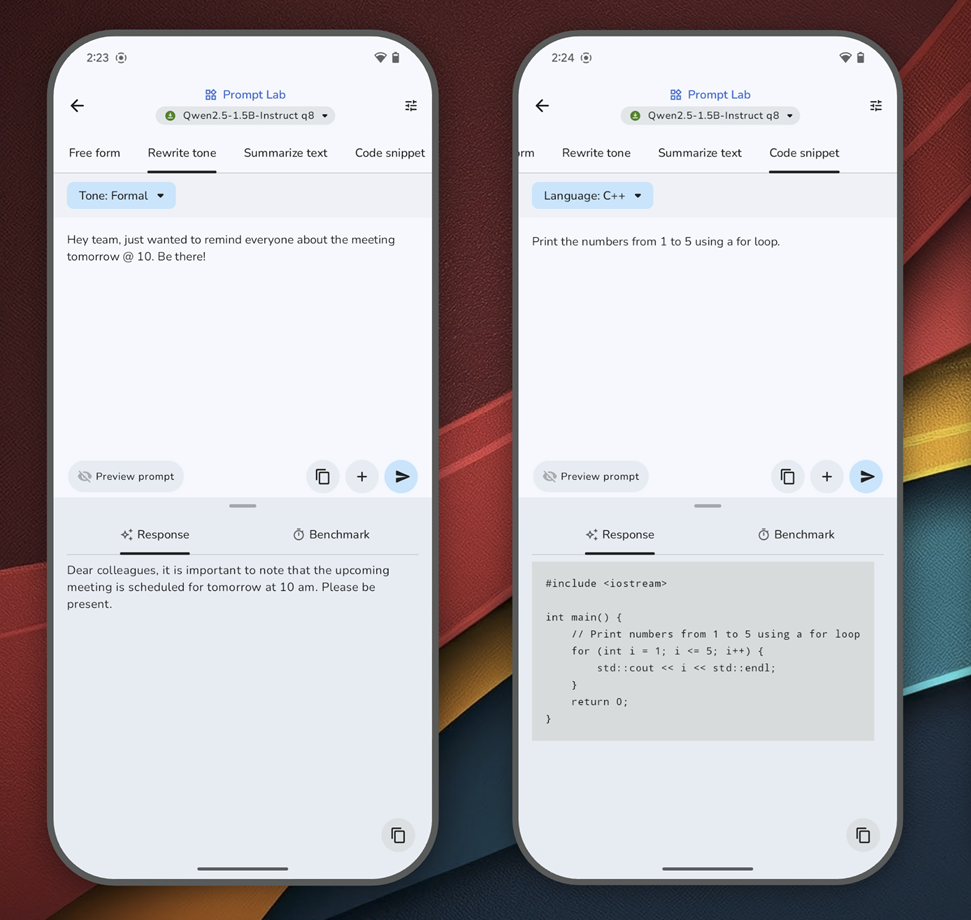
La funzione Prompt Lab consente di riscrivere contenuti o scrivere codice di programmazione su richiesta (Immagine: Google).
Poiché AI Edge Gallery utilizza un modello di intelligenza artificiale che viene eseguito direttamente sullo smartphone, gli utenti devono scaricare preventivamente i dati del modello AI sul proprio dispositivo. L'elaborazione verrà effettuata interamente dall'hardware del dispositivo, senza bisogno di una connessione a Internet.
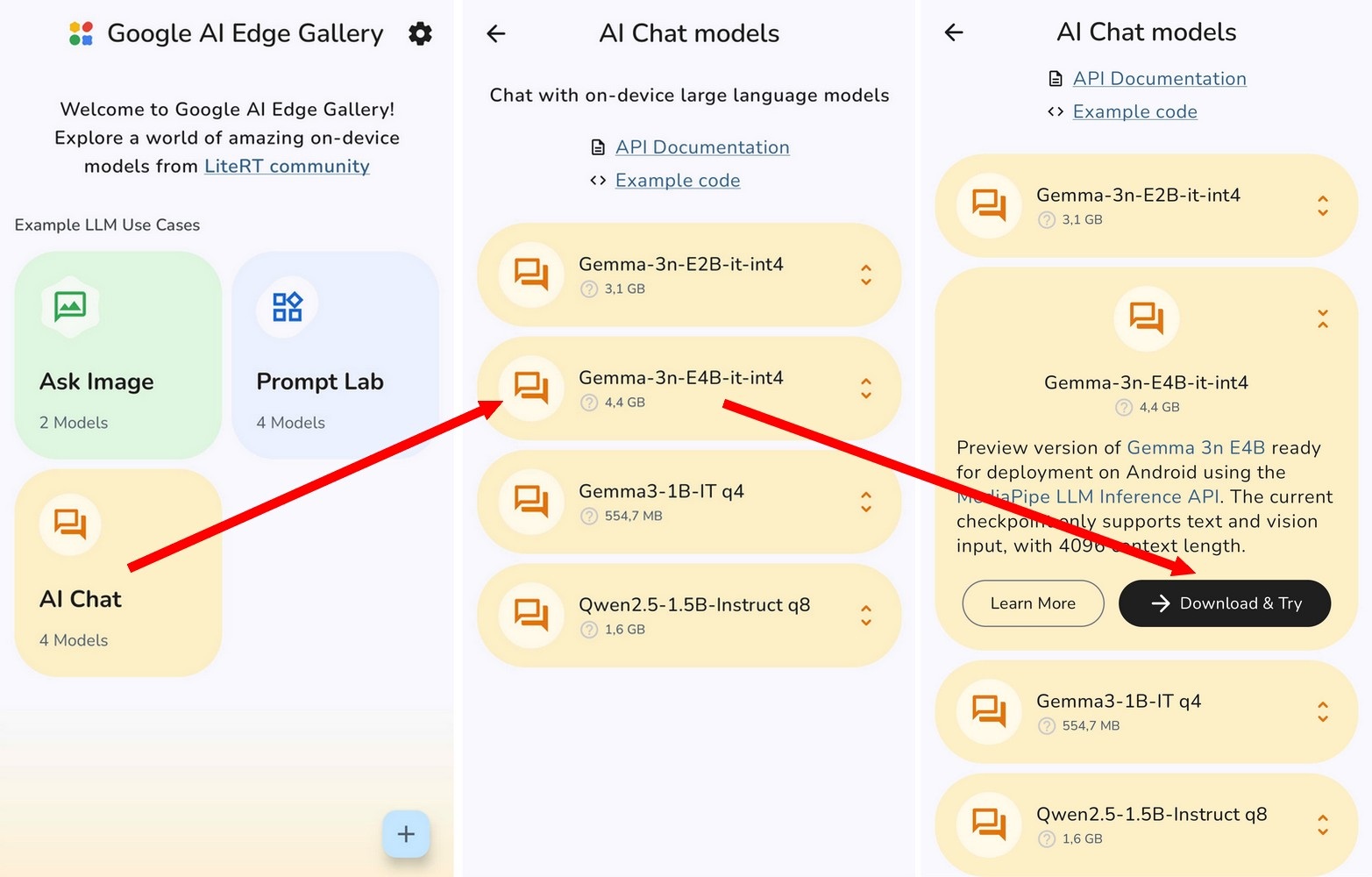
Anziché scaricare modelli individuali per ogni funzione, è possibile scaricare un singolo modello di intelligenza artificiale da utilizzare per tutte le funzionalità nella Galleria AI Edge. Per farlo, selezionare "Chat AI", quindi scegliere uno dei quattro modelli di intelligenza artificiale visualizzati.
Nota: più grande è il modello, più dati elabora, con conseguenti risposte più rapide e precise, ma richiede anche configurazioni hardware di fascia alta.
Gli utenti dovrebbero scegliere un modello compatibile con le specifiche del proprio telefono. Se si utilizza uno smartphone di fascia alta (con un chip potente e 8 GB o più di RAM), è possibile scaricare il modello Gemma-3n-E4B (4,4 GB), l'ultima versione di intelligenza artificiale di Google rilasciata a maggio.
Nel frattempo, per i dispositivi di fascia media, è consigliabile dare la priorità a modelli più leggeri come la Gemma-3n-E2B (3,1 GB) o la Qwen2.5 (1,6 GB) per garantire prestazioni stabili.
Il modello Gemma3-1B (554 MB) non è consigliato a causa della sua bassa capacità e della scarsa precisione di risposta.
Ad esempio, se si sceglie il modello Gemma-3n-E4B, è sufficiente premere il pulsante "Scarica e prova" per avviare il download e la prova.
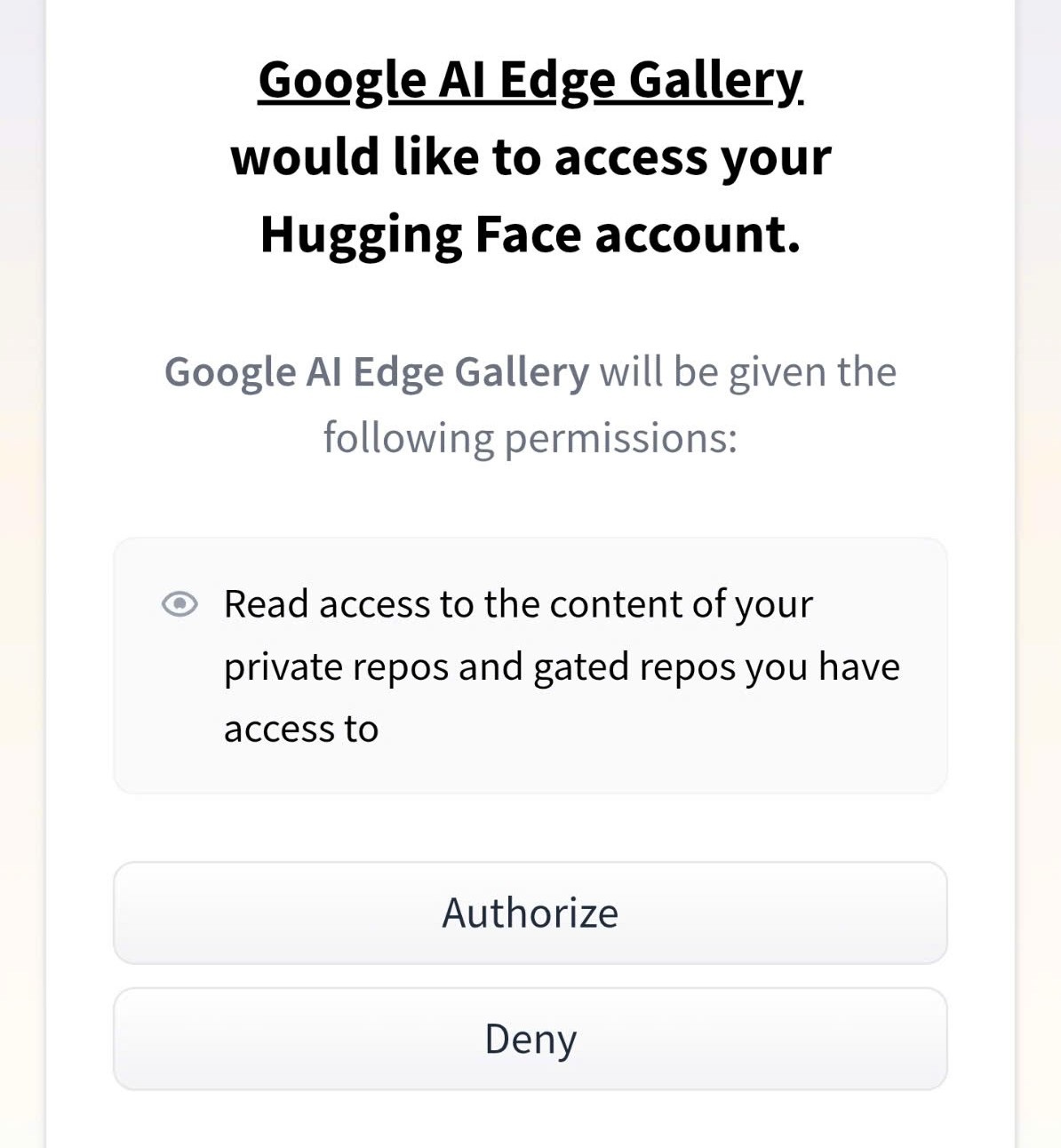
Dopo aver cliccato sul pulsante "Scarica e prova", apparirà l'interfaccia del sito web di Hugging Face, che richiederà all'utente di effettuare l'accesso.
Accedi all'account Hugging Face che hai creato in precedenza, quindi fai clic sul pulsante "Autorizza" nell'interfaccia delle impostazioni di AI Edge Gallery per completare il processo di autenticazione.
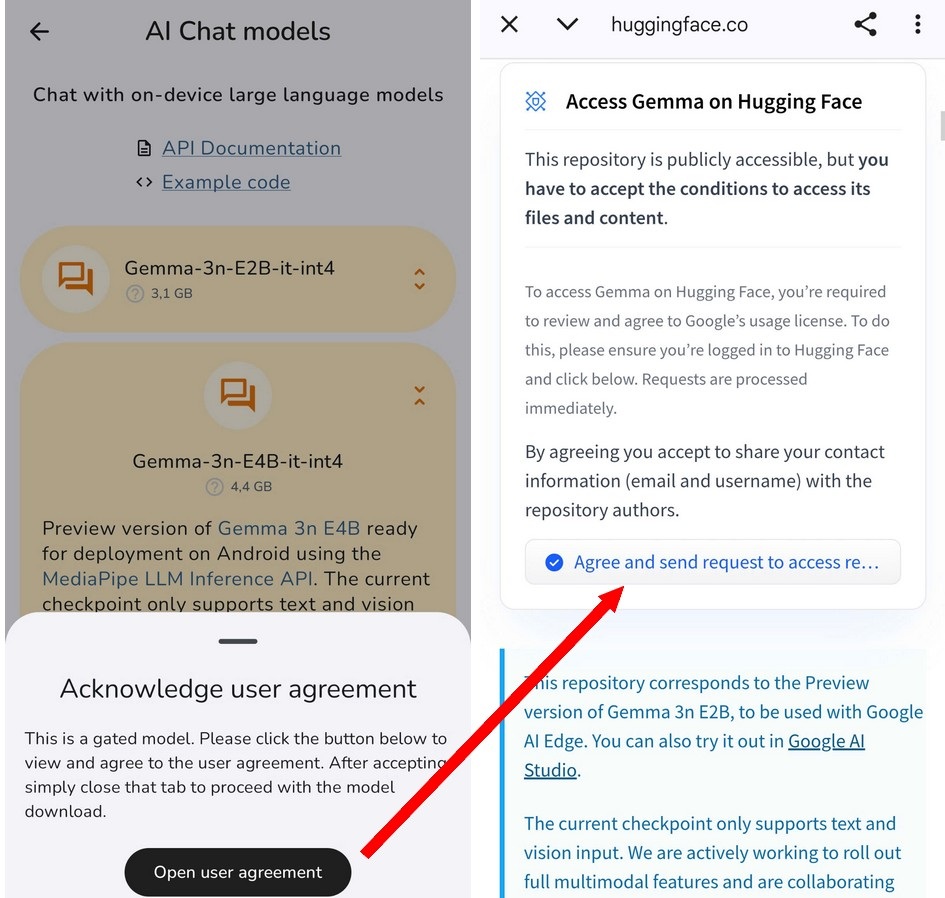
Tornando all'interfaccia di download dei dati del modello AI nell'app AI Edge Gallery, premi il pulsante "Apri contratto utente" per visualizzare i termini di utilizzo relativi al download del modello AI.
Nell'interfaccia del sito web che appare, scorri verso il basso e fai clic sul pulsante "Accetta e invia la richiesta di accesso...".
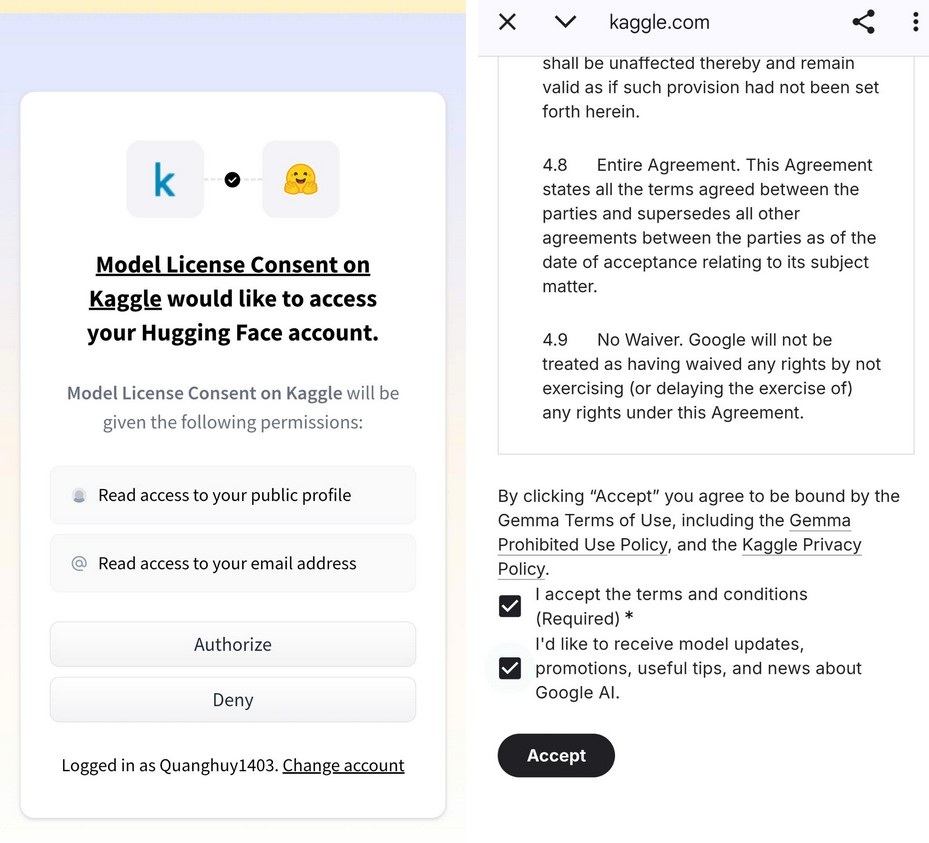
Nella pagina successiva, fai clic sul pulsante "Autorizza". Nella pagina che appare, scorri fino in fondo, seleziona le due caselle per accettare i termini di utilizzo e fai clic sul pulsante "Accetta".
Tornando all'interfaccia dell'app AI Edge Gallery, inizierà il processo di download dei dati per il modello di IA scelto. Una volta completato, gli utenti potranno utilizzare AI Edge Gallery come strumento di chatbot basato sull'IA per iniziare a porre domande e ricevere risposte.

Come altre applicazioni di chatbot basate sull'intelligenza artificiale, gli utenti possono interagire con AI Edge Gallery e chiedere loro di rispondere a domande in vietnamita. È anche possibile allegare immagini e chiedere ad AI Edge Gallery di utilizzarle per rispondere a domande o identificare oggetti nelle foto.
È necessario scaricare il modello AI solo per il primo utilizzo. Per gli utilizzi successivi, basterà attivare l'app AI Edge Gallery, selezionare "Chat AI", scegliere il modello linguistico scaricato in precedenza e premere il pulsante "Prova" per iniziare a utilizzarlo.

***
Quanto sopra è una guida su come installare e utilizzare AI Edge Gallery direttamente sul tuo smartphone senza connessione a Internet.
In questa modalità, le domande dell'utente vengono elaborate interamente dal processore del dispositivo, pertanto la velocità di risposta potrebbe essere inferiore rispetto ai chatbot basati sull'intelligenza artificiale che utilizzano una piattaforma cloud.
Tuttavia, poiché tutti i dati vengono elaborati localmente e non trasmessi all'esterno, gli utenti possono stare tranquilli riguardo alla propria privacy, senza preoccuparsi che le informazioni personali o i contenuti scambiati vengano divulgati o tracciati.
Fonte: https://dantri.com.vn/cong-nghe/cach-su-dung-cong-cu-ai-cua-google-tren-dien-thoai-ma-khong-can-internet-20250603033004109.htm
![[Foto] Il faro di Ba Lang An, l'"occhio del mare" nel "museo delle rocce" della provincia di Quang Ngai.](https://vphoto.vietnam.vn/thumb/1200x675/vietnam/resource/IMAGE/2026/05/29/1780038698840_anh-man-hinh-2026-05-29-luc-14-10-42.png)


![[Immagine] Il bel tempo aiuta gli studenti ad affrontare l'esame di ammissione al decimo anno con sicurezza.](https://vphoto.vietnam.vn/thumb/1200x675/vietnam/resource/IMAGE/2026/05/29/1780034401612_ngay-1-thi-lop-10-minh-duy-8-5009-jpg.webp)































































































Commento (0)