

FaceTime è un'applicazione esclusiva di Apple che consente di effettuare videochiamate o normali chiamate telefoniche gratuite tra dispositivi Apple come iPhone, iPad, iMac, MacBook, ecc., tramite connessione Wi-Fi o 3G/4G.
Per utilizzarlo, gli utenti devono semplicemente registrare un account Apple ID e poi usarlo gratuitamente. Quando si acquista un iPhone, non è necessario scaricare FaceTime dall'App Store; basta configurarlo e avviarlo.
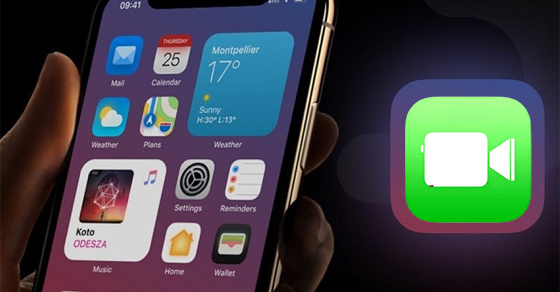 |
Utilizzare FaceTime su iPhone è estremamente semplice e facile. |
Come attivare FaceTime su iPhone
Per attivare FaceTime sul tuo iPhone, segui questi passaggi:
Passaggio 1: Vai alle Impostazioni del tuo dispositivo.
Passaggio 2: Seleziona FaceTime nelle Impostazioni.
Passaggio 3: Nella sezione FaceTime in alto, attivare l'interruttore (verde) come mostrato nell'immagine.
Gli utenti dovranno ora attendere un po' prima che l'iPhone attivi FaceTime.
Una volta attivata, la funzione sul tuo iPhone mostrerà un elenco dei tuoi contatti che altri potranno utilizzare per contattarti tramite FaceTime.
Ottime funzionalità su FaceTime per iPhone
Inviare messaggi mentre si è al telefono.
Se c'è qualcosa di cui non puoi parlare direttamente durante una telefonata e hai bisogno di inviare un messaggio privato, segui queste istruzioni.
Durante una chiamata, tocca l'icona dei messaggi nell'angolo in alto a sinistra dello schermo; ora puoi effettuare chiamate e inviare messaggi privati contemporaneamente.
Rimuovere lo sfondo durante le chiamate telefoniche.
Nota: questa funzione è disponibile solo se il dispositivo è stato aggiornato a iOS 15 o versioni successive.
Questa è un'ottima funzionalità che Apple ha recentemente aggiornato: ora è possibile sfocare lo sfondo direttamente all'interno dell'app FaceTime.
Nella schermata della chiamata, seleziona la cornice della tua foto > Tocca l'icona per rimuovere lo sfondo.
Scatta una foto
Quando si videochiamano gli amici tramite FaceTime, a volte si desidera scattare foto per immortalare quei momenti. Vediamo come fare.
Tocca il pulsante circolare bianco della fotocamera situato nell'angolo in basso a sinistra dello schermo. Se non lo vedi, tocca lo schermo una volta per farlo apparire.
Funzione SharePlay
Nota: questa funzione è disponibile solo se il dispositivo è stato aggiornato a iOS 15 o versioni successive.
SharePlay su iOS 15 consente agli utenti di condividere lo schermo, guardando insieme un film preferito.
Passaggio 1: Vai su Impostazioni > Seleziona FaceTime > Tocca SharePlay e attiva l'interruttore spostandolo verso destra.
Passaggio 2: Quando effettui una chiamata FaceTime, seleziona l'icona nell'angolo in alto a destra della barra degli strumenti e scegli "Condividi il mio schermo" per condividere il tuo schermo.
Fonte
![[Foto] Il faro di Ba Lang An, l'"occhio del mare" nel "museo delle rocce" della provincia di Quang Ngai.](https://vphoto.vietnam.vn/thumb/1200x675/vietnam/resource/IMAGE/2026/05/29/1780038698840_anh-man-hinh-2026-05-29-luc-14-10-42.png)



![[Immagine] Il bel tempo aiuta gli studenti ad affrontare l'esame di ammissione al decimo anno con sicurezza.](https://vphoto.vietnam.vn/thumb/1200x675/vietnam/resource/IMAGE/2026/05/29/1780034401612_ngay-1-thi-lop-10-minh-duy-8-5009-jpg.webp)


















![[GALLERIA] Il blockbuster di 007 da un milione di dollari sta facendo scalpore su Steam: vale la pena acquistarlo?](https://vphoto.vietnam.vn/thumb/402x226/vietnam/resource/IMAGE/2026/05/29/1780064112088_ta-2-png.webp)

![[GALLERIA] I vietnamiti spendono 302 miliardi di VND per guardare film di 60 secondi; Netflix è preoccupata.](https://vphoto.vietnam.vn/thumb/402x226/vietnam/resource/IMAGE/2026/05/29/1780031393099_ve-5-png.webp)













































































Commento (0)