

 |
Convertire file Word in PDF su un MacBook è estremamente semplice se si seguono queste istruzioni specifiche.
 |
Utilizzare Microsoft Word
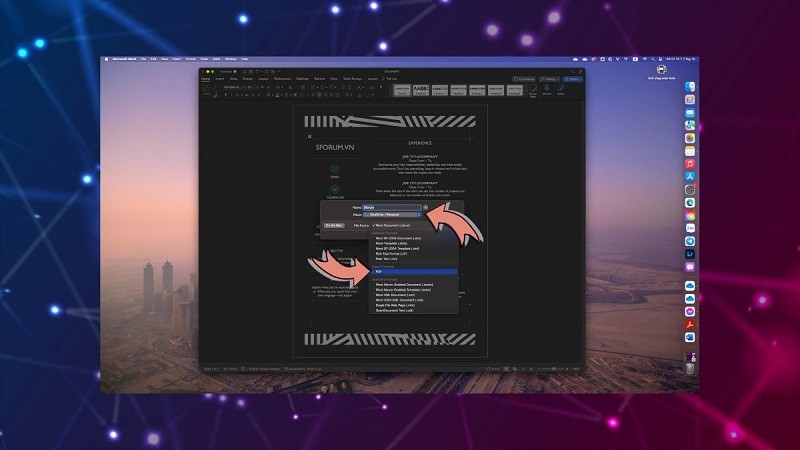
Apri Microsoft Word e individua il file Word che desideri convertire. Con il file Word aperto, fai clic sul menu File nell'angolo in alto a sinistra, quindi fai clic su Salva con nome. Si aprirà una nuova finestra di dialogo che ti permetterà di scegliere la posizione e il formato del file. In Posizione, seleziona PDF. Dopo aver selezionato il formato PDF, fai clic su Esporta per completare il salvataggio.
 |
Utilizzo della funzione Stampa in Microsoft Word
Passaggio 1: Per prima cosa, apri il file Word che desideri convertire in formato PDF. Successivamente, dopo aver aperto il file Word, accedi all'interfaccia di stampa del programma. Per farlo in modo semplice e veloce, utilizza una scorciatoia da tastiera. Tieni premuto il tasto "Comando" (indicato da ⌘) sulla tastiera e poi premi il tasto "P". L'interfaccia di stampa di Microsoft Word verrà visualizzata sullo schermo.
 |
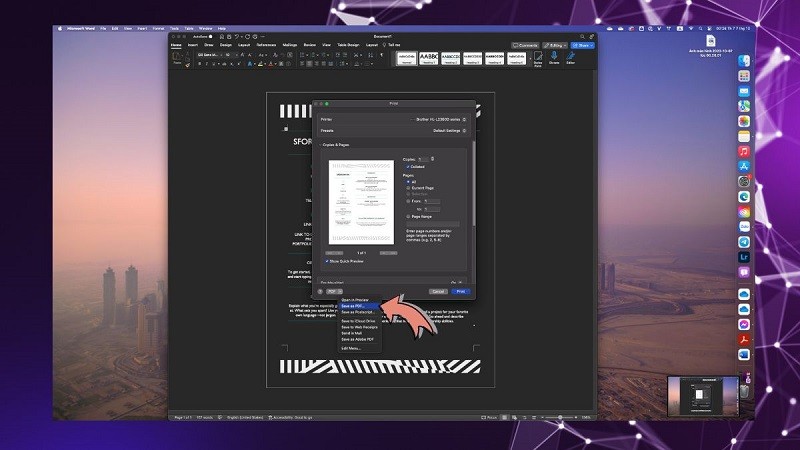
Passaggio 2: Quando viene visualizzata l'interfaccia di stampa, saranno presenti diverse opzioni. Individua l'opzione "PDF" nell'angolo in basso a sinistra dell'interfaccia di stampa. Fai clic su "PDF" e apparirà un nuovo menu che ti offrirà una serie di opzioni relative ai file PDF. Ora, seleziona "Salva come PDF".
 |
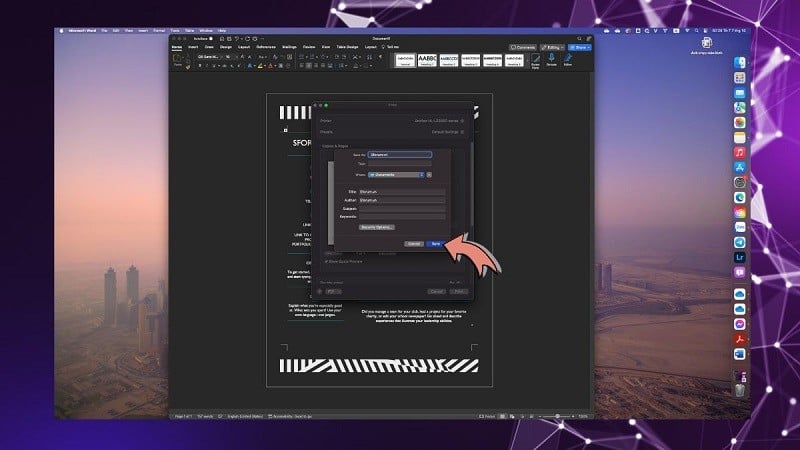
Passaggio 3: Dopo aver selezionato "Salva come PDF", si aprirà una nuova finestra che ti chiederà di scegliere una posizione in cui salvare il nuovo file PDF. Qui puoi scegliere qualsiasi cartella sul tuo computer in cui desideri salvare il file PDF. Seleziona una cartella e assegna un nome al tuo file PDF (se desideri un nome diverso dal file Word originale), quindi fai clic su "Salva". Il tuo file Word verrà ora convertito e salvato come PDF nella posizione selezionata.
 |
Fonte
![[Immagine] Il bel tempo aiuta gli studenti ad affrontare l'esame di ammissione al decimo anno con sicurezza.](https://vphoto.vietnam.vn/thumb/1200x675/vietnam/resource/IMAGE/2026/05/29/1780034401612_ngay-1-thi-lop-10-minh-duy-8-5009-jpg.webp)
![[Foto] Il faro di Ba Lang An, l'"occhio del mare" nel "museo delle rocce" della provincia di Quang Ngai.](https://vphoto.vietnam.vn/thumb/1200x675/vietnam/resource/IMAGE/2026/05/29/1780038698840_anh-man-hinh-2026-05-29-luc-14-10-42.png)









































































































Commento (0)