

Sapere come abilitare i commenti su YouTube ti aiuta a creare un canale che interagisce con il tuo pubblico. Riceverai feedback diretti e migliorerai la qualità dei tuoi video in breve tempo.
 |
Come abilitare i commenti su YouTube dal telefono
Puoi attivare i commenti su YouTube direttamente dal tuo telefono in pochi semplici passaggi.
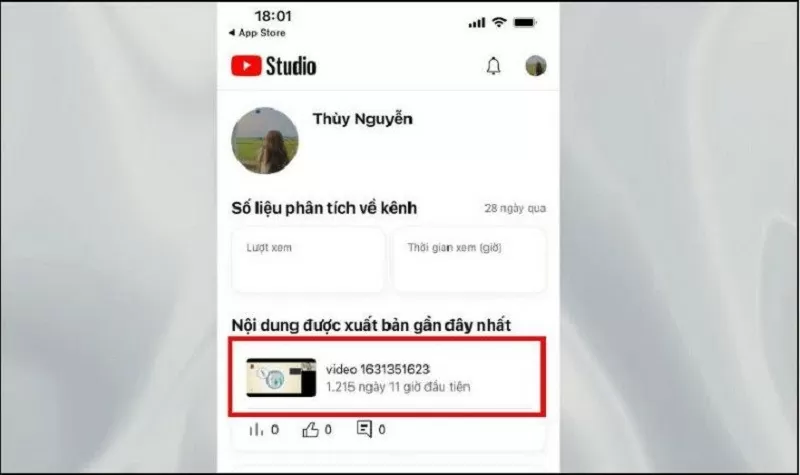
Passaggio 1: Per prima cosa, scarica e installa l'app YouTube Studio dall'App Store. Quindi, apri YouTube Studio ed effettua l'accesso con l'account proprietario del tuo canale.
Passaggio 2: Dopo aver aperto YouTube Studio, trova l'elenco dei video caricati. Fai clic sul video per il quale desideri abilitare i commenti.
 |
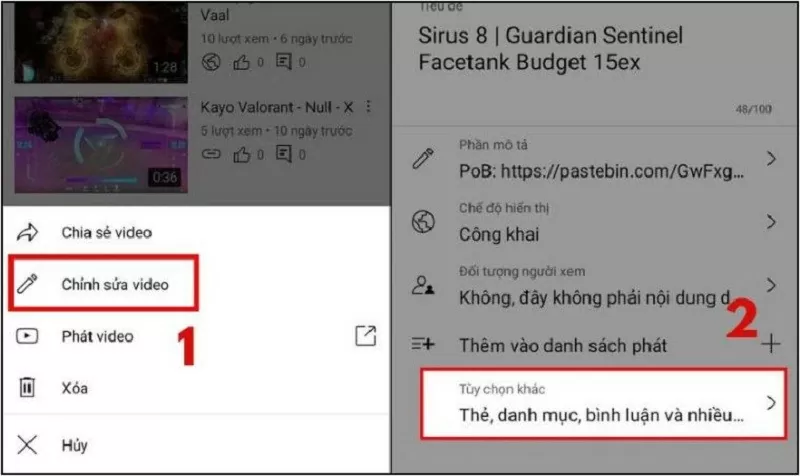
Passaggio 3: Successivamente, seleziona Modifica video, quindi fai clic su Altre opzioni per visualizzare le impostazioni avanzate.
 |
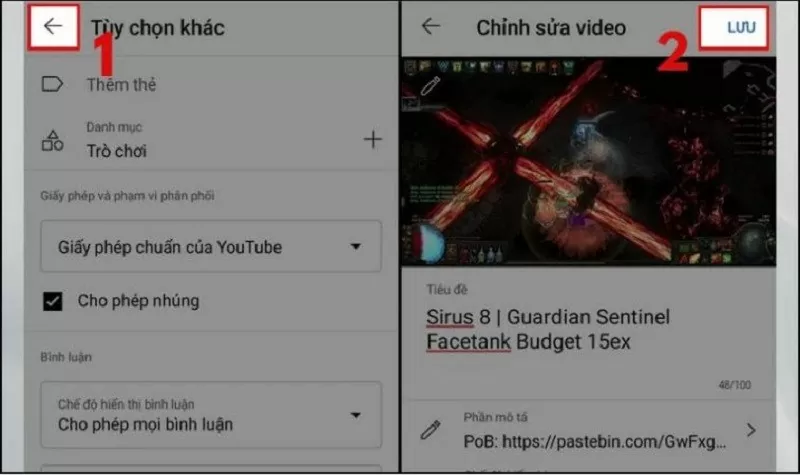
Passaggio 4: Qui, individua la sezione Commenti. Quindi, scorri verso il basso e attiva l'interruttore accanto a Consenti commenti.
 |
Passaggio 5: Dopo aver completato i passaggi precedenti, fai clic sul pulsante Salva per confermare le modifiche.
 |
Come abilitare rapidamente i commenti su YouTube utilizzando un computer.
Di seguito è riportata una guida dettagliata su come impostare commenti efficaci su YouTube utilizzando un computer.
Modifica le impostazioni predefinite per la funzione di commento.
L'impostazione predefinita consente automaticamente di aggiungere commenti ai video appena caricati.
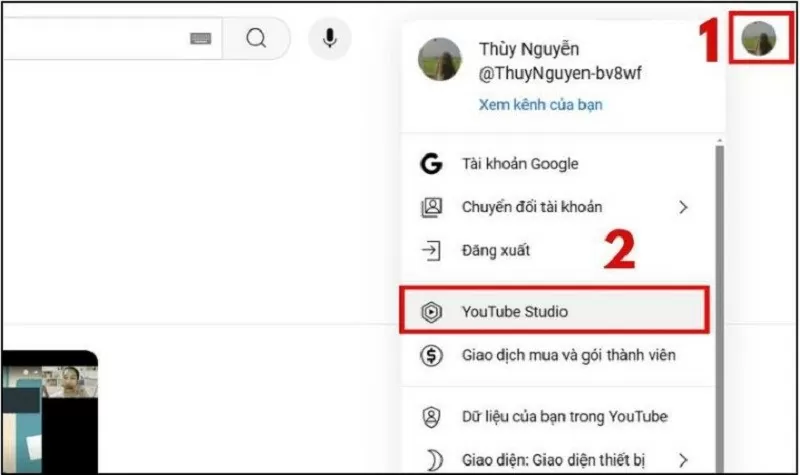
Passaggio 1: Accedi a YouTube e fai il login al tuo account. Fai clic sulla tua immagine del profilo di YouTube e seleziona YouTube Studio.
 |
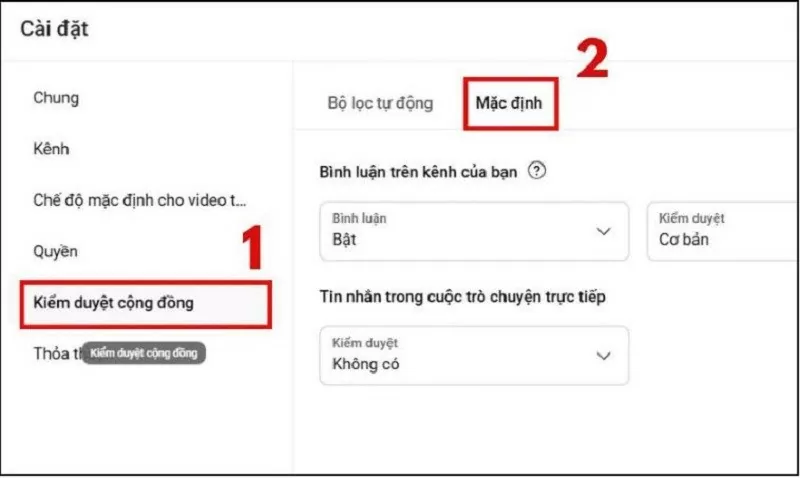
Passaggio 2: Qui, individua il pulsante Impostazioni nell'angolo in basso a sinistra. Quindi, tocca Comunità e poi accedi a Predefinito.
 |
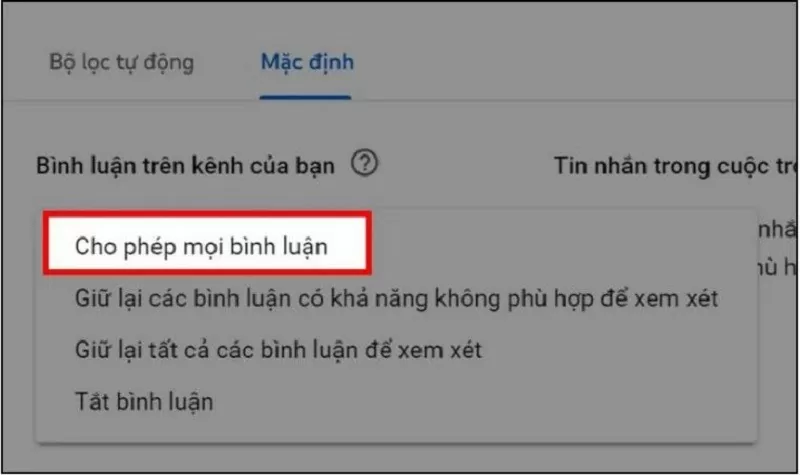
Passaggio 3: Nella sezione Commenti del canale, seleziona Consenti tutti i commenti. In questo modo attiverai la funzione commenti su YouTube per l'intero canale.
 |
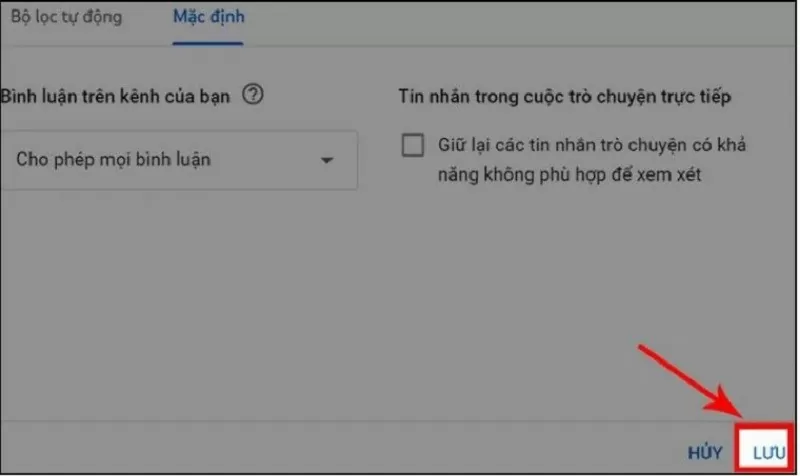
Passaggio 4: Infine, fai clic sul pulsante Salva per completare la procedura.
 |
Modifica le impostazioni dei commenti di un video.
Se desideri abilitare i commenti solo per alcuni video e non per tutti, segui le istruzioni riportate di seguito:
Passaggio 1: Fai clic sulla sezione Contenuti in YouTube Studio. Verrà visualizzato un elenco di video; seleziona il video che desideri modificare.
 |
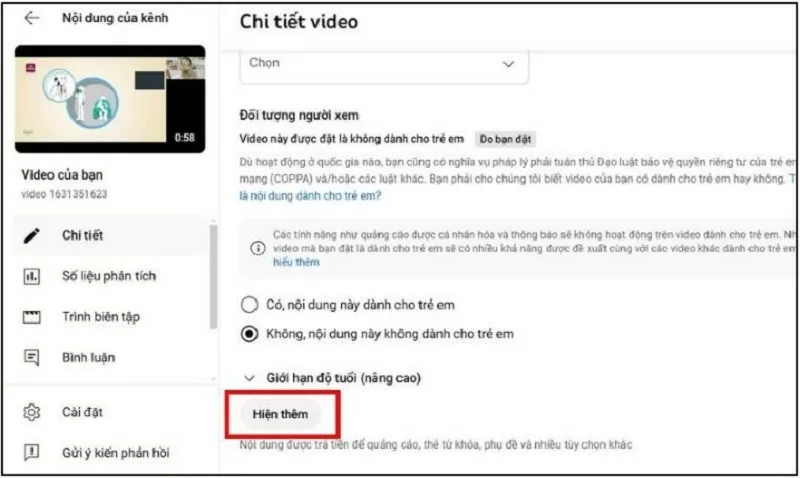
Passaggio 2: Nella sezione Dettagli video, fai clic su Mostra altro.
 |
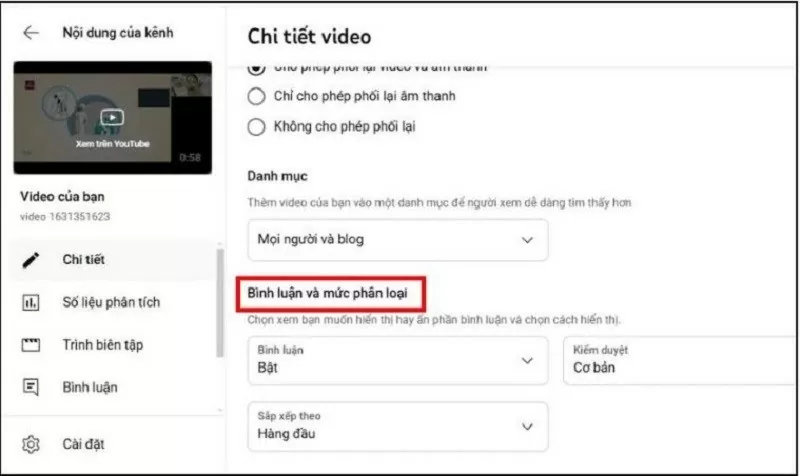
Passaggio 3: Qui, individua la sezione "Commenti e valutazioni" per modificare le impostazioni relative alla funzione di commento.
 |
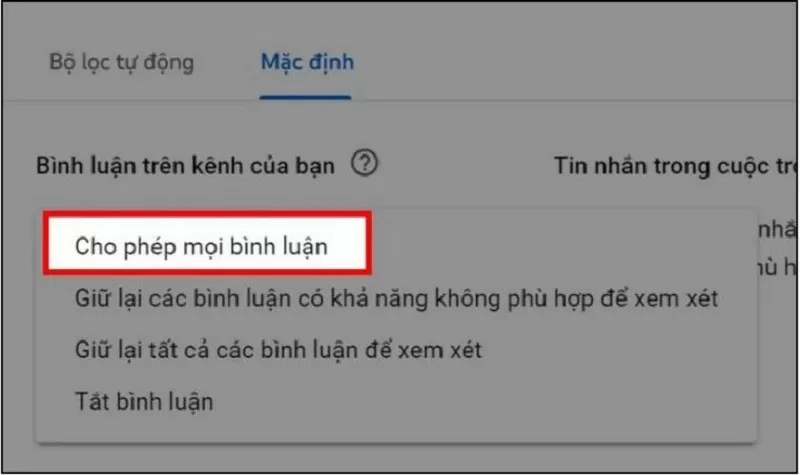
Passaggio 4: Seleziona "Consenti tutti i commenti" in modo che gli spettatori possano inviare le proprie opinioni. Assicurati che il video non sia impostato in modalità "Bambini".
 |
Passaggio 5: Fare clic su Salva prima di uscire per confermare le modifiche.
Modifica la modalità di visualizzazione dei commenti.
Anche con i commenti abilitati, puoi comunque personalizzare l'ordine in cui vengono visualizzati nei tuoi video, semplificando la gestione del canale e l'interazione con il pubblico.
Passaggio 1: Accedi al video tramite "Contenuti". Fai clic sull'anteprima del video che desideri installare.
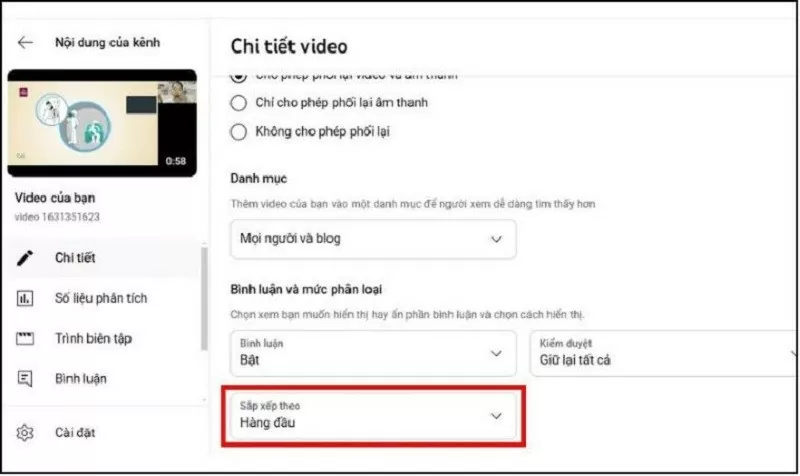
Passaggio 2: Nella sezione Commenti e valutazioni, seleziona Ordina per. Sono disponibili due modalità: Più recenti o Più popolari. Scegli il filtro più adatto al tuo video.
 |
Passaggio 3: Infine, fai clic sul pulsante Salva per confermare le modifiche.
Questi sono alcuni semplici metodi per abilitare i commenti su YouTube sia da telefono che da computer. Speriamo che questi suggerimenti ti aiutino a interagire maggiormente con il tuo pubblico sul tuo canale YouTube.
Fonte








































































































Commento (0)