

Copiare i livelli in Photoshop è una competenza basilare ma incredibilmente utile che semplifica il processo di fotoritocco. Grazie alla sua capacità di copiare e gestire i livelli in modo flessibile, è possibile spostare e modificare facilmente gli elementi all'interno di un'immagine senza alterare l'originale.
 |
Copiare o duplicare un livello è una competenza fondamentale in Photoshop. Questa funzione permette di creare una copia di un livello esistente, in modo da poterla modificare senza alterare l'originale. Questo articolo ti guiderà nel dettaglio su come copiare i livelli in Photoshop.
Copia il livello in Photoshop insieme al file immagine.
In Photoshop esistono tre modi per copiare i livelli all'interno dello stesso file immagine:
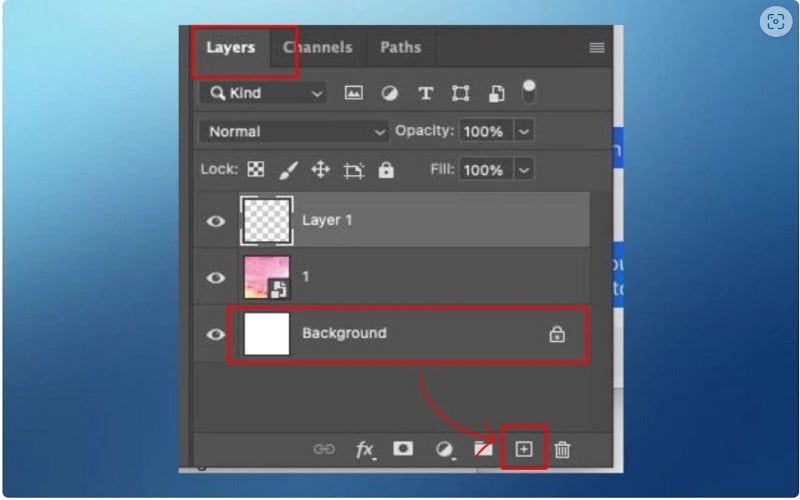
Metodo 1: trascina e rilascia il livello che desideri copiare nell'opzione "Crea un nuovo livello" situata nell'angolo in basso a destra del pannello Livelli.
 |
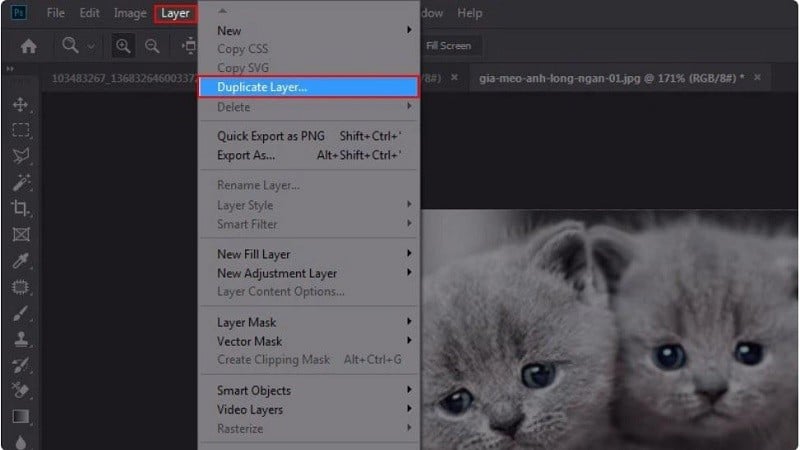
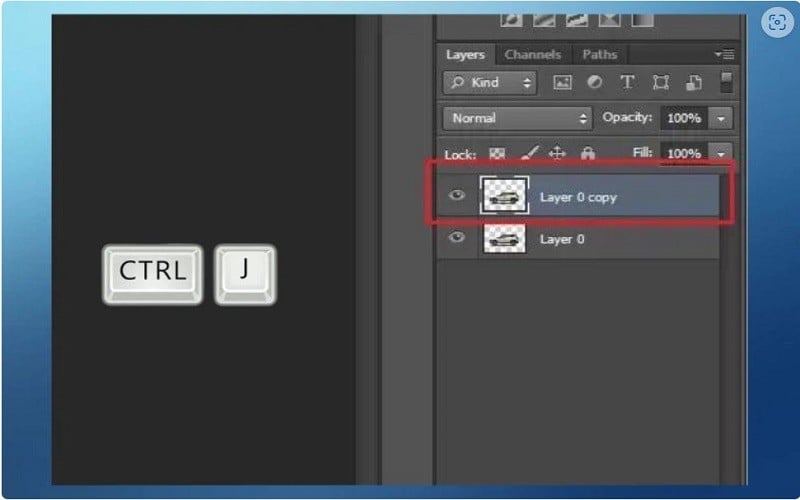
Metodo 2: Seleziona il livello che desideri copiare e scegli Duplica livello dal menu Livello sulla barra degli strumenti oppure usa la scorciatoia da tastiera Ctrl + J. (Puoi assegnare un nome e scegliere la posizione per il nuovo livello prima di copiarlo).
 |
 |
Metodo 3: tieni premuto Alt, quindi trascina il livello selezionato che desideri copiare in una nuova posizione per crearne una copia.
 |
Copia il livello in un nuovo file di Photoshop.
Per copiare i livelli da un file Photoshop a un altro, segui questi due semplici passaggi:
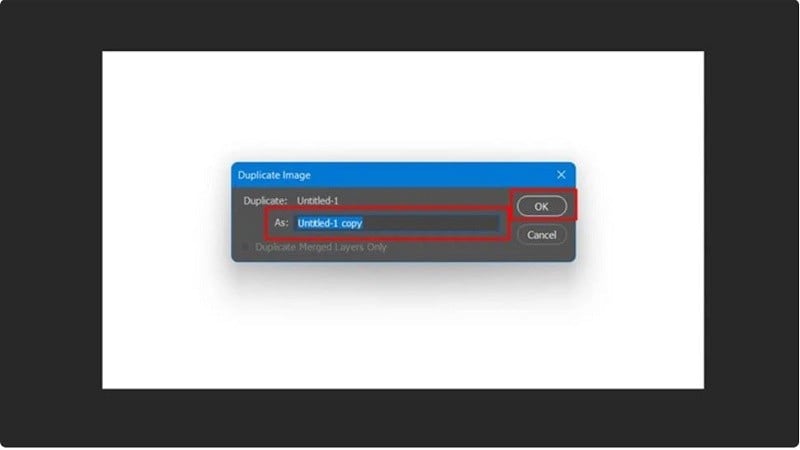
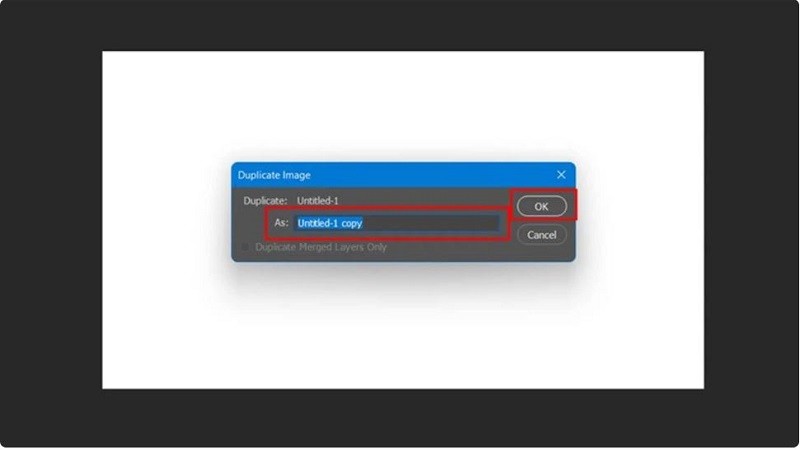
Passaggio 1: Seleziona il livello che desideri copiare, quindi fai clic su Duplica dal menu Immagine nella barra degli strumenti.
Passaggio 2: Nella sezione "Come", inserisci un nome per il nuovo livello e fai clic sul pulsante OK. Il nuovo livello verrà creato in un nuovo file di Photoshop.
 |
Copia i livelli tra i file PSD.
Saper copiare i livelli in Photoshop tra file PSD semplifica lo spostamento e l'utilizzo di elementi immagine provenienti da diversi file PSD.
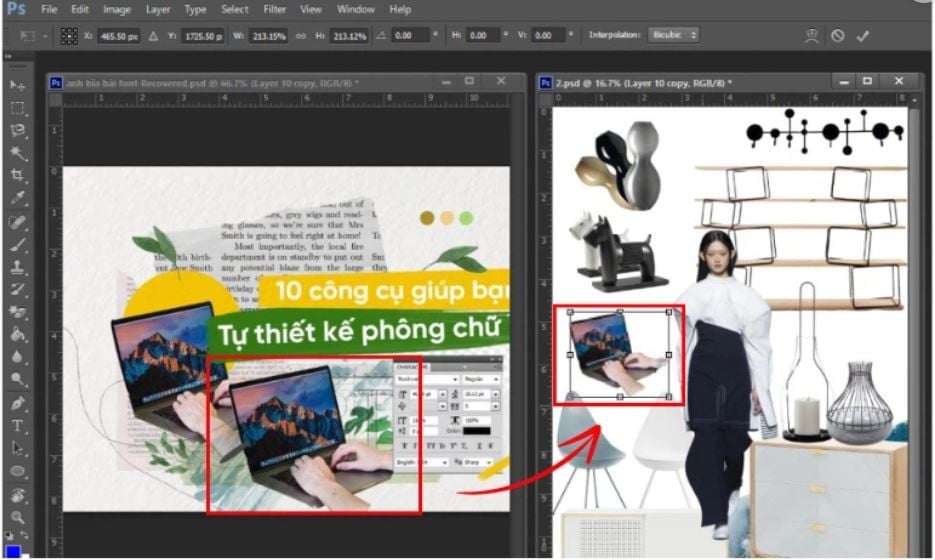
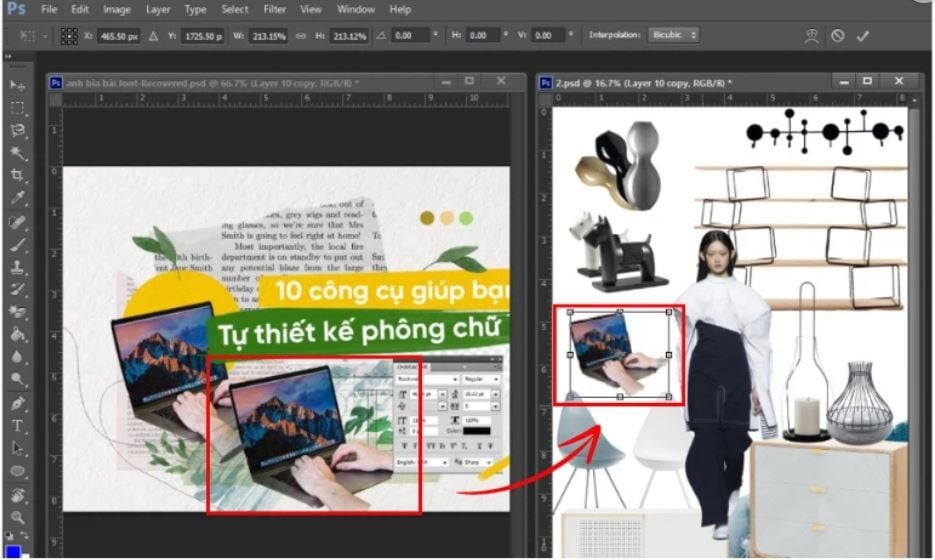
Passaggio 1: Per prima cosa, apri entrambi i file PSD contenenti i livelli che desideri copiare e posiziona le due finestre PSD una accanto all'altra per facilitarne la manipolazione.
 |
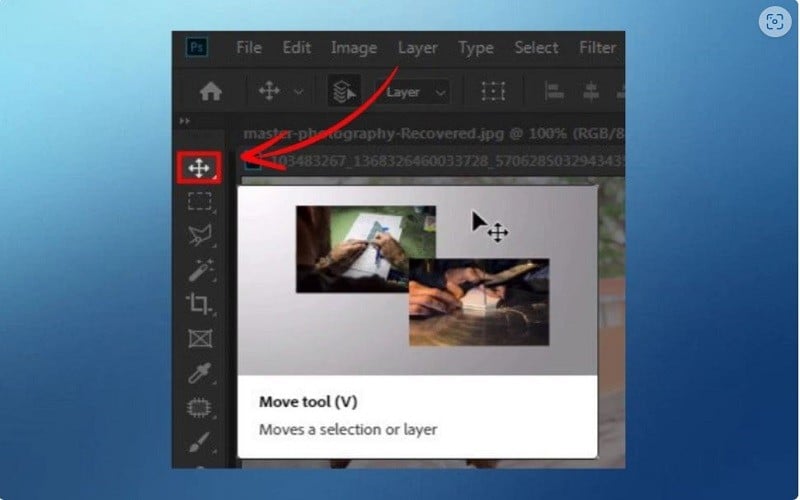
Passaggio 2: Successivamente, seleziona il livello che desideri copiare e attiva lo strumento Sposta.
 |
Passaggio 3: Successivamente, tieni premuto il pulsante sinistro del mouse e trascina il livello che desideri copiare sul file PSD adiacente, quindi rilascia il pulsante del mouse per completare il processo di copia.
 |
Saper copiare i livelli in Photoshop ti fa risparmiare tempo, aumenta l'efficienza del lavoro e stimola la tua creatività. Grazie alle istruzioni dettagliate fornite sopra, speriamo che tu abbia compreso il segreto per copiare i livelli e che ora tu possa padroneggiare Photoshop con facilità.
Fonte: https://baoquocte.vn/huong-dan-copy-layer-trong-photoshop-voi-vai-thao-tac-don-gian-276601.html

![[Foto] Il Segretario del Comitato del Partito dell'Assemblea Nazionale, Presidente dell'Assemblea Nazionale, presiede la riunione del Comitato Permanente e del Comitato Esecutivo del Comitato del Partito dell'Assemblea Nazionale.](https://vphoto.vietnam.vn/thumb/1200x675/vietnam/resource/IMAGE/2026/06/03/1780480353201_ndo_br_bnd-2585-jpg.webp)
![[Foto] Il Segretario Generale e Presidente To Lam presiede una riunione con il Comitato Organizzativo Centrale.](https://vphoto.vietnam.vn/thumb/1200x675/vietnam/resource/IMAGE/2026/06/03/1780482764658_a1-bnd-4741-3342-jpg.webp)


![[Foto] Prima sessione del XIV Congresso dell'Unione dei sindacati del Vietnam.](https://vphoto.vietnam.vn/thumb/1200x675/vietnam/resource/IMAGE/2026/06/03/1780465947883_ndo_br_img-3852-jpg.webp)





















































![[Video] Tramonto a Lap An Lagoon – Dove il sole tramonta sulle reti da pesca](https://vphoto.vietnam.vn/thumb/1200x675/vietnam/resource/IMAGE/2026/05/31/1780192137701_beach-landscape-sea-water-nature-grass-745871-pxhere-com.jpeg)








































Commento (0)