

Motivi per cui lo schermo dell'S21 Ultra presenta delle linee
Sul Galaxy S21 Ultra, le linee sullo schermo appaiono in genere come linee rette o strisce colorate insolite che si estendono lungo lo schermo, causando distorsioni nei contenuti visualizzati. Questo problema può verificarsi per diverse ragioni, da errori hardware a software, e deve essere risolto tempestivamente per evitare che la situazione peggiori.
guasto hardware
● Danni allo schermo dovuti a urti o cadute: forti urti o cadute dall'alto possono deformare o incrinare lo schermo, causando la comparsa di linee sul display. Questo impatto esercita pressione sullo schermo, influenzando i pixel e provocando la comparsa di linee.
● Cavo allentato o danneggiato che collega il monitor alla scheda madre: questo cavo trasmette i segnali dalla scheda madre al monitor. Quando il cavo è allentato o danneggiato, la trasmissione del segnale viene interrotta, causando la comparsa di righe sullo schermo. Cavi allentati o danneggiati possono anche essere causati da un uso improprio del dispositivo, che può provocare stiramenti o compressioni del cavo.
● Circuito integrato di controllo del display difettoso: Il circuito integrato di controllo del display è responsabile dell'elaborazione dei segnali e della visualizzazione delle immagini sullo schermo. Quando il circuito integrato si guasta, il segnale viene distorto, causando la comparsa di striature anomale sullo schermo. Questo errore è spesso dovuto a difetti di fabbricazione o all'utilizzo del dispositivo in ambienti difficili, che provocano il malfunzionamento del circuito integrato.
Errore del software
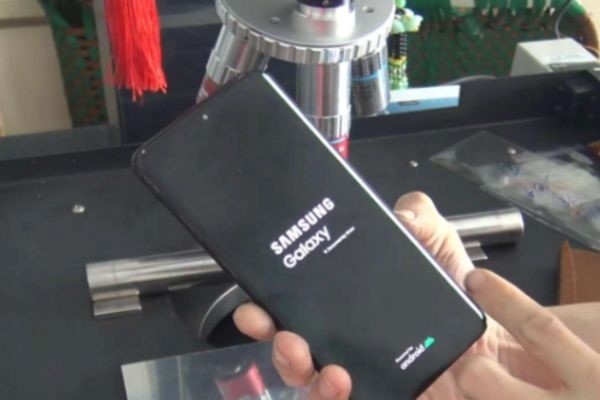
● Errori del sistema operativo Android: il sistema operativo Android può presentare errori che causano distorsioni dello schermo e la comparsa di aloni. Gli errori del sistema operativo possono essere causati da problemi durante gli aggiornamenti o da attacchi di virus.
● Errori dell'applicazione: gli errori dell'applicazione o i conflitti con il sistema operativo possono causare problemi di visualizzazione, incluse le righe sullo schermo. Gli errori dell'applicazione sono spesso dovuti a errori che si verificano durante l'installazione o gli aggiornamenti.
● Impostazioni di visualizzazione errate: impostazioni di risoluzione dello schermo non corrette, modalità di visualizzazione errate o impostazioni di visualizzazione in conflitto possono causare la comparsa di righe sullo schermo. Questo errore è spesso dovuto a modifiche accidentali delle impostazioni di visualizzazione da parte dell'utente o a errori nelle impostazioni di sistema.
Come eliminare le linee sullo schermo del Galaxy S21 Ultra
A seconda della causa delle righe sullo schermo, è possibile provare alcuni dei seguenti metodi di risoluzione dei problemi:
Controlla le impostazioni del tuo schermo:
● Assicurati che la risoluzione dello schermo sia appropriata: la risoluzione corretta dello schermo contribuirà a visualizzare immagini nitide ed evitare le linee sullo schermo. Imposta la risoluzione dello schermo appropriata andando su Impostazioni -> Schermo -> Risoluzione dello schermo.
● Verifica la modalità di visualizzazione: controlla la modalità di visualizzazione del monitor per assicurarti che non sia impostata su modalità che potrebbero causare righe sullo schermo, come la modalità notturna o la modalità di protezione degli occhi. Per verificare la modalità di visualizzazione, vai su Impostazioni -> Schermo -> Modalità di visualizzazione.
Riavvia il dispositivo:
● Cancella cache e dati dell'app: la cache e i dati dell'app possono entrare in conflitto con il sistema operativo, causando errori di visualizzazione. Per cancellare la cache e i dati dell'app, vai su Impostazioni -> App e notifiche -> Visualizza tutte le app -> Seleziona l'app da cancellare -> Spazio di archiviazione e cache -> Cancella cache, Cancella dati.
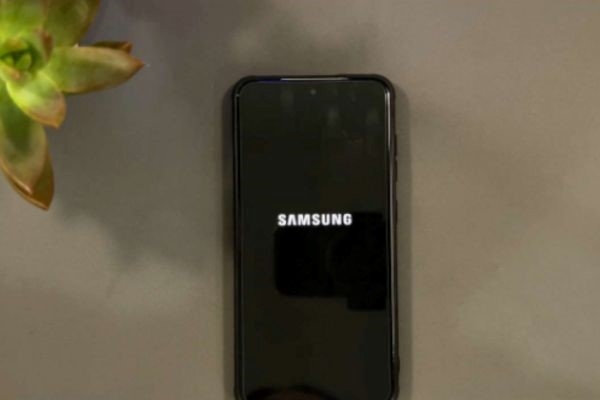
● Riavvia il dispositivo in modalità sicura: la modalità sicura consente di riavviare il dispositivo senza eseguire applicazioni di terze parti. Se le linee sullo schermo scompaiono in modalità sicura, significa che l'errore è stato causato da un'applicazione. Per riavviare il dispositivo in modalità sicura, spegni il dispositivo -> Tieni premuto il pulsante di accensione finché non compare il logo Samsung -> Tieni premuto il pulsante di riduzione del volume finché non compare la schermata della modalità sicura.
Aggiornamento software:
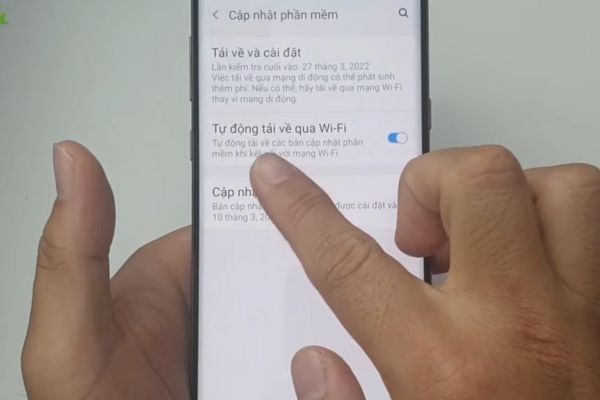
Verifica la disponibilità di nuovi aggiornamenti per il tuo sistema operativo Android: i nuovi aggiornamenti possono correggere bug e migliorare le prestazioni del sistema, inclusi i problemi di visualizzazione. Per verificare la presenza di aggiornamenti software, vai su Impostazioni -> Aggiornamento software -> Verifica aggiornamenti.
Riparazione:
● Se i metodi di risoluzione dei problemi sopra descritti non risultano efficaci, è necessario contattare un centro assistenza o un'officina di riparazione Samsung autorizzata. Per scegliere un centro assistenza o un'officina di riparazione affidabile, è consigliabile effettuare una ricerca, leggere le recensioni dei clienti e verificare la licenza di esercizio.
● Sostituzione dello schermo del Samsung S21 Ultra: in caso di guasto hardware, potrebbe essere necessaria la sostituzione dello schermo. Per garantire la qualità e la durata del nuovo schermo, rivolgetevi a centri di assistenza autorizzati o a officine di riparazione affidabili.
Lo schermo a strisce del Galaxy S21 Ultra è un problema comune, ma risolvibile. Prima di portare il dispositivo in un centro assistenza o in un negozio di riparazioni, puoi provare alcuni semplici rimedi casalinghi. Ricorda di scegliere un centro affidabile e di richiedere una garanzia dopo la riparazione per tutelare i tuoi diritti. Una manutenzione regolare e la prevenzione di urti e cadute sono i modi migliori per proteggere lo schermo del tuo S21 Ultra.
Fonte
![[Immagine] Il bel tempo aiuta gli studenti ad affrontare l'esame di ammissione al decimo anno con sicurezza.](https://vphoto.vietnam.vn/thumb/1200x675/vietnam/resource/IMAGE/2026/05/29/1780034401612_ngay-1-thi-lop-10-minh-duy-8-5009-jpg.webp)


![[Foto] Il faro di Ba Lang An, l'"occhio del mare" nel "museo delle rocce" della provincia di Quang Ngai.](https://vphoto.vietnam.vn/thumb/1200x675/vietnam/resource/IMAGE/2026/05/29/1780038698840_anh-man-hinh-2026-05-29-luc-14-10-42.png)
































































































Commento (0)