

Gli iPhone, infatti, dispongono di una funzione nascosta che produce rumore bianco, il quale ha dimostrato di avere un effetto positivo sul sonno. Aggiungere il rumore bianco alla propria routine serale può aiutare gli utenti ad addormentarsi più facilmente e a dormire meglio durante tutta la notte.
Riprodurre rumore bianco può anche bloccare altri rumori fastidiosi. Questa funzione è molto facile da attivare: basta abilitare l'automazione sul tuo iPhone.
Questa funzione è nascosta nella sezione Accessibilità, che contiene molte utili funzionalità nascoste dei dispositivi Apple. Per attivarla, vai su Impostazioni > Accessibilità, scorri fino a Audio/video e seleziona Suoni di sottofondo.
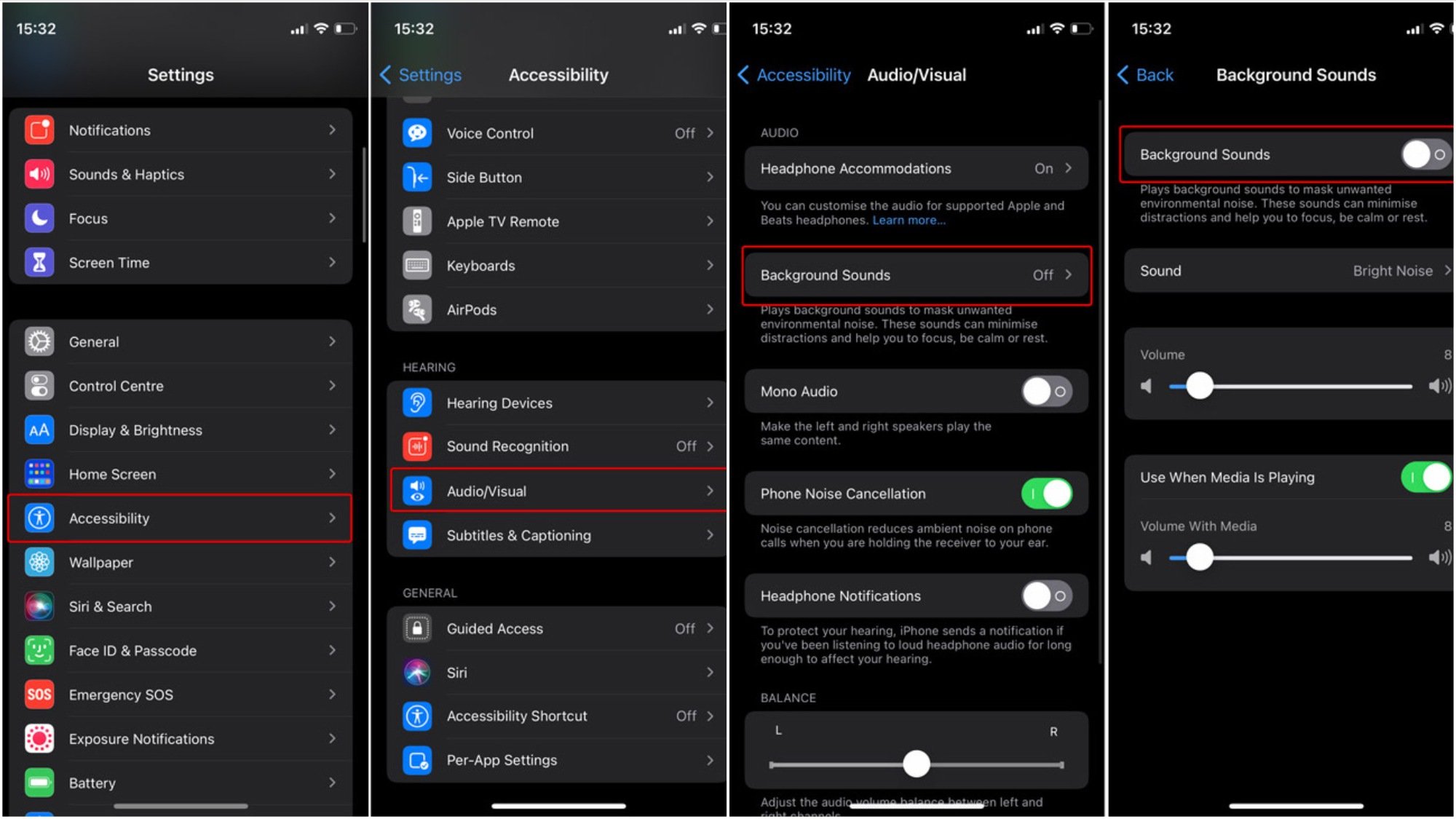
Come accedere alla funzione suono bianco su iPhone
Questa funzione è disponibile su iPhone 6s e modelli successivi con iOS 15 o versioni successive. Gli utenti possono scegliere tra sei tipi di rumore bianco. Tuttavia, una volta attivato, non sarà possibile disattivarlo fino al risveglio. Esiste comunque un modo per controllare il rumore bianco dal Centro di Controllo dell'iPhone, quindi non è necessario accedere al menu Accessibilità.
Per farlo, vai su Impostazioni e assicurati che l'opzione Ascolto sia aggiunta all'elenco dei collegamenti rapidi del Centro di Controllo.
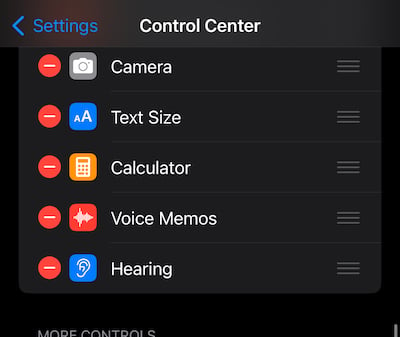
Aggiungi la funzione rumore bianco al Centro di controllo.
Successivamente, apri il Centro di Controllo sul tuo iPhone scorrendo verso il basso dal lato destro dello schermo (per i modelli con Face ID) o scorrendo verso l'alto (per i modelli con Touch ID). Trova l'icona Udito, quindi tieni premuta per visualizzare l'elenco; lì troverai l'interruttore per attivare/disattivare la modalità Suono in background.
Questo metodo per controllare il rumore bianco non è sufficiente se vi serve solo per addormentarvi. Lasciare il vostro iPhone a riprodurre rumore bianco tutta la notte consumerà rapidamente la batteria. Pertanto, utilizzate la funzione di automazione per attivare e disattivare questo suono sul vostro iPhone.
Questa funzione di automazione ti permetterà di avviare la riproduzione del rumore bianco non appena arriva l'ora di andare a dormire. Per prima cosa, devi impostare l'orario desiderato per andare a letto, operazione che puoi eseguire dall'app Orologio nel menu Sonno/Sveglia.
In alternativa, accedi all'app Salute per impostare il tuo programma del sonno: ad esempio, se vai a letto alle 22:00 e la sveglia suona alle 6:00, per riprodurre automaticamente un rumore bianco alle 22:00 tramite l'app Comandi rapidi, procedi come segue:
- Fai clic sull'icona "+" nella scheda Automazione all'interno dell'app Comandi rapidi.
- Fai clic sul pulsante Crea automazione personale.
- Seleziona l'opzione Dormi.
- Seleziona l'opzione L'ora di andare a letto inizia > Avanti > Aggiungi azione.
- Individua l'opzione Imposta suoni di sottofondo e attiva le opzioni Attiva e Attiva. In questo modo verrà attivato il rumore bianco. Infine, seleziona Avanti > Fine.
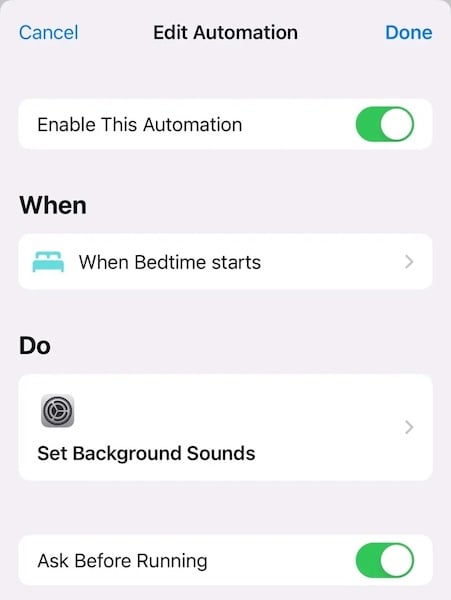
Questa impostazione attiva automaticamente il rumore bianco sul tuo iPhone quando è ora di dormire.
Se l'opzione "Chiedi prima di avviare" è attiva, il tuo iPhone ti chiederà sempre se desideri attivare il rumore bianco all'orario programmato. Se preferisci che sia completamente automatico, puoi disattivarlo.
Se non hai bisogno che il rumore bianco rimanga attivo fino al mattino seguente, devi implementare una funzione di automazione diversa e più semplice che indichi al tuo iPhone di interrompere la riproduzione audio a un orario specifico durante la notte. Ad esempio, se prevedi di andare a dormire alle 23:00 dopo aver utilizzato il rumore bianco sul tuo iPhone, dovresti procedere come segue:
- Nell'app Comandi rapidi, tocca il segno + nella scheda Automazione.
- Fai clic sul pulsante Crea automazione personale, quindi seleziona il pulsante Ora del giorno.
- Imposta l'ora su 23:00, seleziona Avanti > Aggiungi azione.
- Individua l'opzione Imposta suoni di sottofondo, seleziona Disattiva e poi fai clic su Avanti.
Seleziona l'opzione per disattivare "Chiedi prima di eseguire" e fai clic su Fine per completare la procedura.
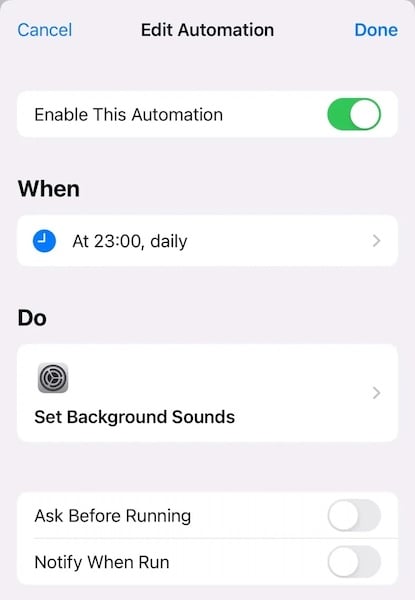
Imposta il tuo iPhone in modo che disattivi automaticamente il rumore bianco mentre dormi.
Qui sopra viene spiegato come automatizzare la riproduzione di rumore bianco sul tuo iPhone e goderti un sonno migliore.
Link alla fonte



![[Foto] Il Segretario Generale e Presidente To Lam presiede la riunione per l'approvazione della bozza di relazione sui risultati della seconda ispezione da parte del Politburo del Comitato Permanente del Comitato del Partito della città di Hanoi.](https://vphoto.vietnam.vn/thumb/1200x675/vietnam/resource/IMAGE/2026/05/26/1779789811432_a2-bnd-4430-9620-jpg.webp)





































































































Commento (0)