

Windows 11 include una funzionalità che può fare una grande differenza nelle prestazioni del PC, ottimizzando la grafica e la stabilità generale. Tuttavia, a differenza di altre funzionalità di Windows 11 facilmente accessibili tramite le Impostazioni o il Pannello di controllo, questa è nascosta e richiede un po' di conoscenza per essere trovata. Una volta attivata, gli utenti possono velocizzare le prestazioni del sistema disabilitando gli effetti visivi, migliorando significativamente le prestazioni e la reattività del PC.
Per accedere a questa funzione, gli utenti devono premere la combinazione di tasti Windows + I per aprire l'app Impostazioni . Quindi, nella barra laterale sinistra, selezionare Accessibilità > Effetti visivi . A questo punto, gli utenti devono disattivare gli effetti di animazione spostando l'interruttore accanto ad essi in posizione "Disattivato" . Ciò contribuirà a rendere il sistema molto più veloce e a offrire un'esperienza più fluida.
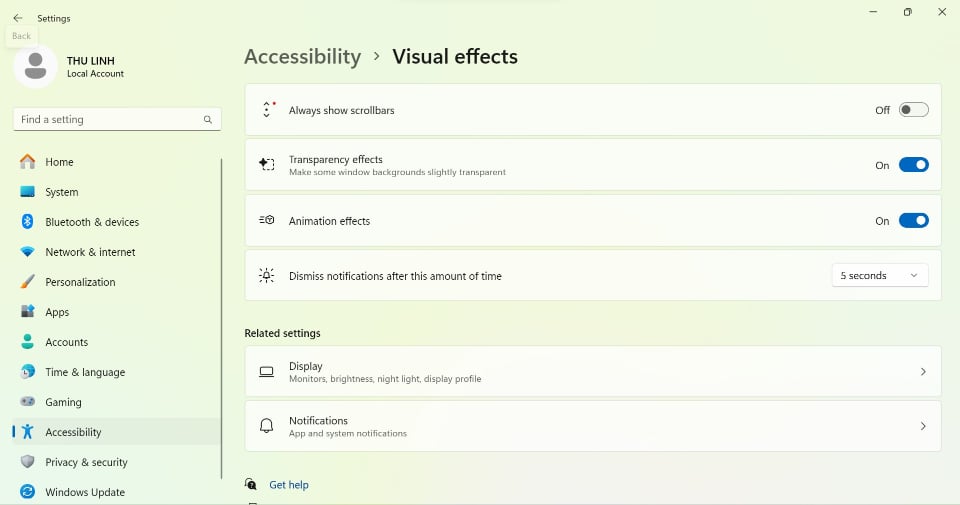
Per farlo, apri l'app Impostazioni.
Il secondo metodo consiste nell'utilizzare il Pannello di controllo . Anche questa è un'alternativa efficace per ottimizzare la grafica e le prestazioni sui computer Windows 11. Vai al menu Start , quindi nella barra di ricerca digita Pannello di controllo e aprilo. Tra le opzioni disponibili, seleziona Sistema e sicurezza .
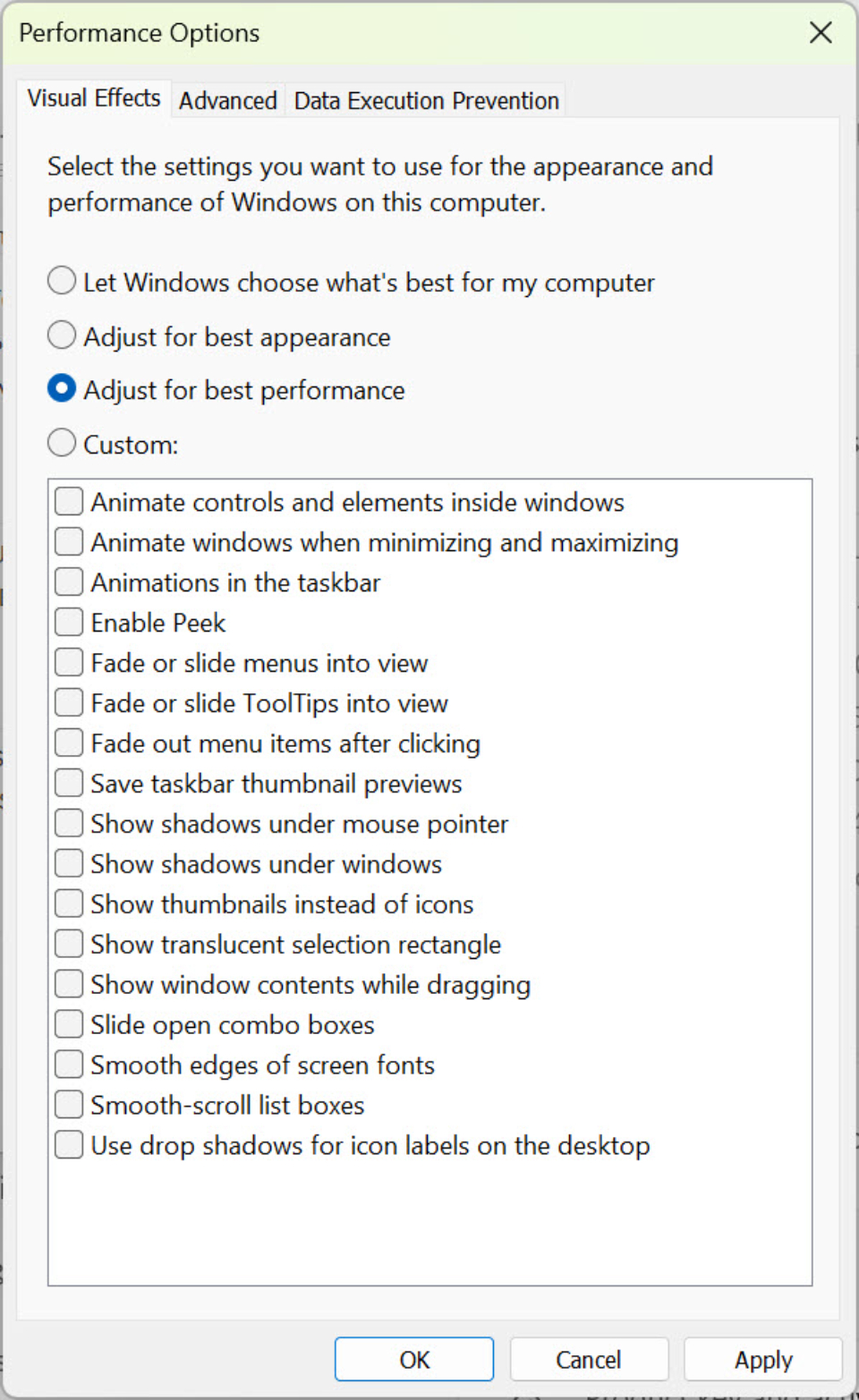
Esegui questa operazione tramite il Pannello di controllo.
Il passaggio successivo consiste nel fare clic su Sistema , quindi selezionare Impostazioni di sistema avanzate . Si aprirà una piccola finestra; nella sezione Avanzate , fare clic su Impostazioni sotto Prestazioni . Nella scheda Effetti visivi , selezionare Regola per ottenere le migliori prestazioni prima di fare clic su Applica > Accetta per applicare le modifiche.
Disattivando gli effetti visivi tramite le Impostazioni o il Pannello di controllo , gli utenti possono velocizzare le prestazioni del PC e godere di un'esperienza più fluida in Windows 11.
Link alla fonte
![[Foto] Tran Cam Tu, membro del Comitato permanente del Comitato centrale del Partito, al lavoro con il Comitato centrale di ispezione.](https://vphoto.vietnam.vn/thumb/1200x675/vietnam/resource/IMAGE/2026/05/28/1779969579668_ndo_br_bnd-2495-jpg.webp)



































































































Commento (0)