

Scopri come installare l'ultimo aggiornamento, trova soluzioni se riscontri problemi nell'aggiornamento di iOS sul tuo iPhone oppure aggiorna tramite computer: è incredibilmente semplice!
 |
Ecco 3 modi pratici ed efficaci per aggiornare iOS sul tuo iPhone.
È possibile installare l'ultimo aggiornamento iOS automaticamente sul telefono o tramite computer, a seconda delle preferenze. Di seguito è riportata una guida dettagliata su come aggiornare iOS per iPhone, che include sia il metodo automatico che quello manuale direttamente sul telefono, oltre a una procedura semplice e veloce per l'aggiornamento tramite computer.
Una guida su come aggiornare facilmente iOS in automatico sul tuo iPhone.
Gli aggiornamenti automatici di iOS garantiscono che il tuo iPhone abbia sempre la versione software più recente senza bisogno di intervento manuale. Di seguito trovi una guida per aggiornare automaticamente iOS sul tuo iPhone e mantenere il dispositivo stabile e sicuro.
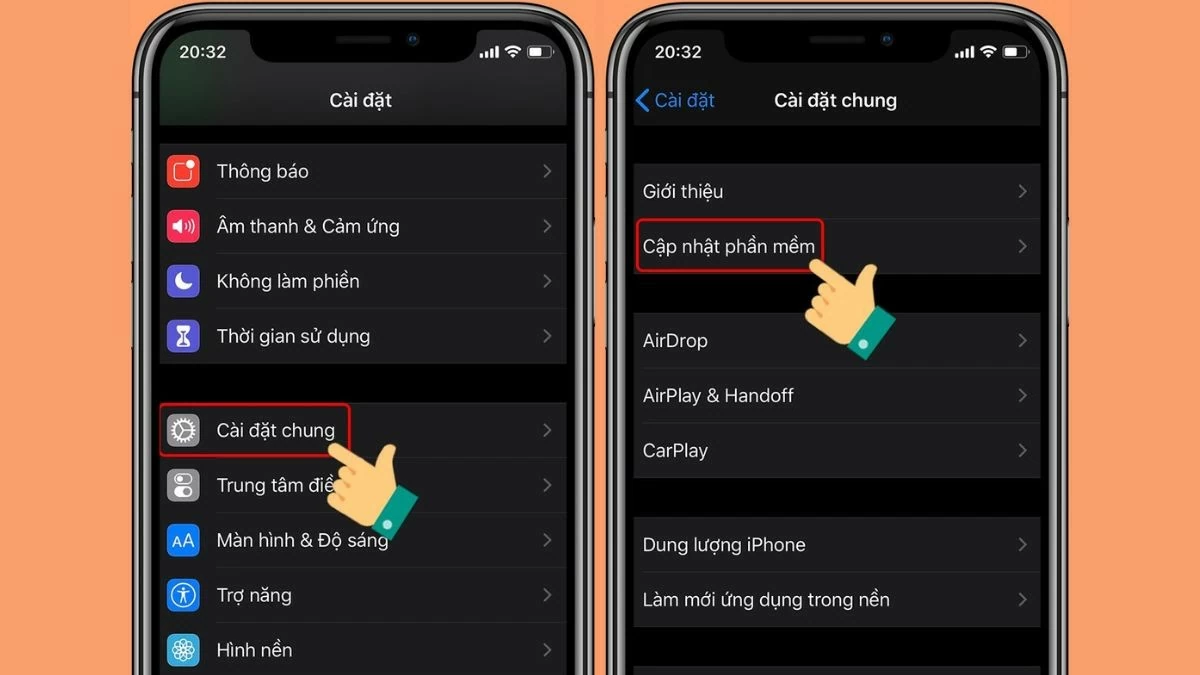
Passaggio 1: Apri l'app Impostazioni sul tuo iPhone, seleziona "Generali", quindi tocca "Aggiornamento software".
 |
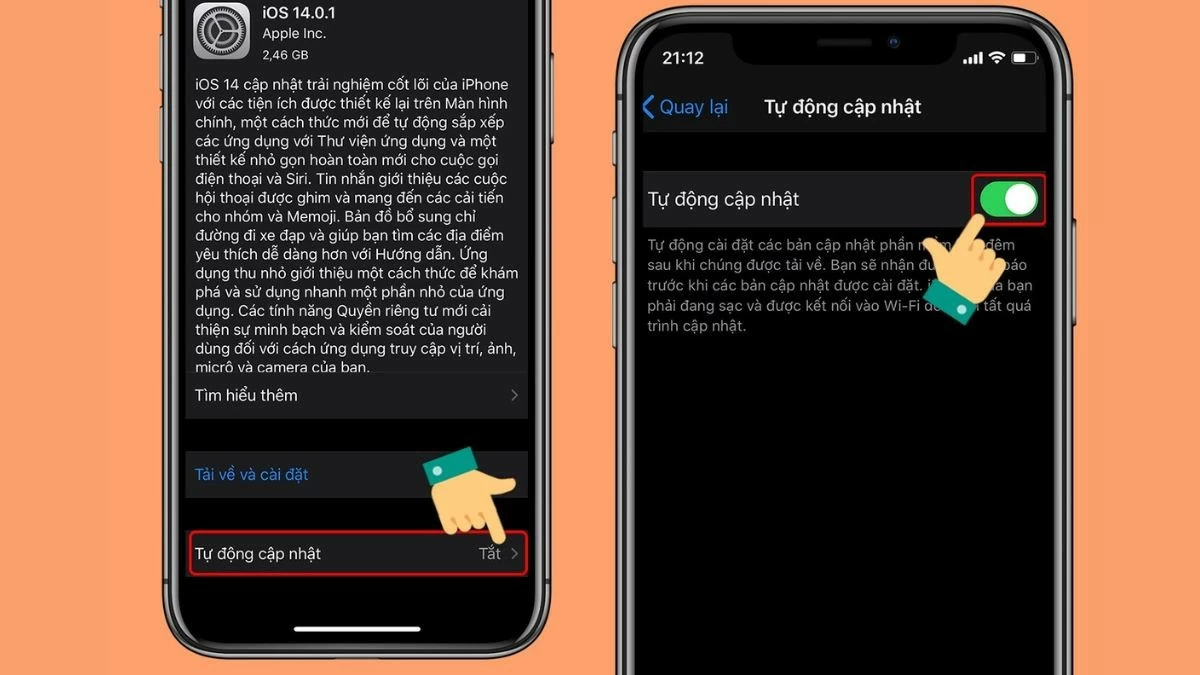
Passaggio 2: Successivamente, attiva gli "Aggiornamenti automatici" per ricevere notifiche quando è disponibile una nuova versione di iOS. Sposta l'interruttore verso destra per attivare questa funzione. Con gli aggiornamenti automatici sul tuo iPhone, non perderai nessun aggiornamento, garantendoti un'esperienza più fluida ed efficiente sul tuo dispositivo.
 |
Una guida su come aggiornare rapidamente iOS sul tuo iPhone manualmente.
L'aggiornamento manuale di iOS sul tuo iPhone ti consente di controllare in modo proattivo l'installazione dell'ultima versione di iOS. Questo metodo offre flessibilità, rendendo facile ricevere gli aggiornamenti quando necessario. Le istruzioni dettagliate riportate di seguito ti aiuteranno a risolvere il problema dell'impossibilità di aggiornare iOS sul tuo iPhone.
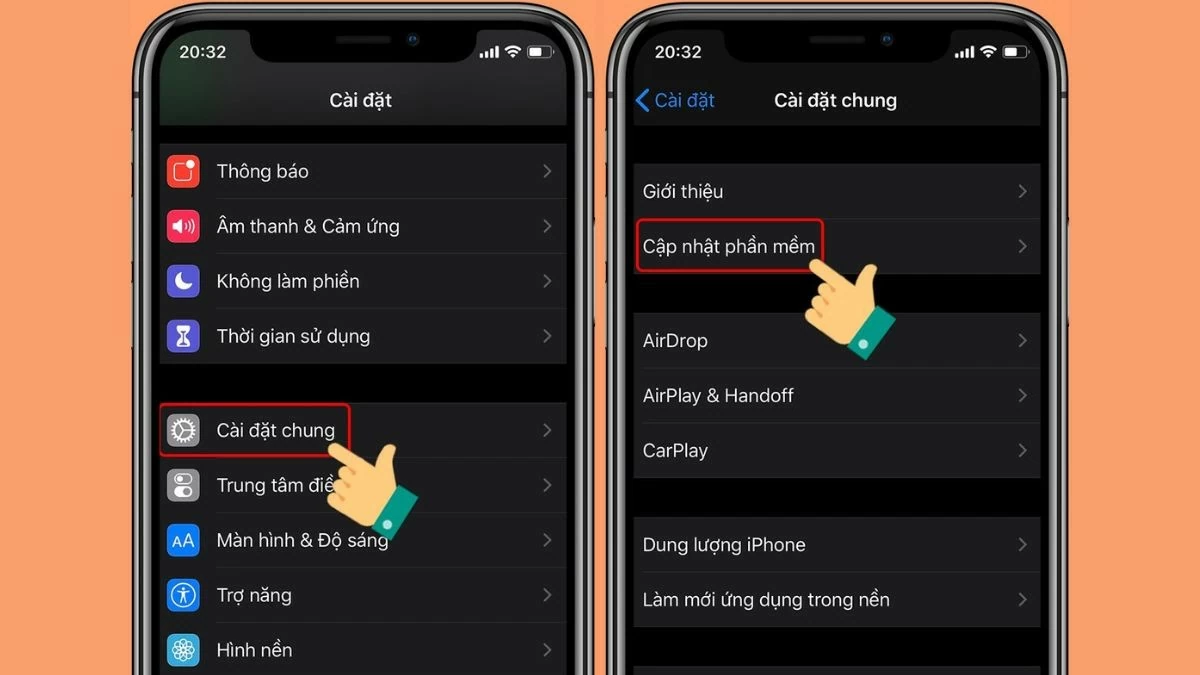
Passaggio 1: Apri l'app Impostazioni, seleziona "Generali", quindi tocca "Aggiornamento software".
 |
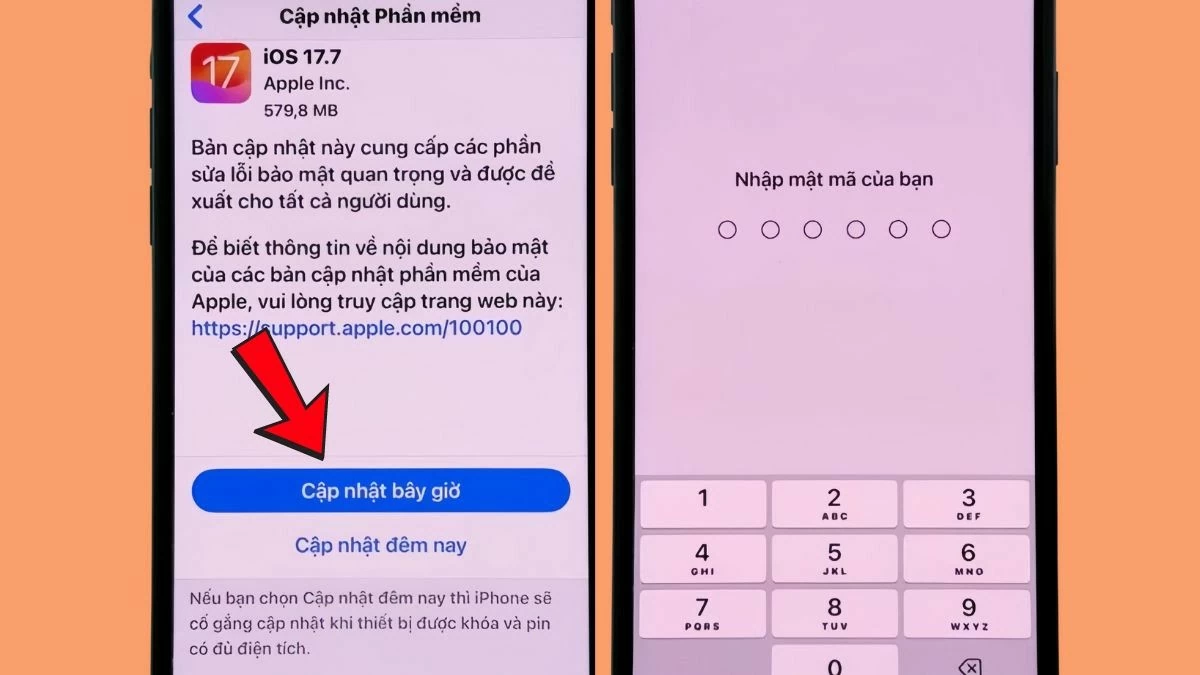
Passaggio 2: Seleziona "Aggiorna ora" o "Aggiorna stasera" a seconda delle tue esigenze, quindi inserisci il codice di accesso per avviare il processo di aggiornamento.
 |
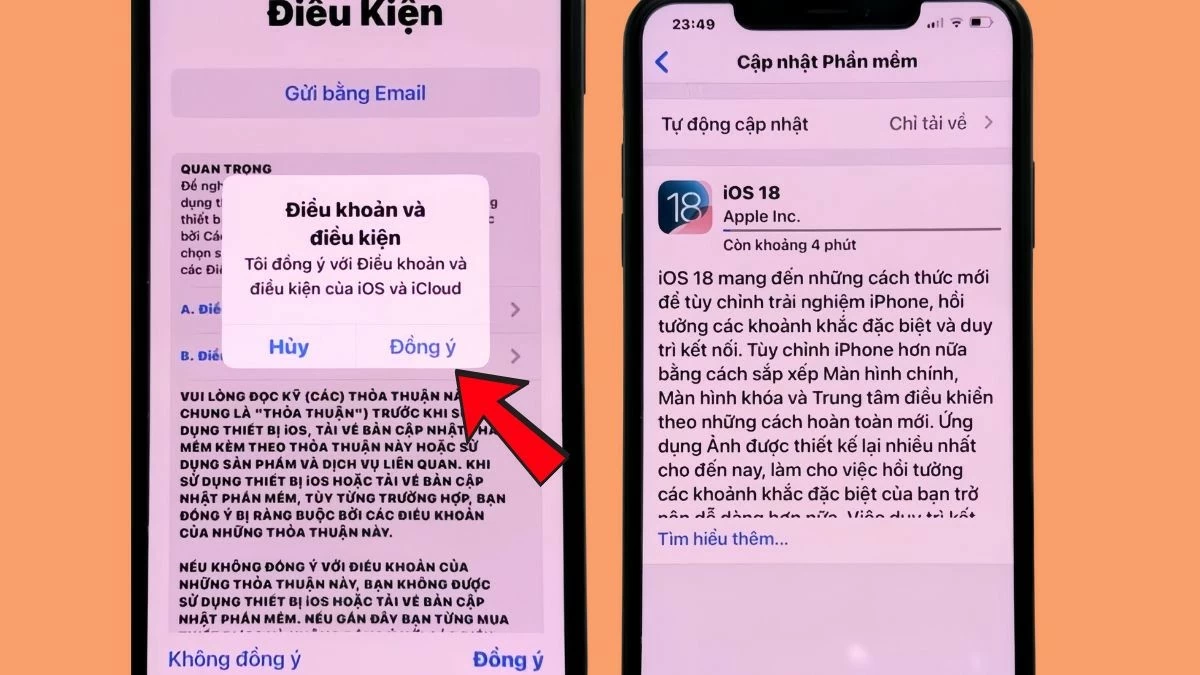
Passaggio 3 : Successivamente, seleziona "Accetto" i termini e le condizioni per confermare l'aggiornamento di iOS sul tuo dispositivo. Attendi qualche istante affinché il processo di aggiornamento sia completato.
 |
Una guida su come aggiornare efficacemente iOS sul tuo iPhone utilizzando un PC o un laptop.
Quando non è possibile aggiornare iOS direttamente sull'iPhone, l'aggiornamento tramite computer rappresenta una soluzione efficace. Questo metodo consente di installare facilmente la nuova versione di iOS senza utilizzare il telefono.
Passaggio 1: Per prima cosa, apri iTunes sul tuo computer e collega il tuo iPhone al computer tramite un cavo USB.
 |
Passaggio 2: Nell'interfaccia di iTunes, tocca l'icona dell'iPhone nell'angolo in alto dello schermo per avviare l'aggiornamento di iOS.
 |
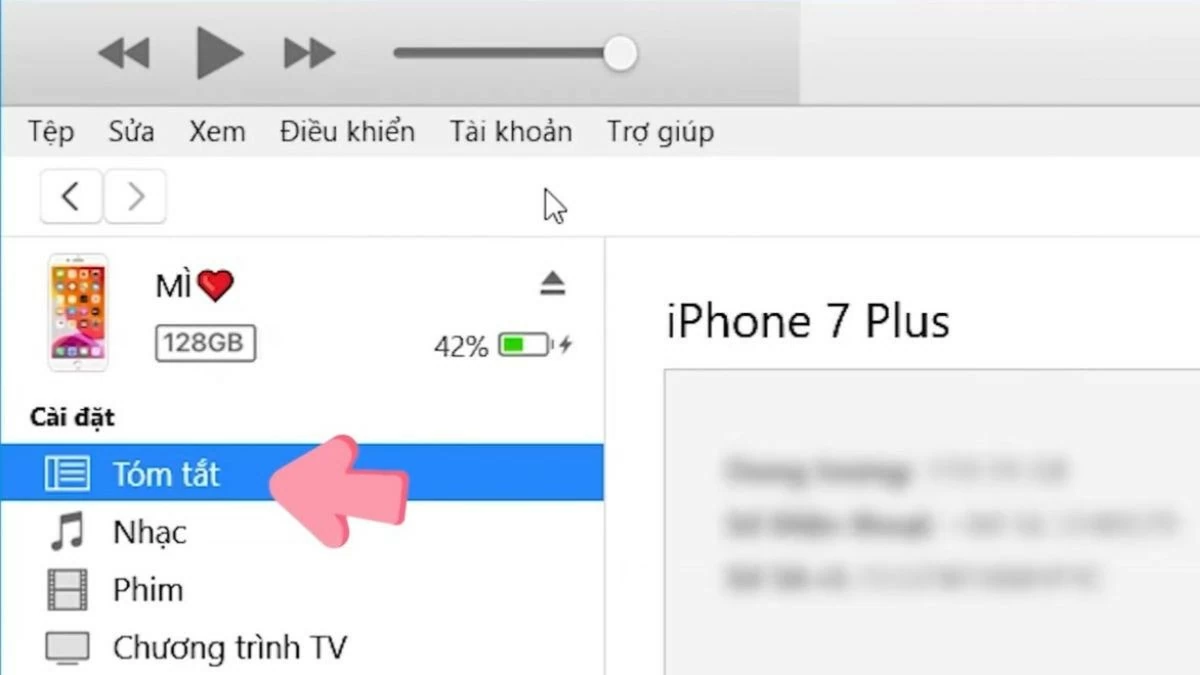
Passaggio 3: Successivamente, seleziona la scheda "Riepilogo" e fai clic su "Aggiorna".
 |
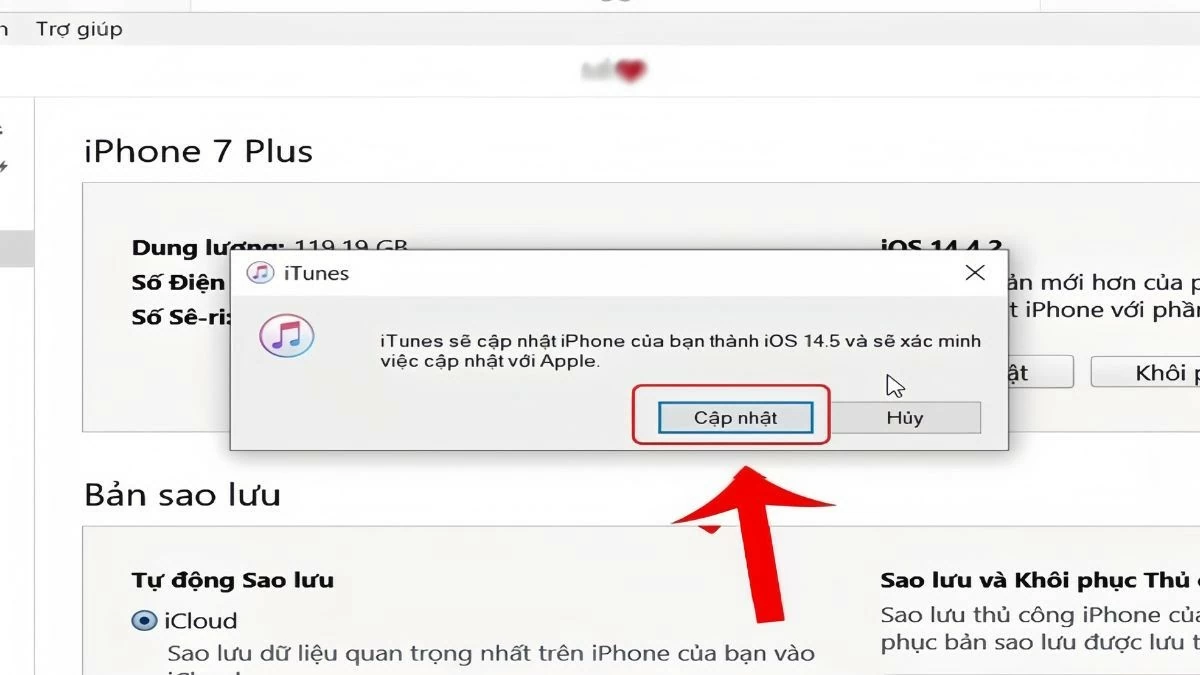
Passaggio 4: Per installare l'ultima versione di iOS, tocca "Aggiorna" e attendi il completamento del processo. Questo è un modo semplice e veloce per aggiornare iOS sul tuo iPhone tramite il computer.
 |
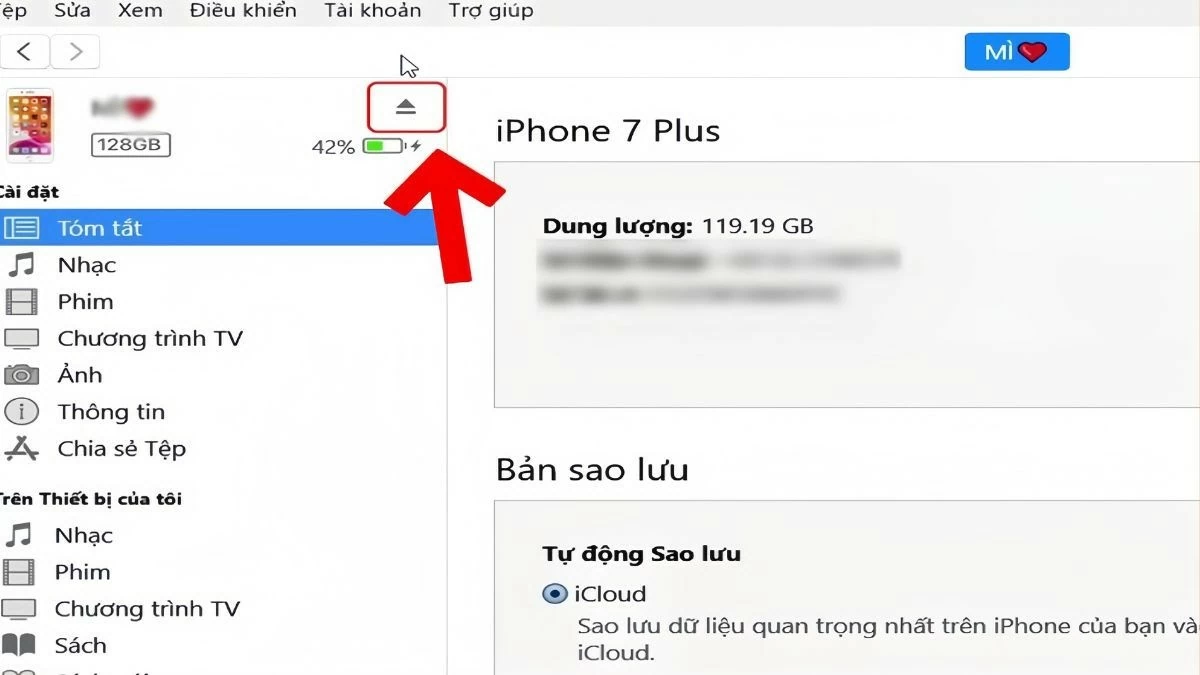
Nota: al termine dell'aggiornamento, per scollegare l'iPhone dal computer, premere "Scollega" per disconnettere il dispositivo.
 |
Grazie ai tre metodi per aggiornare iOS su iPhone descritti, potrai installare facilmente l'ultima versione di iOS sul tuo dispositivo. Se riscontri problemi nell'aggiornare iOS direttamente sul tuo iPhone o preferisci farlo tramite computer, questo articolo ti sarà sicuramente d'aiuto. Condividi queste informazioni se le trovi utili!
Fonte
![[Foto] Tran Cam Tu, membro del Comitato permanente del Comitato centrale del Partito, al lavoro con il Comitato centrale di ispezione.](https://vphoto.vietnam.vn/thumb/1200x675/vietnam/resource/IMAGE/2026/05/28/1779969579668_ndo_br_bnd-2495-jpg.webp)











































































































Commento (0)