

 |
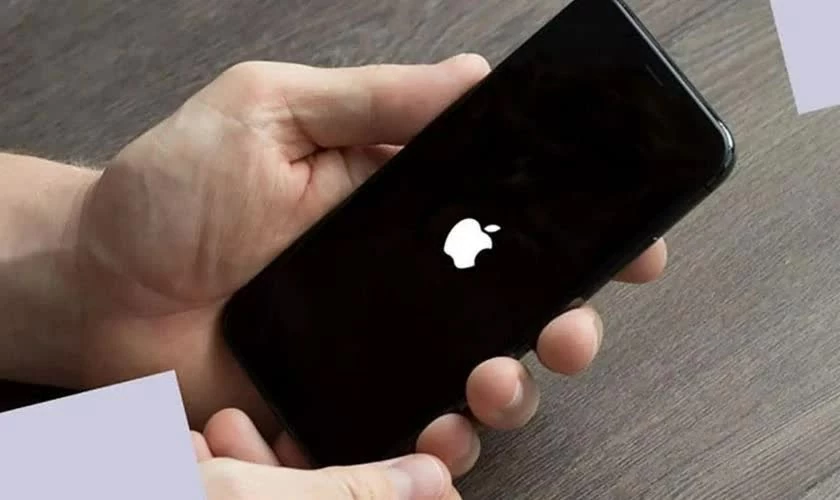
| Come effettuare il downgrade da iOS 26.5 a iOS 26.4 in pochi semplici passaggi. |
Molti iPhone potrebbero riscontrare un consumo eccessivo della batteria, rallentamenti o problemi di compatibilità con le app dopo l'aggiornamento a iOS 26.5. Per questo motivo, molti utenti desiderano tornare a iOS 26.4 per ottenere prestazioni più stabili. Di seguito è riportata una guida dettagliata che ti aiuterà a effettuare il downgrade di iOS in modo semplice e sicuro.
Il modo più semplice per effettuare il downgrade da iOS 26.5 a iOS 26.4
Se dopo l'aggiornamento a iOS 26.5 il tuo iPhone si surriscalda, la batteria si scarica rapidamente o diventa instabile, tornare a iOS 26.4 potrebbe essere una soluzione migliore. Di seguito trovi una guida dettagliata che ti aiuterà a effettuare il downgrade del tuo iPhone in modo semplice e sicuro.
Passaggio 1: Vai alla pagina IPSW e seleziona il modello di iPhone corretto.
Innanzitutto, visita il sito web ipsw.me per verificare quali versioni di iOS sono ancora supportate da Apple. Nell'interfaccia principale, seleziona la sezione iPhone e poi trova il modello di dispositivo corretto che stai utilizzando, ad esempio iPhone 16, iPhone 16 Pro Max o iPhone 17.
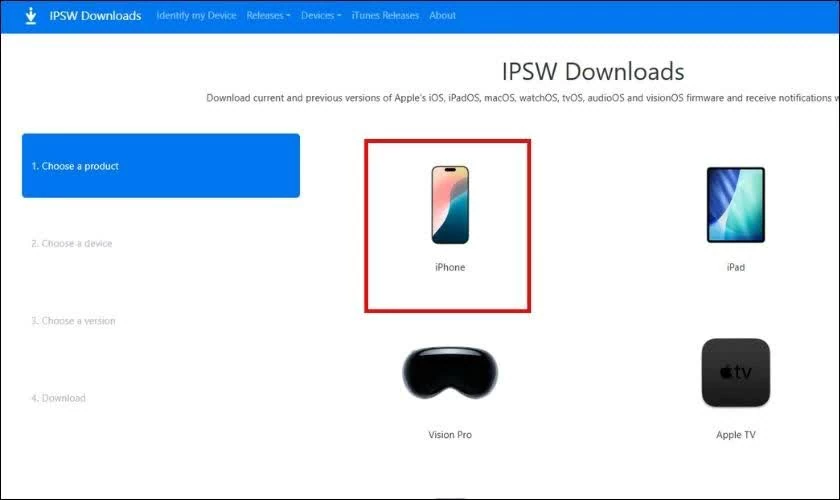 |
| Accedi alla pagina IPSW e seleziona il modello di iPhone corretto. |
La scelta del modello di dispositivo corretto garantirà che il sistema visualizzi il firmware compatibile corretto.
Passaggio 2: Verifica lo stato della firma e scarica iOS 26.4
Dopo aver selezionato il dispositivo, verrà visualizzato un elenco di opzioni del firmware.
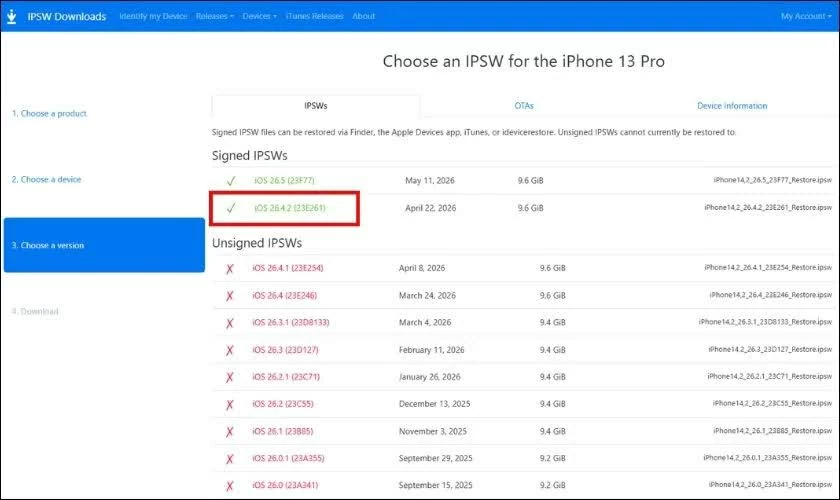 |
| Verifica lo stato della firma e scarica iOS 26.4. |
Verifica la disponibilità della versione iOS 26.4:
- Se il firmware mostra la dicitura verde "Firmato: Apple consente ancora l'installazione", è possibile scaricare il file .ipsw sul computer.
- Se viene visualizzato "Non firmato" in rosso: Apple ha bloccato il processo di firma e non sarà possibile effettuare il downgrade tramite i metodi standard.
Quindi fai clic su Scarica per scaricare il firmware e salvarlo in una posizione facilmente accessibile sul tuo computer.
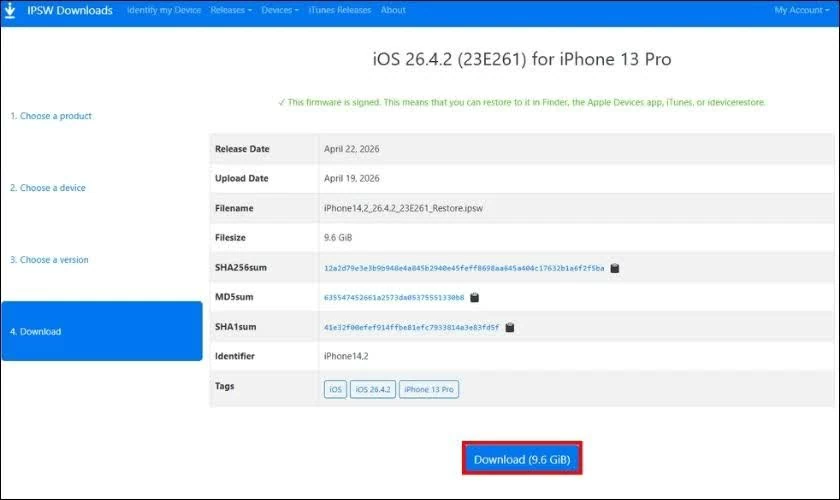 |
| Cerca la versione iOS 26.4. |
Passaggio 3: Esegui il backup dei tuoi dati e disattiva Trova il mio iPhone.
Prima di effettuare il downgrade, è consigliabile eseguire un backup dei dati su iCloud o sul computer, poiché tutti i dati presenti sul dispositivo verranno cancellati. Successivamente, vai su Impostazioni > Account Apple > Trovami > disattiva Trova iPhone per evitare errori durante il processo di ripristino.
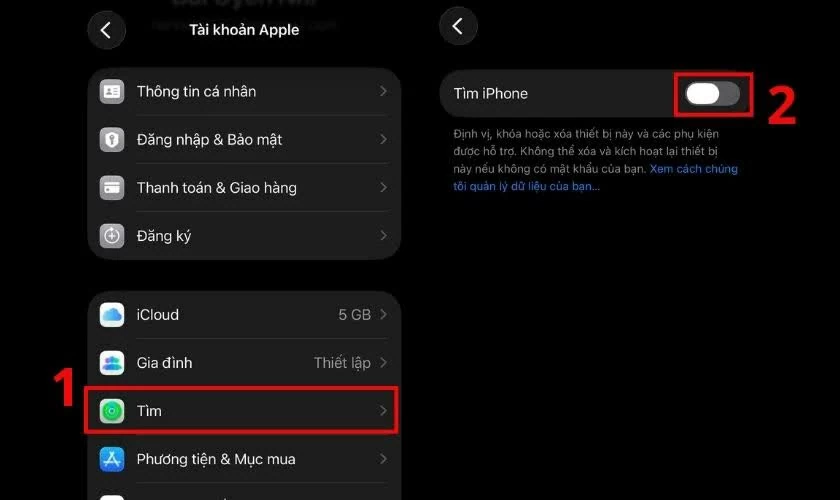 |
| Esegui il backup dei tuoi dati e disattiva Trova il mio iPhone. |
Passaggio 4: Spegni il tuo iPhone.
Tieni premuti contemporaneamente il pulsante di accensione e il pulsante del volume finché non compare il cursore di spegnimento. Scorri verso destra per spegnere completamente il dispositivo prima di accedere alla modalità di ripristino.
Passaggio 5: Metti il tuo iPhone in modalità di recupero
Collega il tuo iPhone al computer tramite un cavo USB. Quindi tieni premuto il pulsante di accensione finché sullo schermo non compare l'icona del cavo e del computer. Questo indica che il dispositivo è entrato correttamente in modalità di recupero.
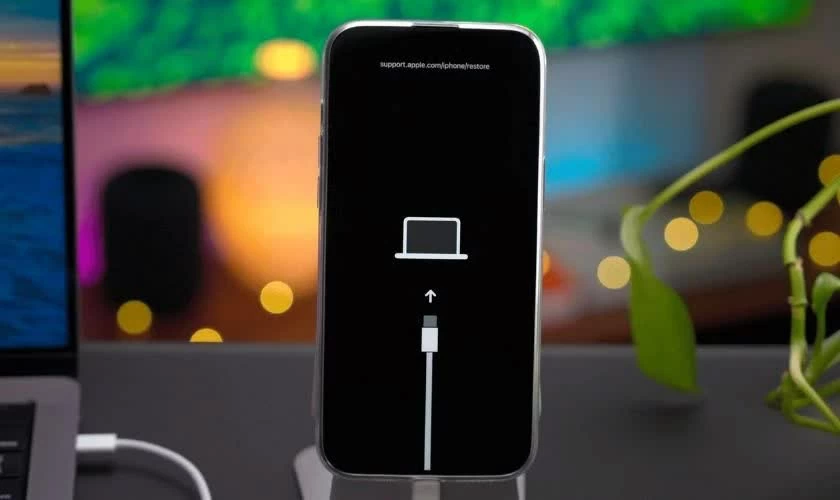 |
| Metti il tuo iPhone in modalità di recupero. |
Passaggio 6: Ripristinare iOS 26.4 utilizzando iTunes o Finder
Su Windows, apri iTunes; su un MacBook, apri Finder. Quando visualizzi un messaggio che indica che il dispositivo è stato rilevato in modalità di recupero:
- Windows: tieni premuto il tasto Maiusc e seleziona Ripristina iPhone.
- Mac: tieni premuto il tasto Opzione e seleziona Ripristina iPhone.
Successivamente, seleziona il file .ipsw scaricato in precedenza, premi Avanti e Accetta per avviare l'installazione di iOS 26.4. Questa procedura richiede in genere dai 15 ai 30 minuti.
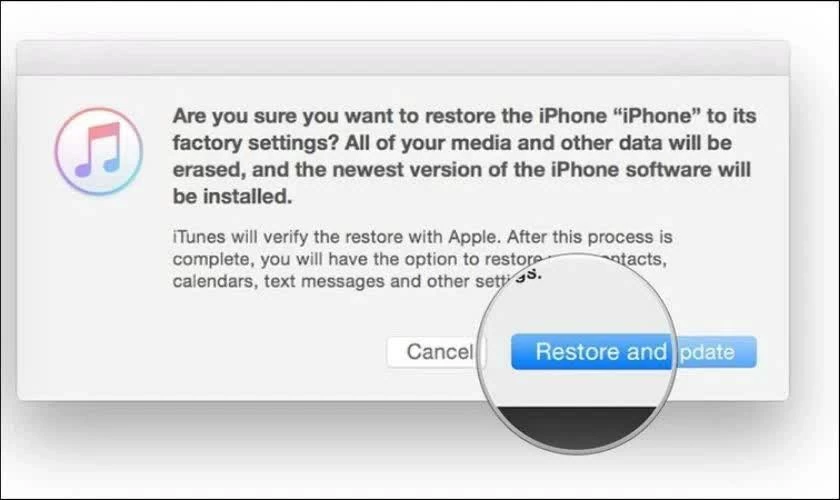 |
| Ripristina iOS 26.4 tramite iTunes o Finder. |
Una volta completata la procedura, il tuo iPhone visualizzerà la schermata di attivazione iniziale. Ti basterà accedere nuovamente al tuo ID Apple e ripristinare i dati di backup per continuare a utilizzarlo.
Nota: il downgrade di iOS cancellerà tutti i dati presenti sul dispositivo. Pertanto, esegui un backup dei dati importanti prima di procedere per evitare di perdere informazioni essenziali.
Qui sopra trovate una guida su come effettuare il downgrade da iOS 26.5 a iOS 26.4 in modo semplice e sicuro a casa. Speriamo che questi passaggi vi aiutino a riportare il vostro iPhone a una versione più stabile, riducendo i rallentamenti e il consumo della batteria dopo l'aggiornamento. Non dimenticate di eseguire un backup dei dati prima di procedere per evitare di perdere informazioni importanti durante il processo di downgrade di iOS.
Fonte: https://baoquocte.vn/ha-ios-265-xuong-ios-264-chi-trong-vai-buoc-don-gian-393945.html


![[Foto] Il Segretario Generale e Presidente To Lam presiede una riunione sui preparativi per la revisione del primo anno di funzionamento del sistema di governo a tre livelli.](https://vphoto.vietnam.vn/thumb/1200x675/vietnam/resource/IMAGE/2026/06/02/1780391821195_a1-bnd-4595-9717-jpg.webp)























![[Immagine] A conferma delle aspirazioni e dei nuovi standard del mercato immobiliare vietnamita nella nuova era.](https://vphoto.vietnam.vn/thumb/1200x675/vietnam/resource/IMAGE/2026/06/03/1780441948766_giai-thuong-bat-dong-san-2026-minh-duy-6-7364-jpg.webp)





































































Commento (0)