

Quando usi un computer, potresti aver sentito parlare della funzione "F5". Questo articolo ti aiuterà a capire meglio cos'è "F5 Refresh" e come utilizzarlo in modo più efficace!
 |
La funzione di aggiornamento (F5) ricarica lo stato corrente di una finestra o di una schermata. Premendo F5, il dispositivo richiede al sistema di aggiornare e visualizzare nuovamente il contenuto senza modificare o eliminare alcun dato. Questa funzione viene spesso utilizzata quando si verifica un ritardo nella visualizzazione di nuovi dati, ma non velocizza il funzionamento del dispositivo.
Come utilizzare correttamente la funzione Aggiorna
Ogni versione del sistema operativo ha un metodo diverso per eseguire un aggiornamento, ma tutte mirano ad aggiornare lo stato del sistema senza riavviare il computer. Dopo aver compreso come funziona l'aggiornamento tramite F5, ecco una guida su come utilizzare questa funzione in modo efficace su ciascuna versione:
Aggiorna su computer Windows 8/8.1.
Ecco come eseguire un aggiornamento su Windows 8/8.1:
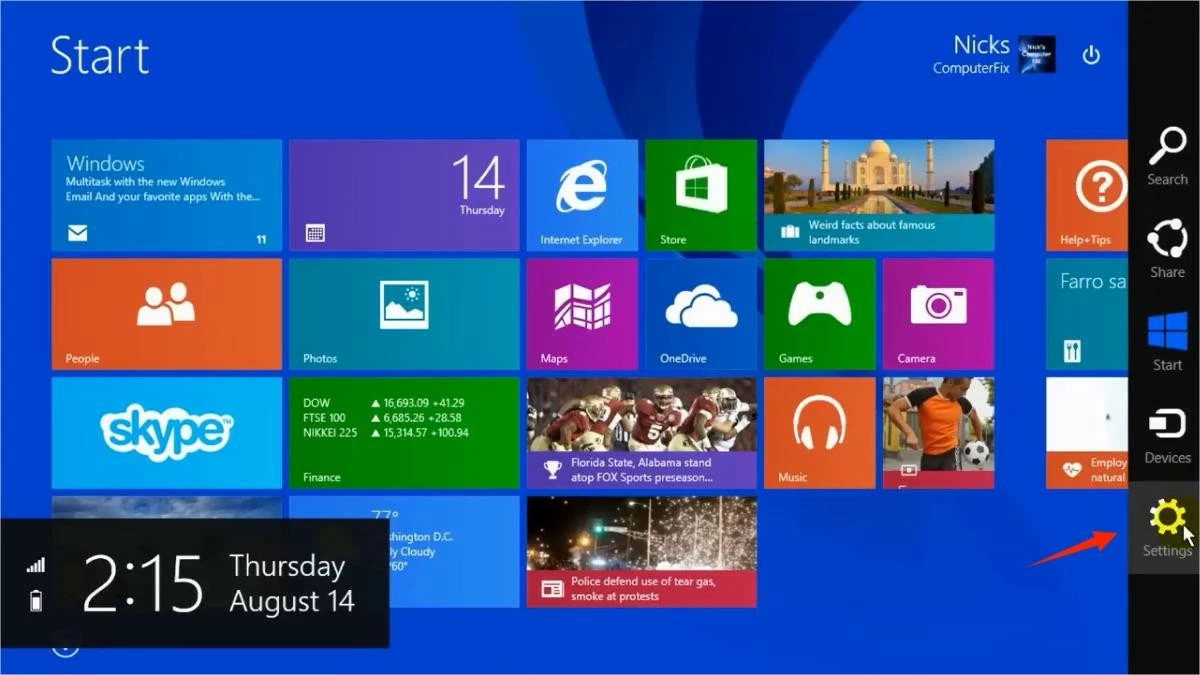
Passaggio 1: trascina il mouse sul lato destro dello schermo e seleziona "Impostazioni".
 |
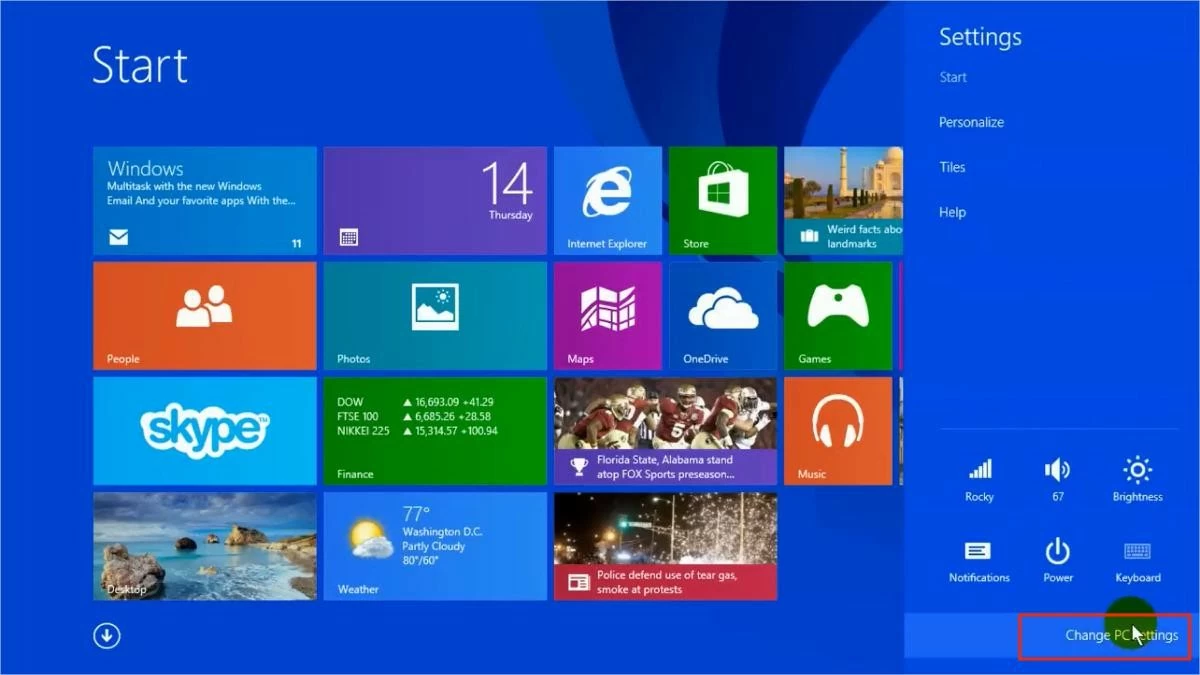
Passaggio 2: Successivamente, seleziona "Modifica impostazioni PC".
 |
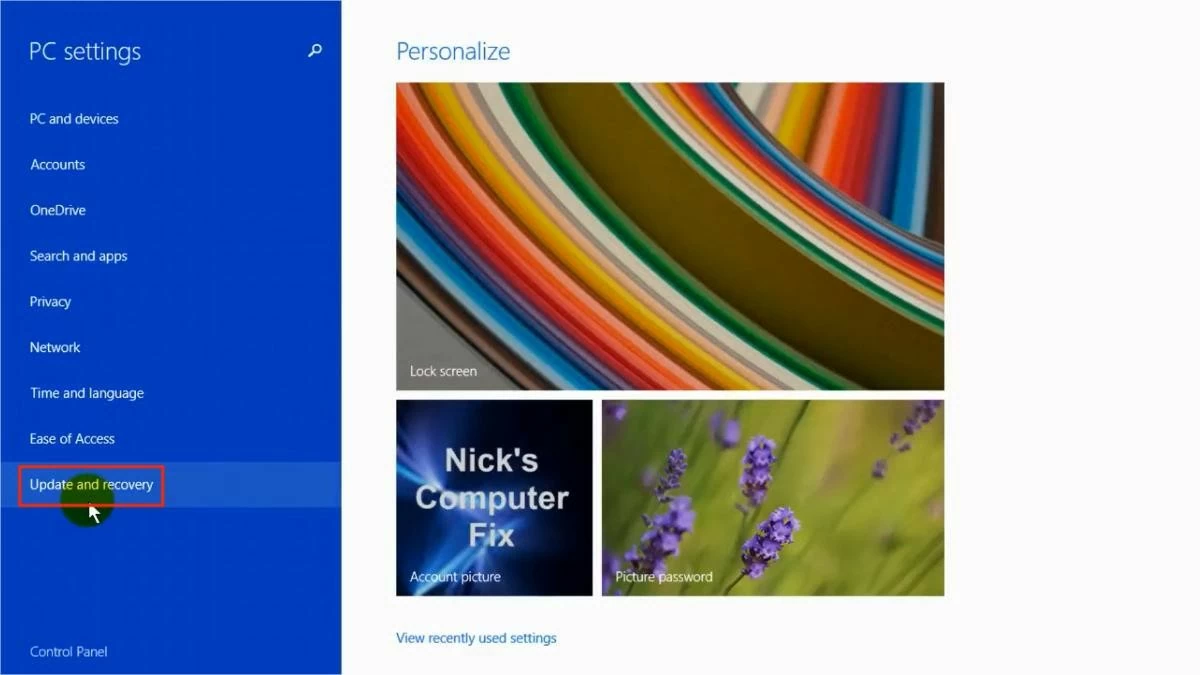
Passaggio 3: Successivamente, fai clic su "Aggiornamento e ripristino".
 |
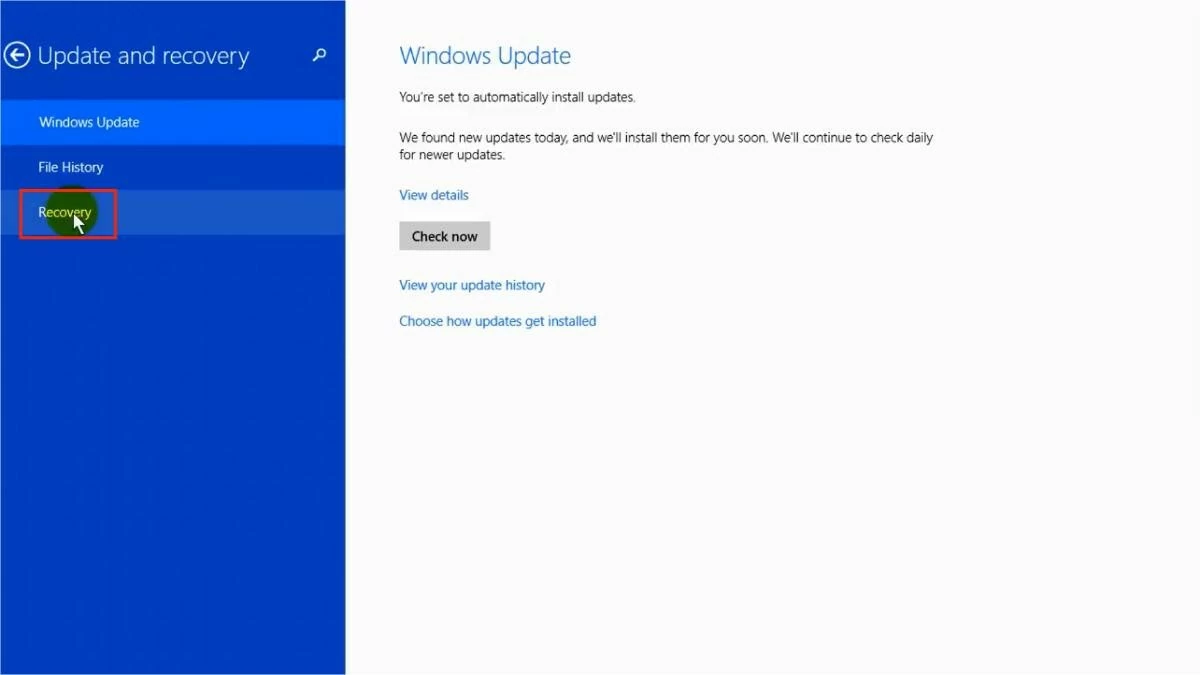
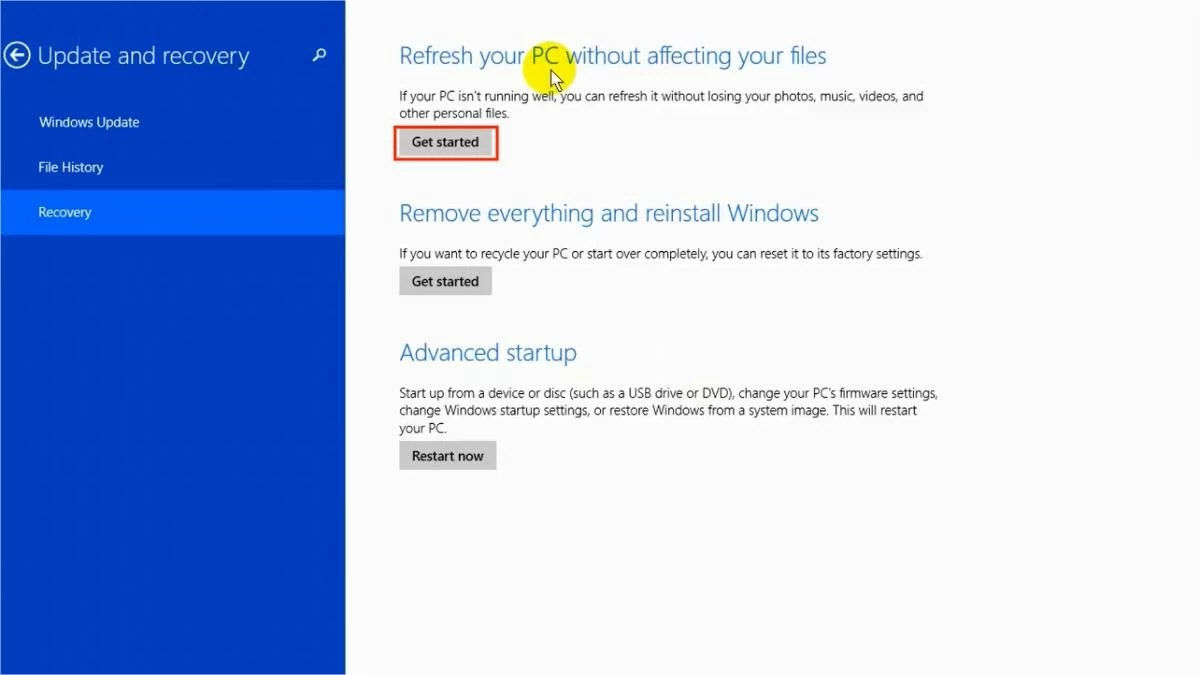
Passaggio 4: Fai clic su "Ripristino" a sinistra.
 |
Passaggio 5: Fai clic su "Inizia" sotto "Aggiorna il PC senza influire sui tuoi file" e attendi che il sistema completi l'elaborazione.
 |
Questi sono tutti i passaggi per aggiornare Windows 8/8.1.
Aggiorna su un computer Windows 10.
Ora che hai capito cos'è la funzione Aggiorna, ecco una guida su come utilizzarla su Windows 10:
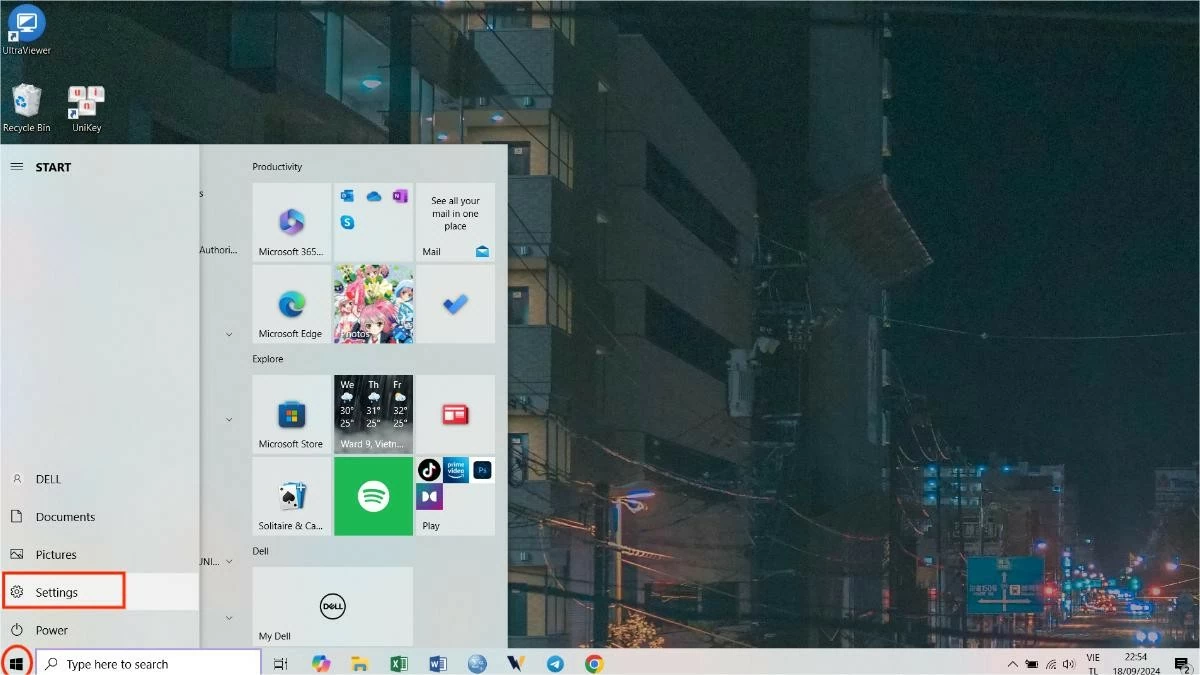
Passaggio 1: fare clic su "Start" e selezionare "Impostazioni".
 |
Passaggio 2: Successivamente, selezionare "Aggiornamento e sicurezza".
Passaggio 3: Successivamente, fai clic su "Ripristino". Sotto "Ripristina questo PC", fai clic sul pulsante "Inizia".
Passaggio 4: Seleziona "Mantieni i miei file" per completare il processo di aggiornamento.
Aggiorna su un computer Windows 11.
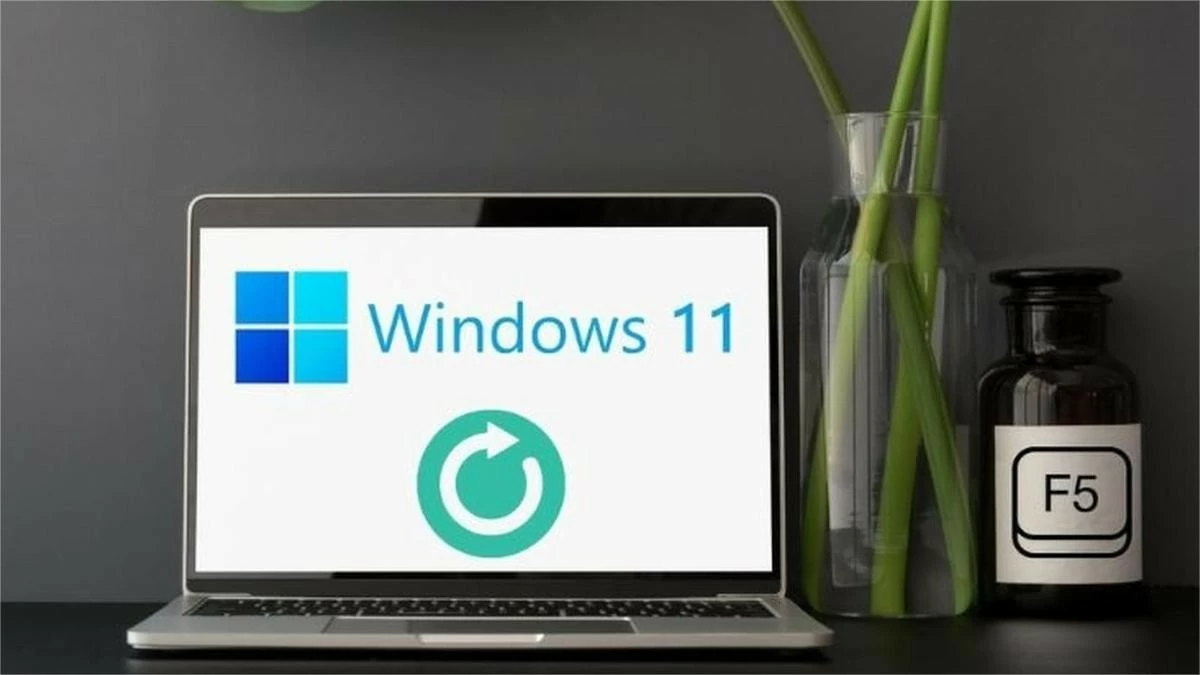
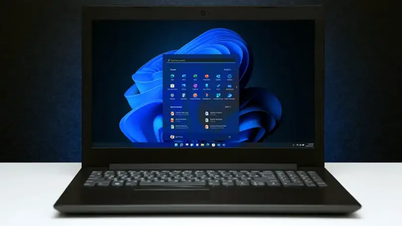
Su questo sistema operativo, la procedura di aggiornamento è simile a quella di Windows 10. Basta seguire i quattro passaggi sopra descritti per aggiornare facilmente il computer con Windows 11. Questo sistema operativo è ottimizzato con un'interfaccia intuitiva, che semplifica la ricerca e l'utilizzo della funzione F5 per risolvere i problemi senza compromettere i dati personali.
 |
In sintesi, questo articolo ha risposto alla tua domanda: "Cos'è F5 Refresh e a cosa serve?". Questa funzione non solo aggiorna lo stato del sistema, ma aiuta anche a correggere rapidamente piccoli errori. Comprendendo la funzione di Refresh, potrai utilizzarla in modo più efficace, migliorando così la tua produttività e la tua esperienza personale.
Fonte: https://baoquocte.vn/xem-ngay-cach-su-dung-refresh-tren-may-tinh-hieu-qua-va-tien-loi-289985.html
![[Foto] Prima sessione del XIV Congresso dell'Unione dei sindacati del Vietnam.](https://vphoto.vietnam.vn/thumb/1200x675/vietnam/resource/IMAGE/2026/06/03/1780465947883_ndo_br_img-3852-jpg.webp)


![[Foto] Il Segretario del Comitato del Partito dell'Assemblea Nazionale, Presidente dell'Assemblea Nazionale, presiede la riunione del Comitato Permanente e del Comitato Esecutivo del Comitato del Partito dell'Assemblea Nazionale.](https://vphoto.vietnam.vn/thumb/1200x675/vietnam/resource/IMAGE/2026/06/03/1780480353201_ndo_br_bnd-2585-jpg.webp)

![[Foto] Il Segretario Generale e Presidente To Lam presiede una riunione con il Comitato Organizzativo Centrale.](https://vphoto.vietnam.vn/thumb/1200x675/vietnam/resource/IMAGE/2026/06/03/1780482764658_a1-bnd-4741-3342-jpg.webp)























































![[Video] Tramonto a Lap An Lagoon – Dove il sole tramonta sulle reti da pesca](https://vphoto.vietnam.vn/thumb/1200x675/vietnam/resource/IMAGE/2026/05/31/1780192137701_beach-landscape-sea-water-nature-grass-745871-pxhere-com.jpeg)









































Commento (0)