

iPhoneの写真をAirDropで素早く簡単に転送し、画質を維持したいですか?iCloud、スマートフォンのQRコード、パソコン経由での送信方法についても、詳しい手順をご案内しています!
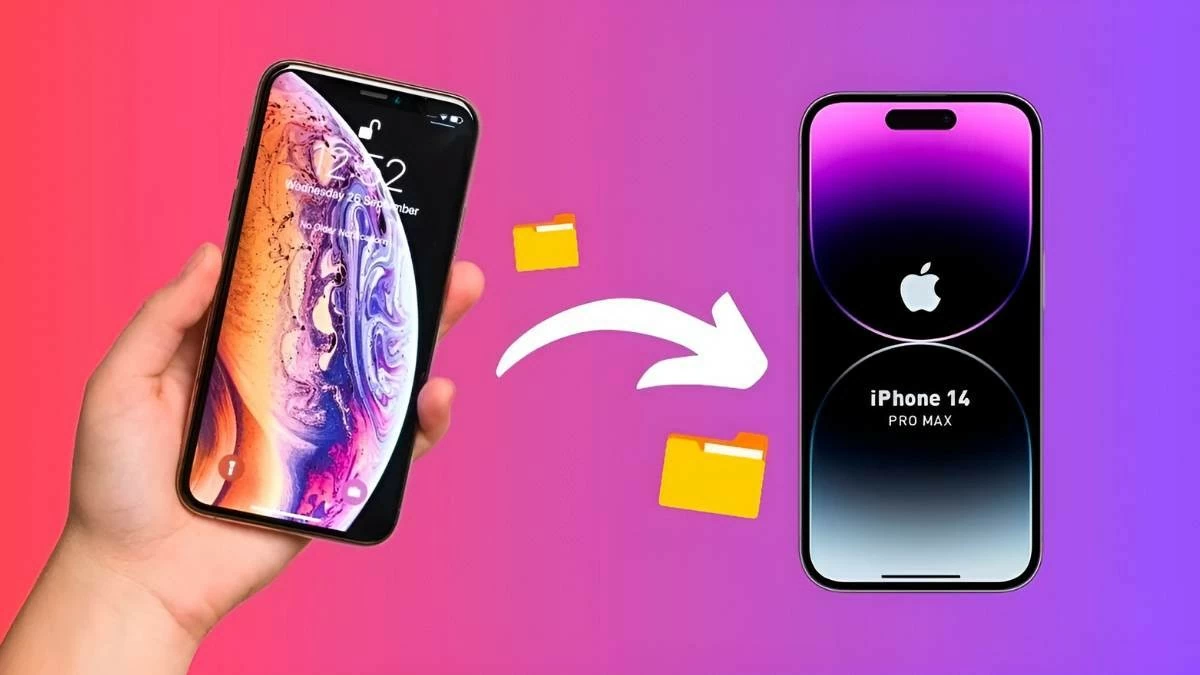 |
AirDropを使ってiPhone間で写真を転送するのは、ケーブルを使わずに高画質で素早く簡単にできる方法です。この記事では、AirDrop、iCloud、QRコードを使ってスマートフォンやパソコンから写真を送信する方法を解説し、これらの共有機能を最大限に活用する方法をご紹介します。
AirDropを使ってiPhoneからiPhoneへ写真を転送する方法
AirDropは、iPhone間で写真を転送する最も効率的で簡単な方法です。以下の簡単な手順に従うだけで、AirDropを使って手軽に写真を共有できます。
ステップ1: iPhoneで、Face ID搭載機種の場合は右上隅から下にスワイプし、ホームボタン搭載機種の場合は下隅から上にスワイプします。新しい画面が表示されたら、Bluetoothアイコンを長押しし、「AirDrop」を選択します。この機能を使用するにはインターネット接続が必要です。
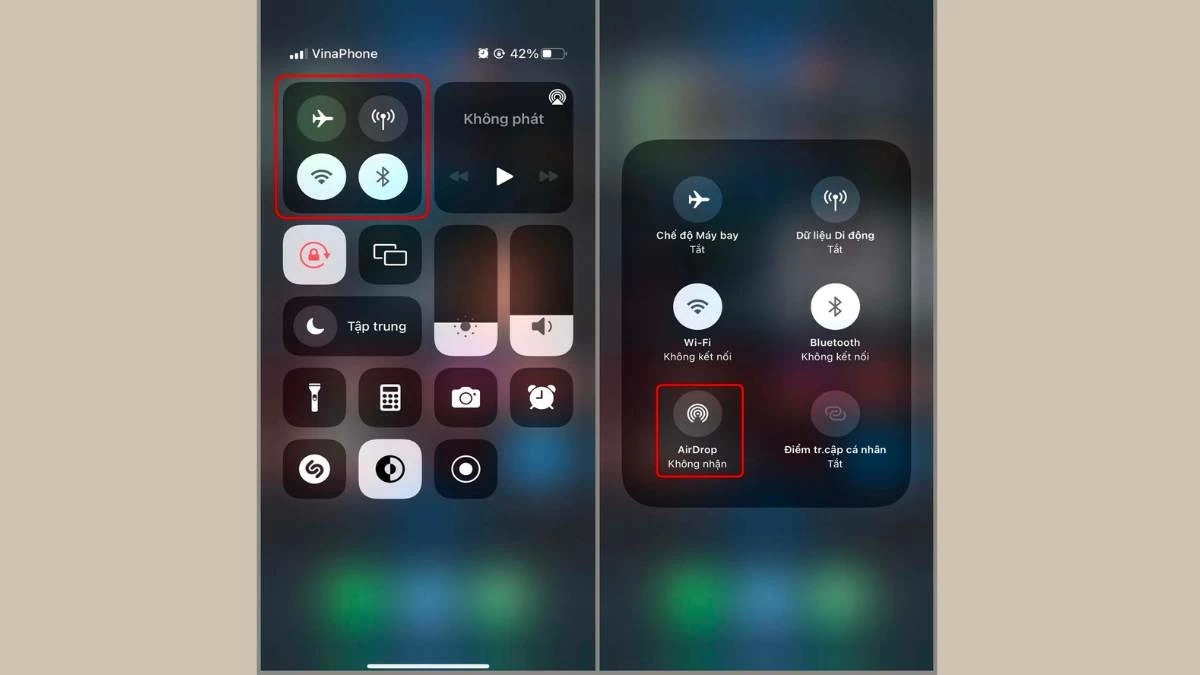 |
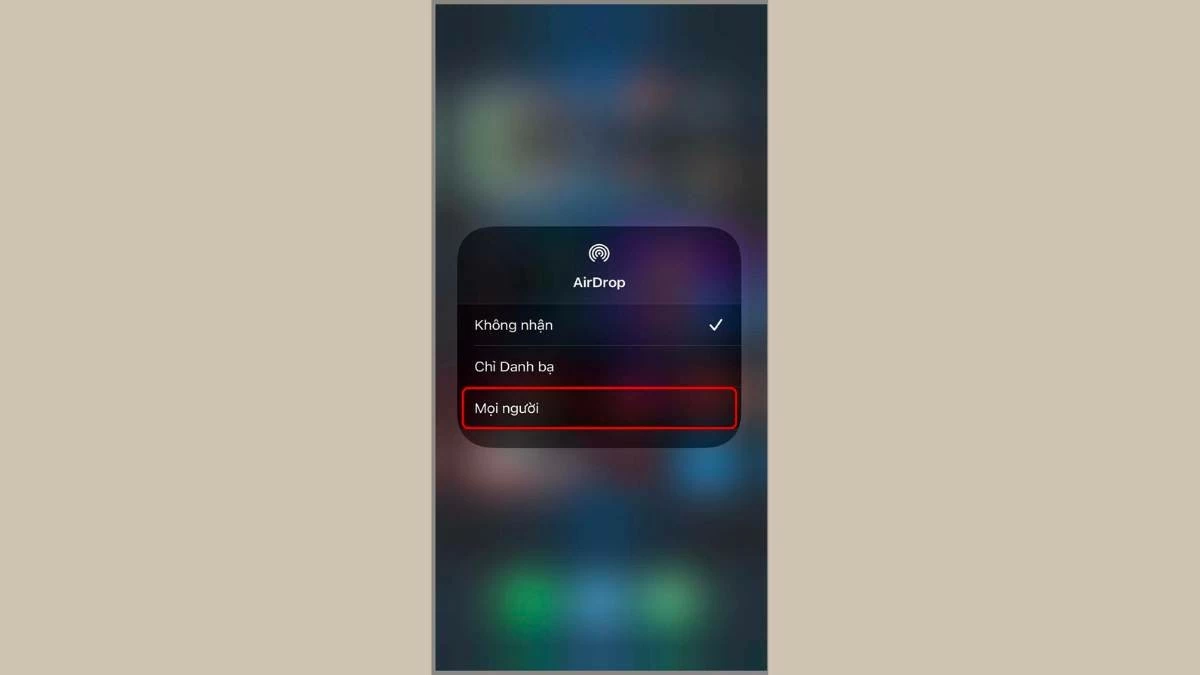
ステップ2:次に、AirDropアイコンを長押しして、写真の送信先を選択します。
 |
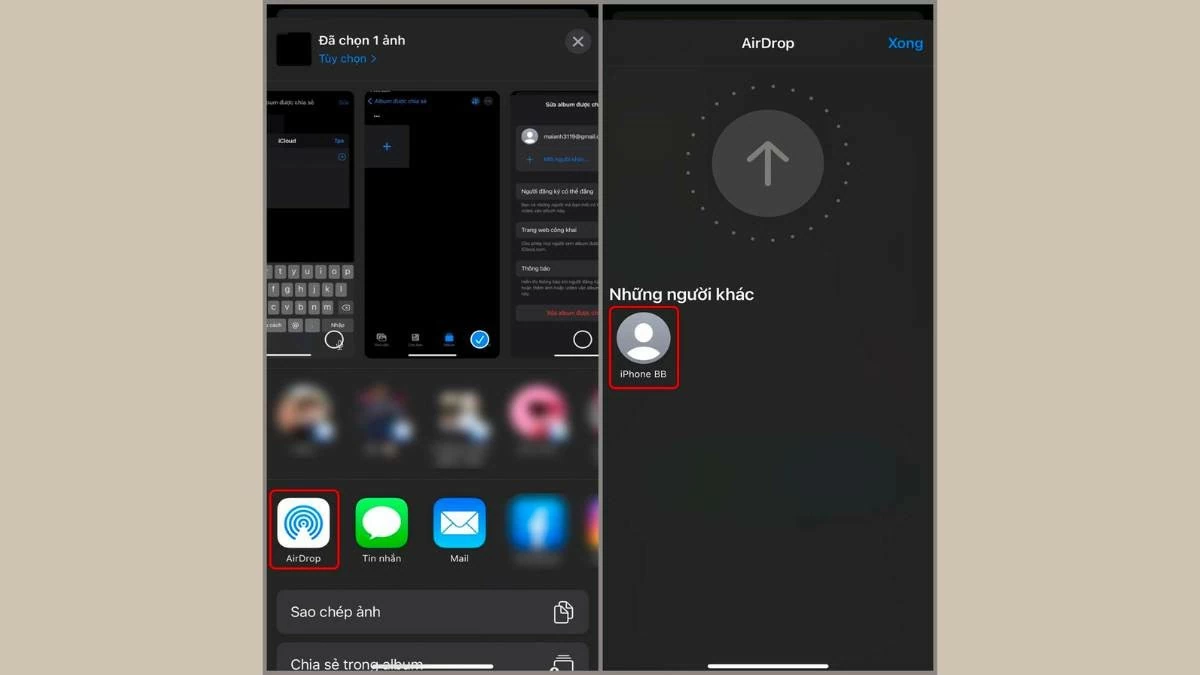
ステップ3:写真アプリを開き、転送したい写真を選択して、共有アイコンをタップします。
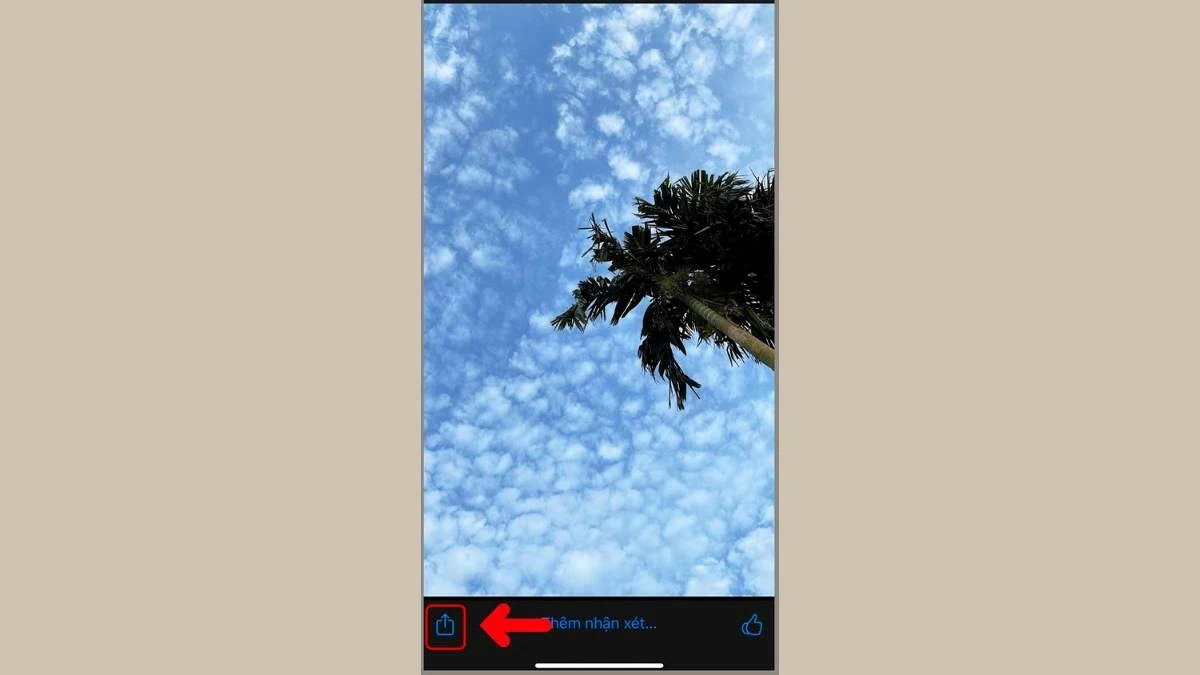 |
ステップ4:画面に表示される「AirDrop」を選択し、送信先のデバイスを選択します。数秒待つと、AirDropによる写真転送プロセスが完了します。
 |
iCloudを使用して、古いiPhoneから新しいiPhoneに写真を同期および転送する方法の手順。
現在、AirDropを使ってiPhone間で写真をリモート転送する方法はありません。代わりにiCloud経由で写真を同期することはできますが、この方法は同じiCloudアカウントを使用している古いiPhoneから新しいiPhoneに写真を転送する場合にのみ適しています。詳しい手順は以下のとおりです。
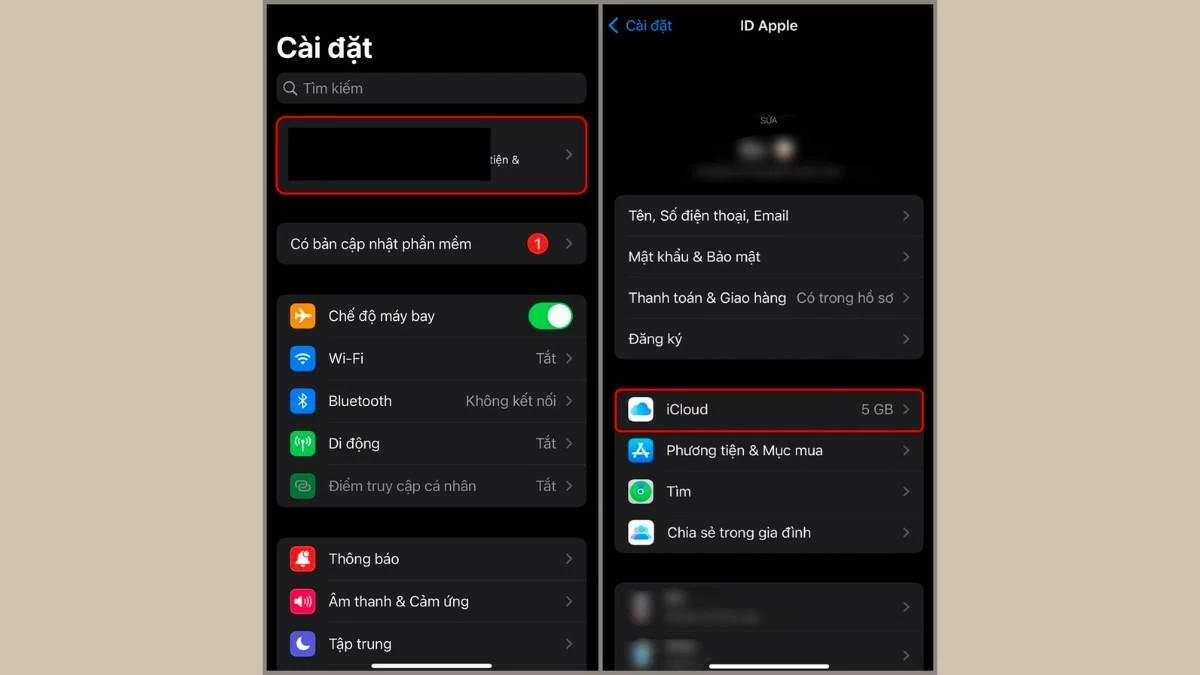
手順1: iPhoneの「設定」アプリを開き、「Apple ID」をタップし、新しい画面で「iCloud」を選択します。
 |
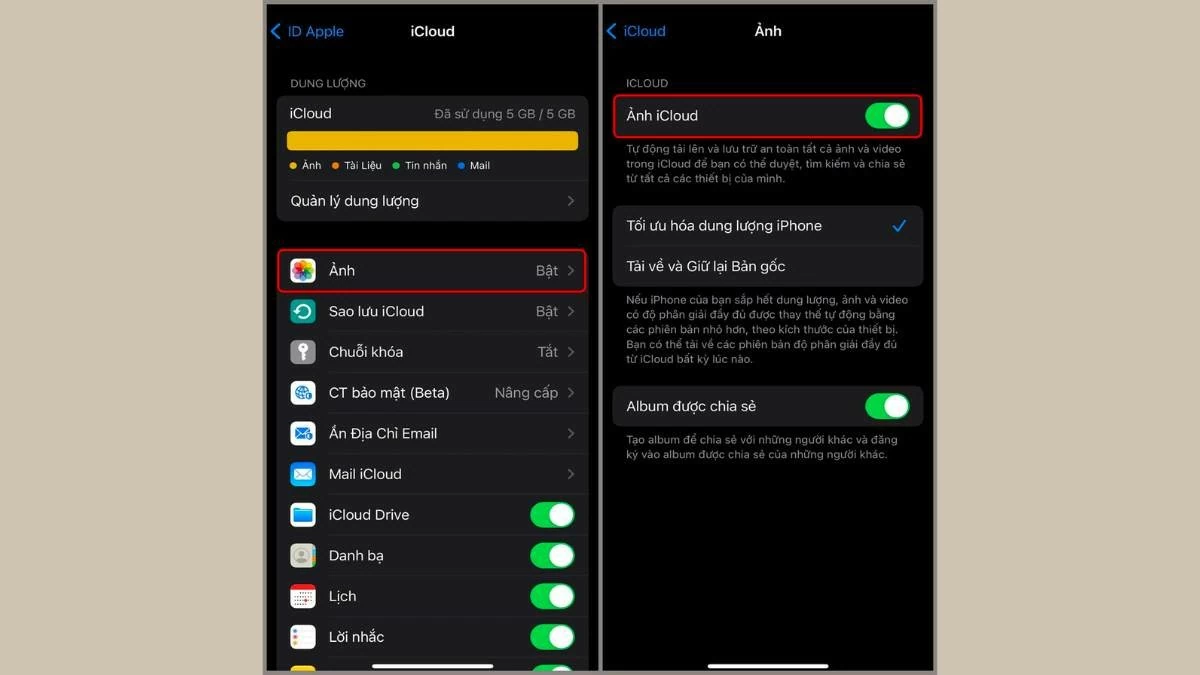
ステップ2: [写真]セクションに移動し、有効化ボタンをタップして[iCloud写真]を有効にします。
 |
パソコンを使ってiPhoneからiPhoneへ写真を転送する方法の説明。
iPhoneのAirDropを使って写真を送信するのは時間がかかり、写真が失われるリスクもあります。より速い方法としては、iPhoneからパソコンに写真を送信する以下の方法を参照してください。
iTunesを使って写真を転送する方法
古いiPhoneから新しいiPhoneへAirDropで写真を送る以外にも、WindowsパソコンとiTunesソフトウェアを使って写真を転送することもできます。この方法なら時間を節約できます。手順は以下のとおりです。
ステップ1:まず、古いiPhoneをiTunesがインストールされているコンピュータに接続します。
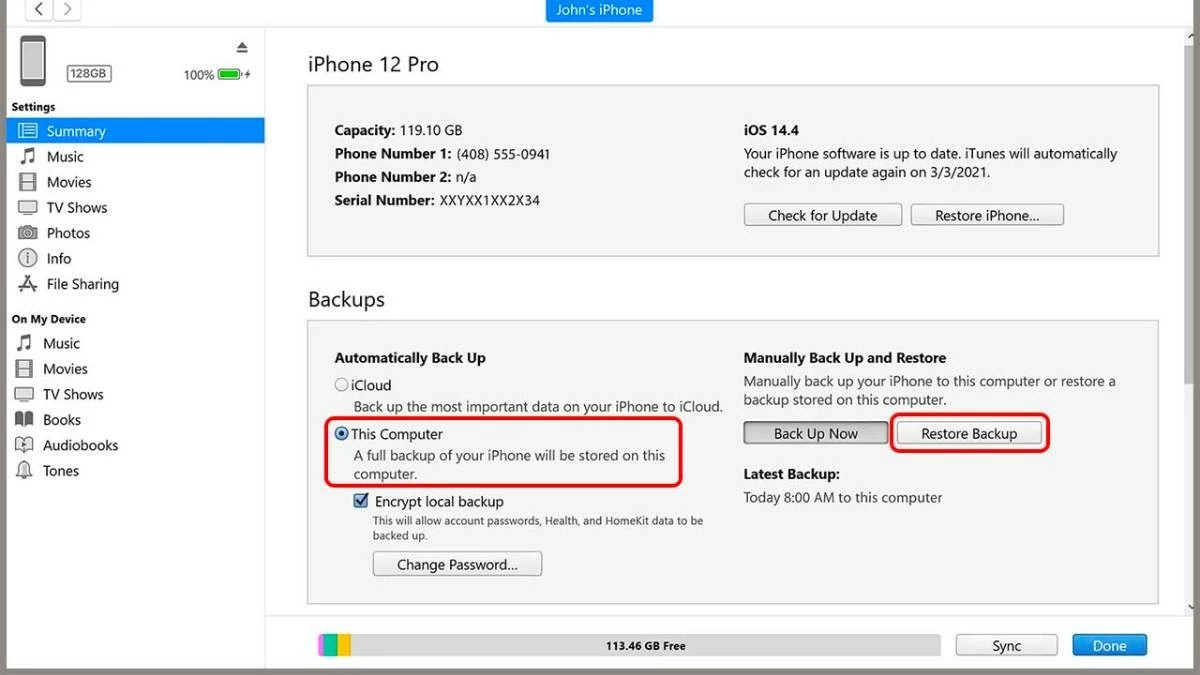
ステップ2:コンピューター上の保存フォルダーを選択し、「このコンピューター」を選択して「今すぐバックアップ」をクリックすると、古いiPhoneからコンピューターに写真がバックアップされます。
ステップ3:次に、バックアップが完了したら、古いiPhoneの接続を解除し、新しいiPhoneに接続します。「バックアップを復元」を選択し、先ほどバックアップしたフォルダを選択して、新しいiPhoneへのコピーを開始します。
 |
Finderを使って写真を転送する方法
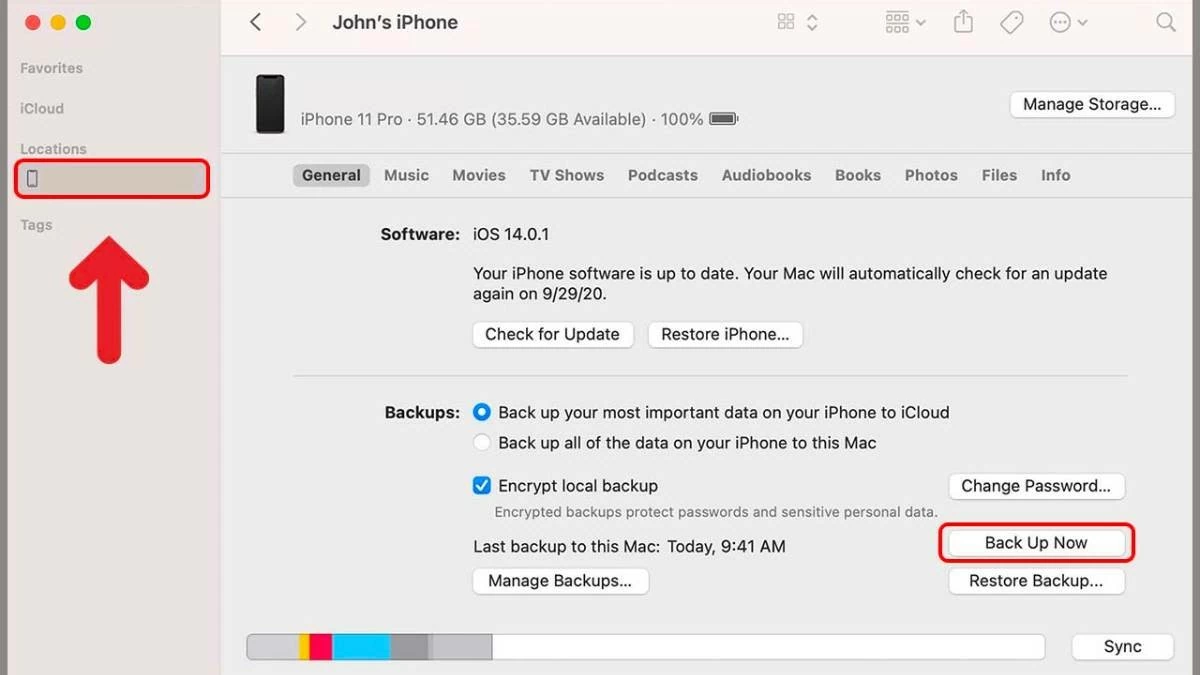
WindowsでiTunesを使うのと同様に、macOSを使っている場合はFinderを使ってデータをバックアップできます。以下に、その方法を簡単に説明します。
古いiPhoneをMacに接続し、Finderを開きます。「場所」セクションでiPhoneの名前を選択し、「今すぐバックアップ」をクリックしてバックアップを開始します。バックアップが完了したら、新しいiPhoneをMacに接続し、Finderを開いてiPhoneの名前を選択し、「バックアップを復元」をクリックします。処理が完了するまで待つと、古いiPhoneから新しいiPhoneに写真がすばやく転送されます。
 |
パソコンのソフトウェアを使ってiPhoneからiPhoneへ写真を転送する以外にも、Bluetoothを使ってパソコンに写真を送信する方法があり、転送がさらに簡単になります。
共有アルバムを作成してiPhoneから写真を転送する方法の説明。
AirDropやiTunesを使う以外にも、共有アルバムを作成することでiPhone間で写真を転送できます。少し複雑に感じるかもしれませんが、以下の手順に従えば、簡単かつスムーズに転送できるでしょう。
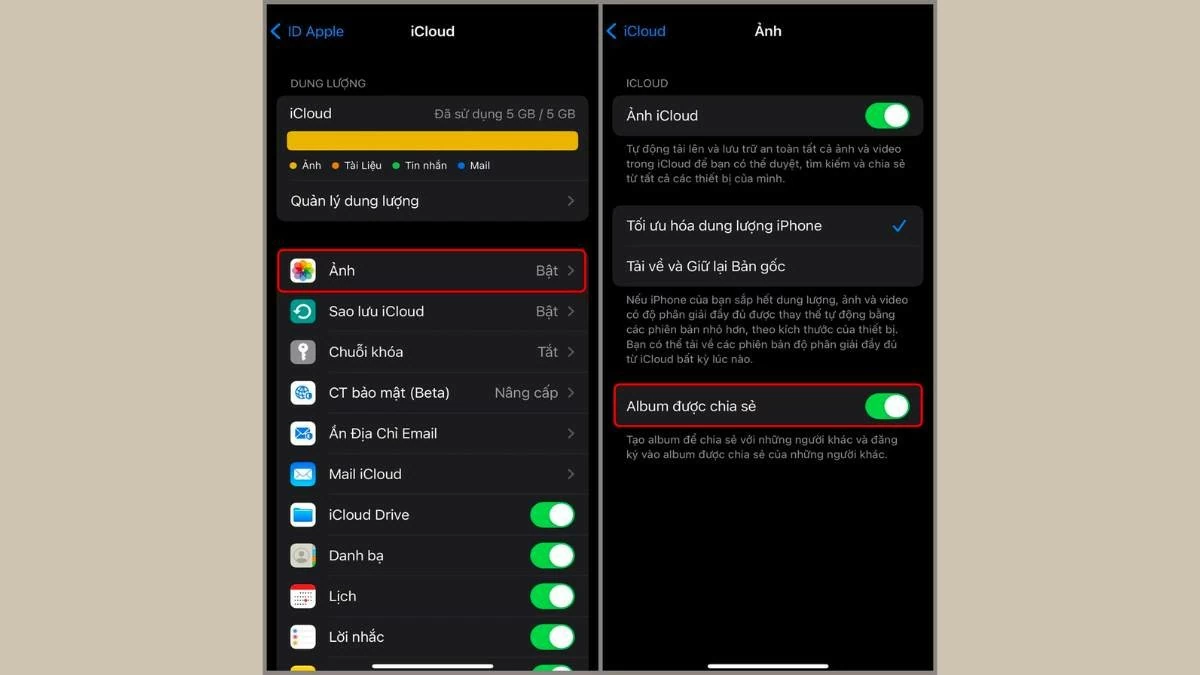
ステップ1: iPhoneで設定アプリを開き、「Apple ID」を選択し、「写真」に進み、「共有アルバム」をオンにします。
 |
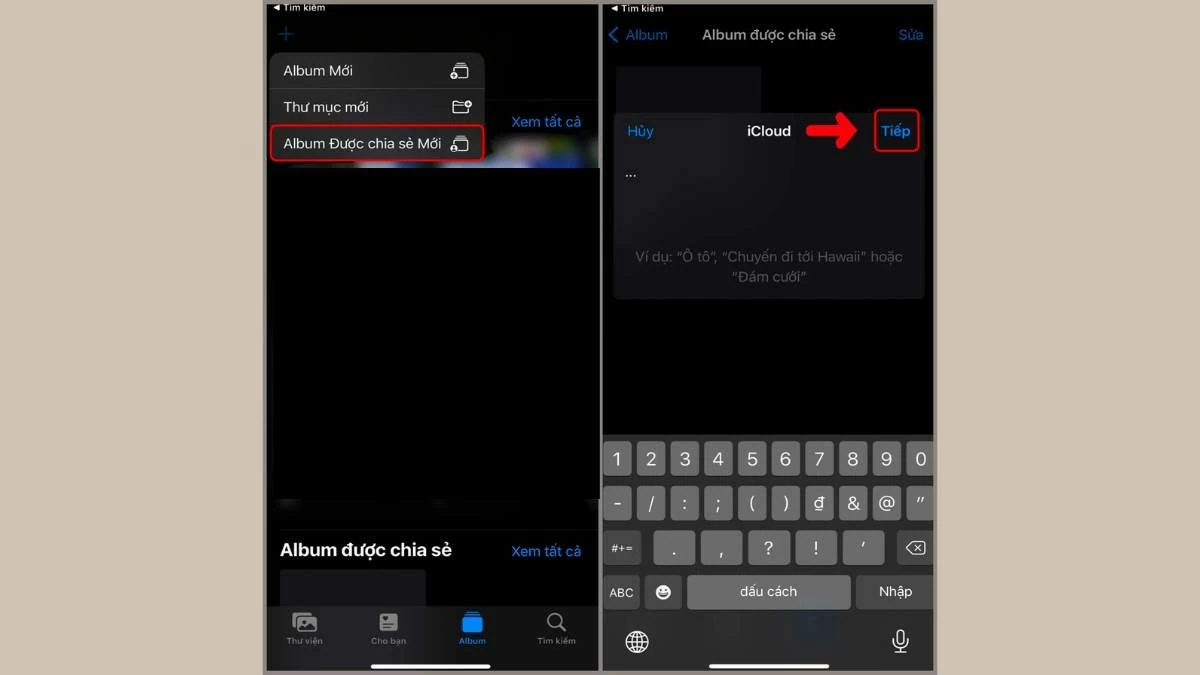
ステップ2:次に、フォトライブラリを開き、左上隅の「+」アイコンをタップします。「新しく共有されたアルバム」を選択し、アルバムに任意の名前を付けて、「次へ」をタップします。
 |
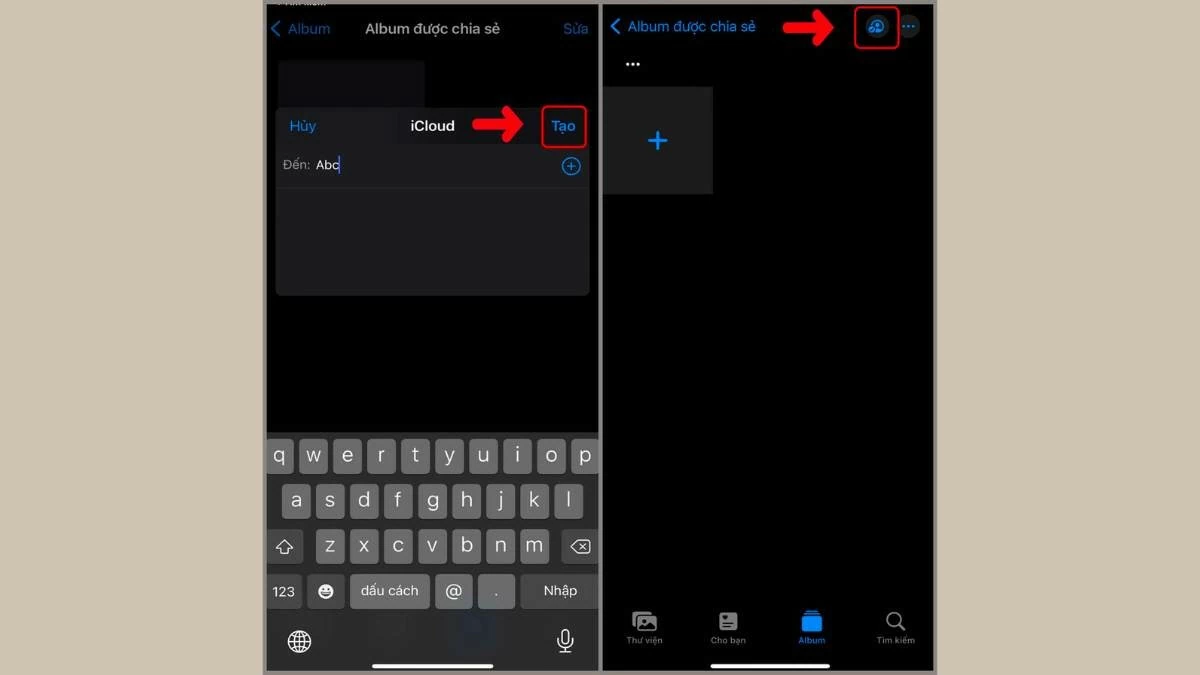
ステップ3 :写真を送信したいiPhoneの正確な電話番号またはメールアドレスを入力し、「作成」を選択します。次に、右上隅にある青い人物アイコンをタップします。
 |
ステップ4:写真を受信するiPhoneの数を増やしたり減らしたりして、アルバムのリンクを公開共有できます。次に、「完了」をタップし、プラス「+」アイコンを選択して、共有アルバムに写真やビデオを追加します。
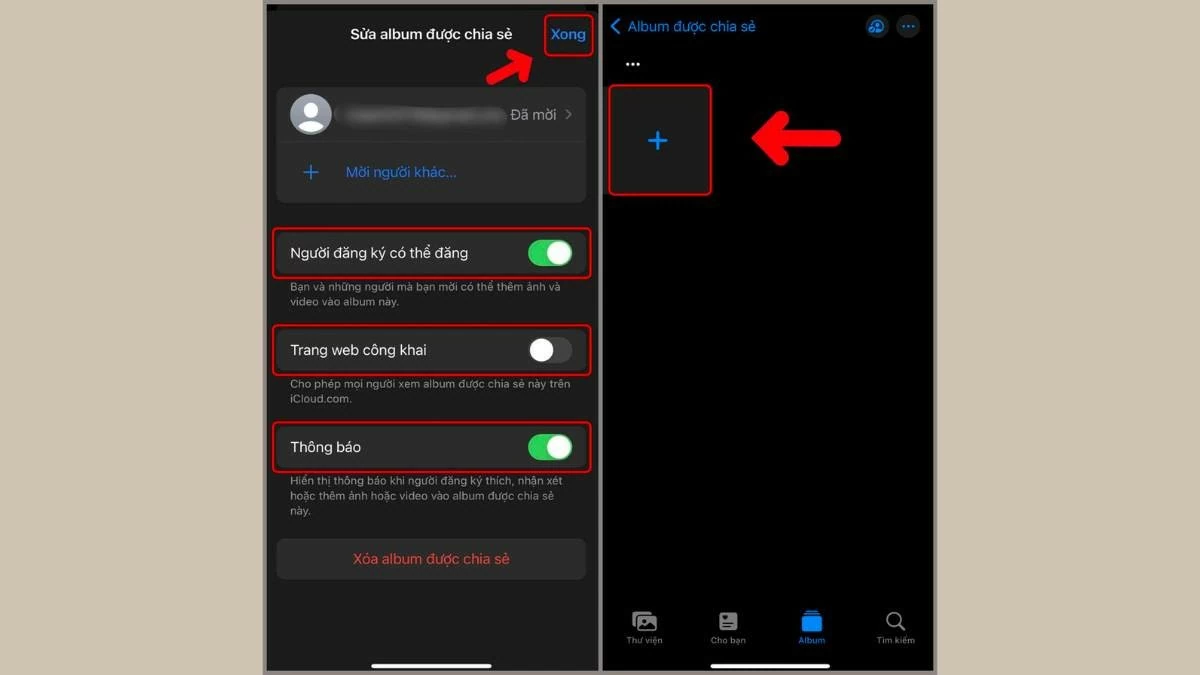 |
上記は、AirDrop、iCloud、QRコードなど、スマートフォンやパソコン上でiPhoneからiPhoneへ写真を転送する方法についての詳細ガイドです。これらの方法と手順が、写真の転送を成功させるのに役立つことを願っています。
出典: https://baoquocte.vn/5-cach-chuyen-anh-giua-2-iphone-285048.html





























































































コメント (0)