

 |
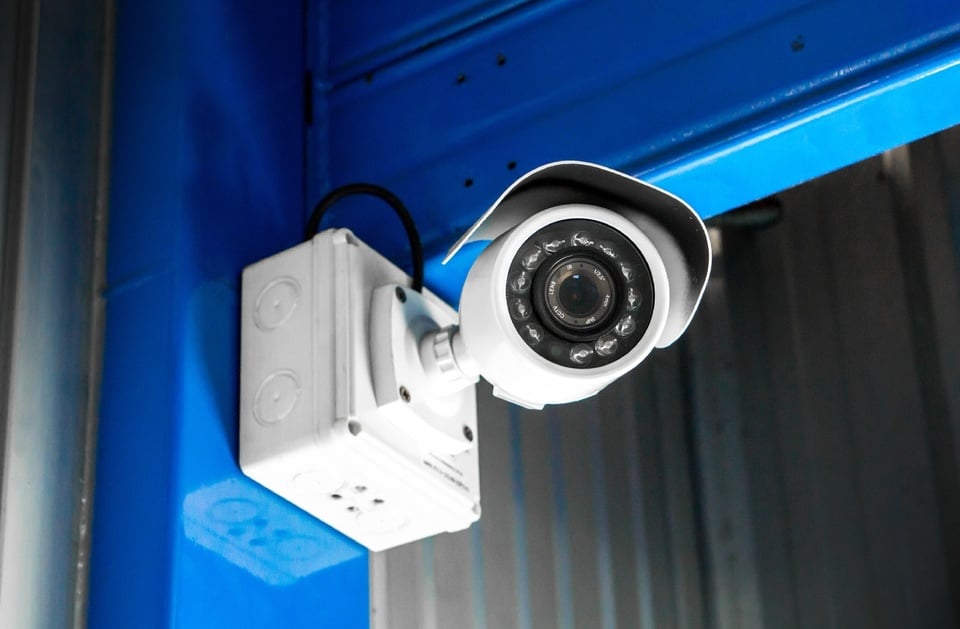
一部の防犯カメラは、遠隔録画停止機能に対応しています。(画像キャプション:ベイアラーム) |
防犯カメラやウェブカメラを覆うという習慣は、決して新しいものではありません。多くの人が、スパイウェアによる録画を防いだり、特定の状況下でプライバシーを確保したりするために、この方法を用いています。
タオルやテープ、ウェブカメラカバーなどの物理的な対策は、より高い安心感をもたらしますが、カメラをすぐに使用する必要がある場合には不便です。多くのカメラやモバイル機器メーカーは、プライバシーを確保しつつ利便性を維持するために、リモートで画像をミュートする機能を搭載しています。
布で覆ったり、テープで貼ったりするのは効果的ですか?
セキュリティ専門家によると、ウェブカメラや防犯カメラがハッキングの標的になりやすい理由は数多くある。その一つが、スマートフォンやコンピューターのオペレーティングシステム、防犯カメラのファームウェアなど、ソフトウェアが古いことだ。
メーカーは定期的にセキュリティパッチをリリースしていますが、すべてのユーザーがタイムリーにデバイスをアップデートしているわけではありません。そのため、最新のセキュリティパッチを受け取るには、ソフトウェアとファームウェアを定期的にアップデートする必要があります(自動アップデートが利用可能な場合は有効にしてください)。
悪意のある攻撃者は、アプリを悪用してカメラやウェブカメラに侵入することもあります。ワシントン・ポスト紙によると、コンピューターやスマートフォン上のアプリにアクセス権限を与えるということは、プライバシーがアプリ開発者に依存することを意味します。出所不明のアプリをインストールすると、ハッカーがウェブカメラに侵入するリスクが高まり、情報セキュリティが危険にさらされる可能性があります。
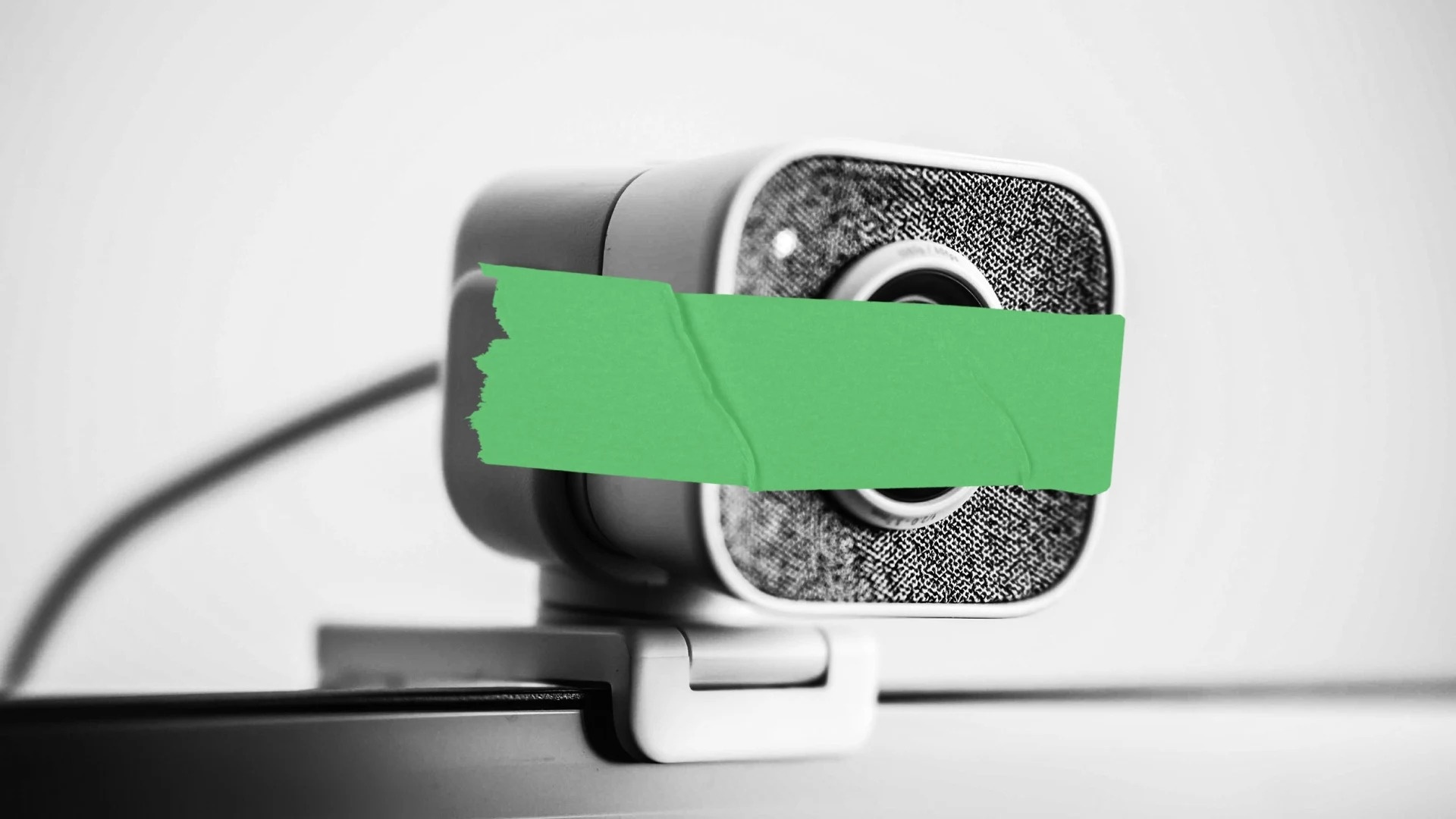 |
ウェブカメラや防犯カメラを物理的に覆うのは、あまり便利ではありません。写真: Unsplash 。 |
防犯カメラの場合、カメラアカウントへのアクセス権を家族や他人に与えると、パスワード漏洩のリスクが高まります。さらに、出所不明のクラウドストレージサービスや海外のサーバーを利用すると、データが不正アクセスに対して脆弱になる可能性もあります。
2016年、MetaのCEOであるマーク・ザッカーバーグ(旧Facebook)は、ノートパソコンのウェブカメラをテープで覆ったことで注目を集めた。世界的に人気のソーシャルネットワークの創設者によるこの大胆な行動は、コミュニティ内で議論を巻き起こした。
同様に、タオルやテープなどの物理的な方法で防犯カメラを覆う人もいるかもしれません。しかし、カメラが高い場所や手の届きにくい場所に設置されていることが多い場合、これらの対策は効果が低い可能性があります。
実際には、カメラやウェブカメラを物理的に覆うことは、特にスマートグラスのような録画機能がほぼ常時稼働するようになった現代においては、長期的には効果的ではないかもしれません。したがって、プライバシーを確保しながらカメラやウェブカメラを使用するには、状況、ユーザーの制御能力、そしてユーザーの選択が重要になります。
カメラを遠隔操作でオフにする方法
現在、多くのメーカーがセキュリティカメラにプライバシーモードを提供しています。管理アプリからこの機能を有効にすると、録画が停止してライブ映像がストリーミング配信されるため、プライバシーモードをオフにしない限り、管理アプリから映像を見ることはできません。
一部の防犯カメラモデルには、プライバシーモードが有効になると自動的に作動するレンズカバーや回転機構が搭載されています。これにより、リモートソフトウェアの利便性と物理的な保護機能が両立されます。
カメラがGoogle HomeやApple Homeなどのスマートホームプラットフォームに対応している場合、ユーザーはプライバシーモードを自動的にオンまたはオフにするシナリオを設定できます。
一部のデバイスでは、帰宅時にプライバシーモードをオンにしたり、外出時にオフにしたり、特定の時間だけオンにしたりすることができます。もちろん、SiriやGoogleアシスタントを介して音声コマンドで操作することも可能です。
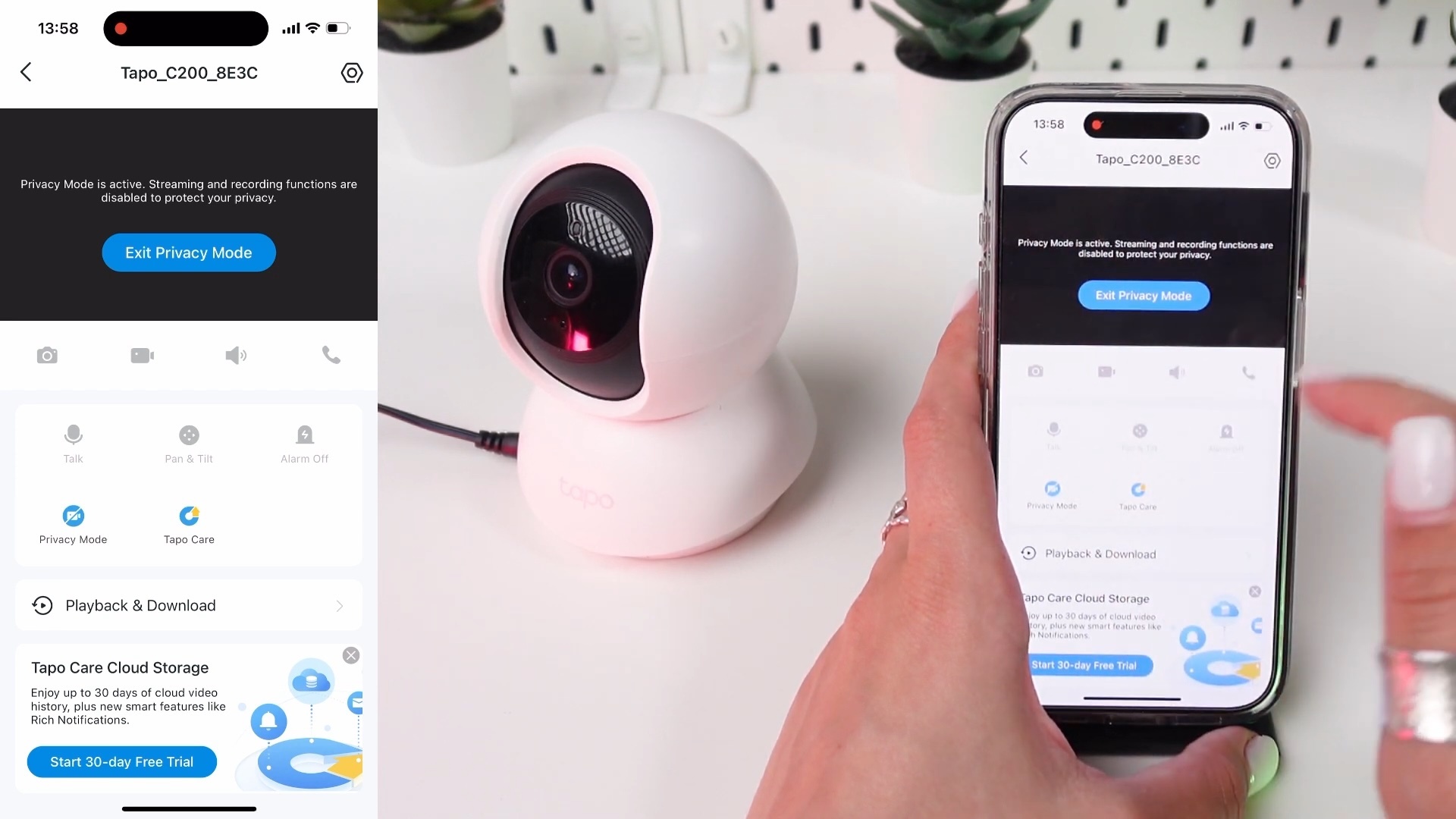 |
一部のカメラのプライバシーモードでは、録画を遠隔操作でオフにすることができます。写真: @Setup_and_Solve/YouTube |
防犯カメラがリモートシャットダウンに対応していない場合、スマート電源コンセントに接続してからスマートフォンで電源を切るという方法もあります。また、Wi-FiルーターにログインしてカメラのMACアドレスをブロックするという方法もありますが、こちらはより複雑で時間がかかります。
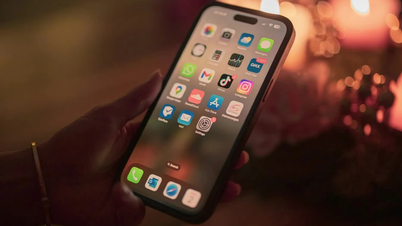
モバイル端末では、iPhoneユーザーは「設定」 > 「プライバシーとセキュリティ」 > 「カメラ」に進み、カメラへのアクセス権限を持つアプリを確認し、不要なアプリをオフにすることで、どのアプリがカメラへのアクセス権限を持っているかを確認できます。Android端末でも、システム設定に同様のオプションが用意されています。
Appleデバイスでは、カメラやウェブカメラが使用中の場合、画面の隅に緑色の点が表示されます。緑色の点をタップするか、コントロールセンターを起動すると、カメラを使用しているアプリの一覧が表示され、不要なときにカメラをオフにするなど、管理を行うことができます。
出典:https://znews.vn/cach-tat-camera-an-ninh-khong-can-dung-khan-post1601831.html


































































































コメント (0)