

この問題を解決するため、Google マップはオフライン機能を開発し、インターネット接続がなくても簡単に地図にアクセスできるようにしました。オフラインで地図を使用するには、以下の手順に従ってください。
1. オフラインマップをダウンロードする
- Googleマップアプリを開く
お使いのスマートフォンで最新バージョンのGoogleマップを使用していることを確認してください。アプリはGoogle PlayストアまたはApp Storeで確認・更新できます。
- 場所を検索
検索バーを使って、これから行く場所や訪れる予定の場所を検索してください。
- 地図をダウンロードする
場所を検索した後、設定メニューから「オフラインマップをダウンロード」を選択するか、場所の名前をタップしてから「オフラインでダウンロード」を選択してください。ダウンロードしてデバイスに保存したいマップエリアを選択できます。
確認して完了をお待ちください。
ダウンロードを確認し、完了するまでお待ちください。ダウンロード時間は、マップエリアのサイズやダウンロード中のインターネット接続速度によって異なります。
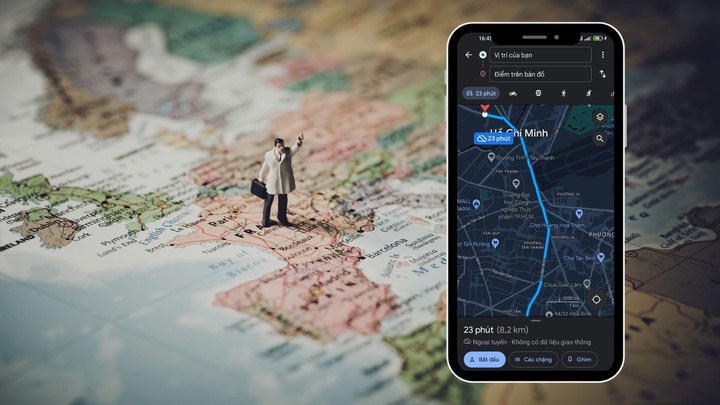
インターネット接続なしでGoogleマップを使用する方法。
2. オフラインマップを使用する。
地図をダウンロードすれば、インターネット接続がなくても使用できます。地図の閲覧やナビゲーション機能は通常通り動作しますが、リアルタイムの交通情報や特定の場所の検索など、一部の機能はオフラインでは利用できない場合があります。
道を見つける
インターネット接続がなくても、ダウンロードした地図データを使って道案内をすることができます。アプリを開き、出発地と目的地を入力して「道順を表示」を選択してください。Googleマップがオフラインデータを使って案内してくれます。
ナビゲーション
オフラインマップをダウンロードした後でも、ナビゲーション機能は引き続き動作します。ただし、現在地を特定するには、デバイスのGPSが有効になっている必要があります。
3. オフライン地図データ管理
地図を更新してください。
オフラインマップデータは自動的に更新されないため、定期的に確認して更新する必要があります。特に、よく利用するエリアが大きく変更された場合は、必ず更新してください。更新するには、Googleマップの設定を開き、「オフラインエリア」を選択してから、「マップを更新」を選択してください。
不要な地図を削除してください。
デバイスのストレージ容量が限られている場合は、不要なオフラインマップを削除してください。「オフラインエリア」セクションに移動し、削除したいマップを選択して「削除」をタップします。
ソース








































































































コメント (0)