

តើអ្នកកំពុងមានបញ្ហាជាមួយនឹងការស្វែងរកគេហទំព័រ និងកំហុសក្នុងការបង្ហាញនៅលើ Google Chrome មែនទេ? ខាងក្រោមនេះគឺជាដំណោះស្រាយដ៏មានប្រសិទ្ធភាពបំផុតមួយចំនួន!
 |
Google Chrome អាចជួបប្រទះបញ្ហាដូចជាមិនអាចចូលដំណើរការបាន មិនឆ្លើយតប និងការគាំងដោយសារហេតុផលផ្សេងៗ រួមទាំងកំណែមិនឆបគ្នា ជម្លោះរវាងផ្នែកបន្ថែម ការតភ្ជាប់បណ្តាញមិនស្ថិតស្ថេរ ឬលក្ខណៈបច្ចេកទេសឧបករណ៍មិនគ្រប់គ្រាន់។
ខាងក្រោមនេះជាកំហុសទូទៅចំនួន ៦ នៅពេលប្រើ Google Chrome និងវិធីមានប្រសិទ្ធភាពដើម្បីជួសជុលវា ដែលជួយសន្សំសំចៃពេលវេលា និងថវិការបស់អ្នក។
វិធីជួសជុលកំហុសវាយអក្សរវៀតណាមរបស់ Google Chrome
Google Chrome កំពុងជួបប្រទះកំហុសក្នុងការស្វែងរកដោយសារតែជម្លោះរវាងរបៀបដកសញ្ញាសង្កត់សំឡេងរបស់ Unikey និងមុខងារណែនាំរបស់កម្មវិធីរុករកតាមអ៊ីនធឺណិត។ នៅពេលប្រើរបៀប Telex របស់ Unikey កុំព្យូទ័រនឹងដកសញ្ញាសង្កត់សំឡេងចេញពីតួអក្សរទីមួយ ហើយដាក់វានៅលើតួអក្សរបន្ទាប់ ខណៈពេលដែល Google Chrome បញ្ចប់ការស្វែងរកដោយស្វ័យប្រវត្តិភ្លាមៗបន្ទាប់ពីវាយតួអក្សរដំបូងដែលមិនមានសញ្ញាសង្កត់សំឡេង ដែលនាំឱ្យមានកំហុសនៅពេលវាយអក្សរវៀតណាម។
ដើម្បីជួសជុលកំហុសបង្ហាញគេហទំព័រនៅលើ Google Chrome ដែលបណ្តាលមកពីការវាយអក្សរវៀតណាមមិនត្រឹមត្រូវ អ្នកអាចអនុវត្តតាមជំហានទាំងនេះ៖
ជំហានទី 1: ចុចរូបតំណាងចំណុចបញ្ឈរបីនៅជ្រុង បន្ទាប់មកជ្រើសរើស "ការកំណត់"។
ជំហានទី 2: បន្ទាប់មក ចុចលើ "ភាពឯកជន និងសុវត្ថិភាព" នៅក្នុងផ្នែក "កម្រិតខ្ពស់" ដើម្បីមើលជម្រើសនានា។
ជំហានទី 3: សូមបិទការណែនាំស្វែងរកនៅក្នុង Google Chrome។
 |
ជួសជុលទំព័រកំហុស "អូទេ ខូចហើយ!" នៅក្នុង Google Chrome។
Google Chrome អាចជួបប្រទះកំហុស "អូ! ទេ!" ដោយសារហេតុផលដូចខាងក្រោម៖ ការតភ្ជាប់បណ្តាញមិនល្អ ឬការដាច់ចរន្តអគ្គិសនីភ្លាមៗ ជញ្ជាំងភ្លើងរឹតត្បិតការចូលប្រើគេហទំព័រមួយចំនួន កំណែ Chrome ហួសសម័យមិនអាចចូលប្រើគេហទំព័របាន ឬបញ្ហាជាមួយប្រវត្តិរូបកម្មវិធីរុករកតាមអ៊ីនធឺណិត Chrome។
ដើម្បីជួសជុលកំហុស "អូ ទេ វាខូចហើយ!" នៅលើ Google Chrome សូមអនុវត្តតាមជំហានទាំងនេះ៖
ជំហានទី 1: សូមពិនិត្យមើលការតភ្ជាប់បណ្តាញរបស់អ្នក ហើយសាកល្បងផ្ទុកគេហទំព័រឡើងវិញដោយចុចលើតំណភ្ជាប់ ហើយបន្ទាប់មកចុច Enter។
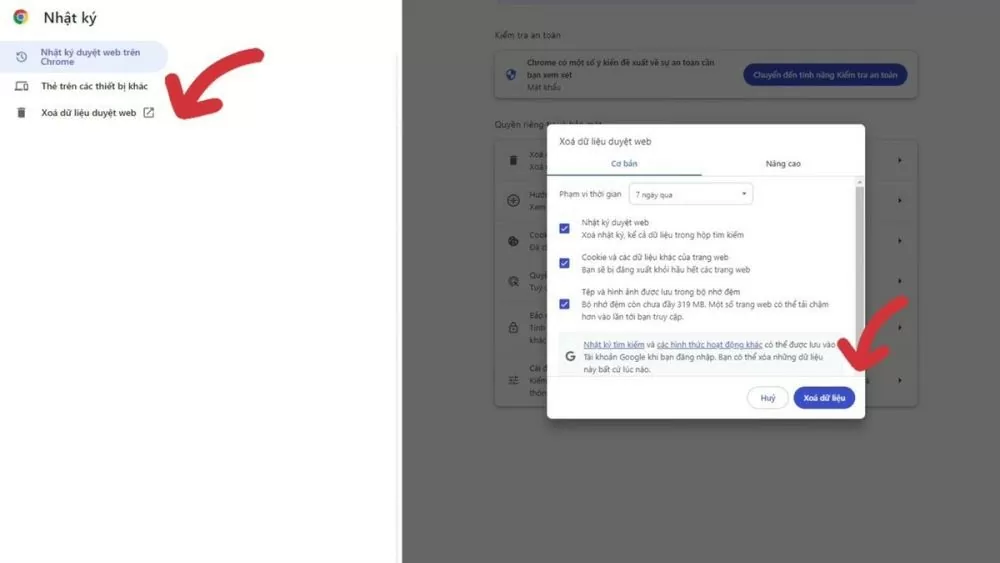 |
ជំហានទី 2: ប្រសិនបើគេហទំព័រនៅតែមិនផ្ទុក អ្នកអាចលុបប្រវត្តិស្វែងរក Google Chrome របស់អ្នក។ ចុច Ctrl-H បន្ទាប់មកជ្រើសរើស "លុបទិន្នន័យរុករក"។ ជ្រើសរើសរយៈពេលដែលអ្នកចង់លុប (1 ថ្ងៃ 7 ថ្ងៃ 1 ខែ ឬពីអតីតកាលដល់បច្ចុប្បន្ន) ហើយចុច "លុបទិន្នន័យ" ដើម្បីលុបប្រវត្តិស្វែងរករបស់អ្នក។
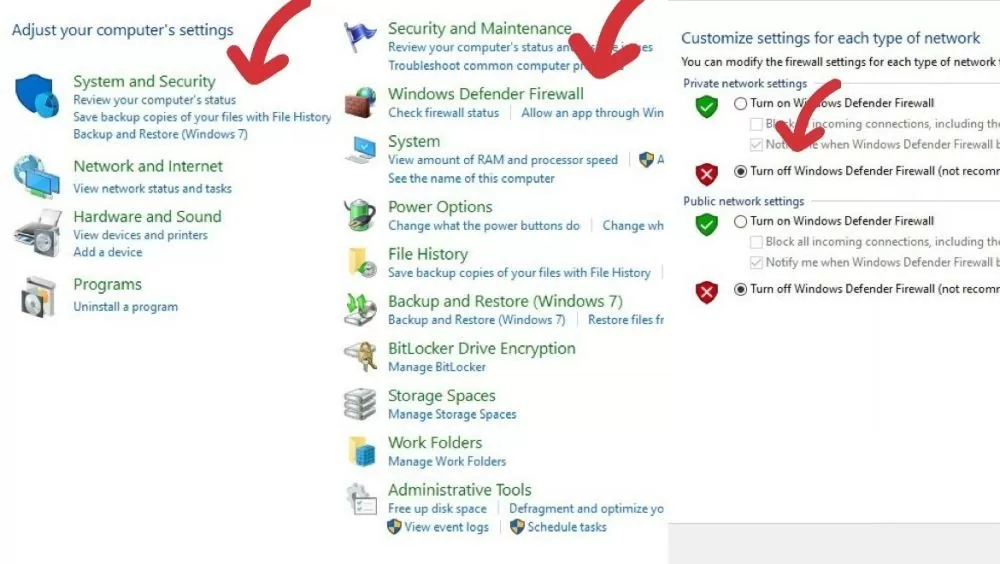 |
ជំហានទី 3: ដើម្បីដំឡើងជញ្ជាំងភ្លើងឡើងវិញ ប្រសិនបើអ្នកនៅតែមិនអាចចូលប្រើគេហទំព័របានបន្ទាប់ពីអនុវត្តជំហានខាងលើ សូមអនុវត្តតាមជំហានទាំងនេះ៖
- បើក Control Panel ហើយជ្រើសរើស Windows Defender Firewall នៅក្រោម System and Security។
- អ្នកជ្រើសរើស "បើក ឬបិទ Firewall Windows Defender"។
- ធីកប្រអប់ទាំងអស់សម្រាប់ "បិទ Windows Defender Firewall" ហើយបន្ទាប់មកចុច OK ដើម្បីបិទ Firewall នៅលើកុំព្យូទ័ររបស់អ្នក។
វិធីជួសជុល កំហុស "មិនឆ្លើយតប" នៅក្នុង Google Chrome ។
កំហុស "Google Chrome មិនឆ្លើយតប" ជារឿយៗកើតឡើងនៅពេលដែលមានផ្ទាំងច្រើនពេកបើក អង្គចងចាំពេញ ឬកំពុងប្រើប្រាស់ Chrome កំណែហួសសម័យ។
ដើម្បីជួសជុលកំហុស "Google Chrome មិនឆ្លើយតប" អ្នកអាចធ្វើដូចខាងក្រោម៖
វិធីទី 1: ដើម្បីចាប់ផ្ដើមកុំព្យូទ័ររបស់អ្នកឡើងវិញ គ្រាន់តែចុចរូបតំណាងចាប់ផ្ដើម (ឬម៉ឺនុយចាប់ផ្ដើម) នៅជ្រុងខាងក្រោមឆ្វេងនៃអេក្រង់ បន្ទាប់មកជ្រើសរើសរូបតំណាងថាមពល ហើយជ្រើសរើសចាប់ផ្ដើមឡើងវិញពីម៉ឺនុយ។
វិធីទី 2: ដើម្បីបិទផ្ទាំងដែលមិនចាំបាច់នៅលើ Google Chrome អ្នកអាចចុចលើរូបតំណាង X នៅលើផ្ទាំងនីមួយៗ ឬប្រើផ្លូវកាត់ក្តារចុច Ctrl + W ដើម្បីបិទផ្ទាំងបច្ចុប្បន្នយ៉ាងរហ័ស។
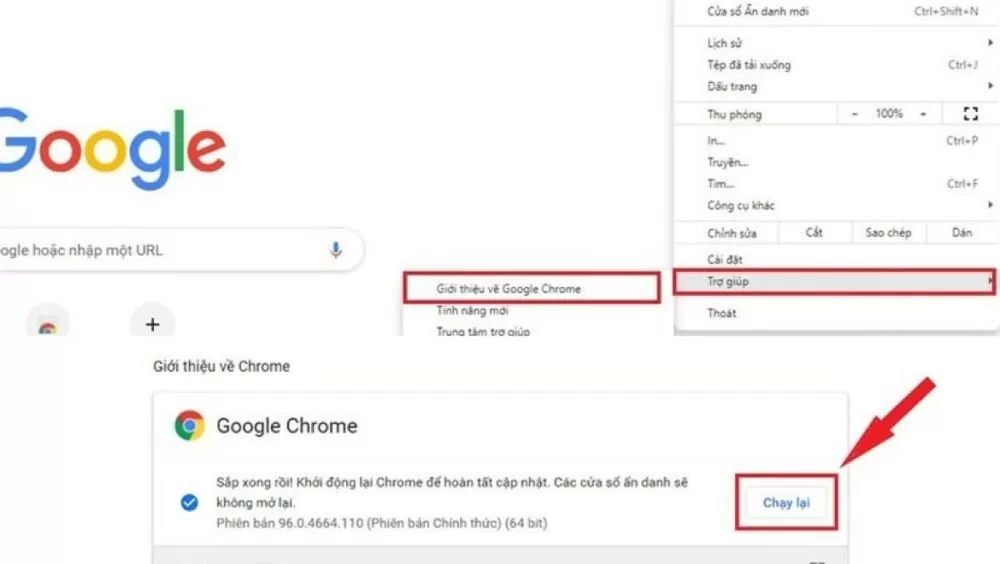
វិធីទី 3: ដើម្បីធ្វើបច្ចុប្បន្នភាព និងប្រើប្រាស់ Google Chrome កំណែចុងក្រោយបំផុត អ្នកអាចធ្វើដូចខាងក្រោម៖
ចុចលើរូបតំណាងចំណុចបញ្ឈរបីនៅជ្រុងខាងស្តាំខាងលើនៃ Chrome ជ្រើសរើស "ជំនួយ" បន្ទាប់មកជ្រើសរើស "អំពី Google Chrome"។ ពិនិត្យមើលថាតើ Chrome ត្រូវបានដំឡើងជាមួយកំណែចុងក្រោយបំផុតឬអត់។ បើមិនដូច្នោះទេ សូមជ្រើសរើស "ធ្វើបច្ចុប្បន្នភាព Google Chrome" បន្ទាប់មកជ្រើសរើស "ដំណើរការម្តងទៀត" ដើម្បីបញ្ចប់ដំណើរការធ្វើបច្ចុប្បន្នភាព។
 |
ការណែនាំអំពីរបៀបជួសជុល Google Chrome ដែលគាំង ឬមិនឆ្លើយតប។
Google Chrome អាចជួបប្រទះកំហុសក្នុងការបង្ហាញគេហទំព័រ ឬគាំងដោយសារហេតុផលជាច្រើន ដូចជាលក្ខណៈបច្ចេកទេសកុំព្យូទ័រទាបនៅពេលបើក និងផ្ទុកឯកសារធំៗ បើកផ្ទាំងច្រើនពេកក្នុងពេលដំណាលគ្នានៅក្នុង Chrome ឬប្រើកំណែហួសសម័យ និងមិនឆបគ្នា។
ដើម្បីដោះស្រាយបញ្ហានៅពេលដែល Google Chrome គាំង មិនឆ្លើយតប ឬមិនអាចផ្ទុកទំព័របាន អ្នកអាចធ្វើដូចខាងក្រោម៖
ជំហានទី 1 : ដើម្បីបិទ Google Chrome សូមចុចបន្សំគ្រាប់ចុច Alt + F4។
ជំហានទី 2 : ពិនិត្យមើលថាតើអ្នកកំពុងប្រើ Google Chrome កំណែចុងក្រោយបំផុតឬអត់។
ជំហានទី 3: បន្ទាប់មក លុបប្រវត្តិស្វែងរករបស់អ្នក ដើម្បីបង្កើនទំហំផ្ទុក។
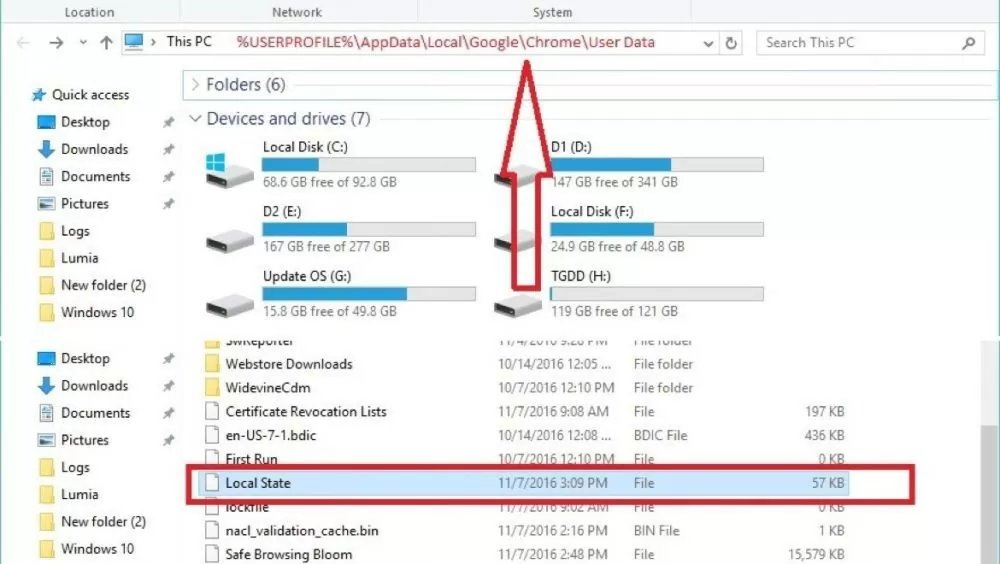
ជំហានទី 4: ស្វែងរក និងលុបឯកសារ Local State នៅលើកុំព្យូទ័ររបស់អ្នក (ប្រសិនបើវាមាន)។
ជំហានទី 5: ប្រសិនបើអ្នកបានអនុវត្តតាមជំហានទាំងអស់ខាងលើហើយ ហើយនៅតែជួបប្រទះកំហុសនៅពេលប្រើ Google Chrome សូមសាកល្បងលុបកម្មវិធី បន្ទាប់មកទាញយក និងដំឡើងវាឡើងវិញ។
 |
វិធីងាយៗដើម្បីជួសជុលកំហុសសមកាលកម្ម Google Chrome
Google Chrome អាចជួបប្រទះកំហុសដូចជាមិនអាចចូលប្រើកម្មវិធីរុករកតាមអ៊ីនធឺណិត ឬការធ្វើសមកាលកម្មទិន្នន័យបរាជ័យដោយសារហេតុផលដូចជាការតភ្ជាប់បណ្តាញត្រូវបានរំខាន ការចាកចេញពី Gmail ខណៈពេលដែលការធ្វើសមកាលកម្មកំពុងដំណើរការ ឬការកំណត់ដែលបញ្ឈប់ការធ្វើសមកាលកម្មដោយស្វ័យប្រវត្តិនៅពេលដែលកម្មវិធីរុករកតាមអ៊ីនធឺណិតត្រូវបានបិទ។
នេះជាវិធីជួសជុលកំហុសធ្វើសមកាលកម្មនៅលើ Google Chrome៖
ជំហានទី 1: ពិនិត្យមើលការតភ្ជាប់បណ្តាញកុំព្យូទ័ររបស់អ្នក។
ជំហានទី 2: ពិនិត្យមើលថាតើអ្នកបានចូលទៅក្នុង Gmail ដែរឬទេ។ ប្រសិនបើដូច្នោះមែន អ្នកអាចចាកចេញ ហើយចូលវិញនៅលើ Google Chrome។
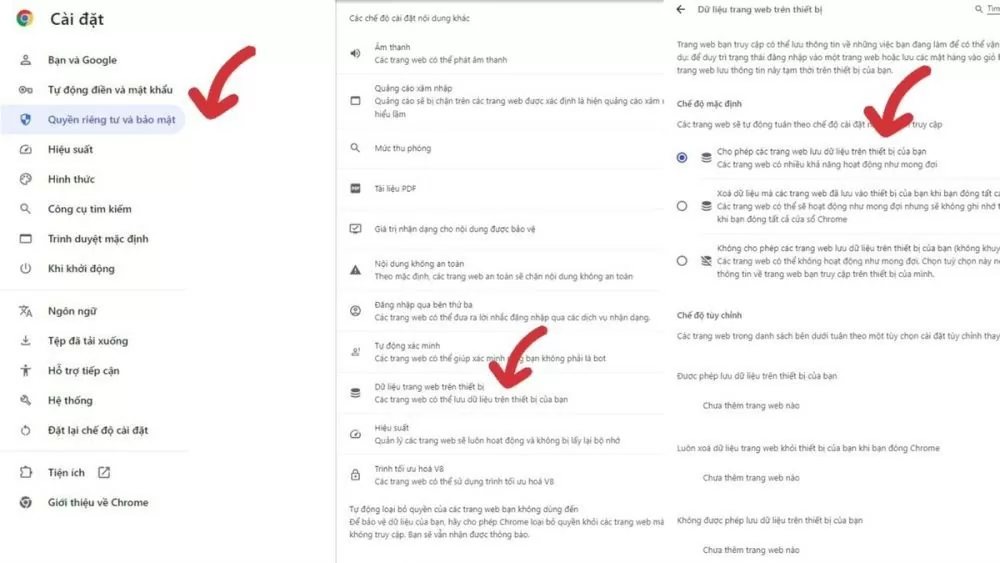
ជំហានទី 3 : ដើម្បីប្ដូរការកំណត់សមកាលកម្មនៅលើ Google Chrome សូមចុចចំណុចបញ្ឈរបីនៅជាប់នឹងរូបតំណាងប្រវត្តិរូបរបស់អ្នក ជ្រើសរើស "ភាពឯកជន និងសុវត្ថិភាព" នៅក្នុងផ្នែក "ការកំណត់"។ បន្ទាប់មក ជ្រើសរើស "ការកំណត់គេហទំព័រ" បន្ទាប់មកជ្រើសរើស "ការកំណត់មាតិកាផ្សេងទៀត" ហើយបន្តជ្រើសរើស "ទិន្នន័យគេហទំព័រនៅលើឧបករណ៍"។ ជាចុងក្រោយ ចុចដើម្បីអនុញ្ញាតឱ្យរក្សាទុកទិន្នន័យគេហទំព័រទៅក្នុងឧបករណ៍របស់អ្នក។
 |
ការណែនាំអំពីការជួសជុលការគាំង Google Chrome
Google Chrome អាចគាំងដោយសារហេតុផលផ្សេងៗ ដូចជា៖ ការដំឡើងផ្នែកបន្ថែមច្រើនពេកបណ្តាលឱ្យមានជម្លោះ គេហទំព័រមិនឆបគ្នាជាមួយកំណែ Chrome បច្ចុប្បន្ន អង្គចងចាំពេញ ឬការតភ្ជាប់បណ្តាញមិនស្ថិតស្ថេរ។
ដើម្បីដោះស្រាយបញ្ហានៅពេលដែល Google Chrome មិនអាចបើក ឬគាំងនៅលើកុំព្យូទ័ររបស់អ្នក អ្នកអាចធ្វើដូចខាងក្រោម៖
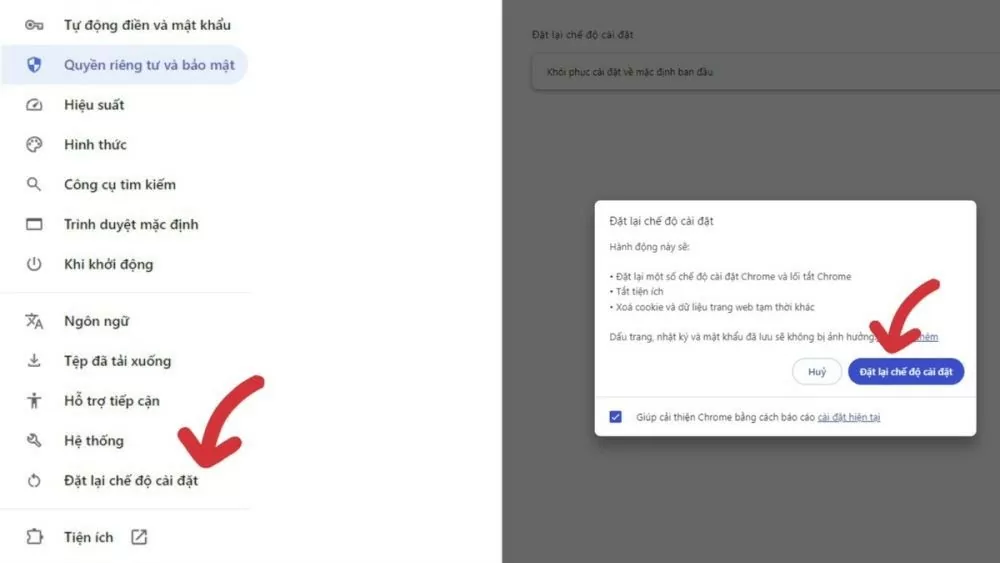
ជំហានទី 1: បើក Google Chrome ឡើងវិញ ចុចរូបតំណាងចំណុចបញ្ឈរបី បន្ទាប់មកជ្រើសរើស "ការកំណត់"។ បន្ទាប់មក សូមចូលទៅកាន់ "កំណត់ការកំណត់ឡើងវិញ" ដើម្បីបន្ត។
ជំហានទី 2: បន្ទាប់មក ប៉ះ "ស្តារការកំណត់" ដើម្បីត្រឡប់ការកំណត់ទៅសភាពដើមវិញ។
 |
លើសពីនេះ អ្នកអាចបង្កើនអង្គចងចាំដោយសម្អាតប្រវត្តិស្វែងរករបស់អ្នក លុបផ្នែកបន្ថែមដែលមិនចាំបាច់ចេញពី Google Chrome និងធ្វើបច្ចុប្បន្នភាពទៅកំណែចុងក្រោយបំផុតដើម្បីជៀសវាងការគាំង។
ខាងលើនេះគឺជាវិធីសាស្រ្តមួយចំនួនដែលអាចជួយអ្នកដោះស្រាយបញ្ហាទូទៅនៅពេលប្រើ Google Chrome ដែលធ្វើឱ្យកម្មវិធីរុករកមានស្ថេរភាពជាងមុន និងជៀសវាងកំហុសស្វែងរក និងការបង្ហាញគេហទំព័រ។
[ការផ្សាយពាណិជ្ជកម្ម_២]
ប្រភព៖ https://baoquocte.vn/6-loi-thuong-gap-on-google-chrome-va-cach-khac-phuc-sieu-nhanh-278696.html
![[រូបថត] លោកនាយករដ្ឋមន្ត្រី ផាម មិញឈីញ អញ្ជើញជាអធិបតីក្នុងកិច្ចប្រជុំស្តីពីការអភិវឌ្ឍសេដ្ឋកិច្ចវិស័យឯកជន។](/_next/image?url=https%3A%2F%2Fvphoto.vietnam.vn%2Fthumb%2F1200x675%2Fvietnam%2Fresource%2FIMAGE%2F2025%2F12%2F20%2F1766237501876_thiet-ke-chua-co-ten-40-png.webp&w=3840&q=75)

![[រូបថត] លោកនាយករដ្ឋមន្ត្រី ផាម មិញឈីញ អញ្ជើញជាអធិបតីក្នុងសន្និសីទប្រកាសពីការបង្កើតមជ្ឈមណ្ឌលហិរញ្ញវត្ថុអន្តរជាតិនៅប្រទេសវៀតណាម។](/_next/image?url=https%3A%2F%2Fvphoto.vietnam.vn%2Fthumb%2F1200x675%2Fvietnam%2Fresource%2FIMAGE%2F2025%2F12%2F21%2F1766309817714_ndo_br_dsc-3400-jpg.webp&w=3840&q=75)






























































































Kommentar (0)