

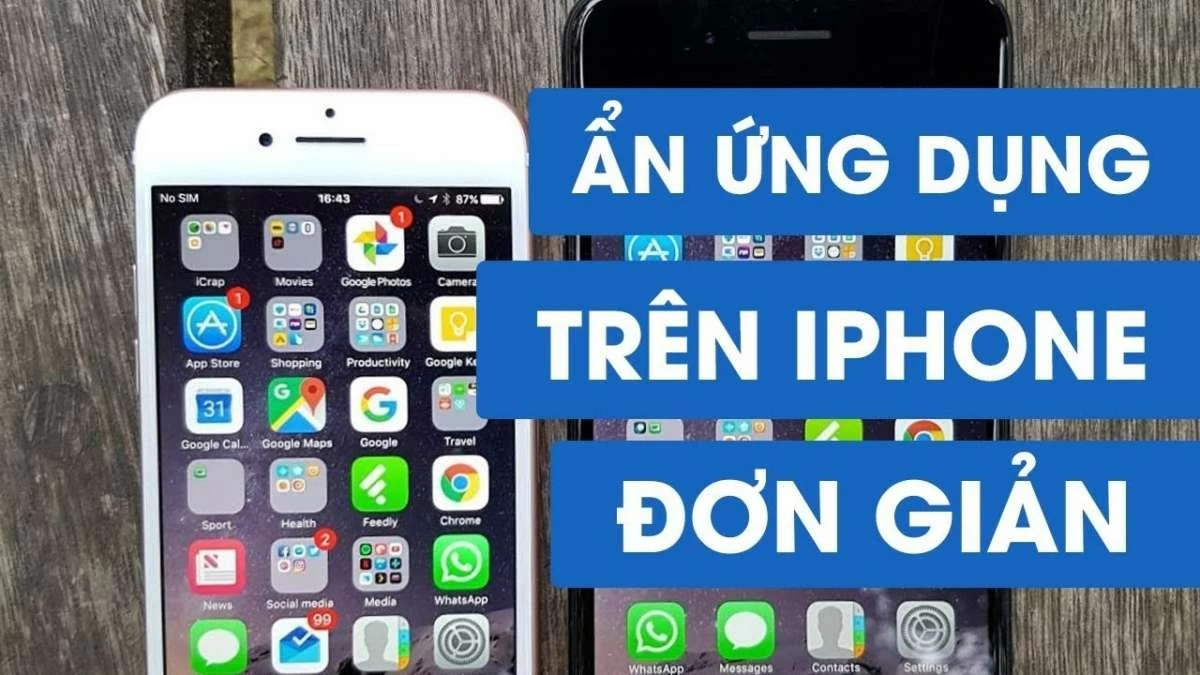
អ្នកចង់លាក់កម្មវិធីនៅលើ iPhone របស់អ្នក ដើម្បីការពារភាពឯកជនរបស់អ្នក និងការពារអ្នកដទៃពីការចូលប្រើវា។ ចូរយើង ស្វែងយល់ពី វិធីរហ័ស និងងាយស្រួលចំនួន 5 ដើម្បីលាក់កម្មវិធីនៅលើ iPhone របស់អ្នកខាងក្រោម!
 |
លាក់កម្មវិធីនៅលើ iPhone ដោយបង្កើតថតឯកសាររហ័ស។
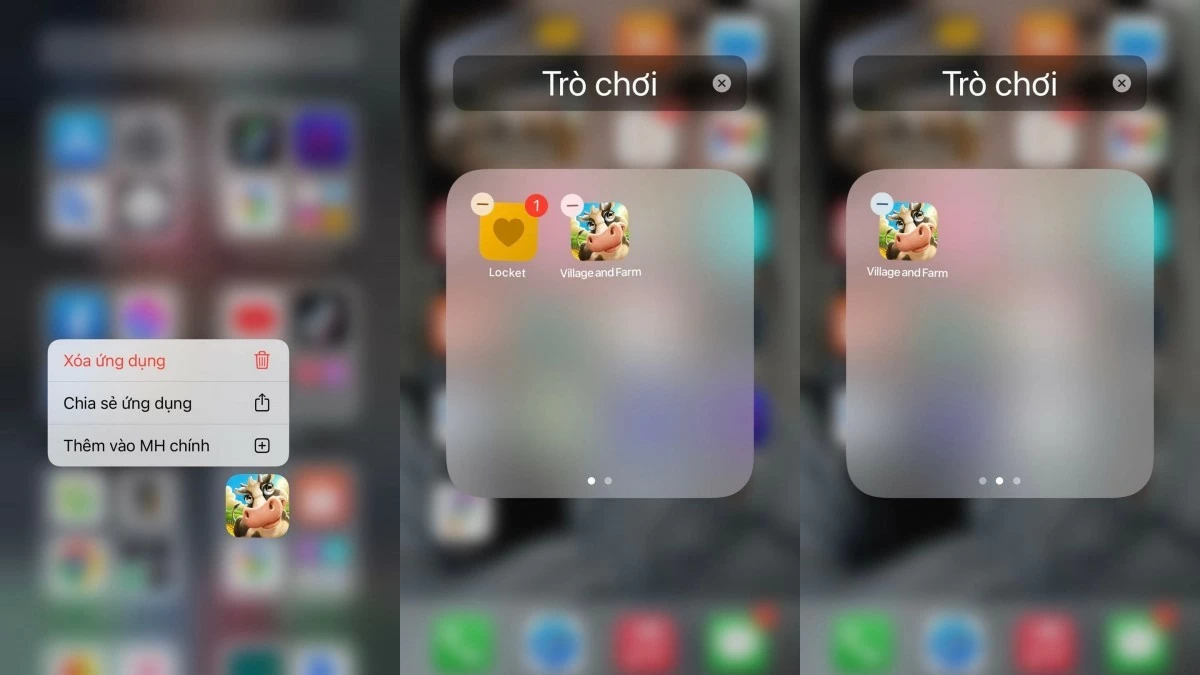
ការណែនាំនេះអំពីការលាក់កម្មវិធីនៅលើ iPhone ដោយបង្កើតថតឯកសារមិនត្រឹមតែជួយការពារភាពឯកជនរបស់អ្នកប៉ុណ្ណោះទេ ថែមទាំងធ្វើឱ្យការគ្រប់គ្រងកម្មវិធីកាន់តែងាយស្រួលផងដែរ។ សូមអនុវត្តតាមជំហានទាំងនេះ៖
ជំហានទី 1: នៅលើអេក្រង់ដើមរបស់ iPhone របស់អ្នក សូមចុចឱ្យជាប់លើរូបតំណាងកម្មវិធីរយៈពេលពីរបីវិនាទីរហូតដល់ម៉ឺនុយជម្រើសលេចឡើង > ជ្រើសរើស កែសម្រួលអេក្រង់ដើម។
ជំហានទី 2: អូសកម្មវិធីដែលអ្នកចង់លាក់ ហើយដាក់វានៅលើកំពូលកម្មវិធីផ្សេងទៀត ដើម្បីបង្កើតថតឯកសារដែលបានចែករំលែក បន្ទាប់មកប្តូរឈ្មោះថតឯកសារតាមដែលអ្នកចង់បាន។
ជំហានទី 3: បើចាំបាច់ សូមបន្ថែមកម្មវិធីផ្សេងទៀតទៅក្នុងថតឯកសារ បន្ទាប់មកផ្លាស់ទីកម្មវិធីដែលអ្នកចង់លាក់ទៅទំព័រទីពីរនៃថតឯកសារ។
 |
លាក់កម្មវិធីនៅលើ iPhone ដោយប្រើ App Store ប្រកបដោយប្រសិទ្ធភាព។
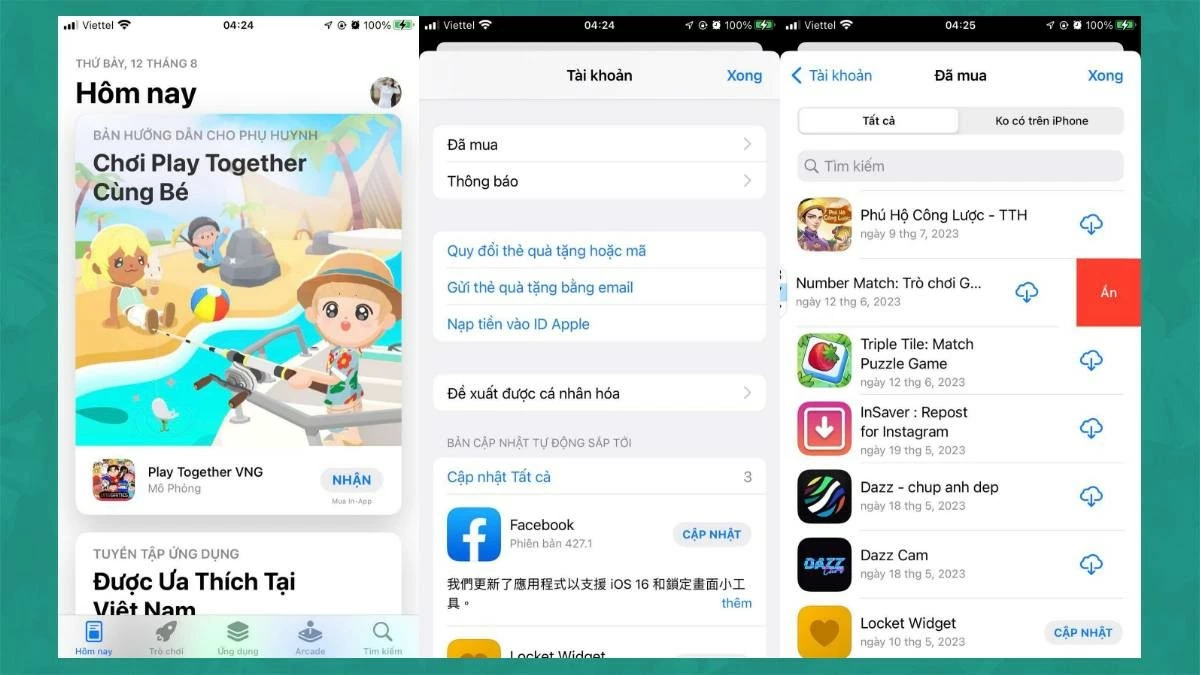
តាមរយៈការលាក់កម្មវិធីនៅលើ iPhone របស់អ្នកតាមរយៈ App Store អ្នកអាចលាក់កម្មវិធីដែលបានដំឡើងពីមុនបានយ៉ាងងាយស្រួល និងរហ័ស៖
ជំហានទី 1: បើក App Store។
ជំហានទី 2: ចុចលើរូបភាពគណនីរបស់អ្នកនៅជ្រុងខាងស្តាំខាងលើ បន្ទាប់មកជ្រើសរើស "បានទិញ"។
ជំហានទី 3: ស្វែងរកកម្មវិធីដែលអ្នកចង់លាក់ អូសទៅឆ្វេង ហើយចុចលាក់។ ធ្វើដំណើរការនេះម្តងទៀតសម្រាប់កម្មវិធីផ្សេងទៀត បន្ទាប់មកចុចរួចរាល់។
 |
លាក់កម្មវិធីនៅលើ iPhone ដែលដំណើរការ iOS 13, 14, 15 និង 16 បានយ៉ាងងាយស្រួលដោយប្រើលេខស៊េរី។
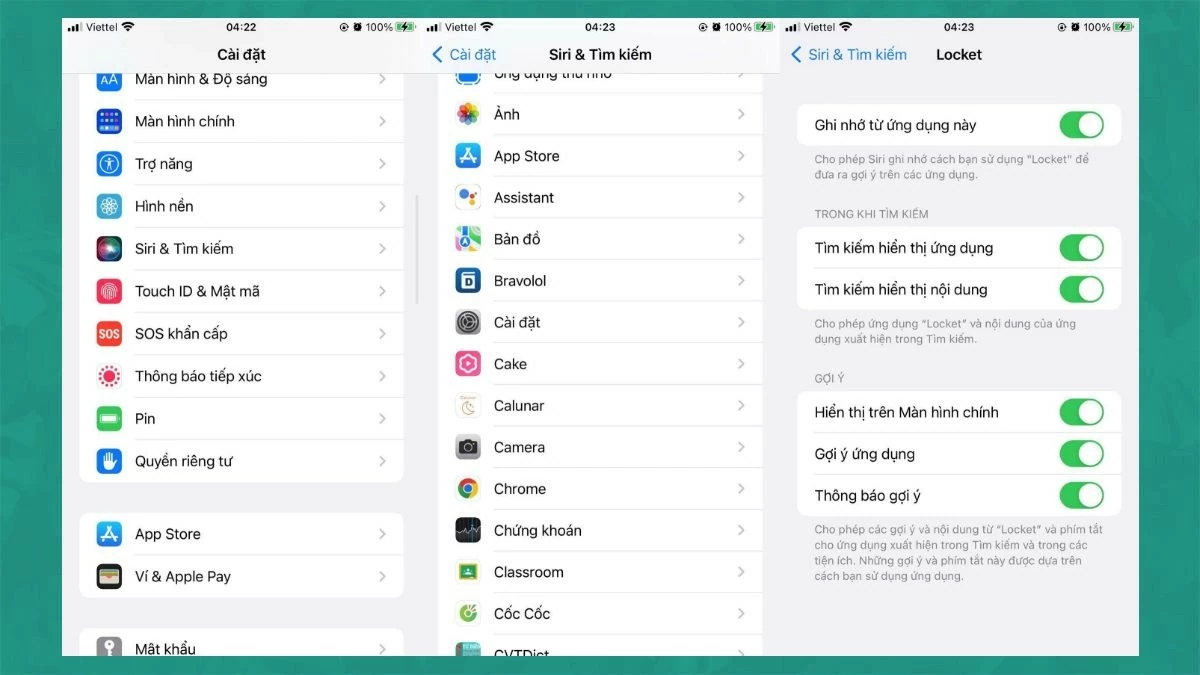
របៀបលាក់កម្មវិធីនៅលើ iPhone ដោយប្រើ Siri ប្រកបដោយប្រសិទ្ធភាពលើ iOS ជាច្រើនកំណែ និងត្រូវបានប្រើប្រាស់ដោយមនុស្សជាច្រើន៖
ជំហានទី 1: ចូលទៅកាន់ការកំណត់ > ជ្រើសរើស Siri និងការស្វែងរក។
ជំហានទី 2: បញ្ជីកម្មវិធីនឹងលេចឡើង; ជ្រើសរើសកម្មវិធីដែលអ្នកចង់លាក់។
ជំហានទី 3: បិទ "បង្ហាញកម្មវិធីនៅលើអេក្រង់ដើម" ដោយអូសប៊ូតុងទៅខាងឆ្វេង។
 |
លាក់កម្មវិធីនៅលើ iPhone ដោយប្រើមុខងារ Effective Limits។
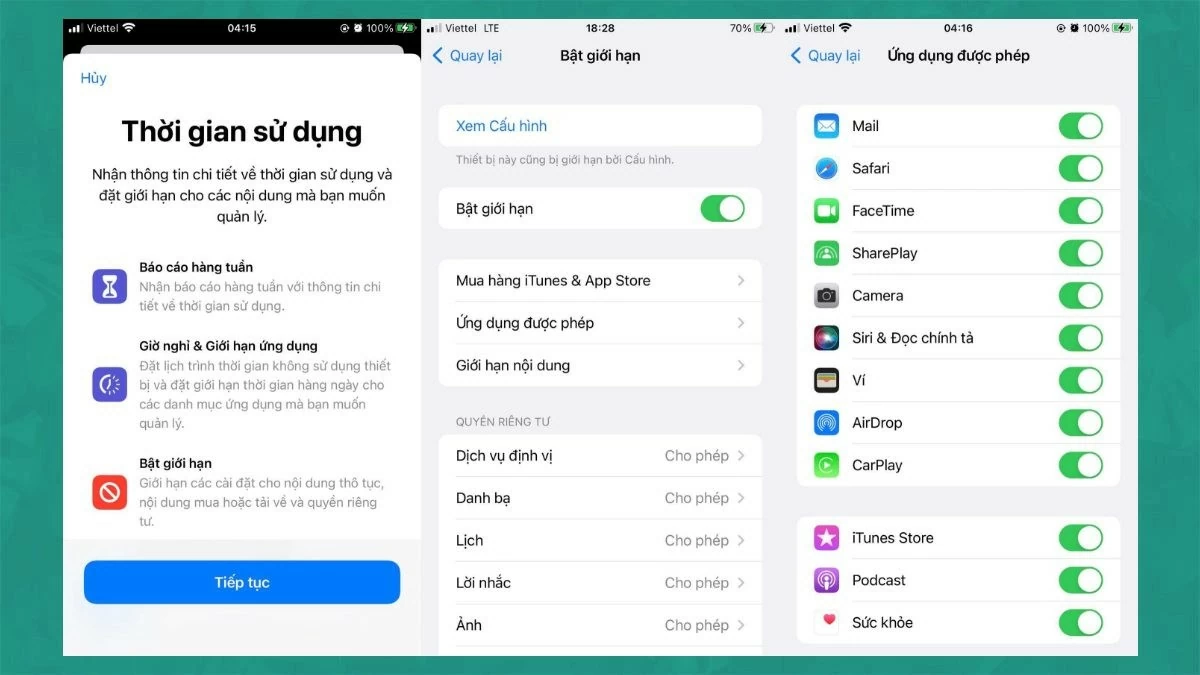
មុខងាររឹតត្បិត ដែលមានចាប់ពី iOS 12 តទៅ ធ្វើឱ្យវាងាយស្រួលក្នុងការលាក់កម្មវិធីនៅលើ iPhone របស់អ្នក។ សូមអនុវត្តតាមជំហានទាំងនេះ៖
លាក់កម្មវិធីលំនាំដើម
ជំហានទី 1: ចូលទៅកាន់ការកំណត់ ជ្រើសរើសពេលវេលាអេក្រង់ ហើយប៉ះបើកពេលវេលាអេក្រង់ (ប្រសិនបើមិនទាន់បើកដំណើរការ) បន្ទាប់មកជ្រើសរើសបើកដែនកំណត់។
ជំហានទី 2: នៅក្រោម "បើកដំណើរការដែនកំណត់" អូសរង្វង់ទៅខាងស្តាំដើម្បីបើកមុខងារនេះ។
ជំហានទី 3: ចូលទៅកាន់ Allowed Apps ហើយអូសរង្វង់ទៅខាងឆ្វេងសម្រាប់កម្មវិធីដែលអ្នកចង់លាក់។
 |
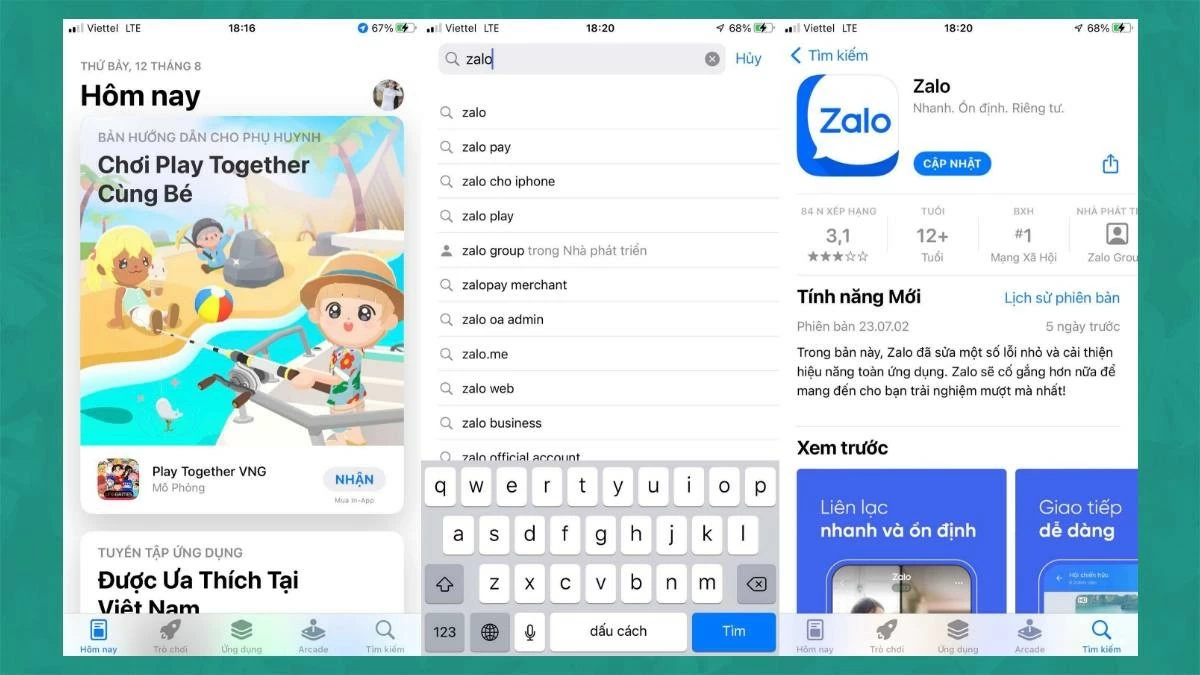
លាក់កម្មវិធីដែលបានទាញយកពី App Store
ជំហានទី 1: បើក App Store ស្វែងរកកម្មវិធីដែលអ្នកចង់លាក់ ហើយពិនិត្យមើលការរឹតបន្តឹងអាយុរបស់វា។
 |
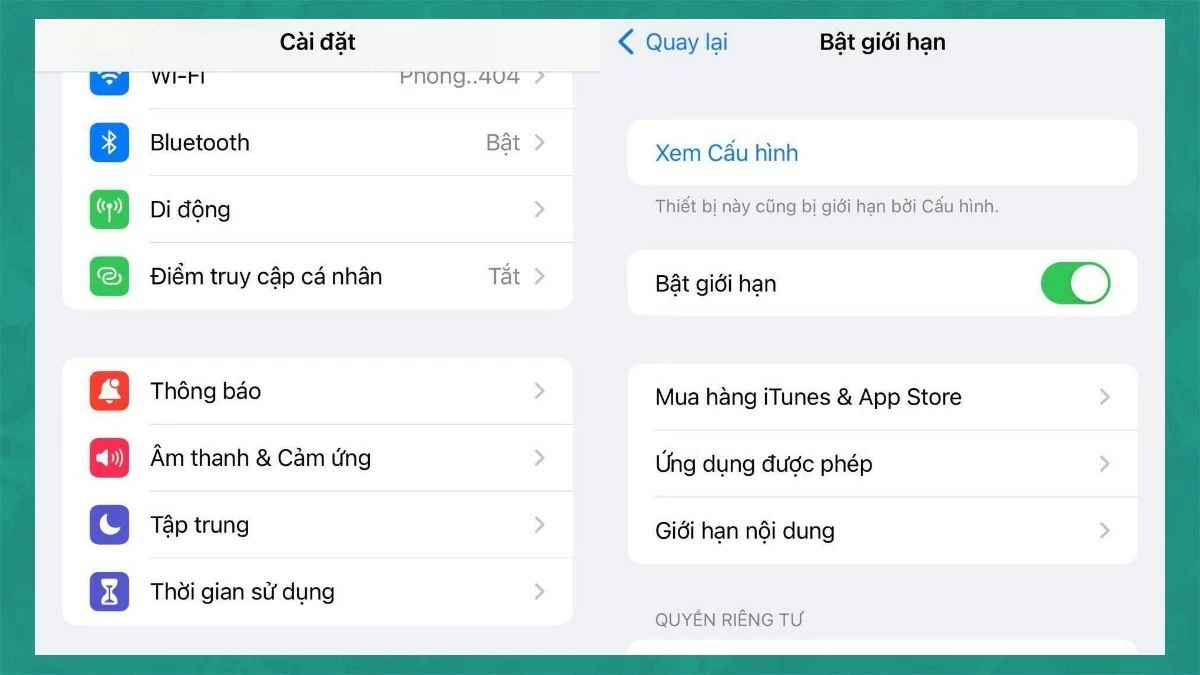
ជំហានទី 2: ចូលទៅកាន់ការកំណត់ ជ្រើសរើសពេលវេលាអេក្រង់ បន្ទាប់មកប៉ះបើកដែនកំណត់ ហើយជ្រើសរើសដែនកំណត់មាតិកា។
 |
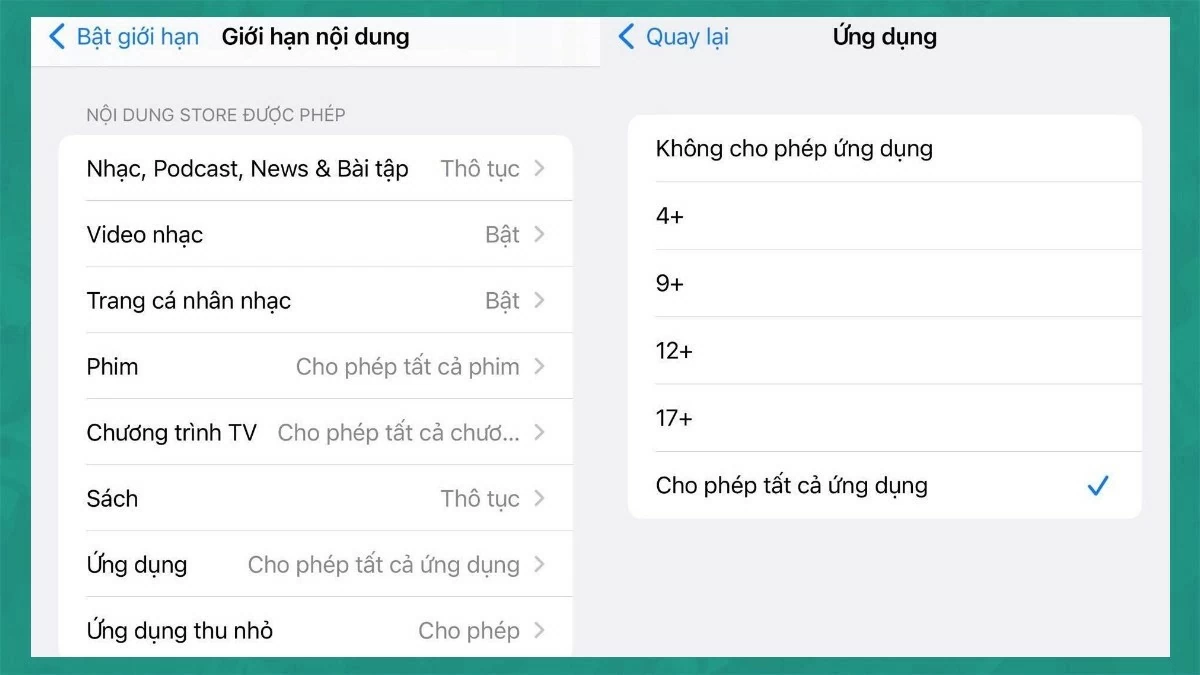
ជំហានទី 3: ជ្រើសរើសផ្នែកកម្មវិធី បន្ទាប់មកជ្រើសរើសដែនកំណត់អាយុដែលខ្ពស់ជាងដែនកំណត់អាយុសម្រាប់កម្មវិធីដែលអ្នកចង់លាក់។
 |
ការលាក់កម្មវិធីនៅលើ iPhone ដោយប្រើកម្មវិធីភាគីទីបី គឺងាយស្រួលណាស់។
ការលាក់កម្មវិធីនៅលើ iPhone ដោយប្រើ App Library អាចប្រើបានតែនៅលើ iOS 14 និងក្រោយៗទៀត។ ប្រសិនបើឧបករណ៍របស់អ្នកឆបគ្នា សូមអនុវត្តតាមជំហានទាំងនេះ៖
ជំហានទី 1: នៅលើអេក្រង់ដើម សូមចុចឱ្យជាប់លើកម្មវិធីដែលអ្នកចង់លាក់រហូតដល់ម៉ឺនុយជម្រើសលេចឡើង។
ជំហានទី 2: ជ្រើសរើស លុបកម្មវិធី (ប៊ូតុងពណ៌ក្រហម) > លុបចេញពីអេក្រង់ដើម។
ជំហានទី 3: កម្មវិធីនឹងត្រូវបានផ្លាស់ទីទៅ App Library ហើយនឹងលែងត្រូវបានបង្ហាញនៅលើអេក្រង់ដើមទៀតហើយ។
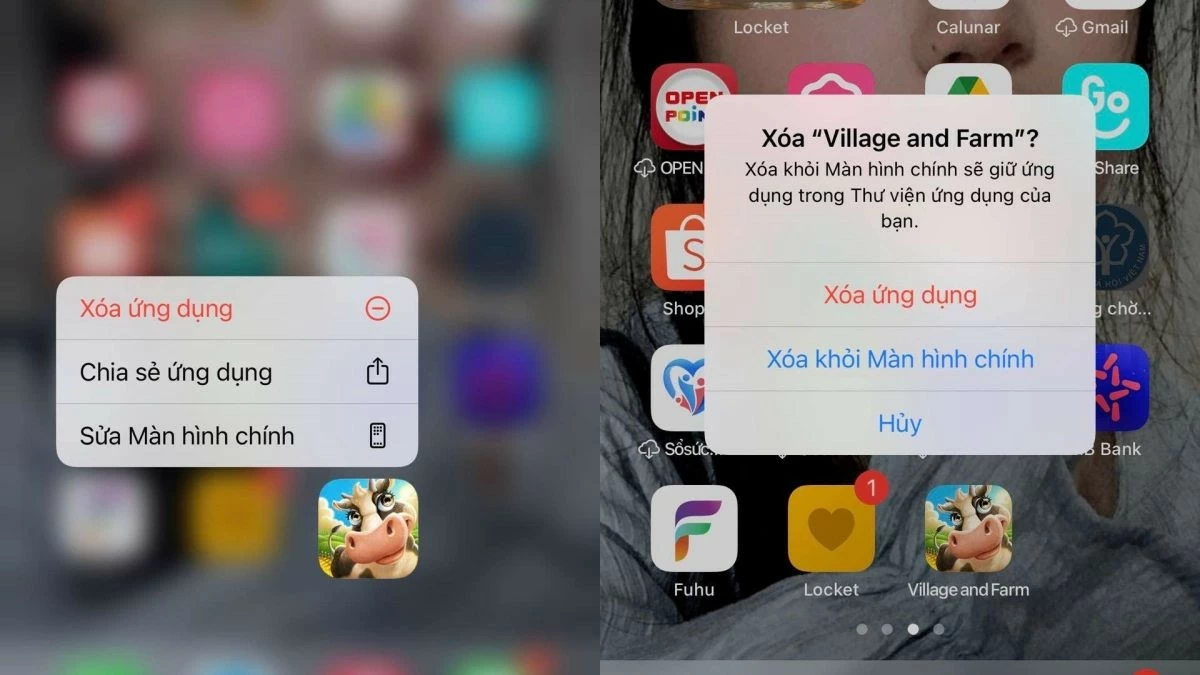 |
របៀបបង្ហាញកម្មវិធីនៅលើ iPhone
ដើម្បីបើកកម្មវិធីពីអេក្រង់ដើម iPhone យ៉ាងរហ័សដោយប្រើ Siri៖
ជំហានទី 1: ចូលទៅកាន់ Settings ជ្រើសរើស Siri & Search បន្ទាប់មកបើកកុងតាក់ "Listen for 'Hey Siri'" ដោយបិទវាទៅខាងស្តាំ។
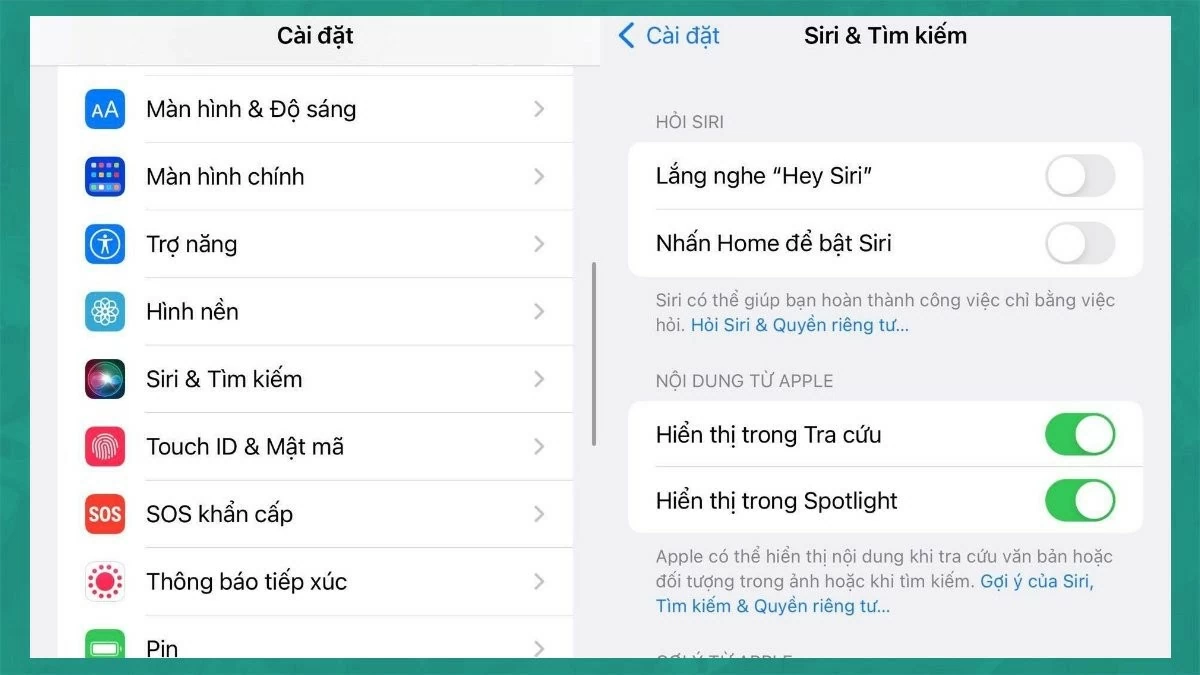 |
ជំហានទី 2: បញ្ជាក់ថា Siri ត្រូវបានបើកដំណើរការ ជ្រើសរើស Siri voice 1 ឬ 2 ហើយចុច Done។
ជំហានទី 3: បន្ទាប់មក គ្រាន់តែនិយាយថា “Hey Siri, Open” + ឈ្មោះកម្មវិធីដែលអ្នកចង់បើក។ ឧទាហរណ៍៖ “Hey Siri, Open Zalo” ប្រសិនបើកម្មវិធី Zalo ត្រូវបានលាក់ពីអេក្រង់ដើម។
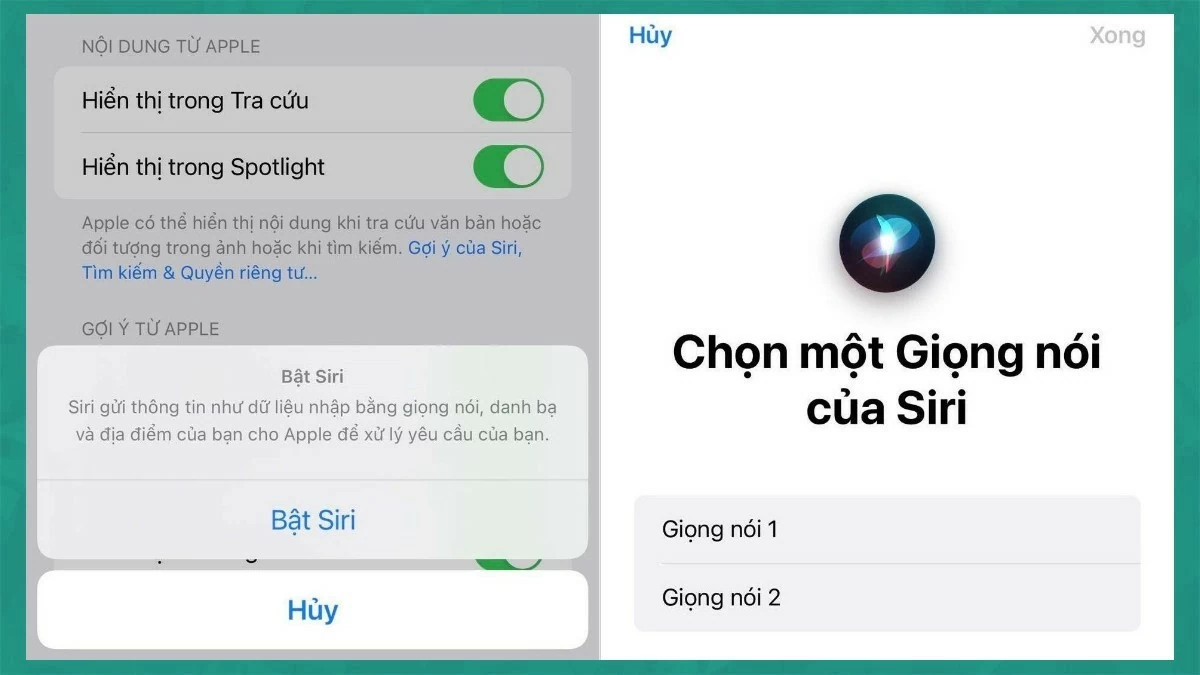 |
ខាងលើនេះគឺជាវិធីសាស្រ្តដ៏មានប្រសិទ្ធភាពបំផុតទាំង 5 សម្រាប់លាក់កម្មវិធីនៅលើ iPhone។ សង្ឃឹមថា ជាមួយនឹងការណែនាំទាំងនេះ អ្នកនឹងលាក់កម្មវិធីនៅលើ iOS កំណែ 12, 13, 14, 15 និង 16 បានយ៉ាងងាយស្រួល ដែលជួយការពារភាពឯកជនរបស់អ្នកបានយ៉ាងល្អប្រសើរ។
[ការផ្សាយពាណិជ្ជកម្ម_២]
ប្រភព


![[រូបភាព] ការិយាល័យកណ្តាលបក្សសង្ខេបការងារនៅឆ្នាំ ២០២៥](/_next/image?url=https%3A%2F%2Fvphoto.vietnam.vn%2Fthumb%2F1200x675%2Fvietnam%2Fresource%2FIMAGE%2F2025%2F12%2F18%2F1766065572073_vptw-hoi-nghi-tong-ket-89-1204-jpg.webp&w=3840&q=75)































































































Kommentar (0)