

ចង់ចែករំលែក ឬប្រើប្រាស់ការរចនា Canva របស់អ្នកនៅលើគណនីផ្សេងទៀតទេ? កុំបារម្ភ ការផ្ទេរឯកសាររចនា Canva រវាងគណនីគឺសាមញ្ញណាស់។ សូមពិនិត្យមើលអត្ថបទឥឡូវនេះ!
 |
អត្ថបទខាងក្រោមនេះនឹងណែនាំអ្នកអំពីរបៀបផ្ទេរឯកសាររចនា Canva របស់អ្នកទៅគណនីផ្សេងទៀតបានយ៉ាងឆាប់រហ័ស និងមានប្រសិទ្ធភាព។ ជាពិសេស៖
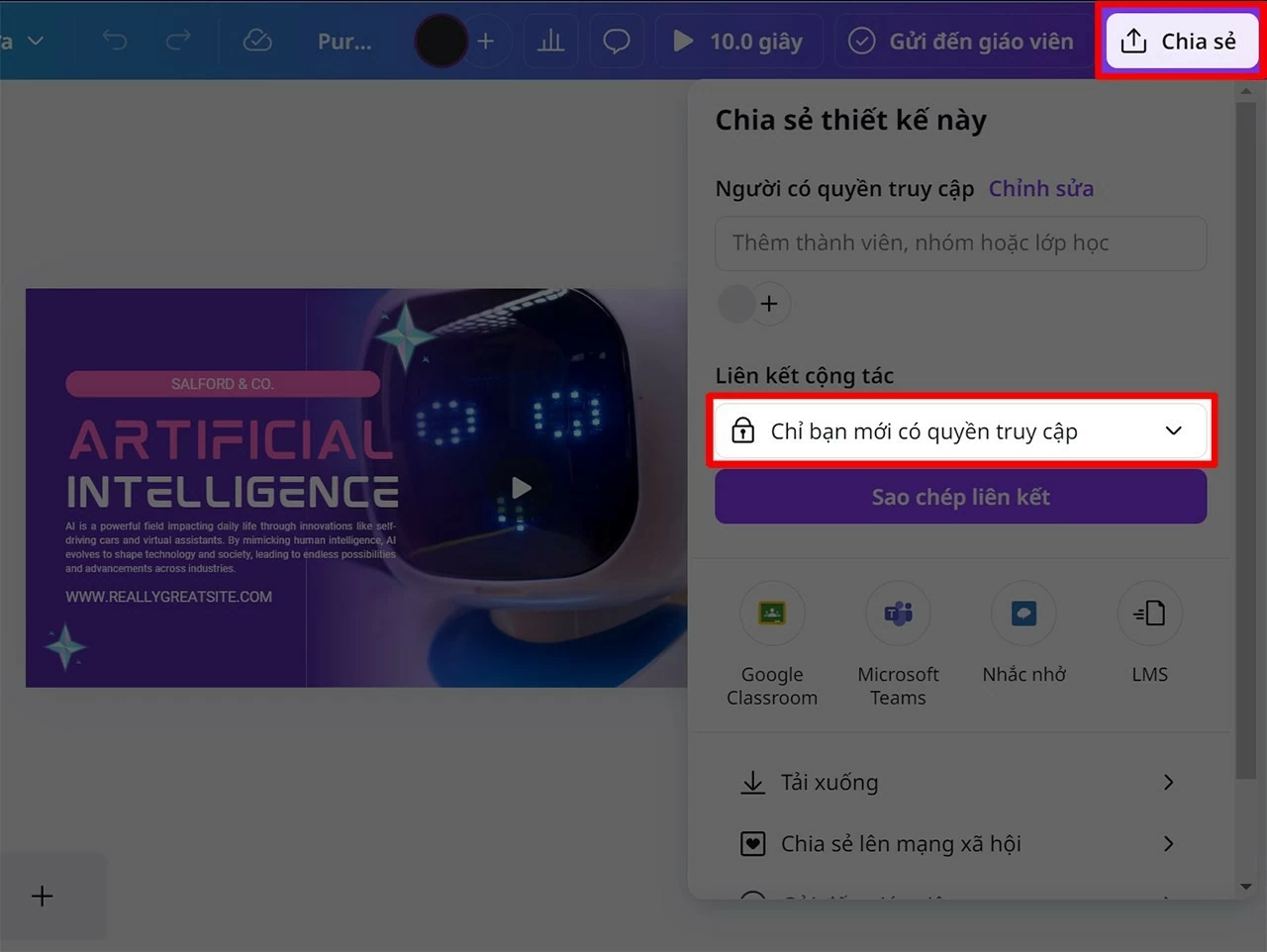
ជំហានទី 1: បើកការរចនា Canva ដែលអ្នកចង់ចែករំលែក។ នៅជ្រុងខាងស្តាំខាងលើ សូមចុច "ចែករំលែក"។ ដើម្បីកំណត់ការកំណត់ភាពឯកជនសម្រាប់ឯកសារ សូមជ្រើសរើសជម្រើស "មានតែអ្នកទេដែលមានសិទ្ធិចូលប្រើ"។
 |
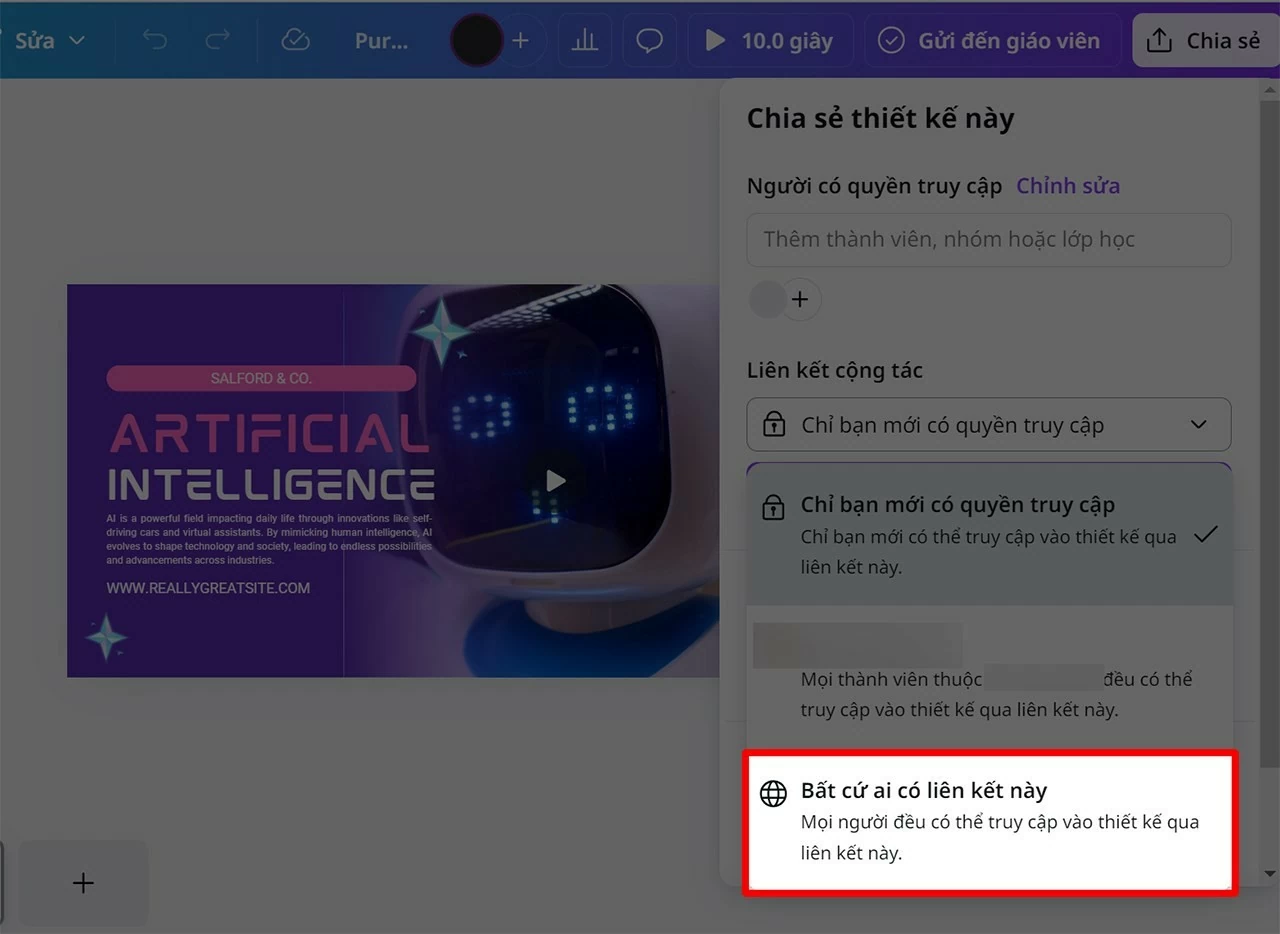
ជំហានទី 2: បើកការរចនា Canva ដែលអ្នកចង់ចែករំលែក។ នៅជ្រុងខាងស្តាំខាងលើ សូមចុច "ចែករំលែក"។ ដើម្បីផ្លាស់ប្តូរការអនុញ្ញាតចូលប្រើ សូមជ្រើសរើសជម្រើស "អ្នកណាដែលមានតំណភ្ជាប់នេះ"។
 |
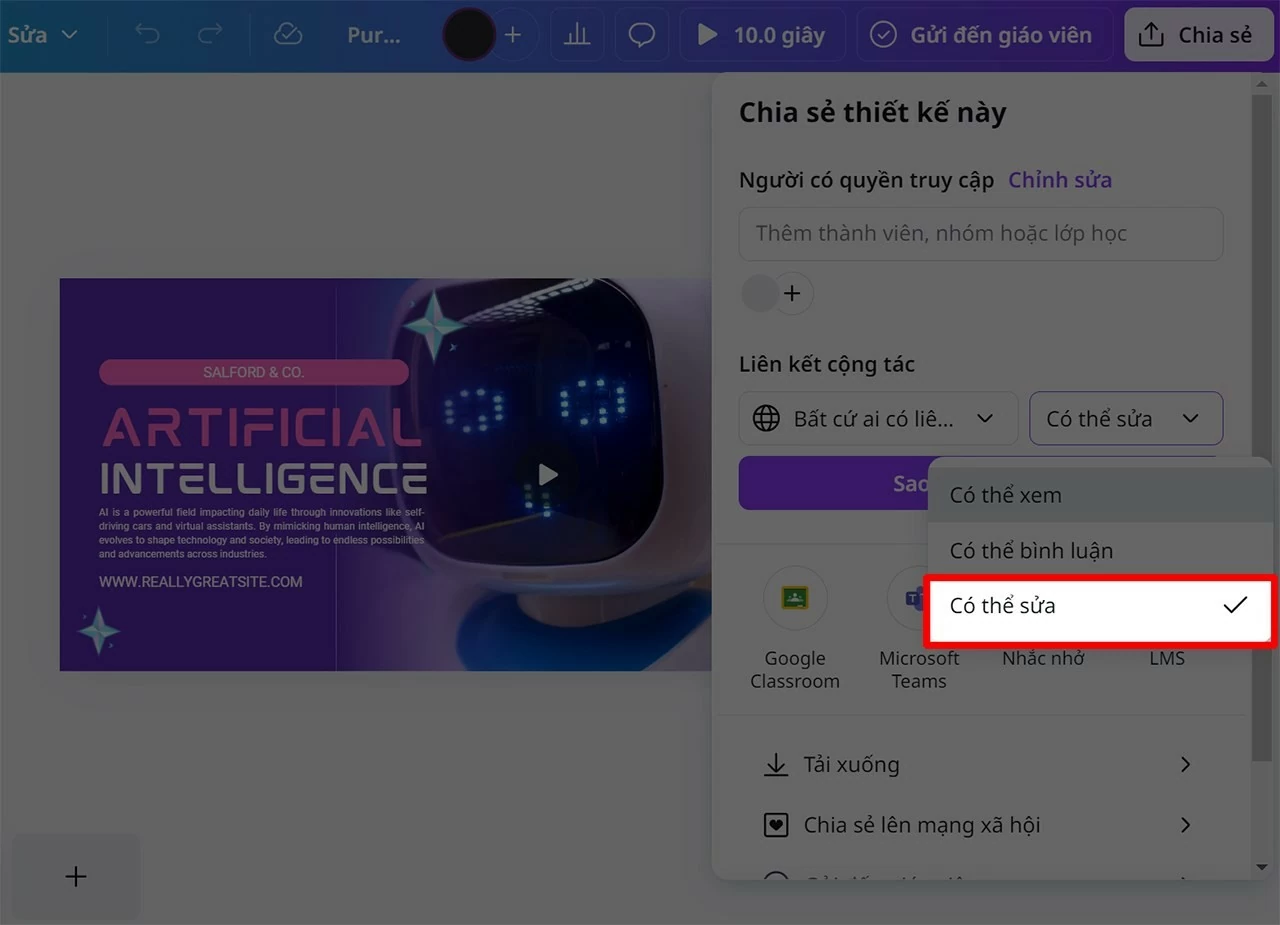
ជំហានទី 3: ចុចលើ "Only me" ហើយបន្ទាប់មកផ្លាស់ប្តូរការអនុញ្ញាតសម្រាប់ឯកសារ Canva នេះទៅជា "Editable"។
 |
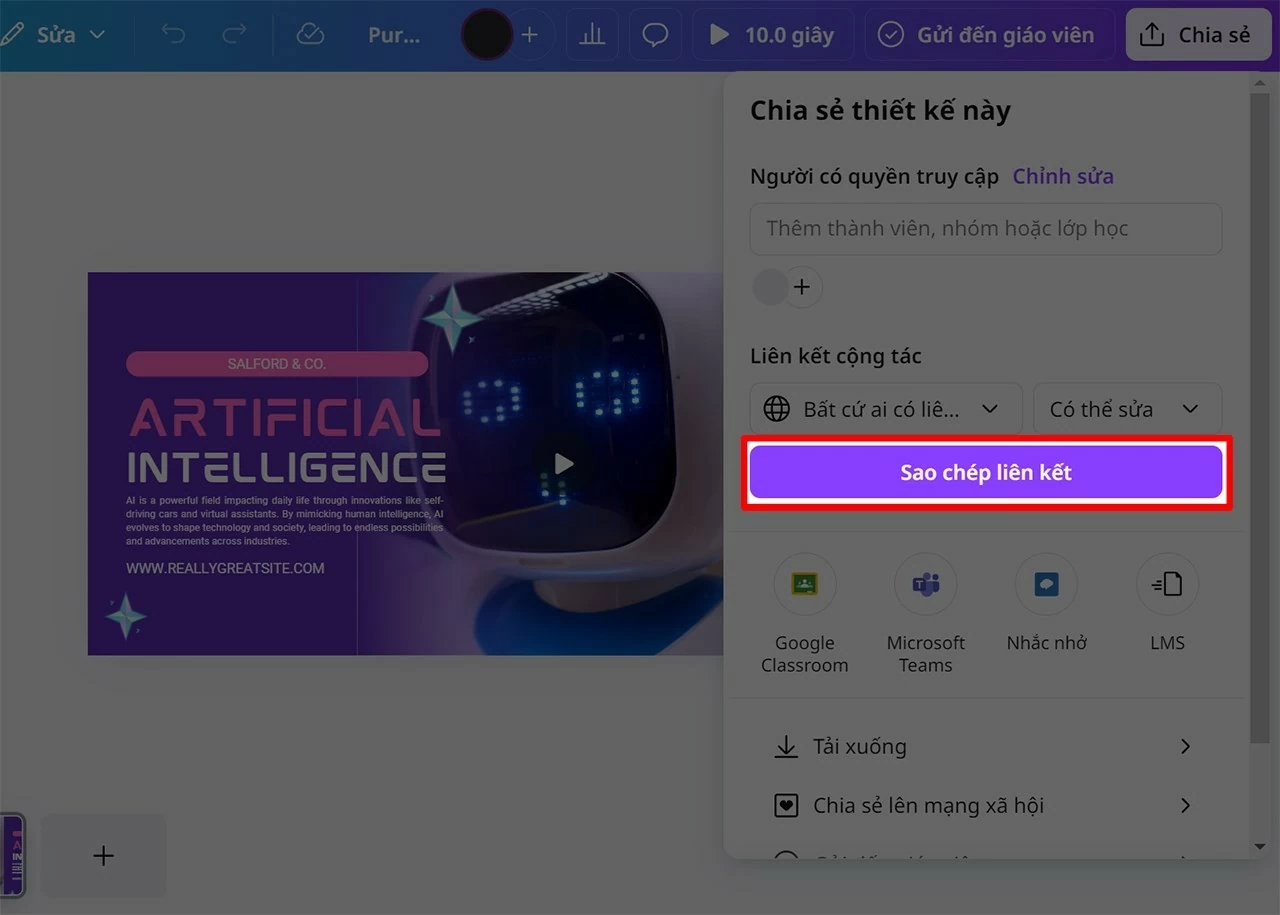
ជំហានទី 4: ចម្លងតំណភ្ជាប់នៃការរចនា Canva នោះ បន្ទាប់មកបិទភ្ជាប់តំណភ្ជាប់ទៅក្នុងកម្មវិធីរុករករបស់អ្នកដើម្បីបញ្ចប់ដំណើរការ។
 |
ការផ្ទេរឯកសាររចនា Canva ទៅគណនីមួយផ្សេងទៀតមិនស្មុគស្មាញដូចមនុស្សជាច្រើនគិតនោះទេ។ ដោយគ្រាន់តែមានជំហានសាមញ្ញមួយចំនួន អ្នកអាចចែករំលែកស្នាដៃច្នៃប្រឌិតរបស់អ្នកជាមួយមិត្តរួមការងារ និងមិត្តភក្តិបានយ៉ាងងាយស្រួល ដែលអនុញ្ញាតឱ្យអ្នកសហការ និងប្តូររវាងគណនីផ្ទាល់ខ្លួនបានយ៉ាងងាយស្រួល។ ជាមួយនឹងការណែនាំលម្អិតទាំងនេះ យើងសង្ឃឹមថាអ្នកនឹងទទួលបានអត្ថប្រយោជន៍ច្រើនបំផុតពីមុខងារដ៏មានប្រយោជន៍មិនគួរឱ្យជឿនេះរបស់ Canva ដើម្បីបង្កើនប្រសិទ្ធភាពការងាររបស់អ្នក និងបញ្ចេញភាពច្នៃប្រឌិតរបស់អ្នក។
[ការផ្សាយពាណិជ្ជកម្ម_២]
ប្រភព៖ https://baoquocte.vn/cach-chuyen-file-thiet-ke-canva-sang-tai-khoan-khac-de-chinh-sua-nhanh-hon-280423.html
![[រូបថត] លោកនាយករដ្ឋមន្ត្រី ផាម មិញឈីញ អញ្ជើញជាអធិបតីក្នុងកិច្ចប្រជុំស្តីពីការអភិវឌ្ឍសេដ្ឋកិច្ចវិស័យឯកជន។](/_next/image?url=https%3A%2F%2Fvphoto.vietnam.vn%2Fthumb%2F1200x675%2Fvietnam%2Fresource%2FIMAGE%2F2025%2F12%2F20%2F1766237501876_thiet-ke-chua-co-ten-40-png.webp&w=3840&q=75)


























































































Kommentar (0)