

តើ iPhone របស់អ្នកកំពុងអស់អង្គចងចាំមែនទេ? តើ iPhone របស់អ្នកបង្ហាញសារ "អង្គចងចាំពេញ" បន្ទាប់ពីថត វីដេអូ បានត្រឹមតែប៉ុន្មាននាទីទេ? នោះជារឿងគួរឱ្យខកចិត្តណាស់! កុំបារម្ភអី នេះជាវិធីដើម្បីពន្យារពេលវេលាថតវីដេអូនៅលើ iPhone របស់អ្នក។
ទូរស័ព្ទ iPhone តែងតែជាឧបករណ៍មួយក្នុងចំណោមឧបករណ៍ដែលមានប្រព័ន្ធកាមេរ៉ាល្អបំផុត។ បច្ចេកវិទ្យាកាមេរ៉ានៅលើ iPhone តែងតែវិវត្តឥតឈប់ឈរជារៀងរាល់ឆ្នាំ ដែលបណ្តាលឱ្យទំហំឯកសារសម្រាប់រូបភាព និងវីដេអូដែលថតបានមានទំហំធំជាងមុន ដូច្នេះហើយបានជាប្រើប្រាស់ទំហំផ្ទុកទំនេរកាន់តែច្រើននៅលើឧបករណ៍។ ដូច្នេះ នៅពេលប្រើទូរស័ព្ទ iPhone របស់អ្នកដើម្បីរក្សាទុករូបថត ទាញយកហ្គេម។ល។ អ្នកនឹងទទួលបានការជូនដំណឹងជាញឹកញាប់អំពីទំហំផ្ទុកមិនគ្រប់គ្រាន់។
ការកាត់បន្ថយទំហំឯកសារវីដេអូគឺជាវិធីសាស្ត្រមួយដើម្បីដោះស្រាយបញ្ហាទំហំផ្ទុកពេញនៅលើ iPhone របស់អ្នក។
ការណែនាំអំពីការកាត់បន្ថយទំហំឯកសារវីដេអូនៅលើ iPhone
សម្រាប់ថតវីដេអូ
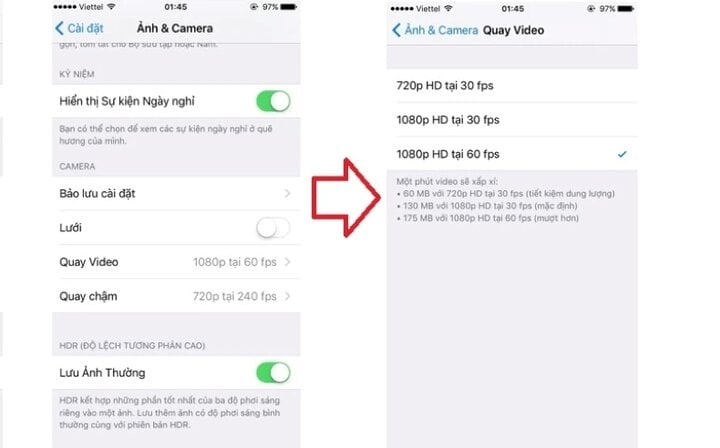
ទោះបីជាជាមួយ iOS 11 ការបម្លែងវីដេអូដែលបានថតទុករបស់ Apple ទៅជាទម្រង់ HEIF គឺជាជំហានដ៏សំខាន់មួយក្នុងការដោះស្រាយបញ្ហាផ្ទុកទិន្នន័យ iPhone ក៏ដោយ ព្រោះទម្រង់នេះជួយសន្សំសំចៃទំហំឯកសារវីដេអូរបស់អ្នកប្រើប្រាស់ជិតពាក់កណ្តាល ដើម្បីបង្កើនការសន្សំសំចៃទំហំផ្ទុក អ្នកប្រើប្រាស់គួរតែកែតម្រូវការកំណត់អត្រាស៊ុមវីដេអូ ដើម្បីបង្រួមទំហំឯកសារវីដេអូដែលបានថត។
ពីអេក្រង់ដើម អ្នកប្រើប្រាស់ចូលទៅកាន់ផ្លូវដូចខាងក្រោម៖ ការកំណត់ > រូបថត និងកាមេរ៉ា > ការថតវីដេអូ > បន្ទាប់មកជ្រើសរើសគុណភាពបង្ហាញដែល "គ្រប់គ្រាន់" សម្រាប់តម្រូវការរបស់អ្នក។ គុណភាពបង្ហាញកាន់តែទាប ទំហំឯកសារវីដេអូនឹងត្រូវបានប្រើប្រាស់តិច។
សម្រាប់វីដេអូដែលបានថតរួចហើយ។
សម្រាប់វីដេអូដែលអ្នកបានបង្កើតរួចហើយ អ្នកអាចប្រើកម្មវិធីភាគីទីបីមួយឈ្មោះថា Telegram ដើម្បីកាត់បន្ថយទំហំរបស់វា។ កម្មវិធីនេះអនុញ្ញាតឱ្យអ្នកប្រើប្រាស់ជ្រើសរើសគុណភាពវីដេអូមុនពេលផ្ញើ ហើយអ្នកអាចប្រើមុខងារនេះដើម្បីបង្ហាប់វីដេអូ។ បង្ហាប់វីដេអូ ហើយផ្ញើវាទៅខ្លួនអ្នក បន្ទាប់មករក្សាទុកវីដេអូដែលបានបង្ហាប់ ហើយលុបវីដេអូដែលមិនទាន់បង្ហាប់ចេញពីឧបករណ៍របស់អ្នក។ បន្ទាប់ពីធ្វើបែបនេះ ទំហំផ្ទុករបស់អ្នកនឹងកើនឡើងដោយសារតែភាពខុសគ្នារវាងវីដេអូទាំងពីរ។
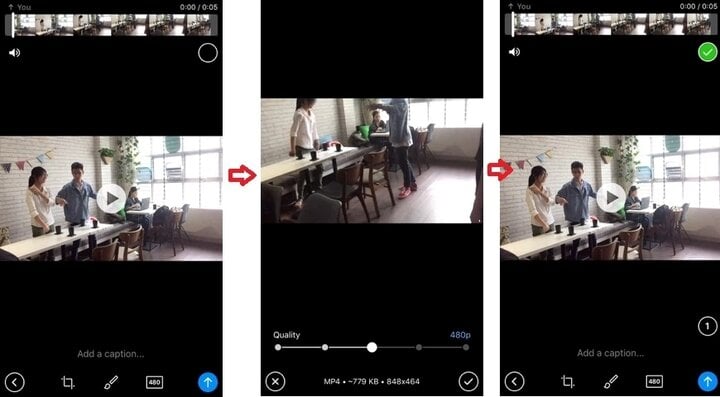
កាត់បន្ថយទំហំឯកសារវីដេអូដោយប្រើ Telegram ។
បន្ទាប់ពីជ្រើសរើសវីដេអូដើម្បីបង្ហាប់រួច អ្នកប្រើប្រាស់ចុចលើរូបតំណាងគុណភាព ហើយជ្រើសរើសគុណភាពបង្ហាញដែលចង់បាន បន្ទាប់មកចុចផ្ញើ។ ប្រព័ន្ធនឹងបង្ហាប់វីដេអូដោយស្វ័យប្រវត្តិទៅកម្រិតដែលបានស្នើសុំ ហើយបន្ទាប់មកផ្ញើវា។ បន្ទាប់ពីផ្ញើវីដេអូរួច សូមរក្សាទុកវា ហើយលុបវីដេអូដែលមិនទាន់បង្ហាប់ចេញពីឧបករណ៍របស់អ្នក ដើម្បីបង្កើនទំហំផ្ទុក iPhone។
[ការផ្សាយពាណិជ្ជកម្ម_២]
ប្រភព


![[រូបភាព] អ្នកសាងសង់កប៉ាល់បានប៉ះពាល់នឹងដែកថែប និងកំដៅដ៏ខ្ពស់បំផុត។](https://vphoto.vietnam.vn/thumb/1200x675/vietnam/resource/IMAGE/2026/06/04/1780545781745_ndo_br_img-5402-4683-jpg.webp)



















































![[វីដេអូ] ថ្ងៃលិចនៅបឹងឡាបអាន – ជាកន្លែងដែលព្រះអាទិត្យលិចលើសំណាញ់នេសាទ](https://vphoto.vietnam.vn/thumb/1200x675/vietnam/resource/IMAGE/2026/05/31/1780192137701_beach-landscape-sea-water-nature-grass-745871-pxhere-com.jpeg)




















![[INFOGRAPHICS] កម្មវិធីគាំទ្រអាជីវកម្មប្រកបដោយចីរភាព (២០២៦ – ២០៣០)](https://vphoto.vietnam.vn/thumb/402x226/vietnam/resource/IMAGE/2026/06/04/1780552996067_1780552915.webp)



















Kommentar (0)