

យោងតាម SlashGear ការចែករំលែកឯកសារធំៗតែងតែជាកិច្ចការដ៏លំបាកមួយនៅក្នុង ពិភព ឌីជីថល។ នៅពេលដែលនៅក្បែរនោះ អ្នកប្រើប្រាស់ Apple អាចប្រើ AirDrop ដើម្បីផ្លាស់ប្តូរឯកសារ ប៉ុន្តែនៅពេលដែលអ្នកទទួលនៅឆ្ងាយ ស្ថានភាពកាន់តែពិបាក។ ជាធម្មតា អ្នកប្រើប្រាស់ត្រូវពឹងផ្អែកលើវេទិកាផ្ទុកទិន្នន័យលើ Cloud របស់ភាគីទីបី (ឬ iCloud ប្រសិនបើមានទំហំគ្រប់គ្រាន់) ផ្ទុកឡើងឯកសារ ហើយបន្ទាប់មកចែករំលែកតំណភ្ជាប់ទាញយកតាមរយៈអ៊ីមែល ឬកម្មវិធីផ្ញើសារសម្រាប់អ្នកទទួលដើម្បីទាញយក។
ប៉ុន្តែមានមនុស្សតិចណាស់ដែលដឹងថា iPhone មានមុខងារភ្ជាប់មកស្រាប់មួយហៅថា Mail Drop ដែលអនុញ្ញាតឱ្យអ្នកប្រើប្រាស់ចែករំលែកឯកសារធំៗតាមរយៈអ៊ីមែលបានយ៉ាងងាយស្រួល និងមានសុវត្ថិភាព។ អ្វីដែលសំខាន់នោះគឺ អ្នកមិនចាំបាច់បង់ប្រាក់សម្រាប់ iCloud+ ដើម្បីប្រើប្រាស់មុខងារនេះទេ។
របៀបដែល Mail Drop ដំណើរការ
ជំនួសឲ្យការបង្ហាប់ និងភ្ជាប់ឯកសារទៅអ៊ីមែល Mail Drop ផ្ទុកឡើងឯកសារទាំងនោះទៅ iCloud ជាឯកសារដើម ដើម្បីរក្សាគុណភាព និងទិន្នន័យ។ អ្នកទទួលទទួលបានតំណ iCloud ទៅកាន់ឯកសារ ហើយអាចទាញយកវាដោយប្រើកម្មវិធីរុករកបណ្ដាញណាមួយ (ទោះបីជាពួកគេមិនមាន Apple ID ក៏ដោយ)។
លើសពីនេះ ដែនកំណត់ឯកសារភ្ជាប់ 5GB មិនប្រើប្រាស់ទំហំផ្ទុកណាមួយនៅលើ iCloud របស់អ្នកប្រើប្រាស់ទេ។ ដូច្នេះ ទោះបីជាអ្នកបានប្រើទំហំផ្ទុក iCloud ឥតគិតថ្លៃ 5GB របស់អ្នកអស់ក៏ដោយ អ្នកនៅតែអាចប្រើ Mail Drop បាន។ សរុបមក វាគឺជាដំណោះស្រាយដ៏ល្អឥតខ្ចោះសម្រាប់ការចែករំលែកឯកសារធំៗតាមរយៈអ៊ីមែលធម្មតា។
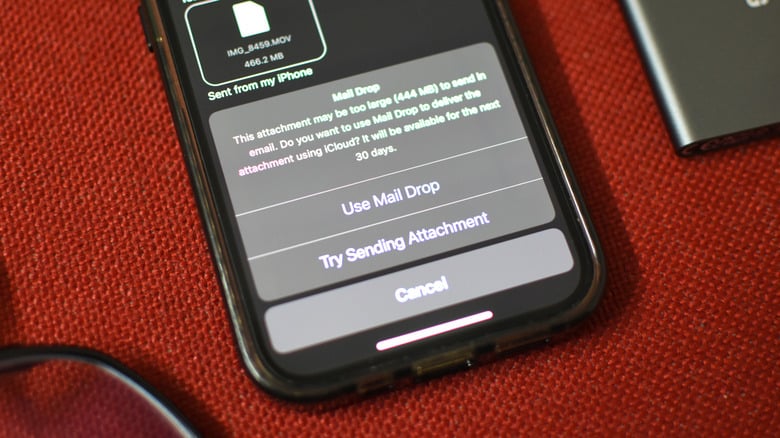
Mail Drop អនុញ្ញាតឱ្យអ្នកផ្ញើឯកសារភ្ជាប់ធំៗតាមរយៈអ៊ីមែល។
ទោះយ៉ាងណាក៏ដោយ មានរឿងមួយចំនួនដែលត្រូវចងចាំ។ ឯកសារភ្ជាប់អាចទាញយកបានតែរយៈពេល 30 ថ្ងៃប៉ុណ្ណោះ។ លើសពីនេះ Mail Drop មានដែនកំណត់ទំហំផ្ទុក 1 TB។ ប្រសិនបើអ្នកលើសពីដែនកំណត់នេះ អ្នកនឹងត្រូវរង់ចាំឯកសារផ្សេងទៀតផុតកំណត់ និងរង់ចាំទំហំផ្ទុកទំនេរ។
របៀបប្រើប្រាស់ Mail Drop
គុណសម្បត្តិនៃមុខងារនេះគឺថាវាមិនតម្រូវឱ្យមានការកែតម្រូវការកំណត់ ឬការធ្វើឱ្យសកម្មដោយដៃទេ។ នៅពេលដែលកម្មវិធី Mail រកឃើញថាអ្នកប្រើប្រាស់កំពុងចែករំលែកឯកសារដែលធំពេក វានឹងសួរដោយស្វ័យប្រវត្តិថាតើពួកគេចង់ប្រើ Mail Drop ដែរឬទេ។ ដើម្បីប្រើវា សូមអនុវត្តតាមជំហានទាំងនេះ៖
- បើកកម្មវិធីអ៊ីមែល។
- ចុចប៊ូតុង Compose នៅជ្រុងខាងស្តាំខាងក្រោមនៃអេក្រង់។
- បន្ថែមអ្នកទទួល ប្រធានបទ និងតួអ៊ីមែល។ ប្រសិនបើអ្នកមានគណនីច្រើន សូមជ្រើសរើសគណនីដែលអ្នកចង់ផ្ញើអ៊ីមែលទៅ។
- ប៉ះរូបតំណាងឯកសារភ្ជាប់នៅលើក្តារចុចរបស់អ្នក ហើយជ្រើសរើសឯកសារចាំបាច់។
- ជាចុងក្រោយ សូមចុចប៊ូតុងផ្ញើ (ព្រួញពណ៌ខៀវ) នៅជ្រុងខាងស្តាំខាងលើ។ កម្មវិធីនឹងប្រើ Mail Drop ដោយស្វ័យប្រវត្តិ ប្រសិនបើទំហំឯកសារភ្ជាប់ធំពេក។ អ្នកគ្រាន់តែត្រូវជ្រើសរើស 'ប្រើ Mail Drop'។
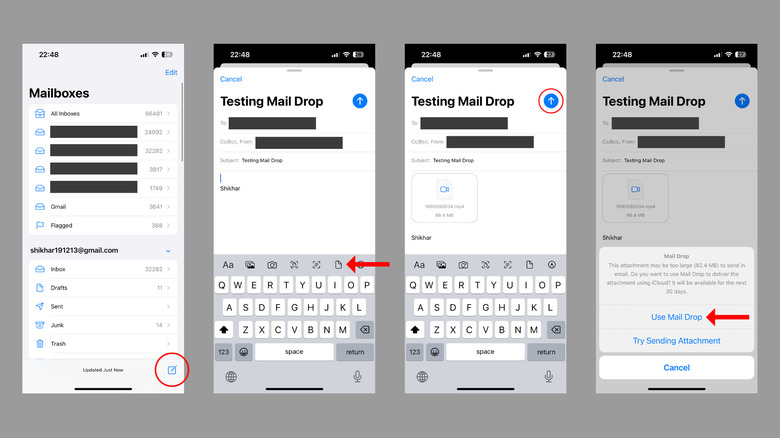
ជំហានដើម្បីប្រើប្រាស់ Mail Drop នៅលើកម្មវិធី iOS Mail
អាស្រ័យលើល្បឿនបណ្តាញរបស់អ្នក និងទំហំនៃឯកសារភ្ជាប់ អ៊ីមែលអាចនៅតែមាននៅក្នុងប្រអប់ចេញរបស់អ្នកមួយរយៈ ខណៈពេលដែលឯកសារត្រូវបានផ្ទុកឡើងទៅម៉ាស៊ីនមេ iCloud។
ស្រដៀងគ្នានេះដែរ អ្នកក៏អាចប្រើ Mail Drop នៅលើ iPad ឬ Mac របស់អ្នកបានដែរ។ អ្នកទទួលនឹងទទួលបានអ៊ីមែលរបស់អ្នកជាមួយនឹងតំណភ្ជាប់ដើម្បីទាញយកឯកសារភ្ជាប់ និងកាលបរិច្ឆេទផុតកំណត់។
[ការផ្សាយពាណិជ្ជកម្ម_២]
តំណភ្ជាប់ប្រភព

![[រូបភាព] ការិយាល័យកណ្តាលបក្សសង្ខេបការងារនៅឆ្នាំ ២០២៥](/_next/image?url=https%3A%2F%2Fvphoto.vietnam.vn%2Fthumb%2F1200x675%2Fvietnam%2Fresource%2FIMAGE%2F2025%2F12%2F18%2F1766065572073_vptw-hoi-nghi-tong-ket-89-1204-jpg.webp&w=3840&q=75)

































































































Kommentar (0)