

ក្រឡាចត្រង្គនៅក្នុង Google Forms អនុញ្ញាតឱ្យយើងបង្កើតការស្ទង់មតិ និងការធ្វើតេស្តបានយ៉ាងឆាប់រហ័ស និងប្រកបដោយវិជ្ជាជីវៈ។ ខាងក្រោមនេះគឺជាការណែនាំលម្អិត។ ចូរយើង ស្វែងយល់ !
 |
ការណែនាំលម្អិតបំផុតអំពីរបៀបបង្កើតក្រឡាចត្រង្គសំណួរនៅក្នុង Google Forms។
ក្រឡាចត្រង្គនៅក្នុង Google Forms គឺជាឧបករណ៍មានប្រយោជន៍សម្រាប់ការប្រមូល និងវិភាគទិន្នន័យបានយ៉ាងរហ័ស និងត្រឹមត្រូវ។ ការណែនាំលម្អិតនេះពី Sforum នឹងជួយអ្នកស្វែងយល់ពីលក្ខណៈពិសេសលេចធ្លោរបស់វា។ សូមពិនិត្យមើលវាឥឡូវនេះ!
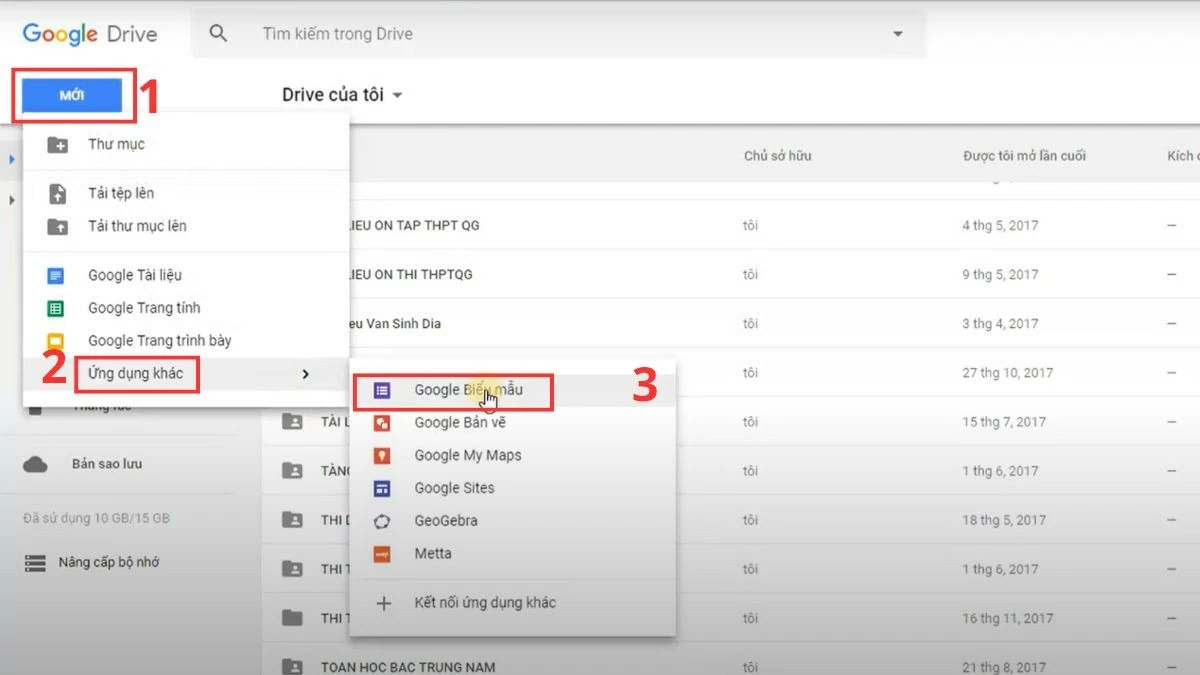
ជំហានទី 1: ចូលប្រើ Google Drive ជ្រើសរើស New បន្ទាប់មកចូលទៅកាន់ Other apps ដើម្បីបង្កើត Google Form។
 |
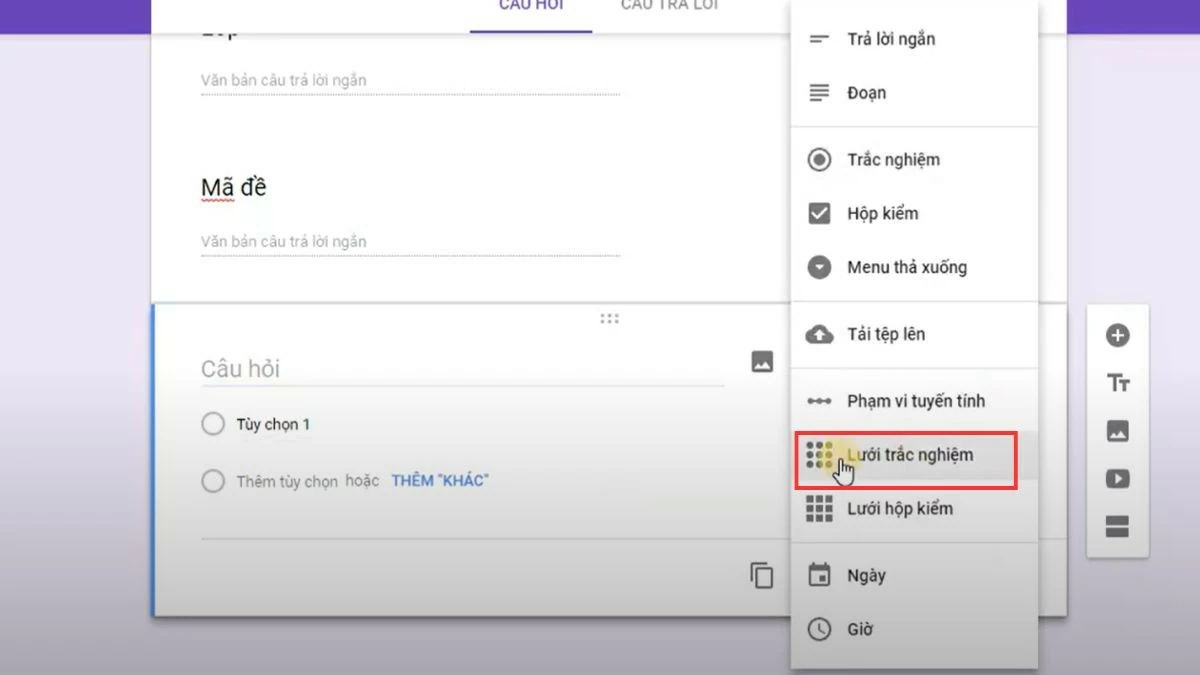
ជំហានទី 2: នៅក្នុងផ្នែកសំណួរ សូមចុចរូបតំណាង + នៅក្នុងរបារឧបករណ៍ខាងស្តាំ ហើយជ្រើសរើស Quiz Grid ។
 |
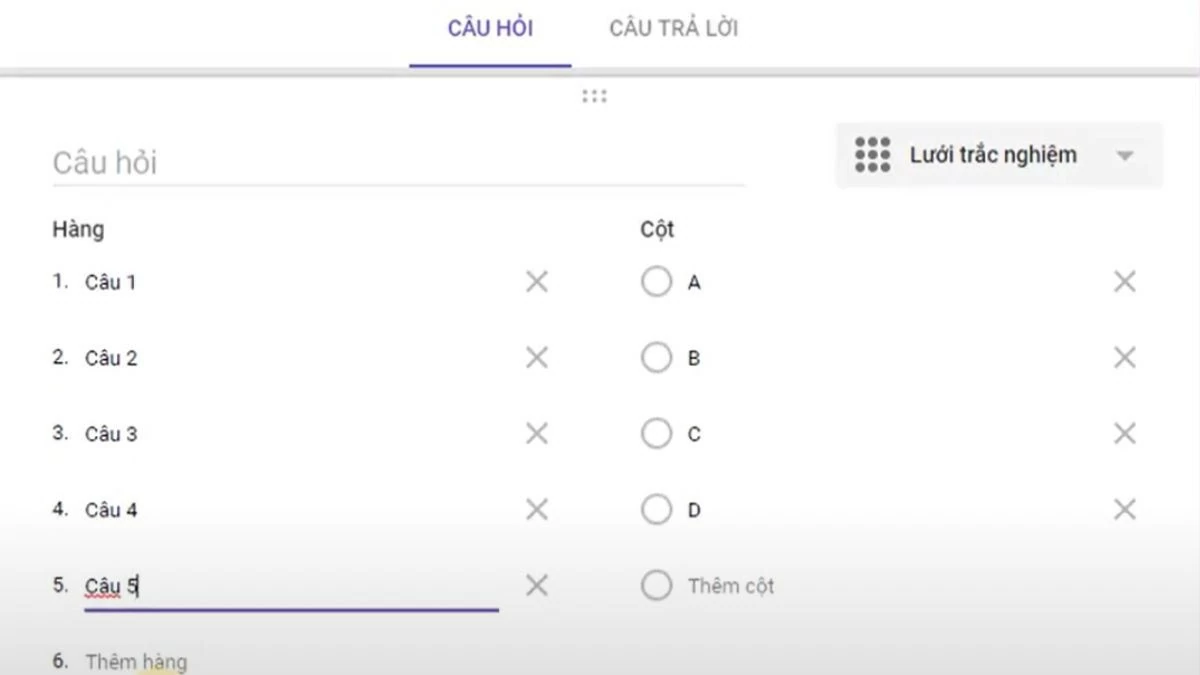
ជំហានទី 3: ប្ដូរចំនួនជួរដេក និងជួរឈរតាមបំណង ដោយជួរដេកនីមួយៗតំណាងឱ្យសំណួរ និងជួរឈរនីមួយៗតំណាងឱ្យចម្លើយជម្រើសច្រើន។
 |
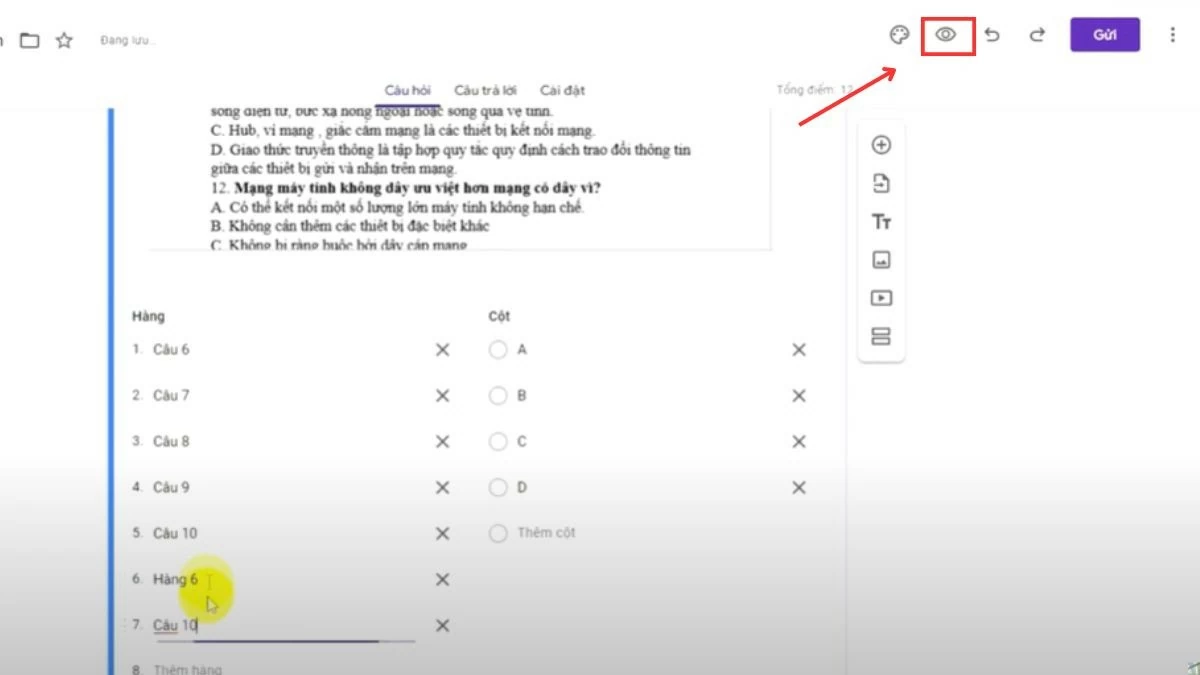
ជំហានទី 4: ចុចរូបតំណាង ភ្នែក នៅជ្រុងខាងស្តាំខាងលើ ដើម្បីមើលជាមុននូវក្រឡាចត្រង្គសំណួរនៅក្នុង Google Form។
 |
ការណែនាំអំពីរបៀបពិនិត្យមើលការឆ្លើយតប Google Form ដែលអ្នកបានដាក់ស្នើ
បន្ទាប់ពីយល់ពីរបៀបបង្កើតក្រឡាចត្រង្គសំណួរនៅលើ Google Forms អ្នកអាចពិនិត្យមើលចម្លើយដែលបានដាក់ស្នើបានយ៉ាងងាយស្រួលតាមវិធីដូចខាងក្រោម៖
ជំហានទី 1: ចូលទៅកាន់ Google Drive ហើយស្វែងរកទម្រង់បែបបទដែលបានបង្កើត។ ប្រើរបារស្វែងរក ឬរកមើលតាមថតឯកសារសម្រាប់ការស្វែងរកលឿនជាងមុន។
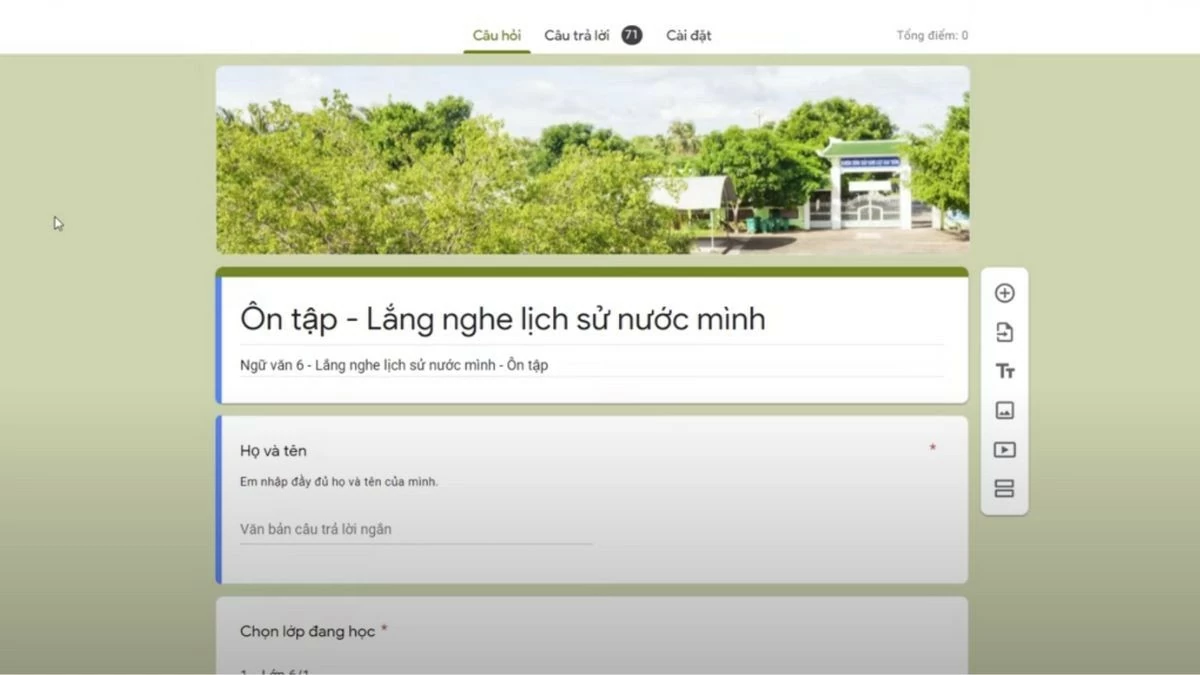 |
ជំហានទី 2: ចុចលើចំណងជើងនៃទម្រង់បែបបទដែលបានរកឃើញ បន្ទាប់មកចូលទៅកាន់ផ្ទាំង "ការឆ្លើយតប" ដើម្បីមើលលទ្ធផល។
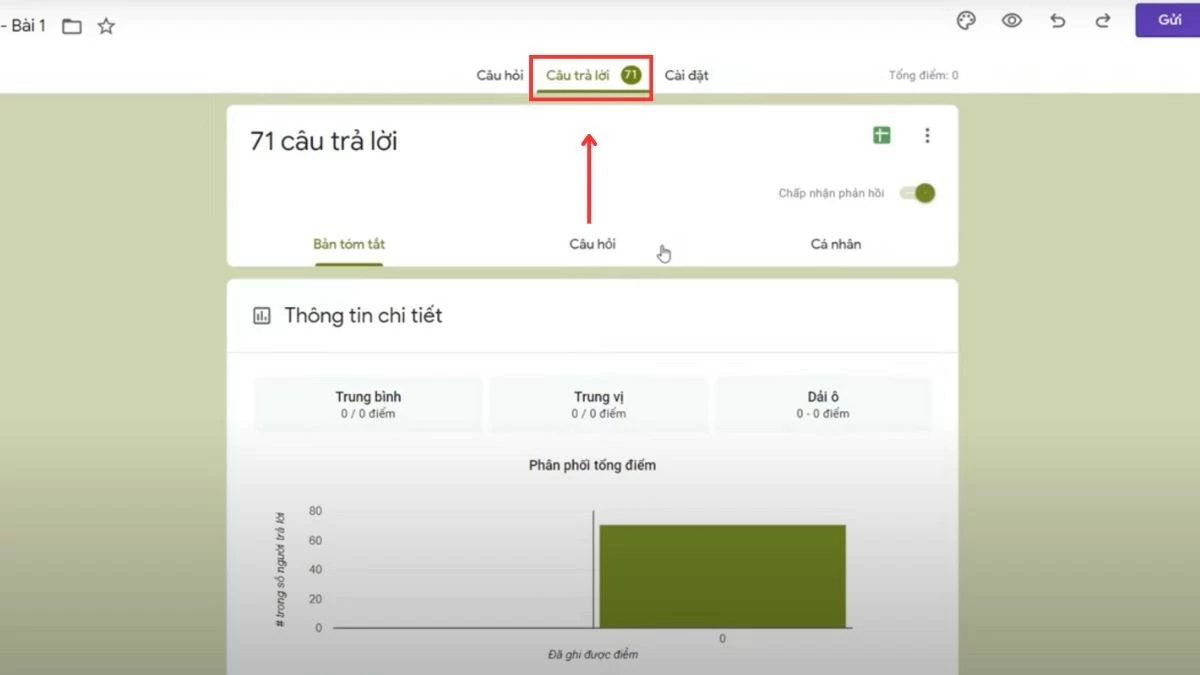 |
ជំហានទី 3: នៅទីនេះ អ្នកនឹងឃើញទិដ្ឋភាពទូទៅនៃចម្លើយពីក្រឡាចត្រង្គសំណួរ។ ចុច "មើលក្នុងសន្លឹក" ដើម្បីបើក Google Sheets ហើយមើលព័ត៌មានលម្អិតនៃទិន្នន័យដែលប្រមូលបាន។
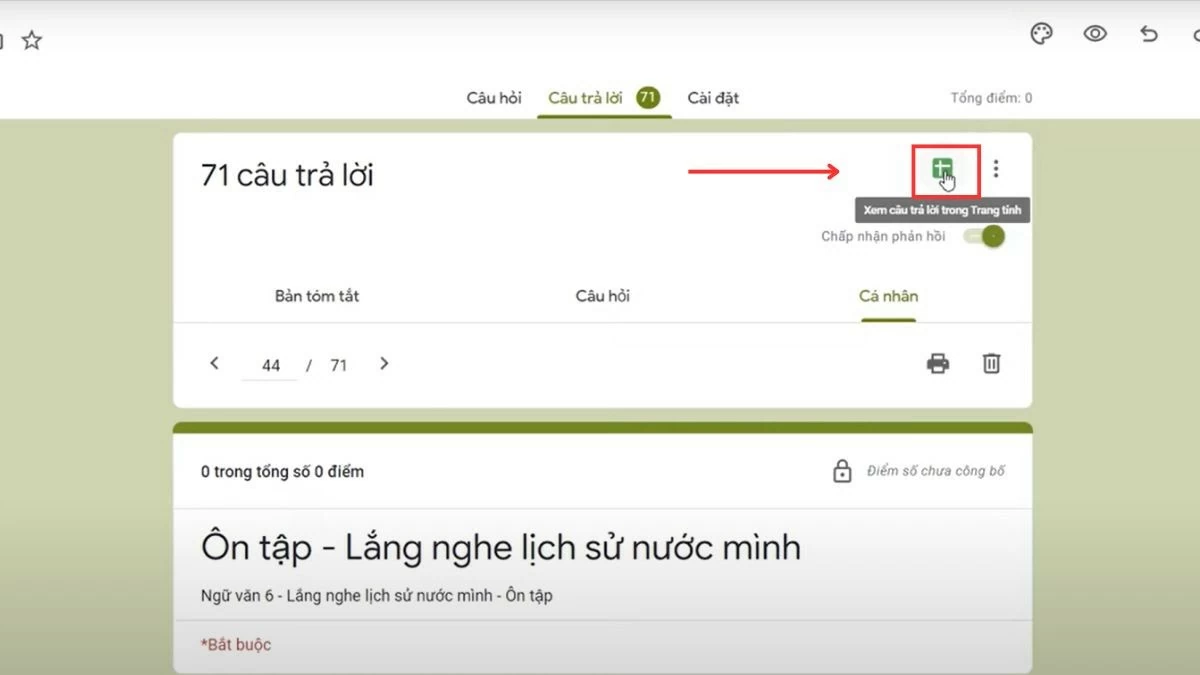 |
អត្ថបទខាងលើបានផ្តល់ព័ត៌មានលម្អិតអំពីក្រឡាចត្រង្គសំណួរនៅក្នុង Google Forms។ ដោយគ្រាន់តែធ្វើតាមការណែនាំ អ្នកអាចប្រមូលទិន្នន័យបានយ៉ាងងាយស្រួល និងរហ័ស។
[ការផ្សាយពាណិជ្ជកម្ម_២]
ប្រភព
![[រូបភាព] ការិយាល័យកណ្តាលបក្សសង្ខេបការងារនៅឆ្នាំ ២០២៥](/_next/image?url=https%3A%2F%2Fvphoto.vietnam.vn%2Fthumb%2F1200x675%2Fvietnam%2Fresource%2FIMAGE%2F2025%2F12%2F18%2F1766065572073_vptw-hoi-nghi-tong-ket-89-1204-jpg.webp&w=3840&q=75)

































































































Kommentar (0)