

ទោះបីជា Gmail បច្ចុប្បន្ននាំមុខទីផ្សារក៏ដោយ Microsoft Outlook នៅតែមានមុខងារដ៏មានអានុភាពជាច្រើនដែលមានសមត្ថភាពធ្វើឱ្យប្រសើរឡើងនូវលំហូរការងារយ៉ាងច្រើន។ ទោះជាយ៉ាងណាក៏ដោយ ឧបករណ៍មានប្រយោជន៍ជាច្រើននៅក្នុង Outlook មិនត្រូវបានបើកតាមលំនាំដើមទេ ដែលបណ្តាលឱ្យអ្នកប្រើប្រាស់ខកខានឱកាសក្នុងការផ្លាស់ប្តូរប្រអប់សំបុត្រដែលរញ៉េរញ៉ៃទៅជាកន្លែងធ្វើការប្រកបដោយវិជ្ជាជីវៈ។ ខាងក្រោមនេះគឺជាគន្លឹះសំខាន់ៗមួយចំនួនដើម្បីបង្កើនបទពិសោធន៍គ្រប់គ្រងអ៊ីមែលរបស់អ្នក។
បង្កើនភាពឯកជន និងការតាមដានប្លុក។
អាជីវកម្មតែងតែប្រើ "ភីកសែលតាមដាន" ដែលលាក់នៅក្នុងអ៊ីមែល ដើម្បីដឹងថាពេលណាអ្នកបើកវា។ ដើម្បីការពារភាពឯកជនរបស់អ្នកនៅលើ Outlook.com សូមចូលទៅកាន់ ការកំណត់ (រូបតំណាងស្ពឺ) > សំបុត្រ > អ៊ីមែលឥតបានការ ។ នៅក្រោម ជម្រើសសុវត្ថិភាព សូមជ្រើសរើស រារាំងឯកសារភ្ជាប់ រូបភាព និងតំណភ្ជាប់ពីនរណាម្នាក់ដែលមិនមាននៅក្នុងបញ្ជីអ្នកផ្ញើ និងដែនសុវត្ថិភាពរបស់ខ្ញុំ ។ វាជួយការពារការតាមដានដោយសម្ងាត់ និងការប៉ុនប៉ងបន្លំ។
លើសពីនេះ អ្នកអាចចូលទៅកាន់ Mail > Layout ដើម្បីបិទ "កុំបង្ហាញរូបភាពអ្នកផ្ញើ" ហើយនៅក្នុងផ្ទាំង Message handling សូមដោះធីកជម្រើសដើម្បីបង្ហាញឡូហ្គោអ្នកផ្ញើដែលទាក់ទងនឹងការទិញទំនិញ។ ដើម្បីធានាថាអ៊ីមែលសំខាន់ៗមិនបាត់បង់ សូមបន្ថែមអាសយដ្ឋានដែលទុកចិត្តទៅក្នុង Safe senders នៅក្នុងម៉ឺនុយការកំណត់ដូចគ្នា។
សម្អាតប្រអប់សំបុត្ររបស់អ្នកដោយស្វ័យប្រវត្តិជាមួយមុខងារ Sweep។
មុខងារ Sweep គឺជាឧបករណ៍ដ៏មានឥទ្ធិពលមួយដែលធ្វើស្វ័យប្រវត្តិកម្មការសម្អាតអ៊ីមែលពីអ្នកផ្ញើជាក់លាក់។ ឧទាហរណ៍ អ្នកអាចកំណត់ Outlook ឱ្យរក្សាទុកតែអ៊ីមែលប្រតិបត្តិការធនាគារពី 10 ថ្ងៃចុងក្រោយ ហើយរក្សាទុកអ៊ីមែលចាស់ៗដោយស្វ័យប្រវត្តិ។
ដើម្បីធ្វើដូចនេះ សូមជ្រើសរើសអ៊ីមែលមួយ ចុចផ្ទាំង Home ហើយជ្រើសរើស Sweep ។ បង្អួចមួយនឹងលេចឡើងជាមួយជម្រើសដំណើរការសំខាន់ៗចំនួនបួន៖

- ផ្លាស់ទីសារទាំងអស់ចេញពីប្រអប់ទទួល។
- ផ្លាស់ទីសារបច្ចុប្បន្ន និងអនាគតទាំងអស់។
- រក្សាទុកតែសារថ្មីៗបំផុត។
- ផ្លាស់ទីសារដែលចាស់ជាង 10 ថ្ងៃដោយស្វ័យប្រវត្តិ។
បង្កើនល្បឿនដំណើរការជាមួយនឹងកាយវិការអូស និងផ្លូវកាត់ Gmail។
នៅលើកម្មវិធីទូរស័ព្ទ អ្នកអាចប្ដូរកាយវិការអូសទៅឆ្វេង ឬស្តាំតាមបំណង ដើម្បីលុប រក្សាទុក ឬដាក់ទង់អ៊ីមែល ដោយចូលទៅកាន់ ការកំណត់ > អ៊ីមែល > ជម្រើសអូស ។ សម្រាប់អ្នកប្រើប្រាស់កុំព្យូទ័រដែលស៊ាំជាមួយផ្លូវកាត់ក្តារចុចរបស់ Google Outlook អនុញ្ញាតឱ្យប្តូរទៅផ្លូវកាត់ក្តារចុចរបស់ Gmail នៅក្នុង ការកំណត់ > ទូទៅ > ភាពងាយស្រួល > ផ្លូវកាត់ក្តារចុច ។
លក្ខណៈពិសេសមួយដែលគួរកត់សម្គាល់គឺ Quick Steps។ ឧបករណ៍នេះអនុញ្ញាតឱ្យអ្នកផ្សំសកម្មភាពច្រើនចូលគ្នាក្នុងការចុចតែម្តង ដូចជាការសម្គាល់អ៊ីមែលថាបានអានហើយ និងការផ្លាស់ទីវាទៅកាន់ថតឯកសារបណ្ណសារ។ អ្នកអាចរៀបចំវានៅ Mail > Quick Steps ។
គ្រប់គ្រង AI និងមុខងារបន្ថែម។
ប្រសិនបើអ្នកចង់បានសុវត្ថិភាពទិន្នន័យដាច់ខាត ហើយមិនចង់ប្រើ Copilot AI អ្នកអាចចូលទៅកាន់ ការកំណត់ > Copilot ដើម្បីបិទមុខងារនេះ។ លើសពីនេះ នៅក្នុងផ្នែក ឯកជនភាព និងទិន្នន័យ អ្នកគួរតែបិទជម្រើសសម្រាប់ការប្រមូលទិន្នន័យវិនិច្ឆ័យ និងការវិភាគខ្លឹមសារ ដើម្បីធានាថា Microsoft មិនប្រមូលព័ត៌មានពីអ៊ីមែលរបស់អ្នក។
ជាចុងក្រោយ សូមបើកដំណើរការមុខងារ Undo send នៅក្នុង Mail > Compose and reply ។ អ្នកអាចកំណត់ពេលវេលាសម្រាករហូតដល់ 30 វិនាទី ដើម្បីអនុញ្ញាតឱ្យអ្នករំលឹកអ៊ីមែលដែលផ្ញើខុស ឬមានកំហុស មុនពេលពួកវាត្រូវបានផ្ញើចេញ។
ប្រភព៖ https://baonghean.vn/cach-toi-uu-hoa-outlook-de-quan-ly-email-hieu-qua-hon-gmail-10338732.html

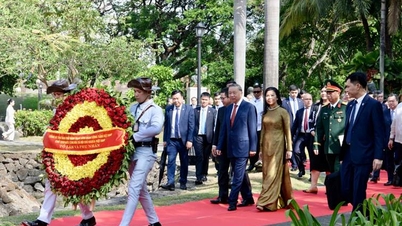
![[រូបថត] អគ្គលេខាធិការ ប្រធានាធិបតី និងភរិយា ចាប់ផ្តើមដំណើរទស្សនកិច្ចផ្លូវរដ្ឋនៅប្រទេសហ្វីលីពីន។](https://vphoto.vietnam.vn/thumb/1200x675/vietnam/resource/IMAGE/2026/05/31/1780230559452_anh-man-hinh-2026-05-31-luc-19-28-11.png)
![[រូបថត] សូមកោតសរសើរ «ស្នាដៃដ៏អស្ចារ្យ» នៃផ្កាថ្ម ក្នុងចំណោមបេតិកភណ្ឌអាយុរាប់លានឆ្នាំរបស់ខេត្តដាក់ឡាក់។](https://vphoto.vietnam.vn/thumb/1200x675/vietnam/resource/IMAGE/2026/05/31/1780221235105_anh-man-hinh-2026-05-31-luc-16-53-27.png)
![[រូបថត] ពិធីងូតទឹកដ៏ឧឡារិក និងពិធីដង្ហែព្រះពុទ្ធរូបនៅទីក្រុង Hue](https://vphoto.vietnam.vn/thumb/1200x675/vietnam/resource/IMAGE/2026/05/31/1780228263543_1-jpg.webp)

















![[វីដេអូ] ថ្ងៃលិចនៅបឹងឡាបអាន – ជាកន្លែងដែលព្រះអាទិត្យលិចលើសំណាញ់នេសាទ](https://vphoto.vietnam.vn/thumb/340x192/vietnam/resource/IMAGE/2026/05/31/1780192137701_beach-landscape-sea-water-nature-grass-745871-pxhere-com.jpeg)






































![[រូបថត] សូមកោតសរសើរ «ស្នាដៃដ៏អស្ចារ្យ» នៃផ្កាថ្ម ក្នុងចំណោមបេតិកភណ្ឌអាយុរាប់លានឆ្នាំរបស់ខេត្តដាក់ឡាក់។](https://vphoto.vietnam.vn/thumb/402x226/vietnam/resource/IMAGE/2026/05/31/1780221235105_anh-man-hinh-2026-05-31-luc-16-53-27.png)































Kommentar (0)