

កម្មវិធីគ្រប់គ្រងភារកិច្ចនៅលើ MacBook គឺជាឧបករណ៍សម្រាប់គ្រប់គ្រង និងត្រួតពិនិត្យកម្មវិធី។ អត្ថបទនេះនឹងណែនាំអ្នកអំពីរបៀបបើកកម្មវិធីគ្រប់គ្រងភារកិច្ច ដើម្បីគ្រប់គ្រងដំណើរការម៉ាស៊ីនរបស់អ្នកឱ្យកាន់តែមានប្រសិទ្ធភាព!
 |
កម្មវិធី Task Manager គឺជាឧបករណ៍ដែលធ្លាប់ស្គាល់នៅលើ Windows ខណៈពេលដែលនៅលើ MacBook ក្រុមហ៊ុន Apple បានបង្កើតឧបករណ៍ស្រដៀងគ្នានេះហៅថា Activity Monitor។ ដោយដើរតួជាកំណែរបស់កម្មវិធី Task Manager កម្មវិធី Activity Monitor ផ្តល់ព័ត៌មានលម្អិតអំពី CPU, RAM, ថាមពល, ដ្រាយ និងបណ្តាញ។
ជាមួយឧបករណ៍នេះ អ្នកប្រើប្រាស់អាចតាមដានកម្មវិធីដែលប្រើប្រាស់ធនធានប្រព័ន្ធច្រើនបានយ៉ាងងាយស្រួល ហើយបន្ទាប់មកបិទកម្មវិធីដែលមិនចាំបាច់ដើម្បីបង្កើនប្រសិទ្ធភាពកុំព្យូទ័របានយ៉ាងឆាប់រហ័ស។
របៀបបើក Task Manager នៅលើ MacBook
ទោះបីជាមិនមានឈ្មោះថា Task Manager ក៏ដោយ Activity Monitor គឺជាជម្រើសដ៏ល្អឥតខ្ចោះសម្រាប់អ្នកប្រើប្រាស់ Mac។ វាផ្តល់នូវមុខងារគ្រប់គ្រង និងត្រួតពិនិត្យពេញលេញ ដែលជួយបង្កើនប្រសិទ្ធភាពប្រតិបត្តិការកុំព្យូទ័រ។ ខាងក្រោមនេះគឺជាវិធីទូទៅមួយចំនួនដើម្បីបើក Activity Monitor នៅលើ macOS។
របៀបបើក Activity Monitor តាមរយៈ Finder
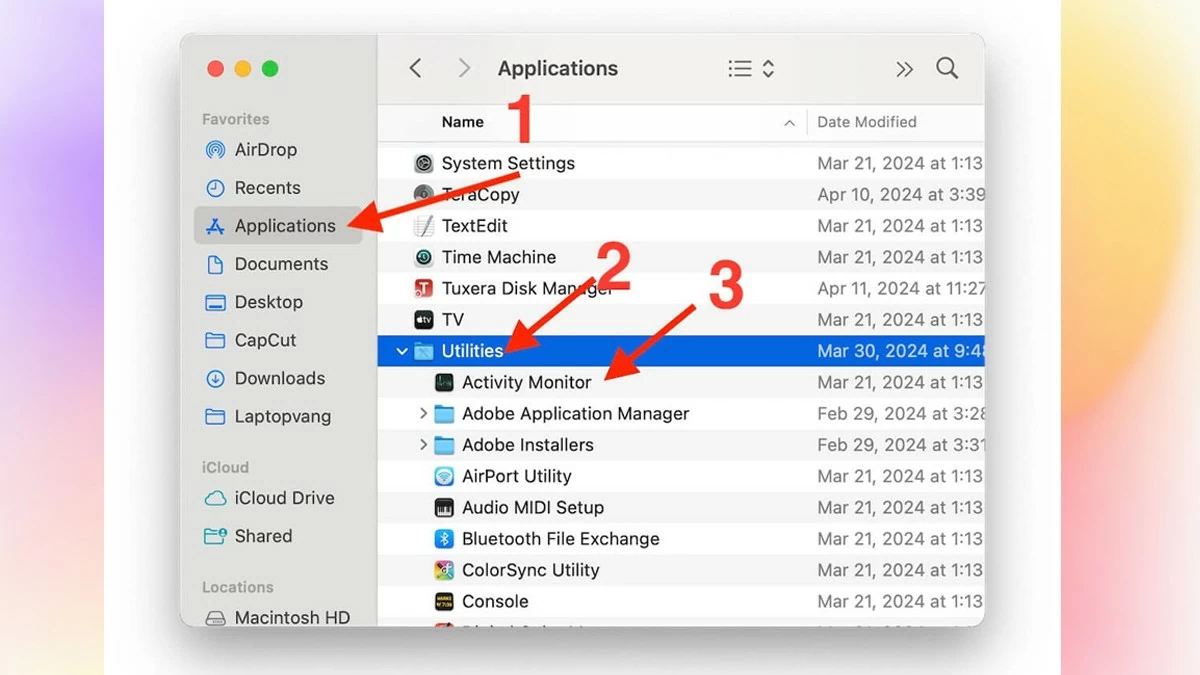
ការបើក Activity Monitor តាមរយៈ Finder គឺជាវិធីសាមញ្ញមួយដើម្បីចូលប្រើឧបករណ៍គ្រប់គ្រងប្រព័ន្ធនៅលើ Mac។
ដើម្បីធ្វើដូចនេះ ពី Dock សូមបើក Finder ហើយជ្រើសរើស "Applications" ពីរបារចំហៀងខាងឆ្វេង។ នៅក្នុងបង្អួច "Applications" សូមបើកថត "Utilities" ហើយចុចពីរដងលើ "Activity Monitor" ដើម្បីបើកដំណើរការឧបករណ៍។
នេះគឺជាវិធីមួយក្នុងចំណោមវិធីលឿនបំផុតដើម្បីតាមដាន និងគ្រប់គ្រងដំណើរការឧបករណ៍របស់អ្នក។
 |
របៀបបើក Activity Monitor តាមរយៈ Spotlight
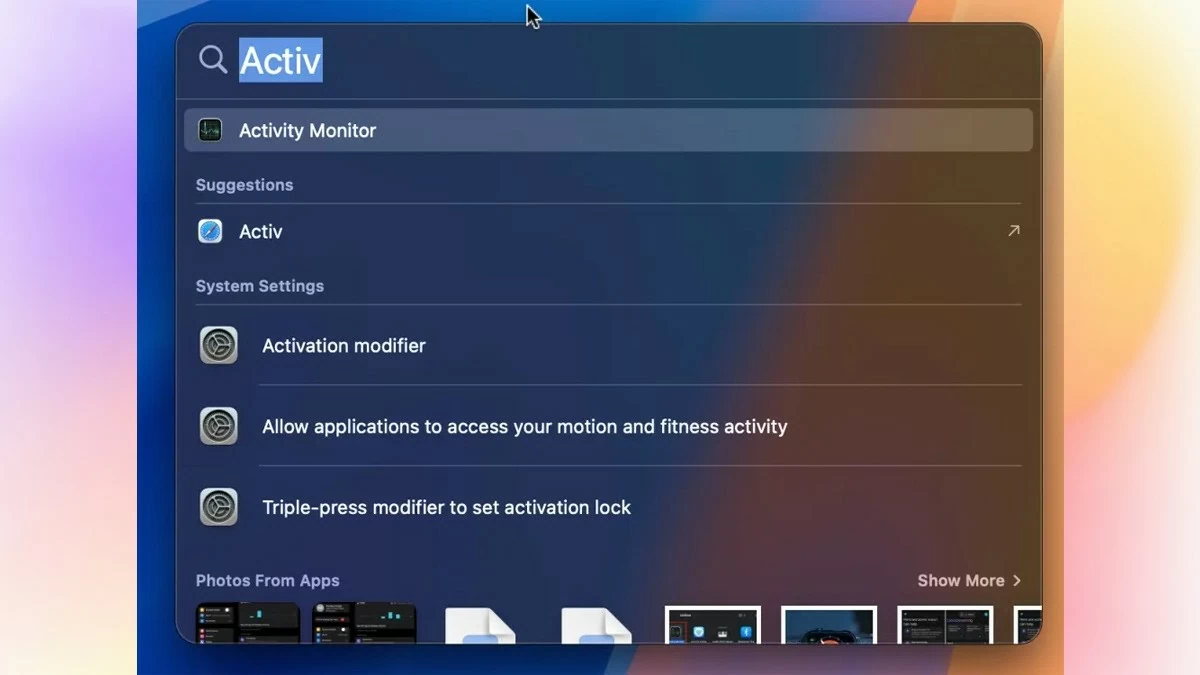
ការប្រើប្រាស់ Spotlight គឺជាមធ្យោបាយងាយស្រួលក្នុងការចូលប្រើ Activity Monitor ពីបង្អួច ឬកម្មវិធីណាមួយ។
ដើម្បីបើកវា សូមចុច Command + Space ដើម្បីធ្វើឱ្យ Spotlight Search សកម្ម។ វាយ "Activity Monitor" ទៅក្នុងប្រអប់ស្វែងរក ហើយចុច Enter។ ឧបករណ៍ Activity Monitor នឹងលេចឡើងភ្លាមៗ ដែលអនុញ្ញាតឱ្យអ្នកត្រួតពិនិត្យ និងគ្រប់គ្រងដំណើរការកុំព្យូទ័ររបស់អ្នកបានយ៉ាងងាយស្រួល។
 |
របៀបបើក Activity Monitor ដោយប្រើផ្លូវកាត់
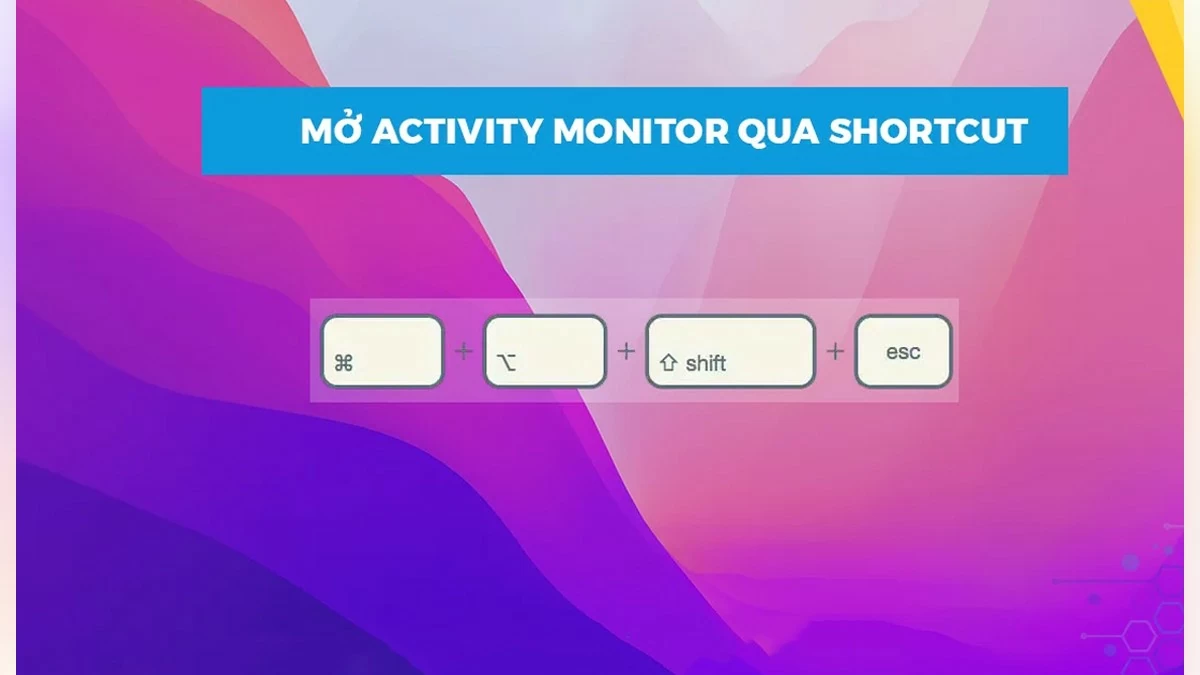
នេះជាវិធីលឿនបំផុតដើម្បីបើក Activity Monitor ជាពិសេសនៅពេលដែល Mac របស់អ្នកគាំង ហើយអ្នកត្រូវបិទកម្មវិធីដែលគាំងយ៉ាងរហ័ស។
គ្រាន់តែចុចបន្សំគ្រាប់ចុច Command + Option + Shift + Esc ហើយ Activity Monitor នឹងបើកភ្លាមៗ។ ផ្លូវកាត់នេះនឹងផ្តល់ឱ្យអ្នកនូវការចូលប្រើកម្មវិធីគ្រប់គ្រងភារកិច្ចយ៉ាងរហ័ស ដែលអនុញ្ញាតឱ្យអ្នកតាមដាន និងកែតម្រូវដំណើរការដោយមិនចាំបាច់ស្វែងរកតាមរយៈម៉ឺនុយ ឬកម្មវិធី។
 |
របៀបបើក Activity Monitor តាមរយៈ Dock
ប្រសិនបើអ្នកប្រើ Activity Monitor ជាញឹកញាប់ ការខ្ទាស់វាទៅនឹង Dock នឹងផ្តល់ឱ្យអ្នកនូវការចូលប្រើរហ័ស និងងាយស្រួល។ នេះបង្កើតផ្លូវកាត់ងាយស្រួល ដែលអនុញ្ញាតឱ្យអ្នកបើកឧបករណ៍គ្រប់គ្រងនៅលើ Mac របស់អ្នកដោយគ្រាន់តែចុចតែម្តងប៉ុណ្ណោះ។
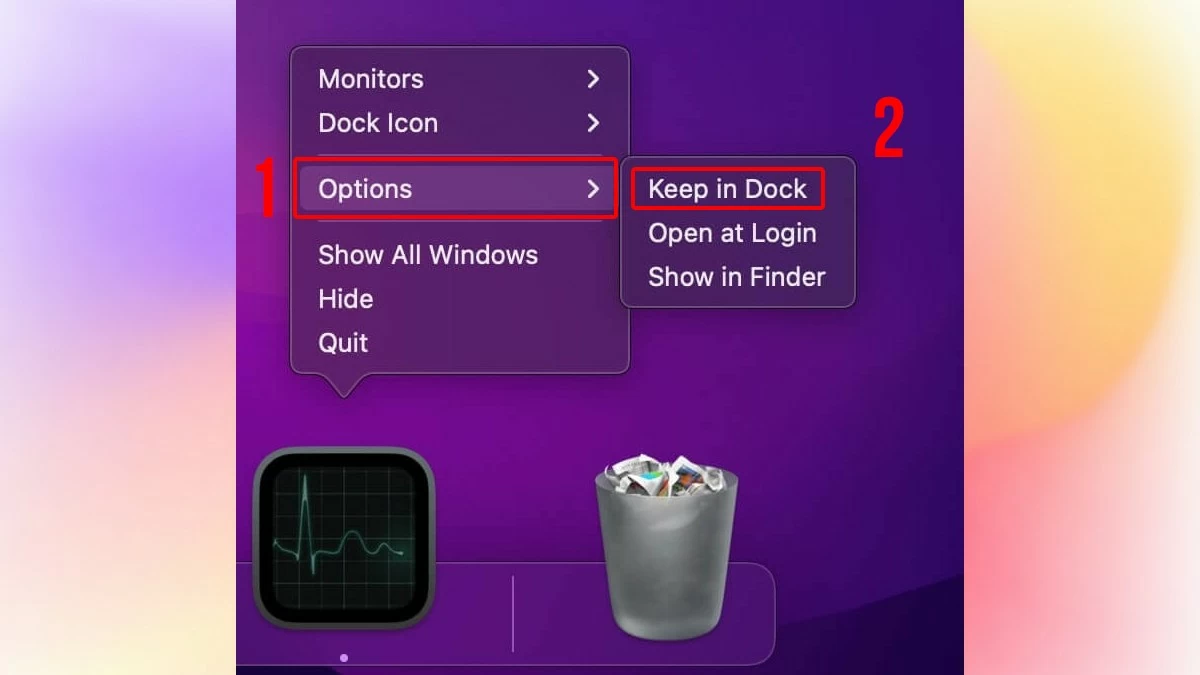 |
ដំបូង សូមចុចកណ្ដុរស្ដាំលើរូបតំណាង Activity Monitor ជ្រើសរើស "Options" ហើយបន្ទាប់មកចុច "Keep in Dock"។ នៅពេលដែលអ្នកបានធ្វើរួច គ្រាន់តែចុចរូបតំណាង Activity Monitor នៅលើ Dock នៅពេលណាដែលអ្នកចង់ប្រើឧបករណ៍នេះ។
អត្ថបទនេះបានណែនាំអ្នកអំពីវិធីសាមញ្ញ និងរហ័សក្នុងការបើក Activity Monitor នៅលើ macOS។ តាមរយៈការយល់ដឹងពីមុខងាររបស់ឧបករណ៍នេះ និងវិធីសាស្រ្តផ្សេងៗនៃការបើកវា អ្នកអាចដោះស្រាយបញ្ហាធនធានបានយ៉ាងឆាប់រហ័ស ដោយធានាថា Mac របស់អ្នកដំណើរការយ៉ាងរលូន និងមានប្រសិទ្ធភាព។ សាកល្បងវិធីសាស្រ្តទាំងនេះ ហើយជ្រើសរើសវិធីសាស្រ្តដែលសាកសមបំផុតសម្រាប់អ្នក ដើម្បីបង្កើនប្រសិទ្ធភាពបទពិសោធន៍ MacBook របស់អ្នក!
[ការផ្សាយពាណិជ្ជកម្ម_២]
ប្រភព៖ https://baoquocte.vn/huong-dan-cach-mo-task-manager-บน-macbook-nhanh-chong-va-hieu-qua-287638.html


![[រូបភាព] ការិយាល័យកណ្តាលបក្សសង្ខេបការងារនៅឆ្នាំ ២០២៥](/_next/image?url=https%3A%2F%2Fvphoto.vietnam.vn%2Fthumb%2F1200x675%2Fvietnam%2Fresource%2FIMAGE%2F2025%2F12%2F18%2F1766065572073_vptw-hoi-nghi-tong-ket-89-1204-jpg.webp&w=3840&q=75)



























































































Kommentar (0)