

ត្រូវការសម្អាតគណនីដែលបានភ្ជាប់ ប៉ុន្តែមិនដឹងពីរបៀបលុបគណនី Microsoft ឲ្យបានរហ័សមែនទេ? សូមពិនិត្យមើលអត្ថបទខាងក្រោមដើម្បីស្វែងយល់ពីរបៀបនៅលើ Windows 10!
 |
| ការណែនាំងាយស្រួលបំផុតអំពីរបៀបលុបគណនី Microsoft របស់អ្នកនៅលើ Windows 10។ |
ប្រសិនបើអ្នកចង់លុបគណនី Microsoft ចាស់ៗ ដើម្បីទុកកន្លែងសម្រាប់គណនីថ្មី សូមប្រយ័ត្ន ព្រោះការលុបមិនត្រឹមត្រូវអាចនាំឱ្យបាត់បង់ទិន្នន័យសំខាន់ៗនៅលើឧបករណ៍របស់អ្នក។ សូមមើលការណែនាំខាងក្រោម ដើម្បីលុបគណនី Microsoft របស់អ្នកនៅលើ Windows 10 យ៉ាងងាយស្រួល និងសុវត្ថិភាព។
វិធីលុបគណនី Microsoft ចេញពីឧបករណ៍ Windows 10។
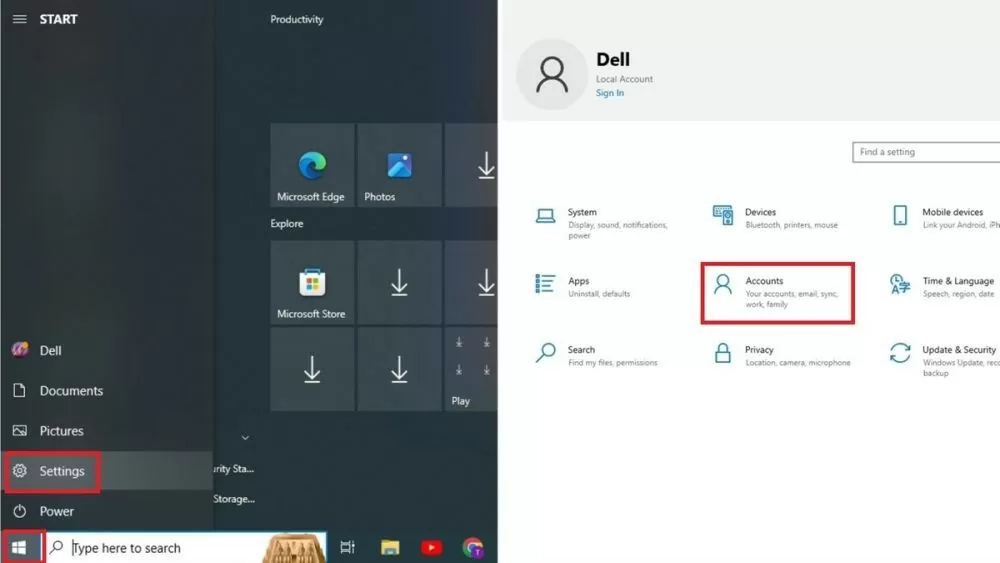
ជំហានទី 1: ចុចលើរូបតំណាង Windows (ជ្រុងនៃអេក្រង់ដែលមានការ៉េតូចៗចំនួនបួន) បន្ទាប់មកជ្រើសរើស Settings (រូបតំណាងស្ពឺ) ហើយបន្ទាប់មកជ្រើសរើស Accounts ។
 |
| ការណែនាំងាយស្រួលបំផុតអំពីរបៀបលុបគណនី Microsoft របស់អ្នកនៅលើ Windows 10។ |
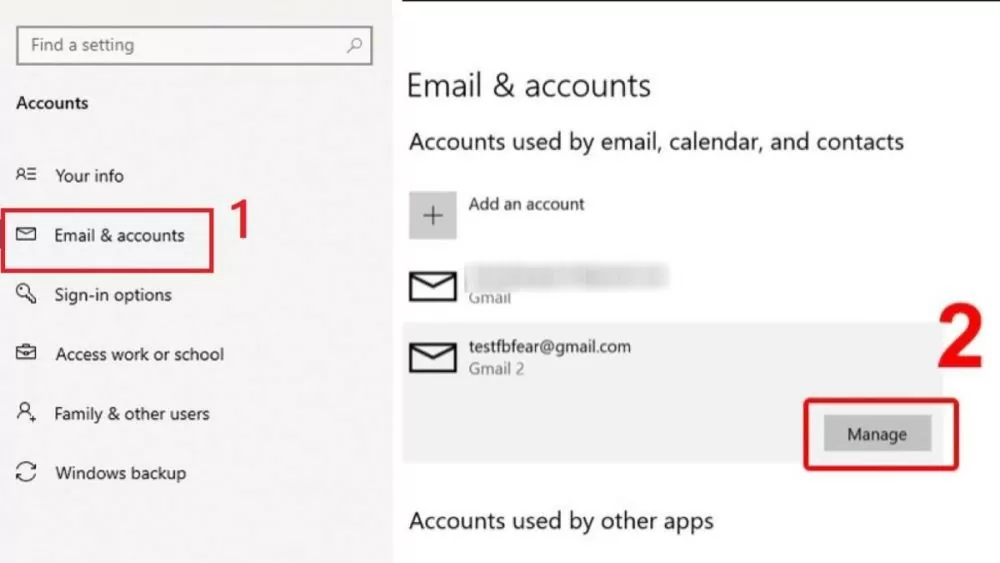
ជំហានទី 2: ចុចលើ អ៊ីមែល និងគណនី នៅក្រោម គណនីដែលប្រើដោយអ៊ីមែល សូមជ្រើសរើសអ៊ីមែលដែលអ្នកចង់លុប ហើយចុច គ្រប់គ្រង ។
 |
| ការណែនាំងាយស្រួលបំផុតអំពីរបៀបលុបគណនី Microsoft របស់អ្នកនៅលើ Windows 10។ |
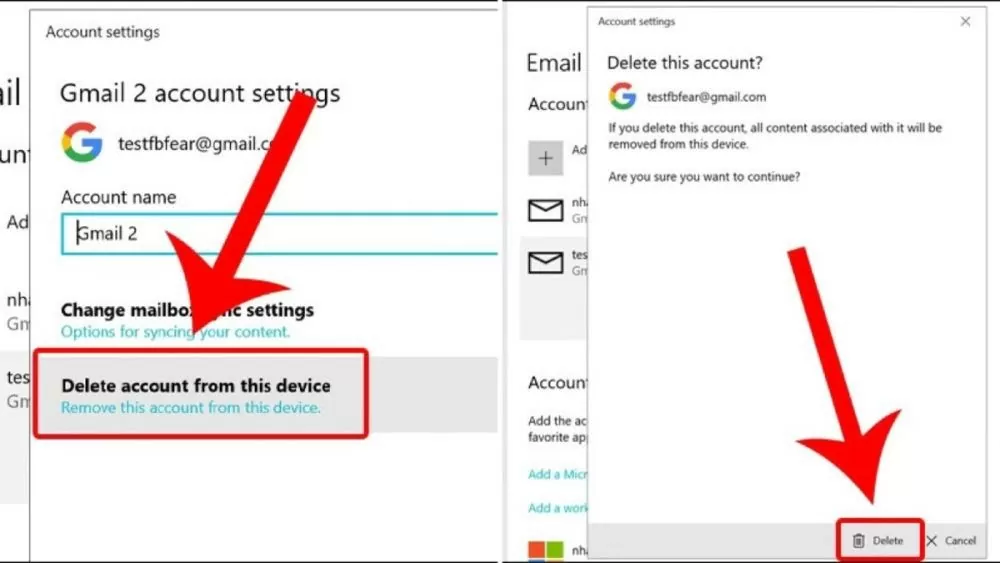
ជំហានទី 3: ចុចលើ លុបគណនីចេញពីឧបករណ៍នេះ បន្ទាប់មកបញ្ជាក់ការលុបគណនី Microsoft ដោយចុច លុប ម្តងទៀត។
 |
| ការណែនាំងាយស្រួលបំផុតអំពីរបៀបលុបគណនី Microsoft របស់អ្នកនៅលើ Windows 10។ |
ការណែនាំអំពីរបៀបលុបគណនី Microsoft ដែលប្រើដោយកម្មវិធី។
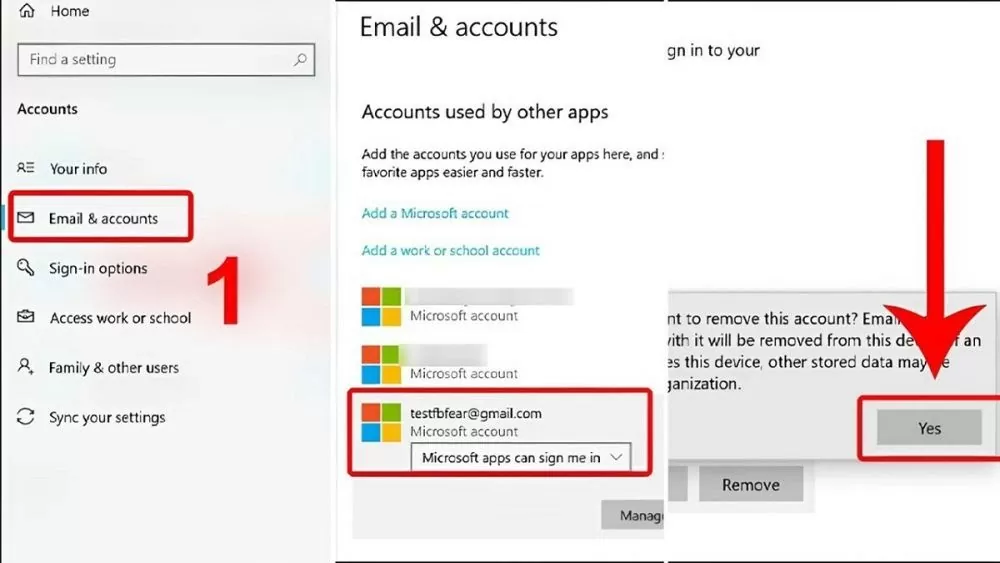
ជំហានទី 1: អនុវត្តតាមជំហានដូចគ្នានឹងជំហានទី 1 ក្នុងការលុបគណនី Microsoft នៅលើ Windows 10។ ដំបូង សូមជ្រើសរើស Windows (ចាប់ផ្តើម) -> ការកំណត់ -> គណនី ។
ជំហានទី 2: ចុចលើ អ៊ីមែល និងគណនី នៅក្រោម គណនីដែលប្រើដោយកម្មវិធីផ្សេងទៀត សូមជ្រើសរើសអ៊ីមែល (គណនី) Microsoft ដែលអ្នកចង់លុបចេញពីកម្មវិធី ហើយបន្ទាប់មកចុច លុប ។
ជំហានទី 3: បន្តដោយចុច បាទ/ចាស ដើម្បីបញ្ចប់ដំណើរការនៃការលុបគណនី Microsoft របស់អ្នកចេញពីកម្មវិធីនៅលើ Windows 10។
 |
| ការណែនាំងាយស្រួលបំផុតអំពីរបៀបលុបគណនី Microsoft របស់អ្នកនៅលើ Windows 10។ |
ការណែនាំអំពីរបៀបលុបគណនី Microsoft របស់អ្នកជាអចិន្ត្រៃយ៍ចេញពីទំព័រដើម។
ប្រសិនបើអ្នកចង់លុបគណនី Microsoft ដែលមិនប្រើ ហើយមិនចាំពាក្យសម្ងាត់របស់អ្នក សូមមើលជំហានខាងក្រោមដើម្បីលុបគណនី Microsoft របស់អ្នកជាអចិន្ត្រៃយ៍នៅលើ Windows 10 ដោយមិនប៉ះពាល់ដល់មុខងាររបស់ឧបករណ៍របស់អ្នក។
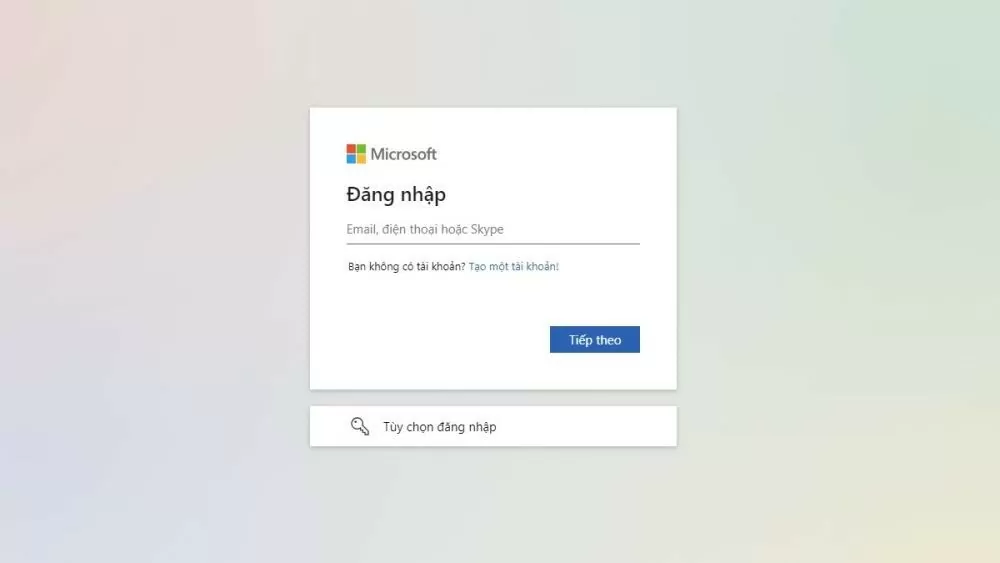
ជំហានទី 1: ចូលទៅកាន់ login.live.com ហើយចូលទៅក្នុងគណនី Microsoft ដែលអ្នកចង់លុបជាអចិន្ត្រៃយ៍នៅលើ Windows 10។
 |
| ការណែនាំងាយស្រួលបំផុតអំពីរបៀបលុបគណនី Microsoft របស់អ្នកនៅលើ Windows 10។ |
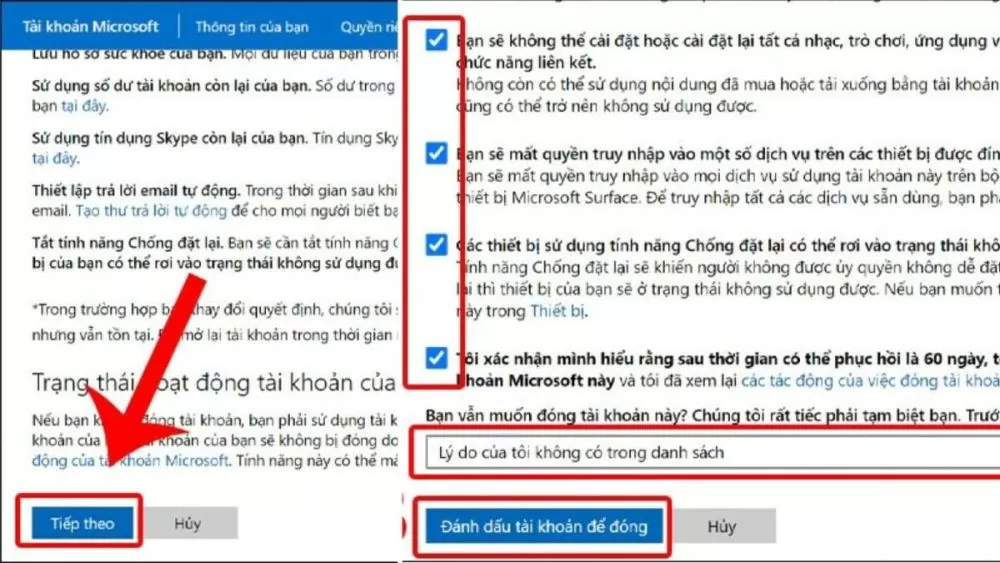
ជំហានទី 2: សូមអានកំណត់ចំណាំពី Microsoft ហើយជ្រើសរើស Next ។ បន្ទាប់មក សូមអានដោយប្រុងប្រយ័ត្ន និងពិនិត្យមើលធាតុទាំងអស់ដែលទាក់ទងនឹងការកំណត់បន្ទាប់ពីលុបគណនី។ ជ្រើសរើសហេតុផលដែលអ្នកចង់លុបគណនី Microsoft របស់អ្នកជាអចិន្ត្រៃយ៍នៅលើ Windows 10 ហើយបន្ទាប់មកចុច Mark account to close ។
ជំហានទី 3: ចុច Finish ដើម្បីបញ្ជាក់ការលុបគណនី Microsoft របស់អ្នកនៅលើ Windows 10។
 |
| ការណែនាំងាយស្រួលបំផុតអំពីរបៀបលុបគណនី Microsoft របស់អ្នកនៅលើ Windows 10។ |
ខាងលើនេះគឺជាការណែនាំអំពីរបៀបលុបគណនី Microsoft នៅលើ Windows 10 ដោយជោគជ័យ និងរហ័ស។ កុំភ្លេចអនុវត្តតាមជំហានដែលបានគូសបញ្ជាក់ដើម្បីសម្អាតតំណភ្ជាប់ដែលមិនចាំបាច់ ដែលជួយឱ្យប្រព័ន្ធប្រតិបត្តិការដំណើរការកាន់តែមានប្រសិទ្ធភាព!
[ការផ្សាយពាណិជ្ជកម្ម_២]
ប្រភព៖ https://baoquocte.vn/huong-dan-cach-xoa-tai-khoan-microsoft-bon-windows-10-sieu-de-279458.html


![[រូបថត] លោកនាយករដ្ឋមន្ត្រី ផាម មិញឈីញ អញ្ជើញជាអធិបតីក្នុងកិច្ចប្រជុំស្តីពីការអភិវឌ្ឍសេដ្ឋកិច្ចវិស័យឯកជន។](/_next/image?url=https%3A%2F%2Fvphoto.vietnam.vn%2Fthumb%2F1200x675%2Fvietnam%2Fresource%2FIMAGE%2F2025%2F12%2F20%2F1766237501876_thiet-ke-chua-co-ten-40-png.webp&w=3840&q=75)

































































































Kommentar (0)