

ការប្រើប្រាស់ស្មាតហ្វូនដើម្បីចូលប្រើអ៊ីនធឺណិតគ្រប់ពេលវេលា គ្រប់ទីកន្លែង បានក្លាយជាតម្រូវការចាំបាច់សម្រាប់មនុស្សជាច្រើន។ អត្ថបទនេះនឹងណែនាំអ្នកអំពីជំហានជាមូលដ្ឋានដើម្បីដោះស្រាយបញ្ហាទិន្នន័យចល័តអសកម្មនៅលើឧបករណ៍ Android។
1. ពិនិត្យមើលការកំណត់ទិន្នន័យចល័តរបស់អ្នក។
ដំបូង សូមពិនិត្យមើលថាតើអ្នកបានបើកដំណើរការទិន្នន័យចល័តនៅលើឧបករណ៍របស់អ្នកឬអត់។ ដើម្បីធ្វើដូចនេះ៖
ចូលទៅកាន់ការកំណត់
ជ្រើសរើសបណ្តាញ និងអ៊ីនធឺណិត
សូមពិនិត្យ និងត្រូវប្រាកដថាជម្រើសទិន្នន័យចល័តត្រូវបានបើក។ ពេលខ្លះ អ្នកប្រហែលជាបានបិទវាដោយចៃដន្យ ខណៈពេលកំពុងកែសម្រួលការកំណត់ ឬនៅពេលដែលឧបករណ៍ជួបប្រទះបញ្ហាដែលមិននឹកស្មានដល់។
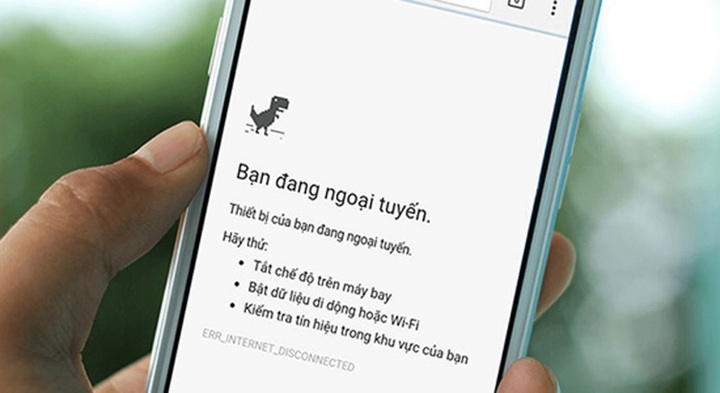
អ្វីដែលត្រូវធ្វើនៅពេលដែលទិន្នន័យចល័តមិនដំណើរការលើឧបករណ៍ Android របស់អ្នក។
2. ពិនិត្យមើលដែនកំណត់ទិន្នន័យ
ឧបករណ៍ Android ជាច្រើនមានការកំណត់ដែនកំណត់ទិន្នន័យ ដើម្បីជួយអ្នកប្រើប្រាស់គ្រប់គ្រងការប្រើប្រាស់ទិន្នន័យបានកាន់តែប្រសើរ។ ទោះជាយ៉ាងណាក៏ដោយ ប្រសិនបើទិន្នន័យចល័តរបស់អ្នកមិនដំណើរការ អ្នកប្រហែលជាបានកំណត់ដែនកំណត់នេះទាបពេកដោយចៃដន្យ។ ដើម្បីពិនិត្យមើល៖
ចូលទៅកាន់ការកំណត់
ជ្រើសរើសការប្រើប្រាស់ទិន្នន័យ
ពិនិត្យមើលថាតើការព្រមាន ឬដែនកំណត់ទិន្នន័យណាមួយកំពុងមានប្រសិទ្ធភាពដែរឬទេ។ អ្នកអាចកែតម្រូវ ឬបិទមុខងារនេះបានប្រសិនបើចាំបាច់។
៣. ពិនិត្យមើលសញ្ញាទូរស័ព្ទរបស់អ្នក។
ការតភ្ជាប់ទិន្នន័យចល័តក៏អាស្រ័យលើសញ្ញាបណ្តាញរបស់អ្នកផ្តល់សេវារបស់អ្នកផងដែរ។ ប្រសិនបើអ្នកស្ថិតនៅក្នុងតំបន់ដែលមានសញ្ញាខ្សោយ ឬគ្មានសញ្ញា ទិន្នន័យចល័តអាចនឹងមិនដំណើរការ។ សាកល្បងផ្លាស់ទីទៅតំបន់ផ្សេងដែលមានសញ្ញាបណ្តាញខ្លាំងជាង ហើយពិនិត្យមើលការតភ្ជាប់របស់អ្នកម្តងទៀត។
៤. ចាប់ផ្ដើមឧបករណ៍ឡើងវិញ។
ការចាប់ផ្តើមឧបករណ៍របស់អ្នកឡើងវិញគឺជាដំណោះស្រាយដ៏សាមញ្ញ ប៉ុន្តែមានប្រសិទ្ធភាពចំពោះបញ្ហាជាមូលដ្ឋានជាច្រើន។ ពេលខ្លះប្រព័ន្ធប្រតិបត្តិការ ឬកម្មវិធីនៅលើឧបករណ៍របស់អ្នកអាចជួបប្រទះកំហុសបណ្តោះអាសន្ន ហើយការចាប់ផ្តើមឡើងវិញនឹងជួយធ្វើឱ្យប្រព័ន្ធស្រស់ឡើងវិញ។
៥. ពិនិត្យមើលស៊ីមកាត។
ទិន្នន័យទូរសព្ទចល័តដែលមិនដំណើរការអាចបណ្តាលមកពីស៊ីមកាតខូច ឬបញ្ចូលមិនចូល។ បិទឧបករណ៍របស់អ្នក ដកស៊ីមកាតចេញ ហើយបញ្ចូលវាឡើងវិញដោយប្រុងប្រយ័ត្ន។ បើចាំបាច់ សូមសាកល្បងប្រើស៊ីមកាតរបស់អ្នកនៅក្នុងឧបករណ៍ផ្សេង ឬសាកល្បងស៊ីមកាតផ្សេងនៅក្នុងឧបករណ៍របស់អ្នកដើម្បីពិនិត្យ។
៦. កំណត់ការកំណត់បណ្តាញឡើងវិញ
ប្រសិនបើជំហានខាងលើមិនអាចដោះស្រាយបញ្ហាបានទេ អ្នកអាចសាកល្បងកំណត់ការកំណត់បណ្តាញរបស់អ្នកឡើងវិញ។ សូមចំណាំថា វានឹងលុបការកំណត់ Wi-Fi, Bluetooth និងទិន្នន័យទូរសព្ទចល័តទាំងអស់ដែលបានរក្សាទុក។
ចូលទៅកាន់ការកំណត់
ជ្រើសរើសប្រព័ន្ធនិងការបម្រុងទុក។
ជ្រើសរើស កំណត់ឡើងវិញ
ប៉ះ កំណត់ការកំណត់បណ្តាញឡើងវិញ ហើយអនុវត្តតាមការណែនាំ។
៧. ការអាប់ដេតកម្មវិធី
កម្មវិធីដែលមិនឆបគ្នា ឬហួសសម័យអាចបង្កឱ្យមានបញ្ហាក្នុងការតភ្ជាប់។ សូមពិនិត្យមើល និងធានាថាឧបករណ៍របស់អ្នកកំពុងដំណើរការកំណែចុងក្រោយបំផុតនៃកម្មវិធី។
ចូលទៅកាន់ការកំណត់
ជ្រើសរើស ការអាប់ដេតប្រព័ន្ធ។
ពិនិត្យ និងដំឡើងការអាប់ដេតដែលមាន។
៨. ទាក់ទងអ្នកផ្តល់សេវាកម្ម។
ប្រសិនបើអ្នកបានសាកល្បងជំហានទាំងអស់ខាងលើហើយ ហើយទិន្នន័យទូរសព្ទចល័តរបស់អ្នកនៅតែមិនដំណើរការ សូមទាក់ទងអ្នកផ្តល់សេវារបស់អ្នកសម្រាប់ជំនួយ។ វាអាចមានបញ្ហានៅខាងបណ្តាញរបស់អ្នកដែលអ្នកមិនអាចជួសជុលដោយខ្លួនឯងបាន។
[ការផ្សាយពាណិជ្ជកម្ម_២]
ប្រភព
![[រូបភាព] រូបភាពលេចធ្លាយមុនពិធីជប់លៀងពានរង្វាន់សកម្មភាពសហគមន៍ឆ្នាំ ២០២៥។](/_next/image?url=https%3A%2F%2Fvphoto.vietnam.vn%2Fthumb%2F1200x675%2Fvietnam%2Fresource%2FIMAGE%2F2025%2F12%2F16%2F1765882828720_ndo_br_thiet-ke-chua-co-ten-45-png.webp&w=3840&q=75)
![[រូបភាព] ស្មារតីប្រយុទ្ធដ៏រឹងមាំរបស់បាល់ទាត់នារីវៀតណាម](/_next/image?url=https%3A%2F%2Fvphoto.vietnam.vn%2Fthumb%2F1200x675%2Fvietnam%2Fresource%2FIMAGE%2F2025%2F12%2F17%2F1765990260956_ndo_br_4224760955870434771-copy-jpg.webp&w=3840&q=75)
![[ផ្សាយផ្ទាល់] ពិធីជប់លៀងពានរង្វាន់សកម្មភាពសហគមន៍ឆ្នាំ ២០២៥](/_next/image?url=https%3A%2F%2Fvphoto.vietnam.vn%2Fthumb%2F1200x675%2Fvietnam%2Fresource%2FIMAGE%2F2025%2F12%2F16%2F1765899631650_ndo_tr_z7334013144784-9f9fe10a6d63584c85aff40f2957c250-jpg.webp&w=3840&q=75)

![[រូបថត] នាយករដ្ឋមន្ត្រី ផាម មិញឈីញ ជួបជាមួយអភិបាលខេត្ត Tochigi (ជប៉ុន)](/_next/image?url=https%3A%2F%2Fvphoto.vietnam.vn%2Fthumb%2F1200x675%2Fvietnam%2Fresource%2FIMAGE%2F2025%2F12%2F16%2F1765892133176_dsc-8082-6425-jpg.webp&w=3840&q=75)
![[រូបថត] នាយករដ្ឋមន្ត្រី ផាម មិញឈីញ ជួបពិភាក្សាជាមួយរដ្ឋមន្ត្រីក្រសួងអប់រំ និងកីឡាឡាវ ថងសាលីត ម៉ាងណមេក](/_next/image?url=https%3A%2F%2Fvphoto.vietnam.vn%2Fthumb%2F1200x675%2Fvietnam%2Fresource%2FIMAGE%2F2025%2F12%2F16%2F1765876834721_dsc-7519-jpg.webp&w=3840&q=75)




































































![[ផ្សាយផ្ទាល់] ពិធីបិទ និងប្រគល់រង្វាន់សម្រាប់ការប្រកួតបង្កើតវីដេអូ/វីដេអូឃ្លីប “ទេសចរណ៍វៀតណាមដ៏គួរឱ្យចាប់អារម្មណ៍” ឆ្នាំ២០២៥](https://vphoto.vietnam.vn/thumb/402x226/vietnam/resource/IMAGE/2025/12/17/1765974650260_z7273498850699-00d2fd6b0972cb39494cfa2559bf85ac-1765959338756946072104-627-0-1338-1138-crop-1765959347256801551121.jpeg)





















Kommentar (0)