

안드로이드 또는 아이폰에서 와이파이를 공유하는 것은 특히 인터넷 접속 수요가 증가하는 요즘 매우 유용한 기능입니다. 아래 글에서 자세한 방법을 확인해 보세요!
 |
많은 사람들이 빠르고 편리하게 와이파이를 사용하기 위해 안드로이드 또는 아이폰에서 와이파이를 공유하는 데 관심을 갖고 있습니다. 하지만 어떻게 해야 하는지 잘 모르는 경우가 많습니다. 이 글에서는 그 궁금증을 풀어드리기 위해 자세한 방법을 안내해 드리겠습니다.
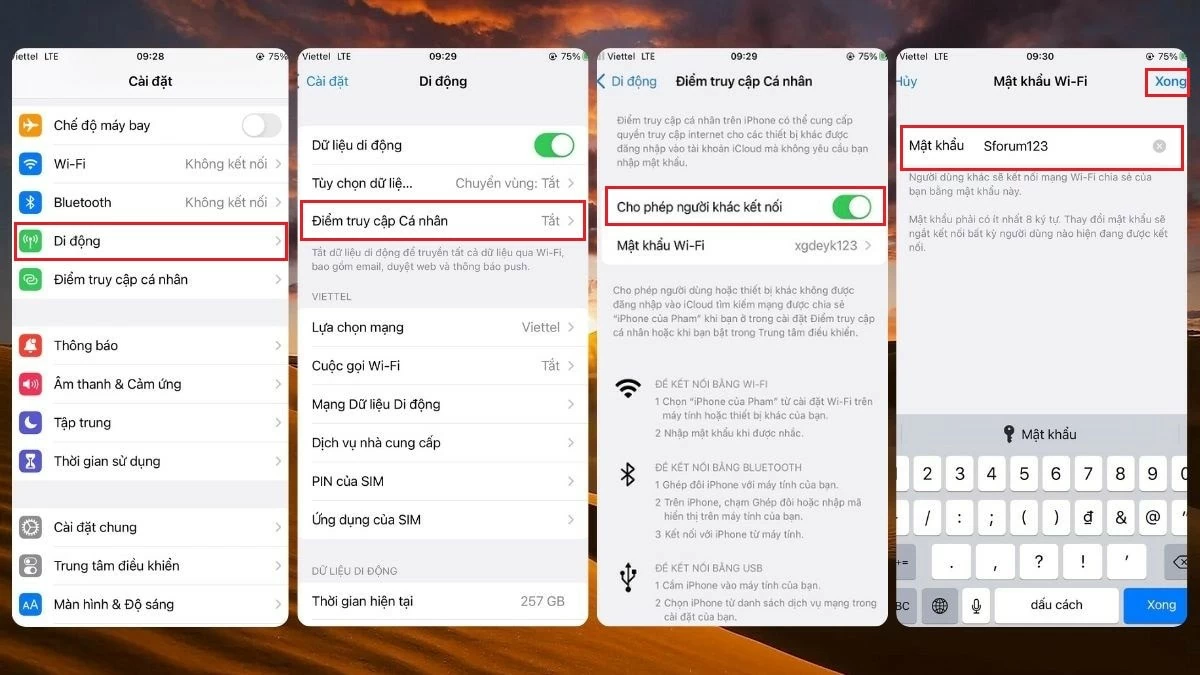
아이폰으로 와이파이 핫스팟을 간편하게 만드는 방법.
아이폰 사용자이고 가족이나 친구와 인터넷 연결을 공유하고 싶으신가요? 걱정하지 마세요. 아래 안내에 따라 아이폰에서 와이파이 핫스팟을 만드는 방법을 시도해 보세요.
1단계: iPhone에서 인터넷 연결을 공유하려면 설정 앱을 열고 셀룰러를 선택하세요.
2단계: 여기에서 '개인용 핫스팟' 옵션을 클릭하고 슬라이더를 오른쪽으로 드래그하여 '다른 사람이 연결할 수 있도록 허용 ' 기능을 활성화합니다.
3단계: 기억하기 쉬운 비밀번호로 변경하려면 'Wi-Fi 비밀번호'를 탭하고 새 비밀번호를 입력한 다음 '완료'를 탭하여 과정을 완료하세요.
 |
안드로이드 스마트폰으로 와이파이 핫스팟을 간편하게 만드는 방법을 안내합니다.
아이폰뿐만 아니라 많은 안드로이드폰에서도 이제 간편하게 와이파이 핫스팟을 만들 수 있습니다. 아래 안내에 따라 사용하시는 안드로이드폰에서 와이파이 핫스팟을 만드는 방법을 확인하세요.
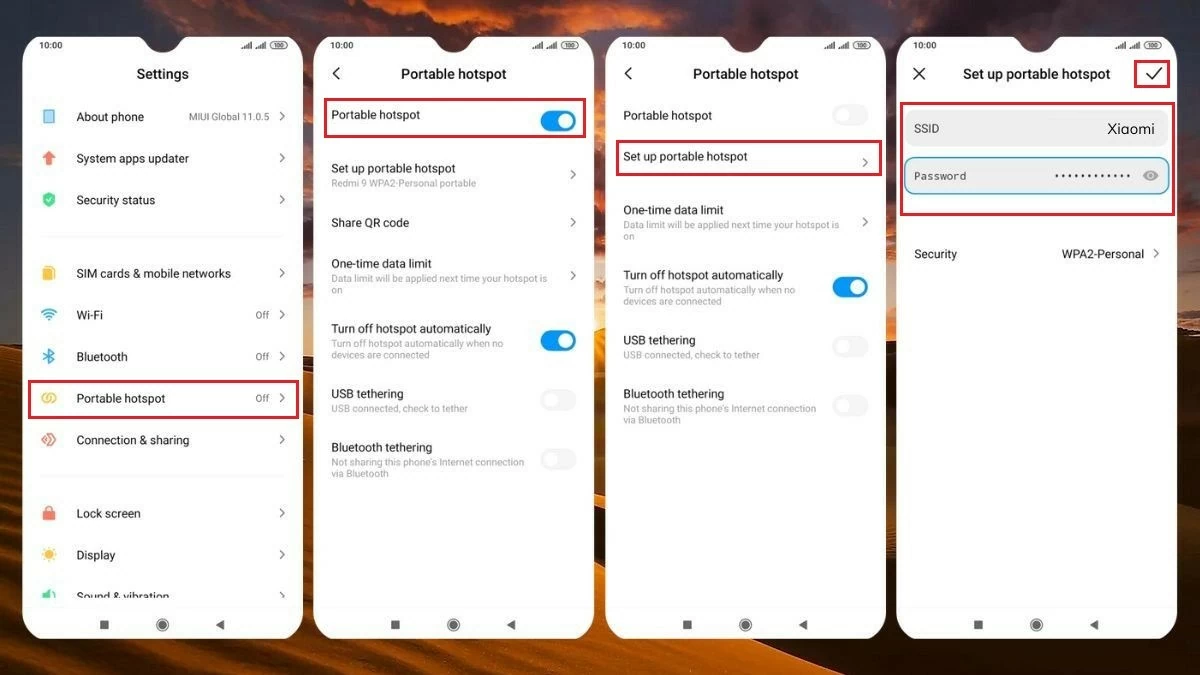
샤오미 스마트폰으로 와이파이 핫스팟을 올바르게 만드는 방법에 대한 안내입니다.
샤오미는 사용자 친화적인 기능으로 유명한 브랜드이며, 샤오미 스마트폰으로 와이파이 핫스팟을 만드는 것도 예외는 아닙니다. 다음은 간단한 사용법 안내입니다.
1단계 : 샤오미 휴대폰에서 설정 앱을 열고 휴대용 핫스팟을 선택하세요.
2단계 : 휴대용 핫스팟 섹션에서 스위치를 오른쪽으로 돌려 모바일 Wi-Fi 핫스팟을 활성화합니다.
3단계: 모바일 네트워크 이름과 비밀번호가 복잡해 보이면 '휴대용 핫스팟 설정'을 선택하세요.
4단계: 다음으로 이름과 비밀번호를 변경한 다음 오른쪽 상단의 확인 표시를 클릭하여 설정을 저장하세요.
 |
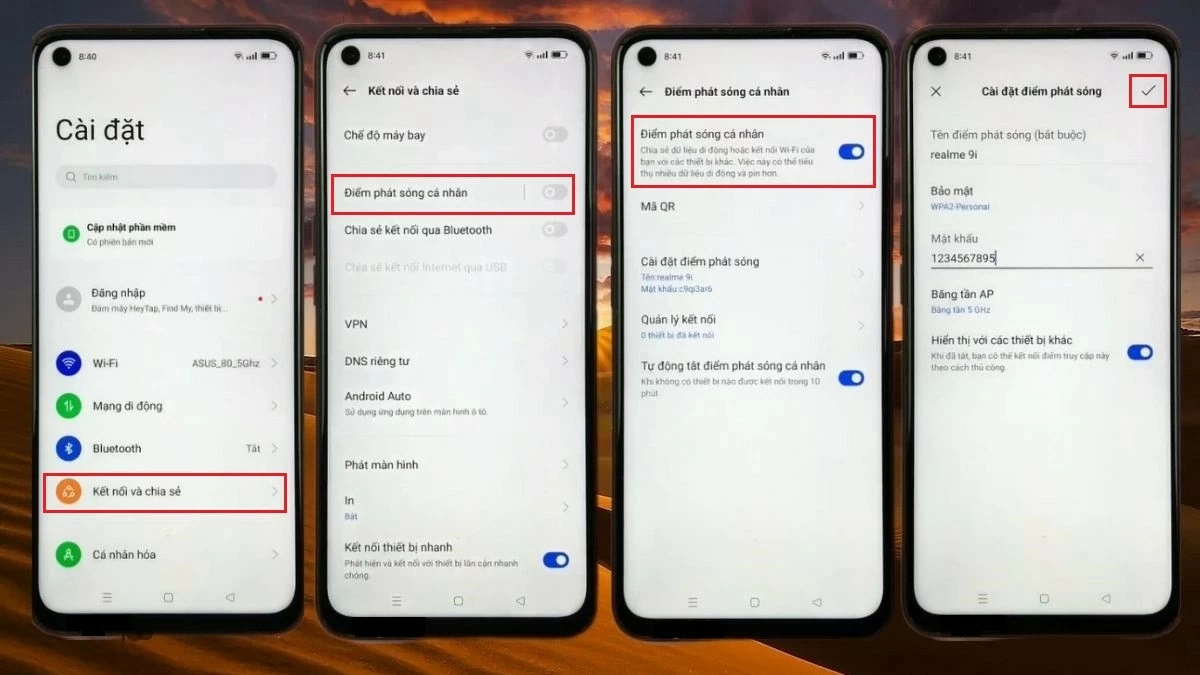
Realme 휴대폰으로 Wi-Fi 핫스팟을 만드는 방법에 대한 안내입니다.
Realme 안드로이드 폰에서 Wi-Fi를 공유하는 것은 그리 복잡하지 않습니다. 하지만 모든 사람이 자신의 Realme 폰에서 이 기능을 활성화하는 방법을 아는 것은 아닙니다. Realme 폰에서 Wi-Fi 네트워크를 공유하려면 아래 지침을 따르세요.
1단계: Realme 휴대폰에서 설정 앱을 열고 연결 및 공유로 이동합니다.
2단계: '휴대용 핫스팟'을 탭하여 모바일 Wi-Fi 네트워크를 활성화한 다음, '휴대용 핫스팟' 스위치를 오른쪽으로 전환합니다.
3단계: 여기에서 와이파이 이름(SSID 필드)과 비밀번호(비밀번호 필드)를 수정하여 기억하기 쉽게 만들 수 있습니다.
4단계: 마지막으로 화면 오른쪽 상단의 체크 표시를 탭하여 설정을 저장하면 이제 친구들과 Wi-Fi를 공유할 수 있습니다.
 |
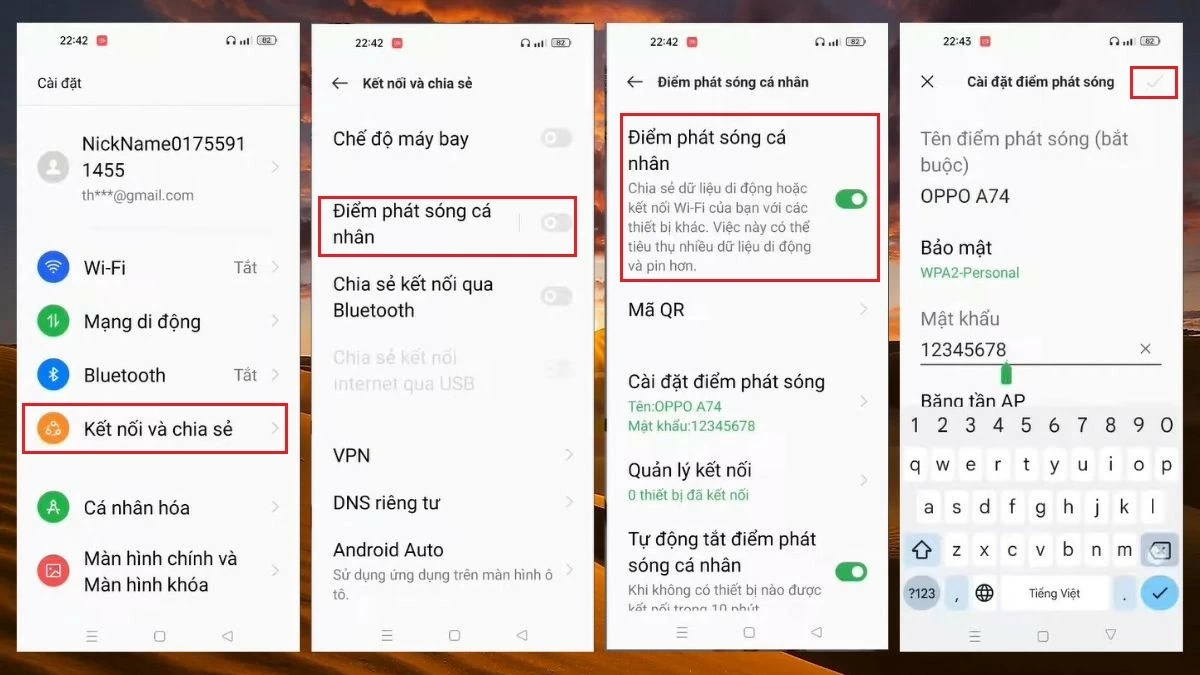
오포(OPPO) 스마트폰으로 효과적인 와이파이 핫스팟을 만드는 방법에 대한 안내입니다.
OPPO 휴대폰을 사용 중이고 Wi-Fi를 공유하고 싶다면 연결을 브로드캐스트하는 방법을 아는 것이 중요합니다. OPPO 휴대폰에서 이 작업을 수행하는 방법은 아래의 기본 지침을 참조하세요.
1단계: OPPO 휴대폰에서 설정 앱을 열고 연결 및 공유 옵션을 선택합니다.
2단계: '개인용 핫스팟' 옵션을 선택한 다음, '개인용 핫스팟' 옵션 의 스위치를 오른쪽으로 돌려 Wi-Fi 방송 기능을 활성화합니다.
3단계 : 와이파이 이름과 비밀번호를 변경하려면 '이름 및 비밀번호 설정'으로 이동하여 변경하세요.
4단계 : 이름 변경을 완료했으면 체크 표시를 클릭하여 설정을 저장하세요.
 |
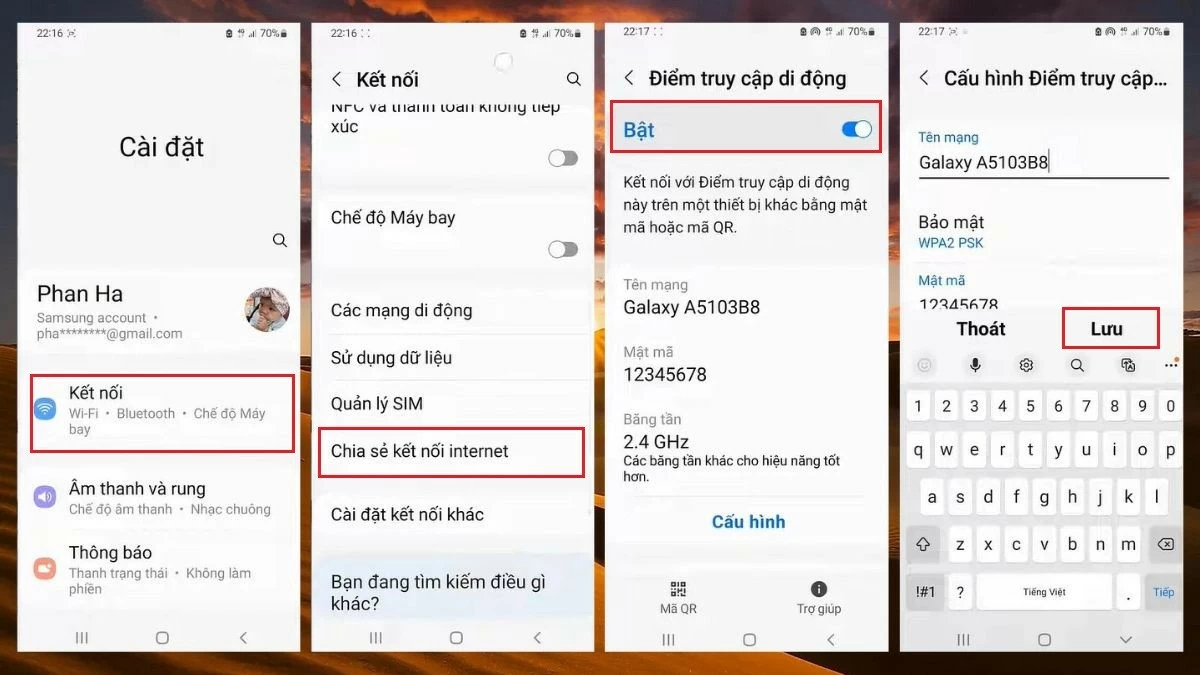
삼성 휴대폰으로 와이파이 핫스팟을 빠르게 만드는 방법을 안내합니다.
일반적으로 삼성 휴대폰에서 Wi-Fi를 공유하는 방법은 모델에 따라 다를 수 있습니다. 하지만 대부분의 삼성 휴대폰 Wi-Fi 공유 방법은 다음과 같습니다.
1단계 : 삼성 휴대폰에서 설정 앱을 엽니다.
2단계 : 이 섹션에서 연결 범주를 선택하고 모바일 데이터를 켜세요 .
3단계: 모바일 데이터를 켠 후, 인터넷 연결 공유를 선택하고 모바일 핫스팟 스위치를 켜세요.
4단계: 이 섹션에서는 휴대폰에서 송출되는 Wi-Fi 네트워크의 이름과 비밀번호를 변경할 수 있습니다. 기억하기 쉬운 네트워크 이름과 비밀번호를 설정한 다음, '저장'을 눌러 완료하세요.
 |
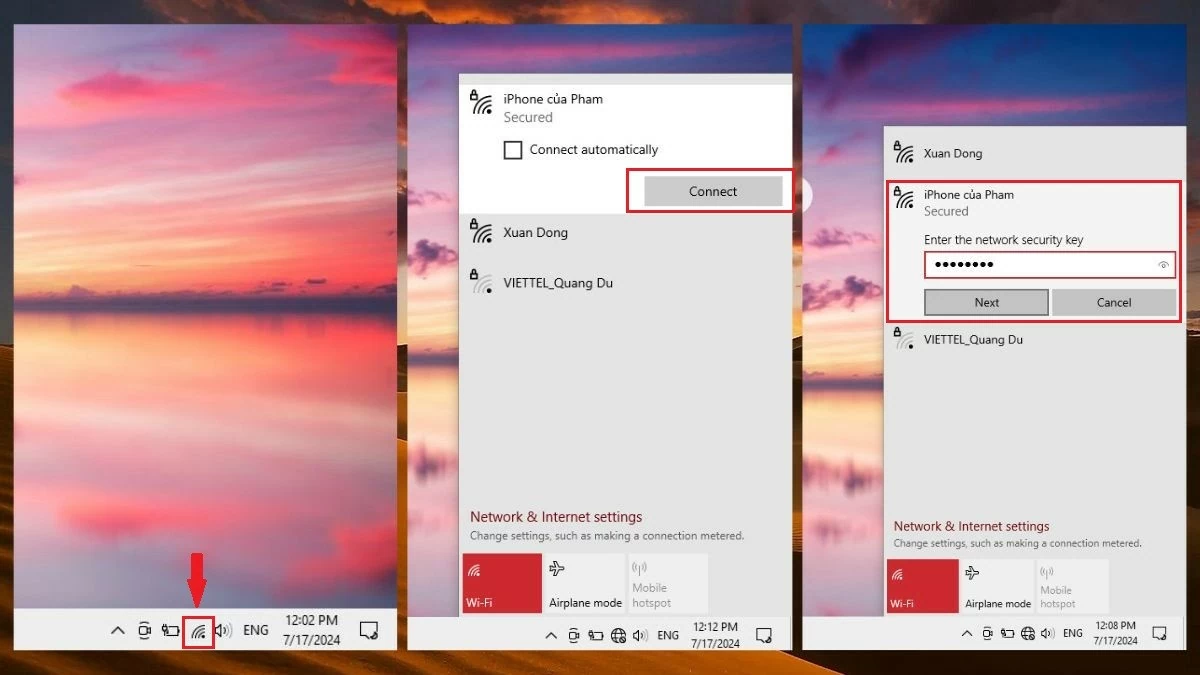
휴대폰에서 개인용 컴퓨터로 와이파이를 공유하는 방법에 대한 안내입니다.
컴퓨터에서 인터넷에 접속해야 하는데 Wi-Fi를 사용할 수 없는 경우, 휴대폰의 Wi-Fi를 컴퓨터와 공유할 수 있습니다. 먼저, 위에서 설명한 대로 휴대폰에서 모바일 데이터를 켜고 Wi-Fi를 공유하세요. 그런 다음, 다음 단계를 따라 컴퓨터를 켜고 휴대폰의 Wi-Fi에 연결하세요.
1단계: 컴퓨터 화면 오른쪽 상단에 있는 Wi-Fi 아이콘을 클릭합니다.
2단계: 다음으로, 휴대폰에서 송출되는 Wi-Fi 네트워크 이름을 찾아 선택한 다음, 연결을 탭하세요.
3단계 : [다음]을 클릭하여 컴퓨터가 공유 Wi-Fi 네트워크에 연결되도록 합니다.
 |
참고: 안드로이드 또는 iOS 휴대폰에서 Wi-Fi를 공유하면 전력 소모가 많아져 배터리가 빨리 닳습니다. 이 기능이 필요하지 않다면 꺼서 배터리 수명을 절약하세요.
이전 글에서는 안드로이드폰, 아이폰, 그리고 휴대폰에서 컴퓨터로 와이파이를 공유하는 간단한 방법들을 정리했습니다. 이 글이 여러분의 기기에 맞는 방법을 이해하는 데 도움이 되었기를 바랍니다. 더 유용한 기술 팁을 보시려면 정기적으로 업데이트를 확인해 주세요.
[광고_2]
출처: https://baoquocte.vn/cap-nhat-ngay-cach-phat-wifi-tu-dien-thoai-iphone-android-moi-nhat-280823.html
![[사진] 람토 총서기 겸 회장이 중앙조직위원회와의 회의를 주재하고 있다.](https://vphoto.vietnam.vn/thumb/1200x675/vietnam/resource/IMAGE/2026/06/03/1780482764658_a1-bnd-4741-3342-jpg.webp)



![[사진] 국회 당위원회 서기 겸 국회 의장이 국회 당위원회 상무위원회 및 집행위원회 회의를 주재하고 있다.](https://vphoto.vietnam.vn/thumb/1200x675/vietnam/resource/IMAGE/2026/06/03/1780480353201_ndo_br_bnd-2585-jpg.webp)























































![[영상] 라프안 석호의 일몰 – 어망 위로 해가 지는 곳](https://vphoto.vietnam.vn/thumb/1200x675/vietnam/resource/IMAGE/2026/05/31/1780192137701_beach-landscape-sea-water-nature-grass-745871-pxhere-com.jpeg)







































댓글 (0)