

ບົດຄວາມນີ້ຈະນຳພາທ່ານຜ່ານສາມວິທີງ່າຍໆໃນການໃສ່ສູດຄະນິດສາດໃນ Word 2010, ຊ່ວຍໃຫ້ທ່ານສ້າງເອກະສານການສຶກສາ ຫຼື ບົດລາຍງານ ວິທະຍາສາດ ທີ່ມີປະສິດທິພາບ ແລະ ປະຫຍັດຕົ້ນທຶນ!
 |
ວິທີການໃສ່ສູດຄະນິດສາດໃນ Word ໄດ້ໄວໂດຍໃຊ້ເຄື່ອງມືທີ່ຕິດຕັ້ງມາພ້ອມ.
ເຄື່ອງມືສົມຜົນໃນ Word ຊ່ວຍໃຫ້ທ່ານສ້າງສູດຄະນິດສາດໄດ້ງ່າຍດ້ວຍສັນຍາລັກ ແລະ ໂຄງສ້າງຕ່າງໆ. ນີ້ແມ່ນວິທີການໃສ່ສູດຄະນິດສາດໂດຍໃຊ້ຄຸນສົມບັດນີ້:
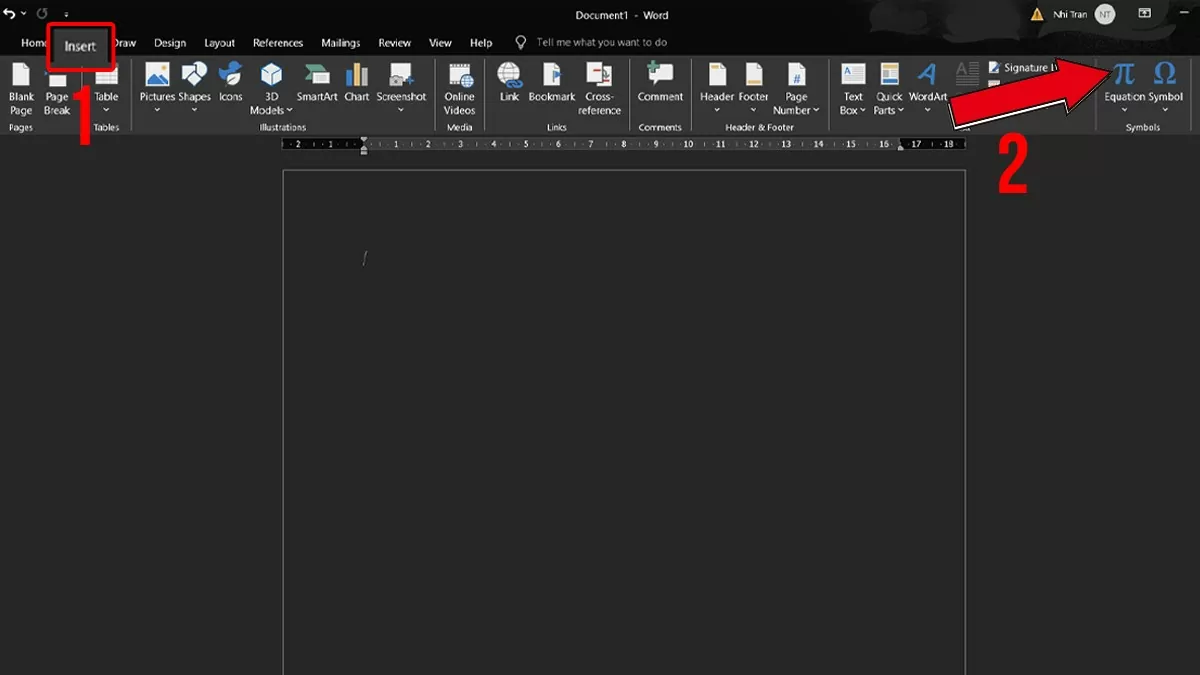
ຂັ້ນຕອນທີ 1: ເປີດເອກະສານ Word ຂອງທ່ານ, ເລືອກແຖບ Insert, ແລະຈາກນັ້ນຄລິກທີ່ໄອຄອນ Equation ໃນກຸ່ມ Symbols.
 |
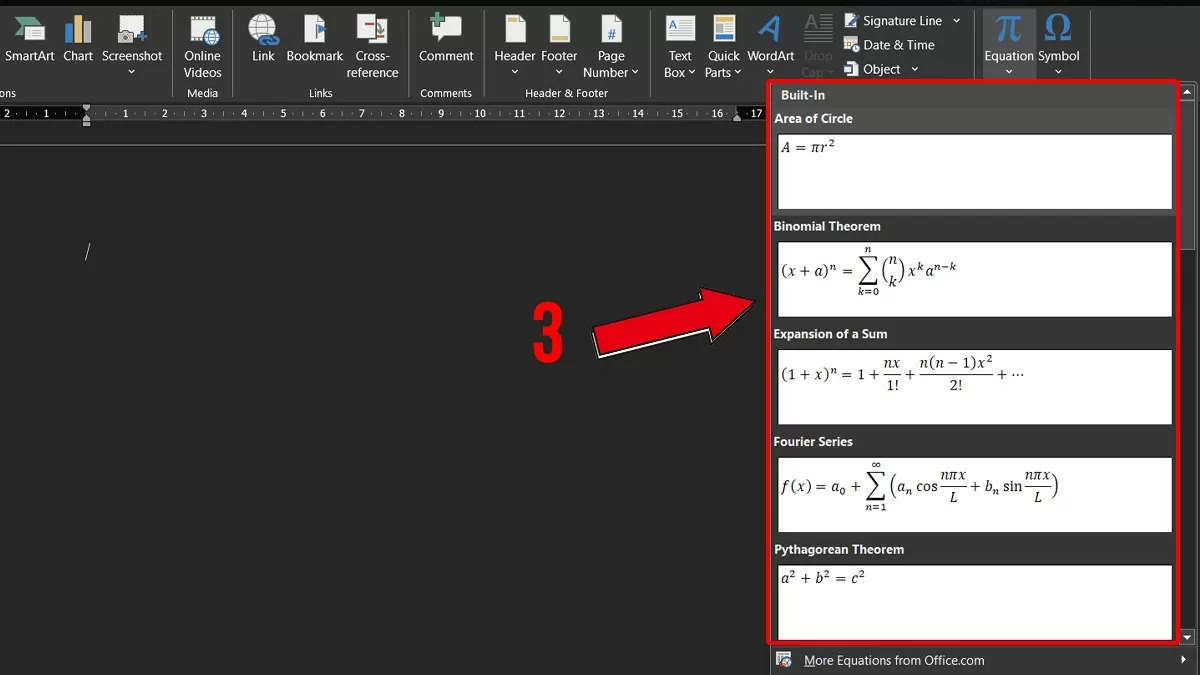
ຂັ້ນຕອນທີ 2: Word ຈະສະແດງສູດຄະນິດສາດຕົວຢ່າງຫຼາຍສູດ; ທ່ານສາມາດເລືອກສູດທີ່ເໝາະສົມກັບທ່ານ.
 |
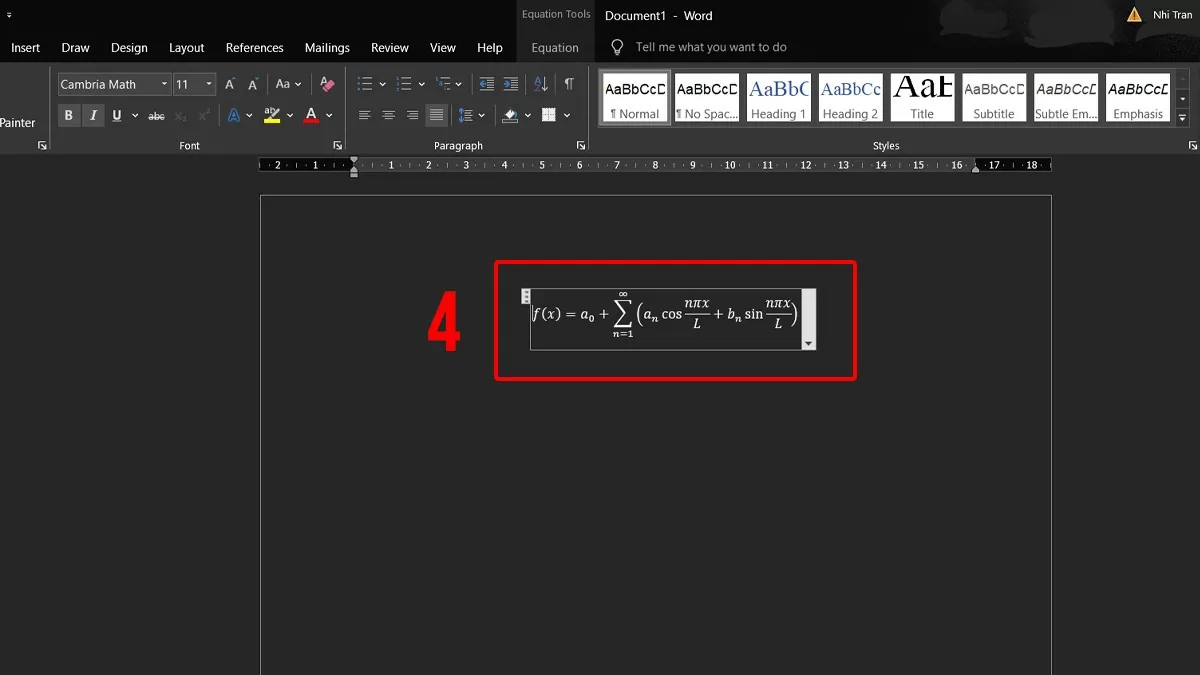
ຂັ້ນຕອນທີ 3: ປັບແຕ່ງສູດໂດຍການປ່ຽນຕົວເລກ ຫຼື ລຶບຕົວອັກສອນຕາມທີ່ຕ້ອງການ.
 |
ທ່ານສາມາດສ້າງສູດຄະນິດສາດທີ່ສັບສົນໄດ້ງ່າຍໃນ Word ໂດຍໃຊ້ເຄື່ອງມື Ink Equation, ຍ້ອນຄວາມສາມາດໃນການຮັບຮູ້ລາຍມືທີ່ສະຫຼາດຂອງມັນ.
ຄຳແນະນຳກ່ຽວກັບວິທີການໃສ່ສູດຄະນິດສາດໂດຍໃຊ້ສົມຜົນໝຶກໃນ Word.
ເຄື່ອງມືສົມຜົນໝຶກໃນ Word ຊ່ວຍໃຫ້ທ່ານສາມາດຂຽນ ແລະ ໃສ່ສູດຄະນິດສາດທີ່ສັບສົນໄດ້ງ່າຍໂດຍການຮັບຮູ້ລາຍມື. ຂໍຂອບໃຈກັບຄຸນສົມບັດນີ້, ທ່ານສາມາດສ້າງສູດໄດ້ໄວ ແລະ ຖືກຕ້ອງ. ເພື່ອໃຊ້ມັນ, ໃຫ້ປະຕິບັດຕາມຂັ້ນຕອນເຫຼົ່ານີ້:
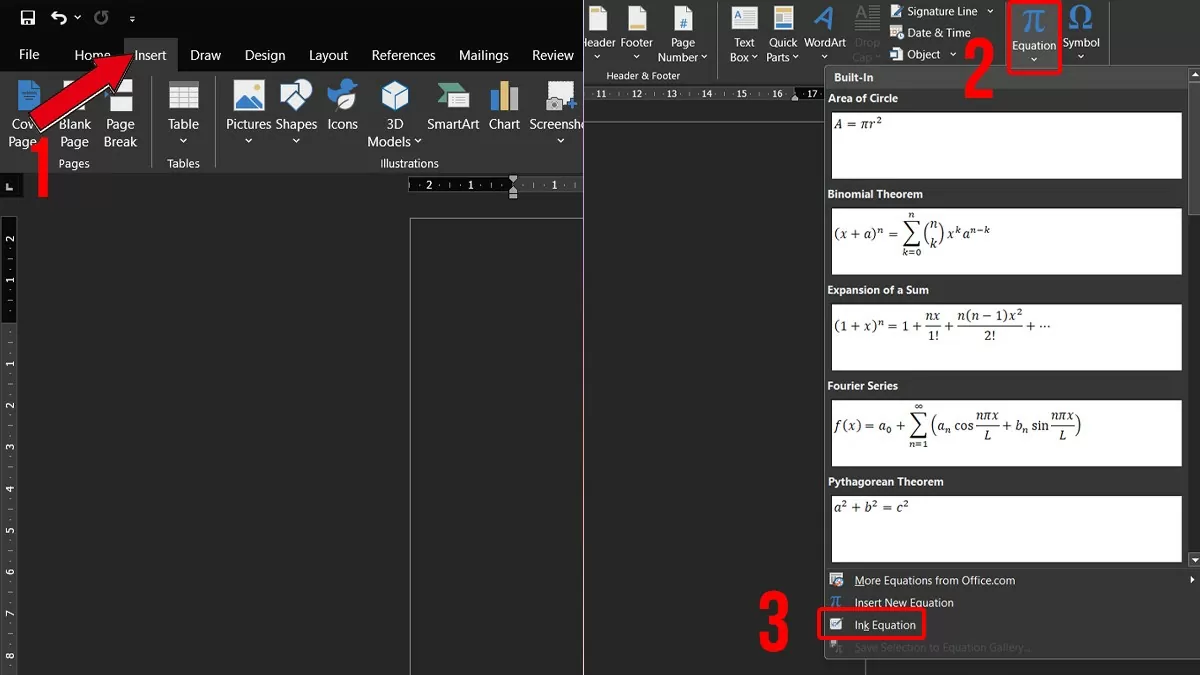
ຂັ້ນຕອນທີ 1: ເປີດເອກະສານ Word ຂອງທ່ານ, ເລືອກແຖບ Insert . ຈາກນັ້ນ, ຄລິກລູກສອນໃນ Equation ແລະເລືອກ Ink Equation .
 |
ຂັ້ນຕອນທີ 2: ແຜງຄວບຄຸມການຈັບຄູ່ການປ້ອນຂໍ້ມູນຈະປາກົດຂຶ້ນ. ທ່ານສາມາດຂຽນສູດຄະນິດສາດໂດຍກົງໃສ່ຊ່ອງຫວ່າງໂດຍໃຊ້ເມົ້າ ຫຼື ປາກກາ stylus ຂອງທ່ານ.
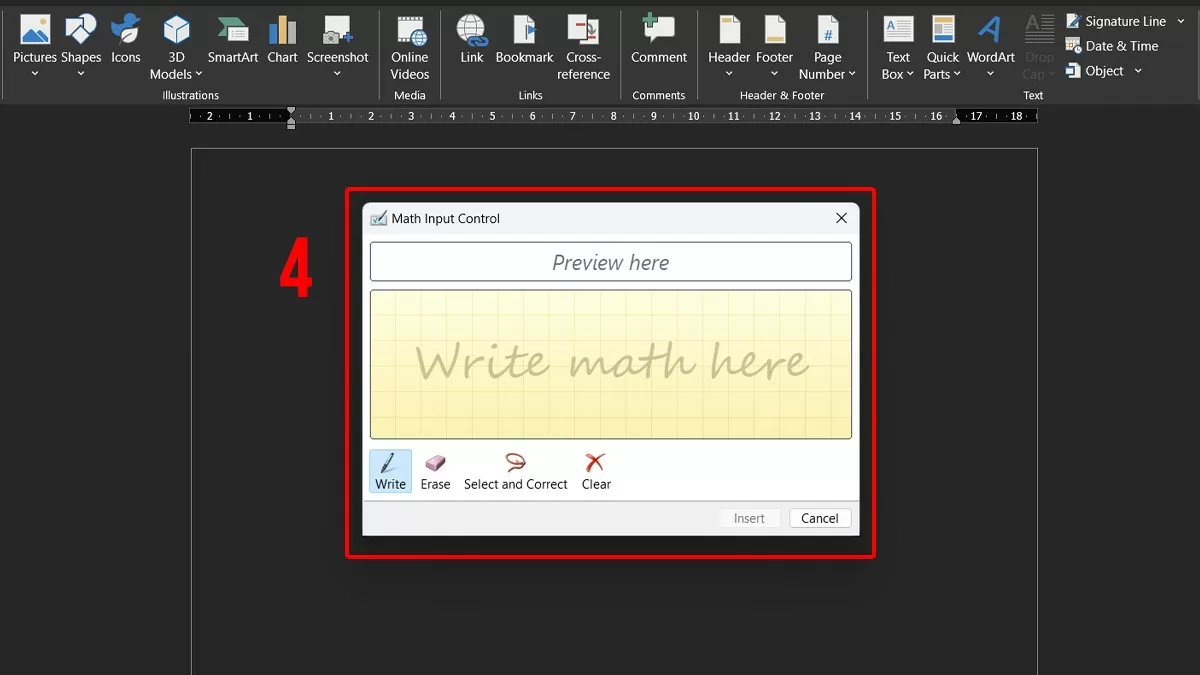 |
ຂັ້ນຕອນທີ 3: ເມື່ອທ່ານເຮັດສູດສຳເລັດແລ້ວ, ໃຫ້ກົດປຸ່ມ Insert ເພື່ອໃສ່ມັນເຂົ້າໃນເອກະສານ.
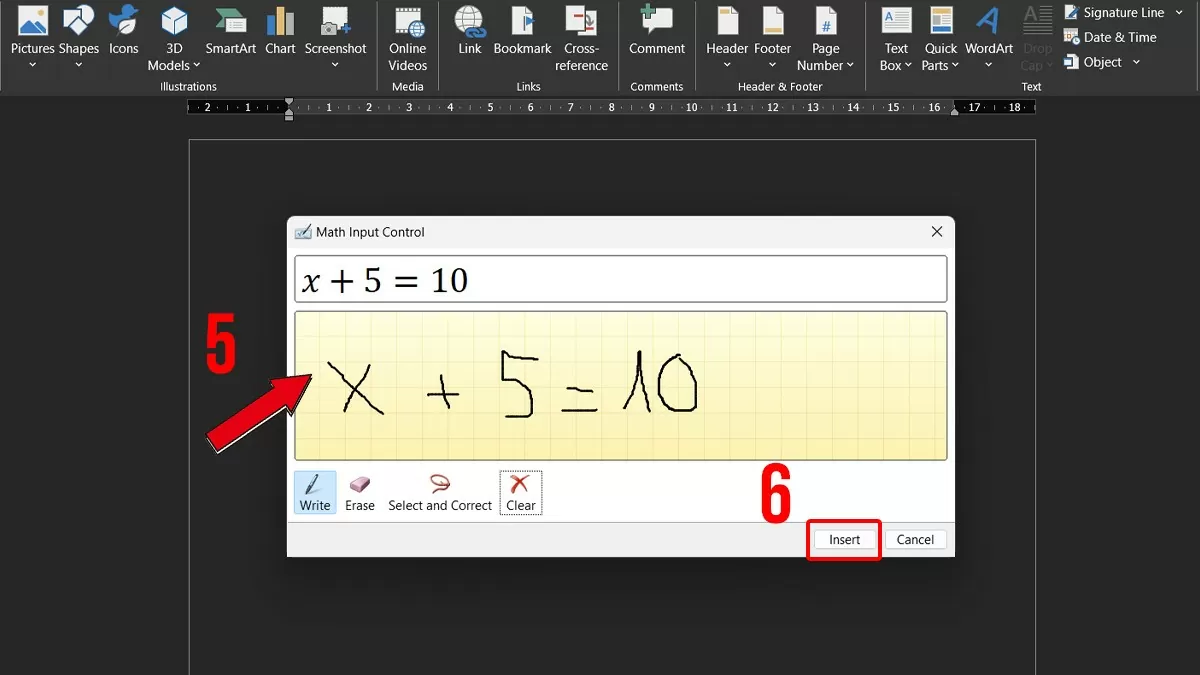 |
ວິທີການຂຽນສູດຄະນິດສາດຢ່າງມີປະສິດທິພາບໂດຍໃຊ້ MathType ໃນ Word.
MathType ເປັນເຄື່ອງມືທີ່ມີປະສິດທິພາບທີ່ຊ່ວຍໃຫ້ທ່ານສາມາດໃສ່ສູດຄະນິດສາດເຂົ້າໃນ Word ຫຼື PowerPoint ໄດ້ຢ່າງງ່າຍດາຍ. ເພື່ອຂຽນສູດຄະນິດສາດໃນ Word ໂດຍໃຊ້ MathType, ທ່ານສາມາດປະຕິບັດຕາມຂັ້ນຕອນເຫຼົ່ານີ້:
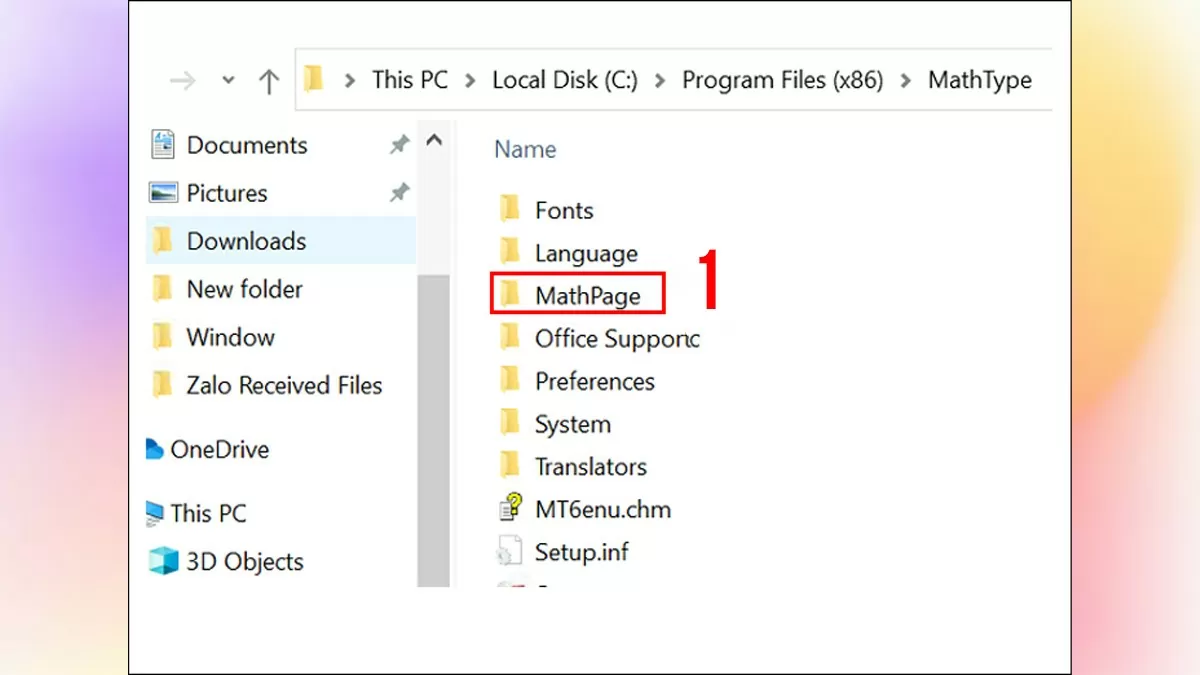
ຂັ້ນຕອນທີ 1: ກ່ອນອື່ນໝົດ, ໃຫ້ດາວໂຫລດ ແລະ ຕິດຕັ້ງ MathType ໃສ່ຄອມພິວເຕີຂອງທ່ານ. ຫຼັງຈາກຕິດຕັ້ງແລ້ວ, ໃຫ້ເຂົ້າເຖິງໂຟນເດີຂໍ້ມູນ MathType ໃນລະບົບຂອງທ່ານ:
- ສຳລັບ MathType ສຳລັບ Windows ລຸ້ນ 64 ບິດ, ໃຫ້ໄປທີ່ເສັ້ນທາງຕໍ່ໄປນີ້: C:\Program Files (x86)\MathType.
- ສຳລັບ MathType ລຸ້ນ 32 ບິດ, ໃຫ້ໄປທີ່ C:\Program Files\Microsoft Office.
ຕໍ່ໄປ, ເລືອກ MathPage ເພື່ອສືບຕໍ່.
 |
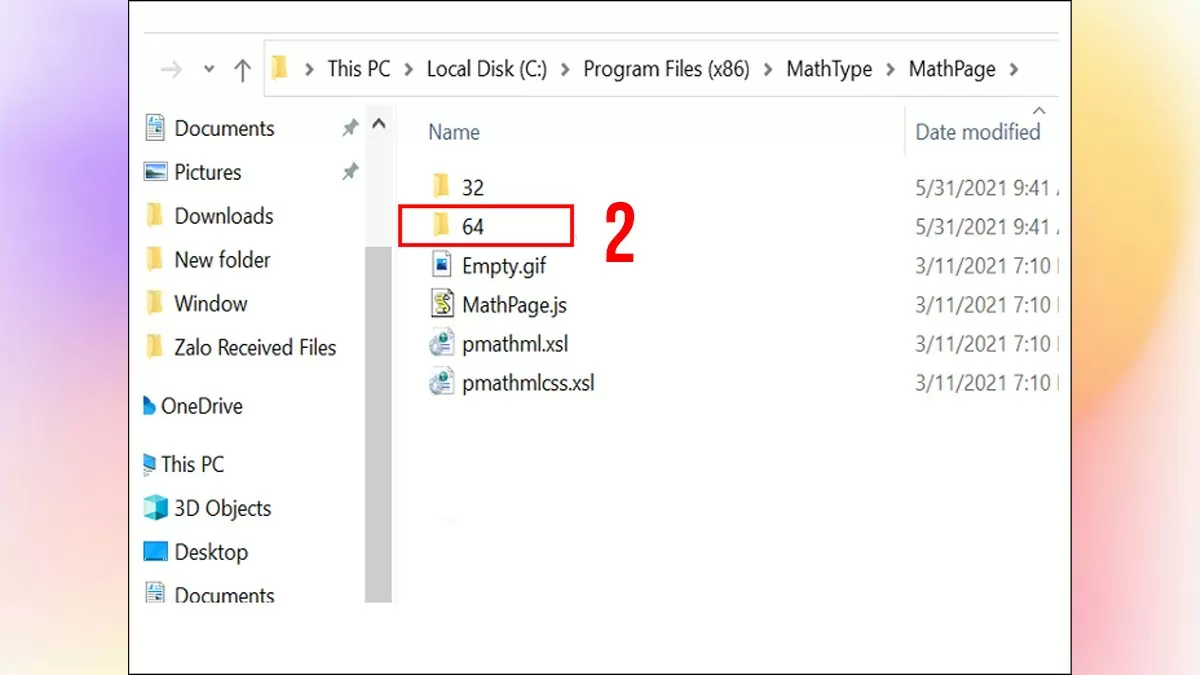
ຂັ້ນຕອນທີ 2: ຕໍ່ໄປ, ເລືອກໂຟນເດີ 64 ແລະ ຄັດລອກໄຟລ໌ MathPage.wll.
 |
ຂັ້ນຕອນທີ 3: ຕໍ່ໄປ, ວາງໄຟລ໌ MathPage.wll ເຂົ້າໃນໂຟນເດີຕິດຕັ້ງ Office ໃນຄອມພິວເຕີຂອງທ່ານ.
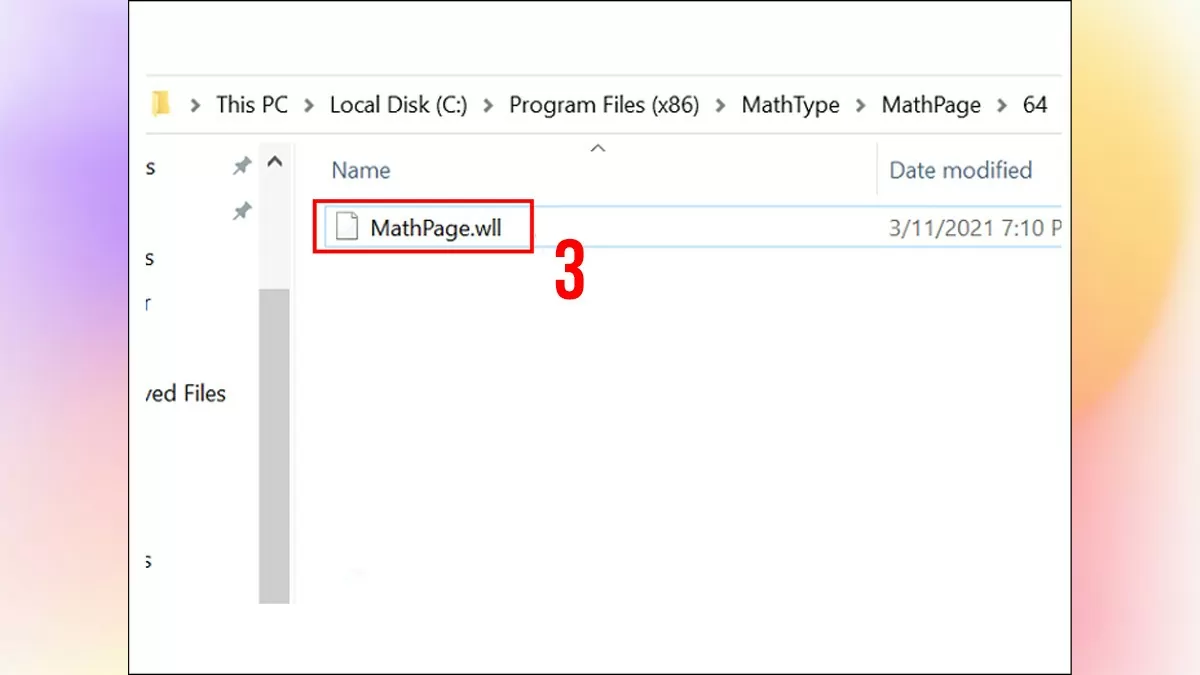 |
ເພື່ອເຮັດສິ່ງນີ້, ເຂົ້າເຖິງໂຟນເດີຕິດຕັ້ງ Office ຂອງທ່ານໂດຍໃຊ້ເສັ້ນທາງຕໍ່ໄປນີ້:
- ສຳລັບ Office 64-bit: C:\Program Files (x86)\Microsoft Office.
- ສຳລັບ Office 32 ບິດ: C:\ໄຟລ໌ໂປຣແກຣມ Microsoft Office.
ທີ່ນີ້, ເປີດໂຟນເດີ Office 16 (ສຳລັບ Word 2019, ຊື່ໂຟນເດີອາດແຕກຕ່າງກັນໄປຕາມເວີຊັນຂອງ Word) ແລະວາງໄຟລ໌ MathPage.wll ເຂົ້າໃນໂຟນເດີນີ້ດັ່ງທີ່ສະແດງຢູ່ໃນຮູບປະກອບ.
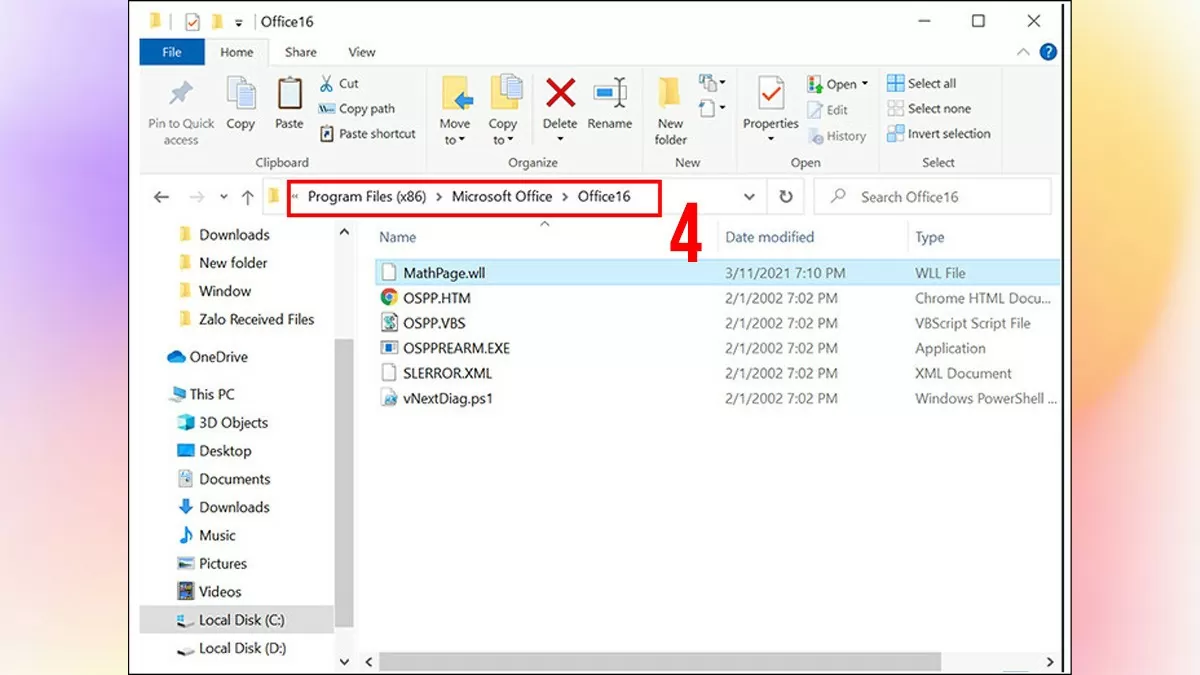 |
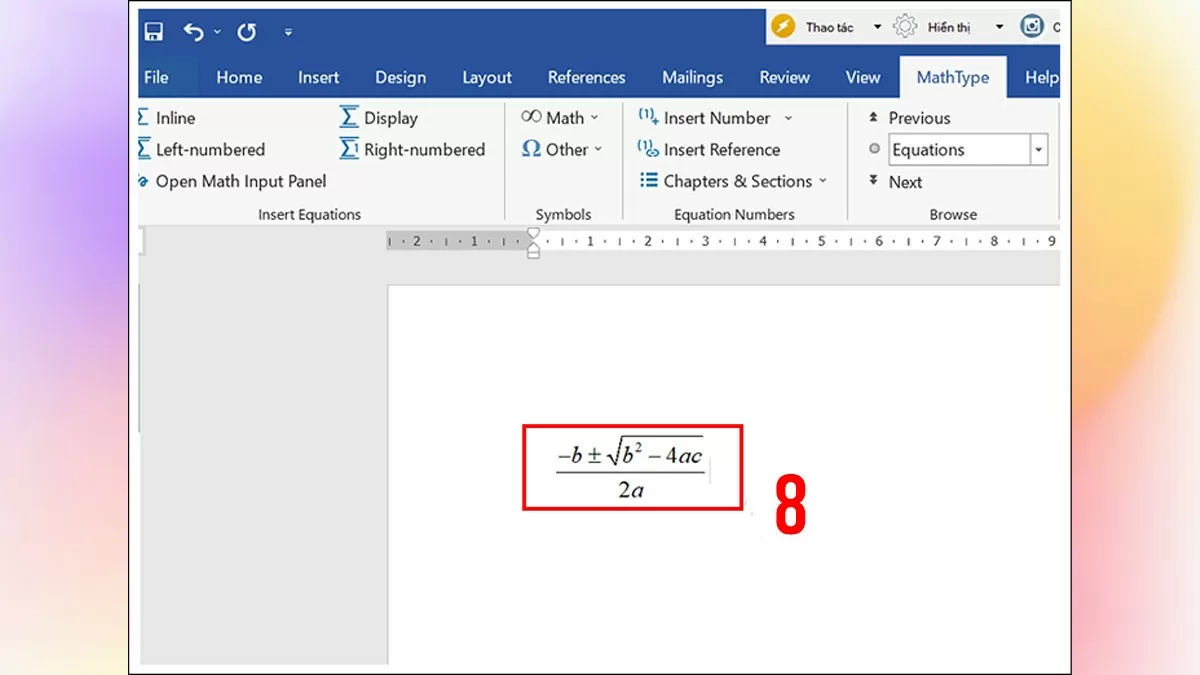
ຂັ້ນຕອນທີ 4: ເປີດ Word ແລະເລືອກ MathType > Inline.
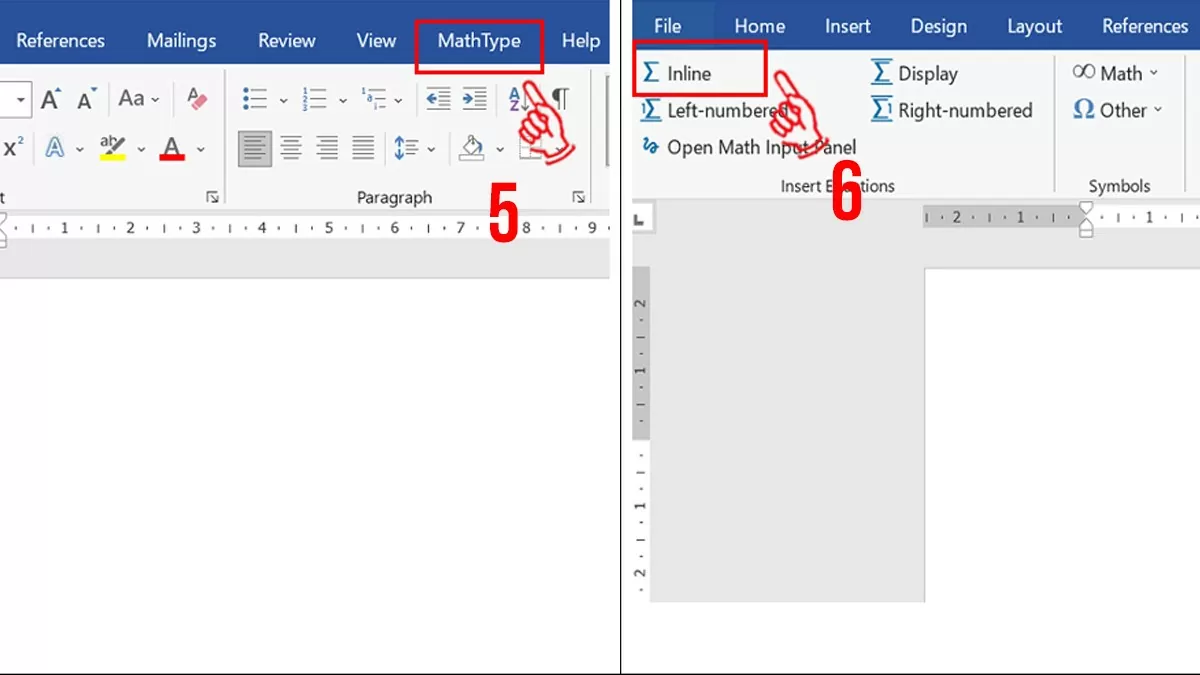 |
ຂັ້ນຕອນທີ 5: ໃສ່ສູດທີ່ທ່ານຕ້ອງການ, ຈາກນັ້ນຄັດລອກມັນຈາກ MathType ແລະວາງມັນໃສ່ Word.
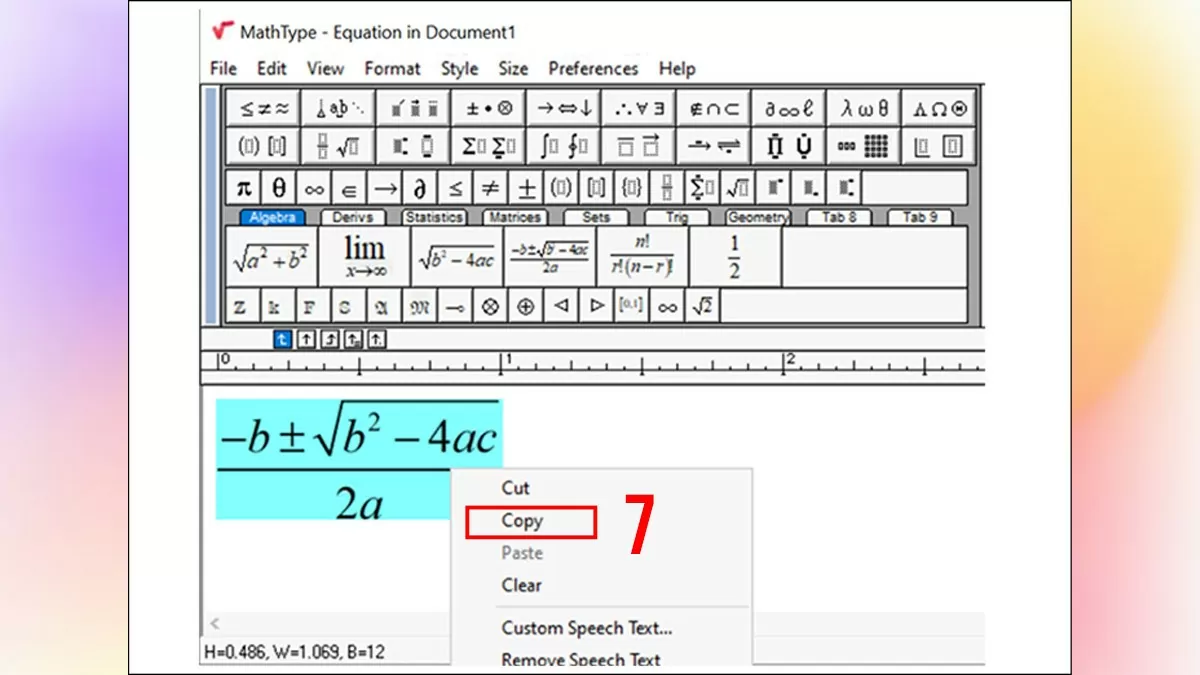 |
 |
ບົດຄວາມນີ້ໄດ້ແນະນຳສາມວິທີທີ່ງ່າຍດາຍ ແລະ ສະດວກໃນການພິມ ແລະ ໃສ່ສູດຄະນິດສາດໃນ Word 2010. ຄຳແນະນຳເຫຼົ່ານີ້ຈະຊ່ວຍໃຫ້ທ່ານສ້າງສູດທີ່ຖືກຕ້ອງ ແລະ ເປັນມືອາຊີບສຳລັບເອກະສານຂອງທ່ານໄດ້ຢ່າງວ່ອງໄວ. ຫວັງວ່າຄຳແນະນຳເຫຼົ່ານີ້ຈະຊ່ວຍໃຫ້ທ່ານໃຊ້ສູດຄະນິດສາດໃນ Word ໄດ້ຢ່າງມີປະສິດທິພາບຫຼາຍຂຶ້ນ.
[ໂຄສະນາ_2]
ແຫຼ່ງຂໍ້ມູນ

![[ຮູບພາບ] ຊີວິດໃນຕົວເມືອງຂອງຮ່າໂນ້ຍພາຍໃຕ້ສິ່ງທ້າທາຍຂອງສະພາບແວດລ້ອມທີ່ "ຮ້ອນອົບເອົ້າ"](https://vphoto.vietnam.vn/thumb/1200x675/vietnam/resource/IMAGE/2026/05/25/1779706979265_nang-nong-t5-2026-minh-duy-7-4636-jpg.webp)


![[ຮູບພາບ] ພາບໃກ້ໆຂອງຈຸດປ່ຽນເສັ້ນທາງທີ່ເຊື່ອມຕໍ່ສອງທາງດ່ວນ ແລະ ສະໜາມບິນລອງແທ່ງ.](https://vphoto.vietnam.vn/thumb/1200x675/vietnam/resource/IMAGE/2026/05/25/1779703378210_ndo_br_z7863716673926-224453a31600126cce10622af6290afd-4549-jpg.webp)































































































(0)