

ຕ້ອງການແບ່ງໄຟລ໌ Word ອອກເປັນສອງໄຟລ໌ທາງອອນລາຍບໍ? ບົດຄວາມນີ້ຈະແນະນຳວິທີແກ້ໄຂທີ່ດີທີ່ສຸດສຳລັບການຈັດການເອກະສານຂອງທ່ານຢ່າງເປັນມືອາຊີບ!
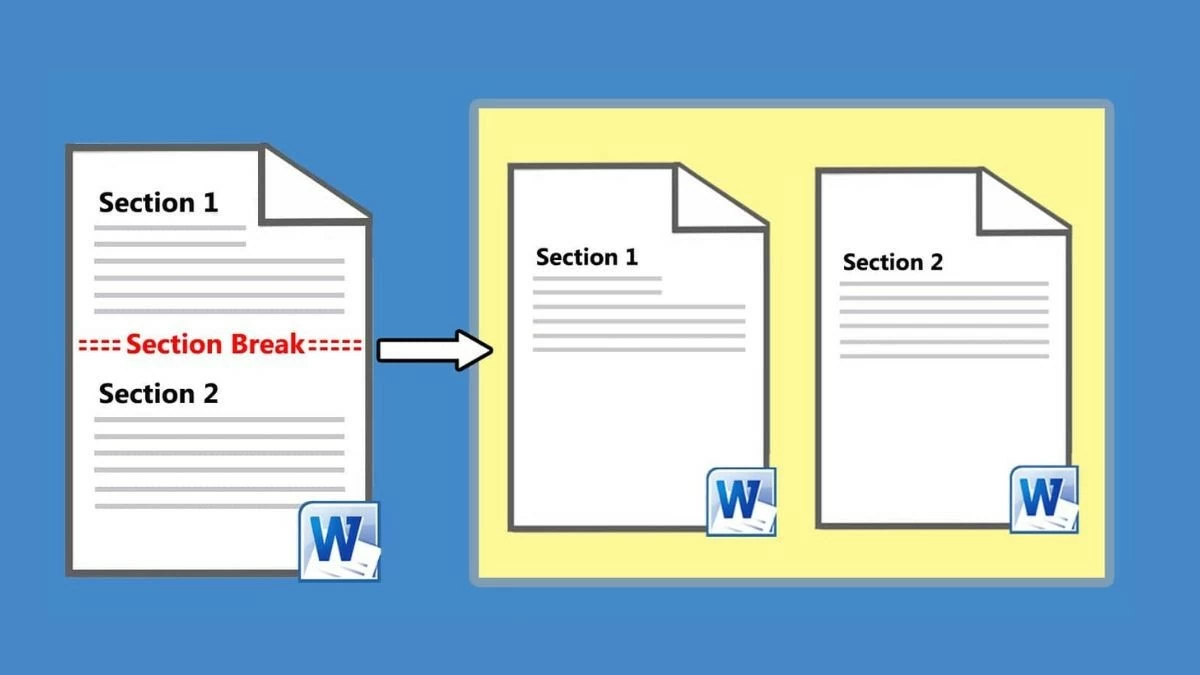 |
ແບ່ງໄຟລ໌ Word ອອກເປັນຫຼາຍໄຟລ໌ໄດ້ໄວໂດຍໃຊ້ VBA.
VBA (Visual Basic for Applications) ແມ່ນໜຶ່ງໃນເຄື່ອງມືທີ່ມີປະສິດທິພາບໃນ Microsoft Office, ເຊິ່ງຊ່ວຍໃຫ້ສາມາດເຮັດວຽກທີ່ຊ້ຳໆໄດ້ຢ່າງມີປະສິດທິພາບ. ດ້ວຍ VBA, ທ່ານສາມາດແບ່ງໄຟລ໌ Word ໄດ້ຢ່າງງ່າຍດາຍໂດຍໃຊ້ຫຼາຍວິທີການ.
ວິທີການແບ່ງໄຟລ໌ Word ໂດຍໃຊ້ຕົວແຍກດ້ວຍ VBA
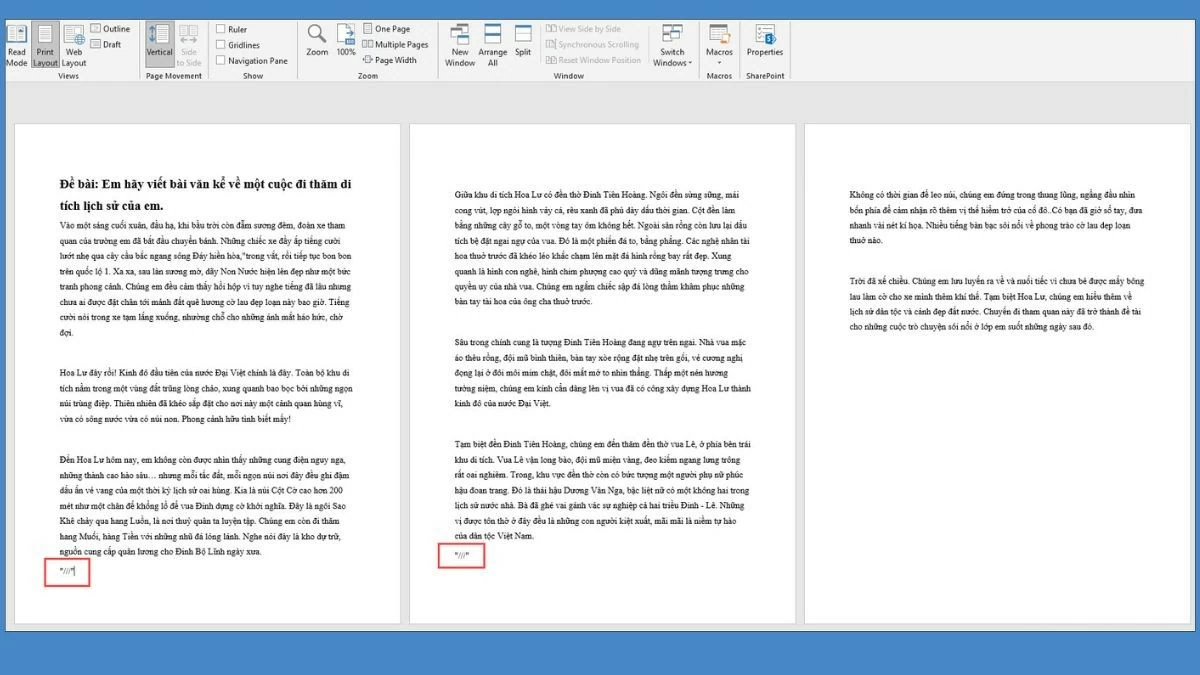
ຖ້າເອກະສານ Word ຂອງທ່ານຖືກແບ່ງອອກເປັນພາກສ່ວນຕ່າງໆໂດຍອີງໃສ່ຫົວຂໍ້ ຫຼື ຕົວແຍກສະເພາະ, ທ່ານສາມາດໃຊ້ VBA ເພື່ອແບ່ງໄຟລ໌ຕາມເງື່ອນໄຂເຫຼົ່ານີ້.
ຂັ້ນຕອນທີ 1: ເປີດເອກະສານ Word ຂອງທ່ານ ແລະ ກົດ Alt + F11 ເພື່ອເຂົ້າເຖິງໜ້າຕ່າງ Microsoft Visual Basic for Applications.
 |
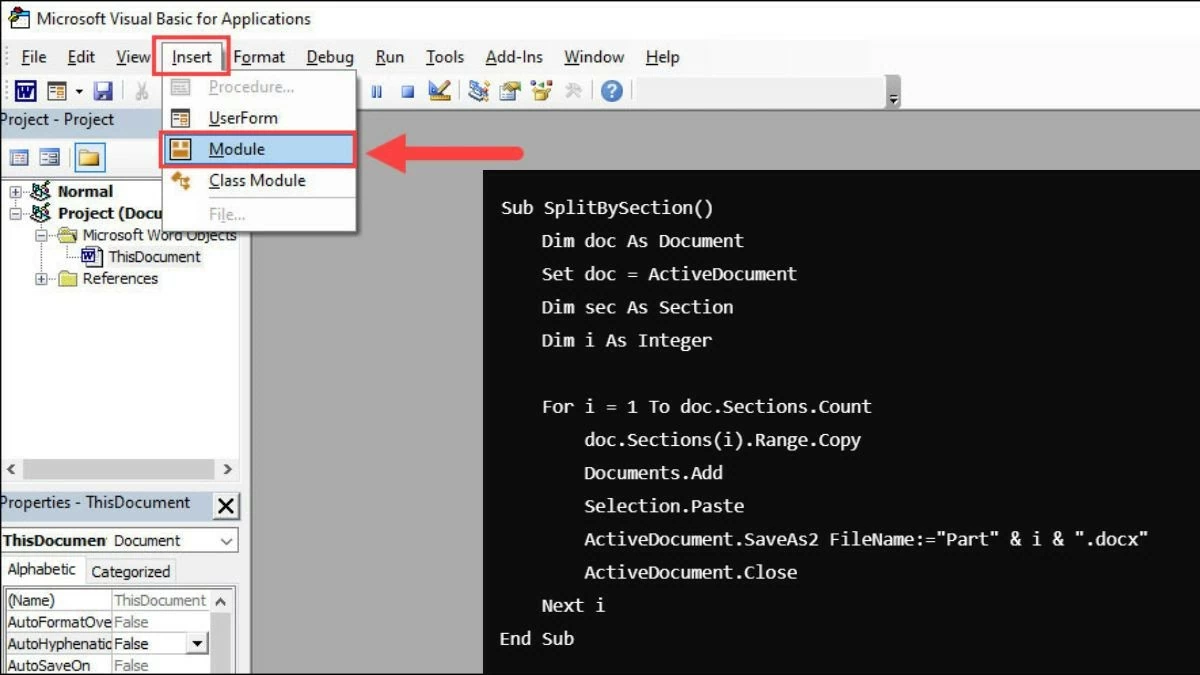
ຂັ້ນຕອນທີ 2: ເລືອກ Insert ແລະຄລິກ Module ເພື່ອເພີ່ມໂມດູນໃໝ່. ຈາກນັ້ນ, ວາງລະຫັດທີ່ມີຢູ່ແລ້ວໃສ່ໃນໜ້າຕ່າງໂມດູນ.
 |
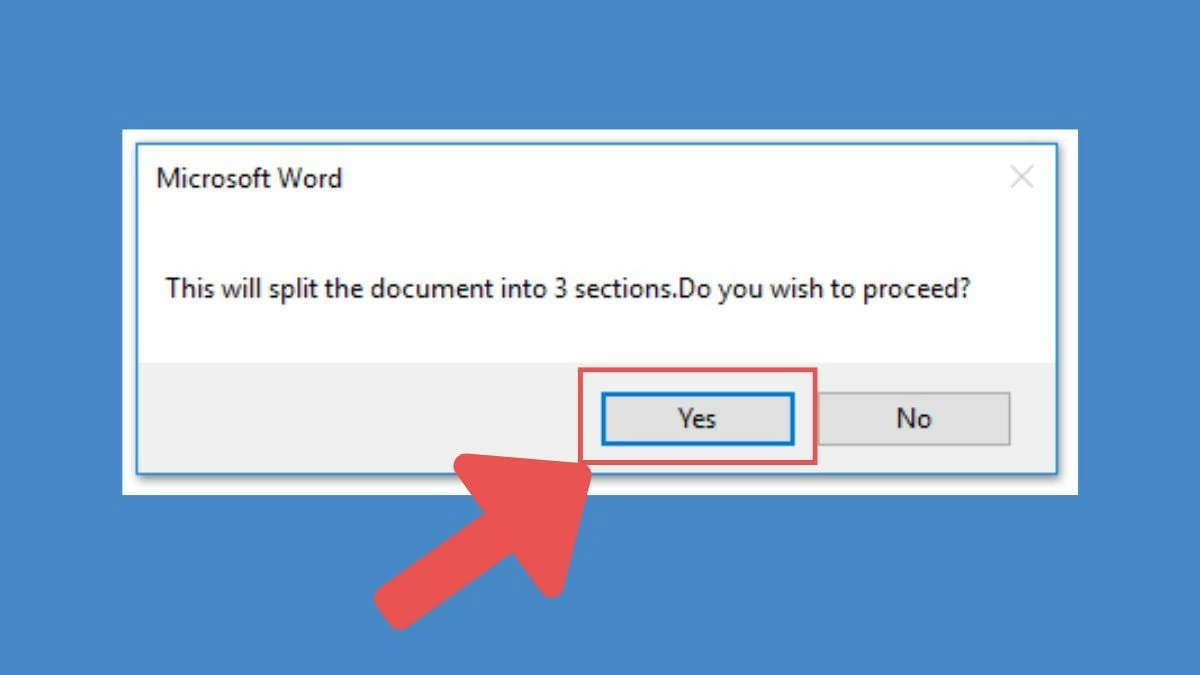
ຂັ້ນຕອນທີ 3: ດໍາເນີນການລະຫັດ, ແລະເອກະສານຈະຖືກແບ່ງອອກເປັນໄຟລ໌ແຍກຕ່າງຫາກໂດຍອີງໃສ່ຕົວຄั่นທີ່ທ່ານໄດ້ລະບຸໄວ້.
 |
ວິທີການສ້າງເອກະສານ Word ແບບໜ້າຕໍ່ໜ້າໄດ້ໄວໂດຍໃຊ້ VBA
ຖ້າທ່ານຕ້ອງການແບ່ງເອກະສານ Word ອອກເປັນໜ້າຕ່າງໆ, ທ່ານສາມາດເຮັດໄດ້ງ່າຍໆດ້ວຍ VBA.
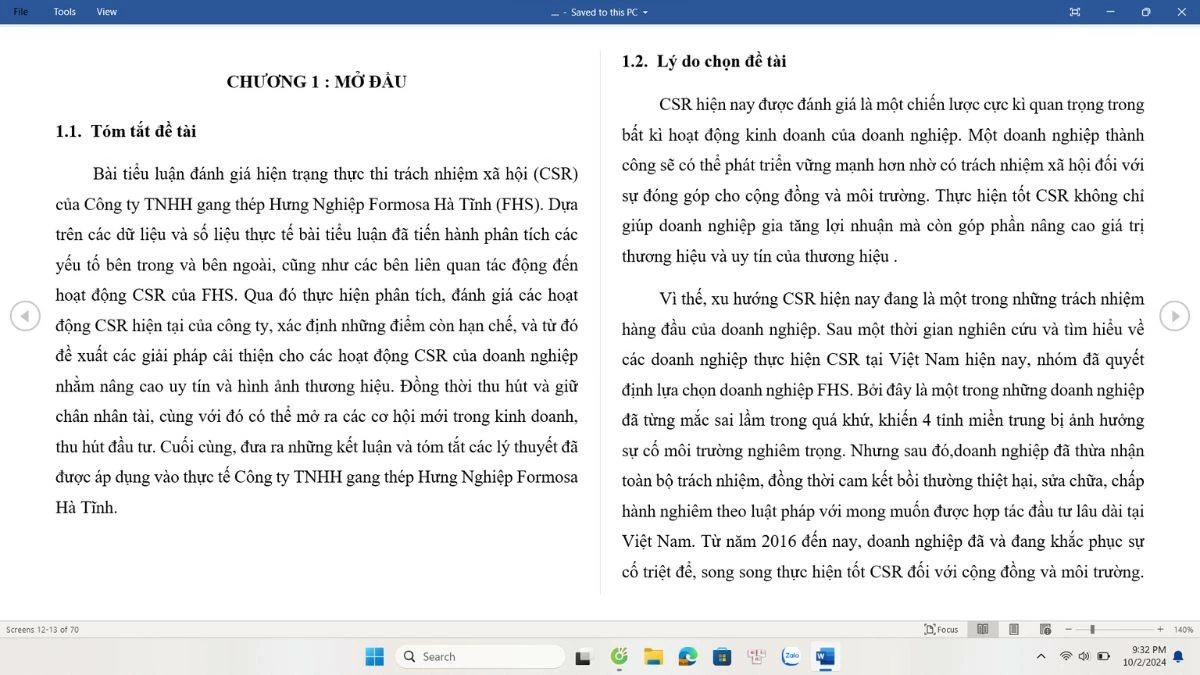
ຂັ້ນຕອນທີ 1: ເປີດເອກະສານ Word ຂອງທ່ານ, ຈາກນັ້ນກົດ Alt + F11 ເພື່ອເປີດໜ້າຕ່າງ Microsoft Visual Basic for Applications.
 |
ຂັ້ນຕອນທີ 2: ເລືອກ Insert > Module ເພື່ອສ້າງໂມດູນໃໝ່, ຈາກນັ້ນວາງລະຫັດ VBA ຕໍ່ໄປນີ້ໃສ່ໃນນັ້ນ:
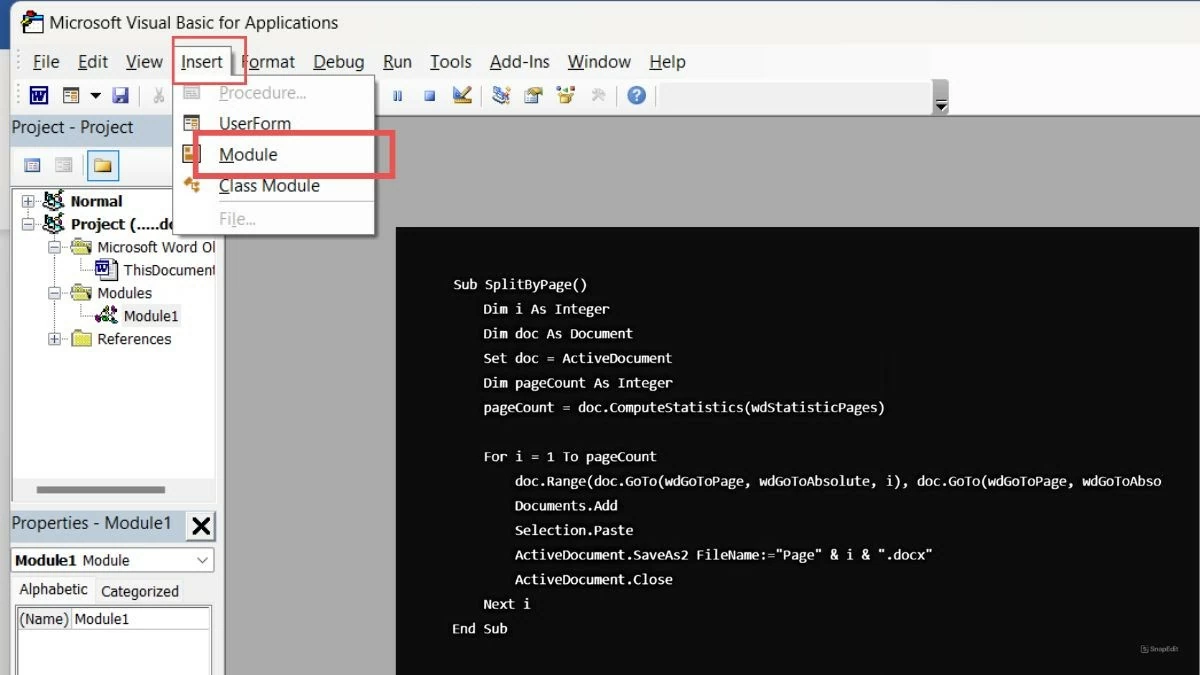 |
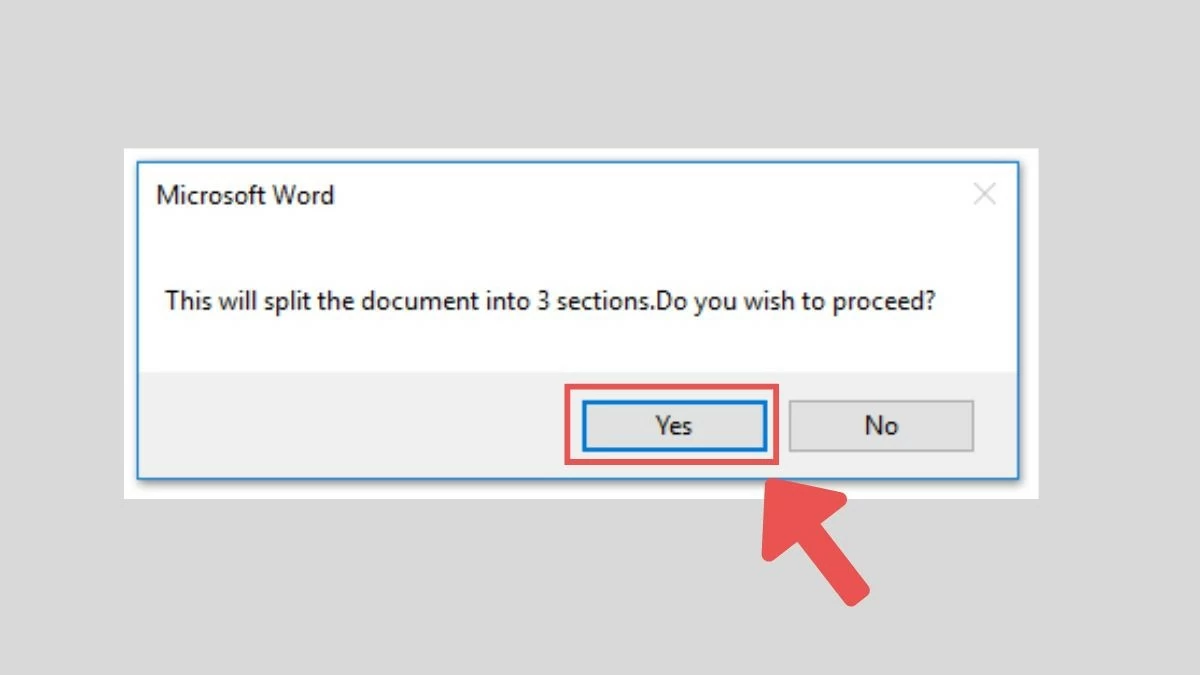
ຂັ້ນຕອນທີ 3: ດໍາເນີນການລະຫັດ, ແລະແຕ່ລະໜ້າໃນເອກະສານຈະຖືກບັນທຶກໄວ້ເປັນໄຟລ໌ແຍກຕ່າງຫາກ. ດ້ວຍລະຫັດນີ້, ທ່ານຈະມີແຕ່ລະໜ້າແຍກອອກເປັນເອກະສານເອກະລາດ.
 |
ວິທີການແບ່ງໄຟລ໌ Word ອອກເປັນໄຟລ໌ຍ່ອຍໂດຍໃຊ້ plugin Kutools.
ຖ້າທ່ານບໍ່ຄຸ້ນເຄີຍກັບການໃຊ້ລະຫັດ VBA, ທ່ານສາມາດລອງໃຊ້ Kutools for Word, ເຊິ່ງເປັນ plugin ທີ່ເປັນປະໂຫຍດທີ່ຊ່ວຍສະກັດໄຟລ໌ Word ໃນພຽງແຕ່ສອງສາມຂັ້ນຕອນງ່າຍໆ.
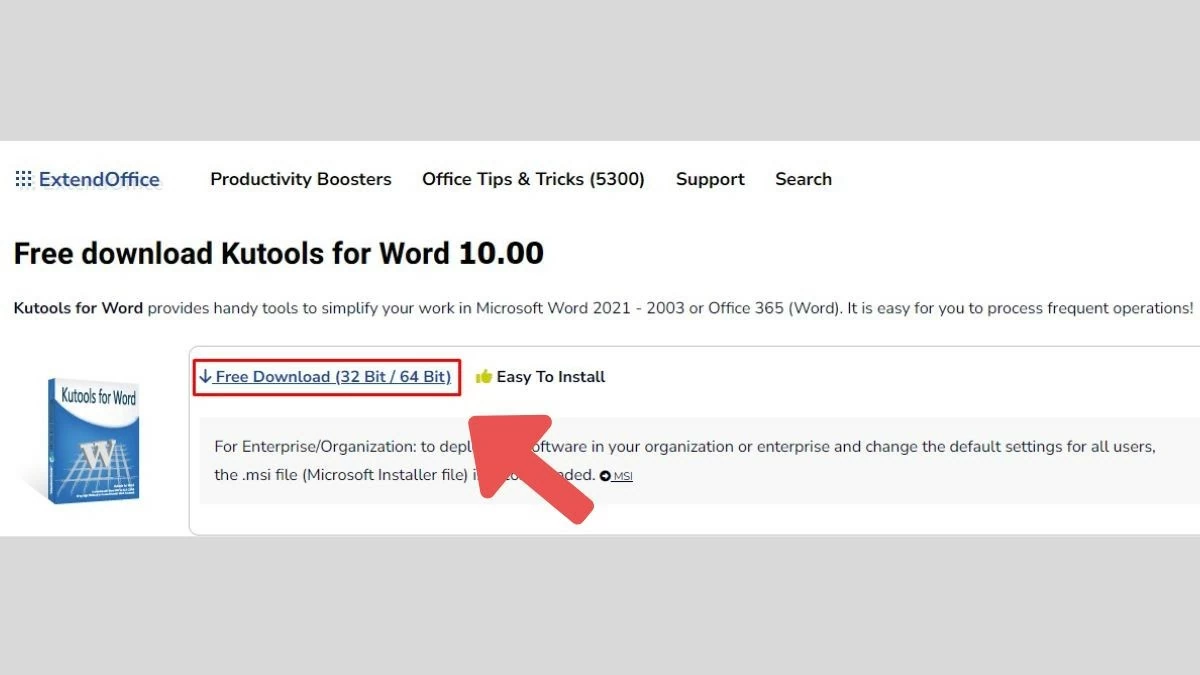
ຂັ້ນຕອນທີ 1: ກ່ອນອື່ນໝົດ, ດາວໂຫລດ ແລະ ຕິດຕັ້ງ Kutools for Word ຈາກເວັບໄຊທ໌ທາງການຂອງຊອບແວ.
 |
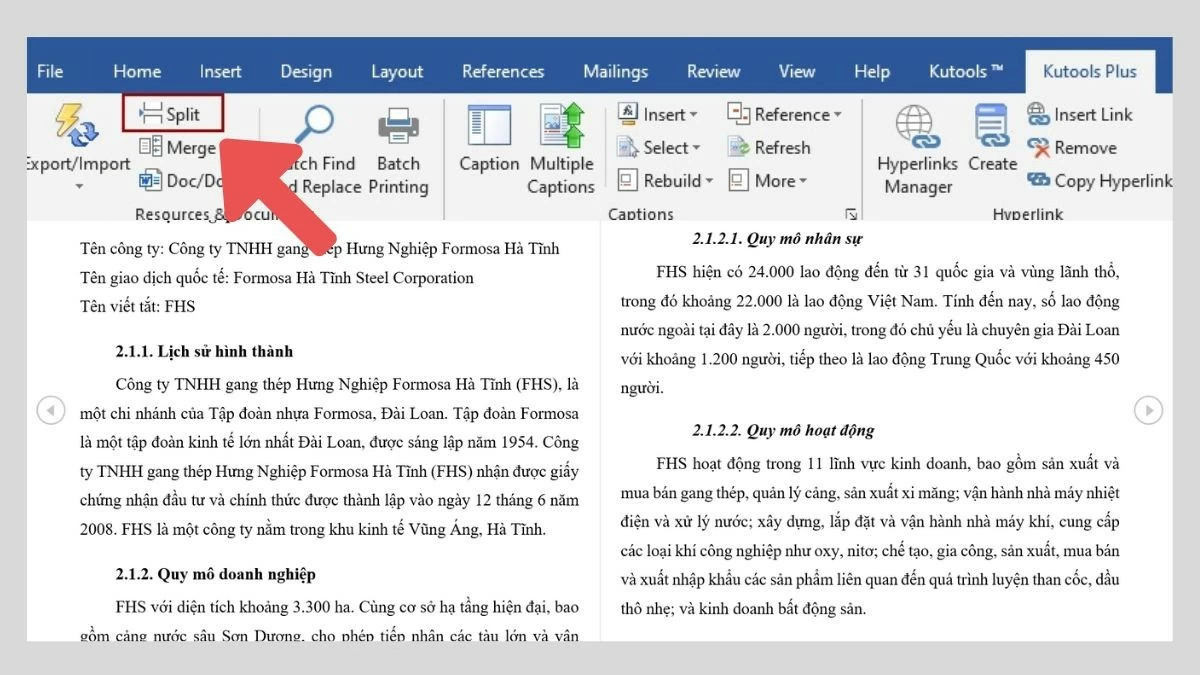
ຂັ້ນຕອນທີ 2: ເປີດເອກະສານ Word ຂອງທ່ານ, ຈາກນັ້ນໄປທີ່ແຖບ Kutools ໃນແຖບເຄື່ອງມື ແລະເລືອກຕົວເລືອກ "ແບ່ງເອກະສານ".
 |
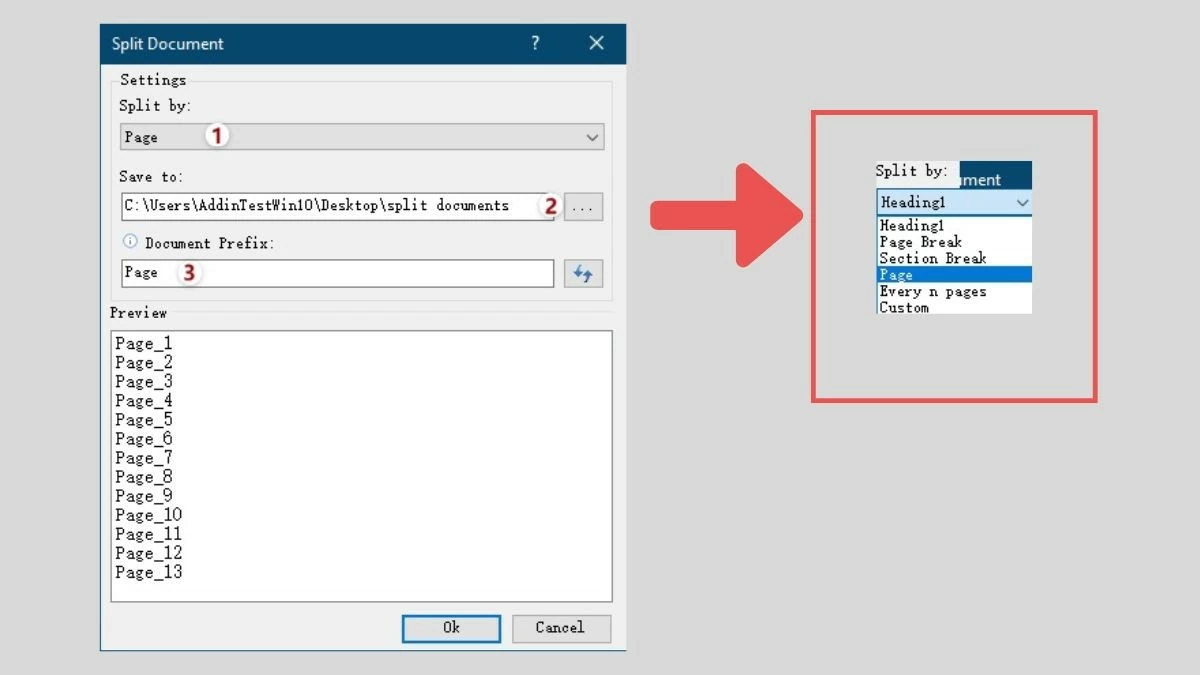
ຂັ້ນຕອນທີ 3: ໃນໜ້າຕ່າງທີ່ປາກົດຂຶ້ນ, ທ່ານສາມາດເລືອກວິທີການແບ່ງເອກະສານໄດ້ ເຊັ່ນ: ຕາມໜ້າ, ຕາມຫົວຂໍ້ ຫຼື ຕາມສ່ວນ.
 |
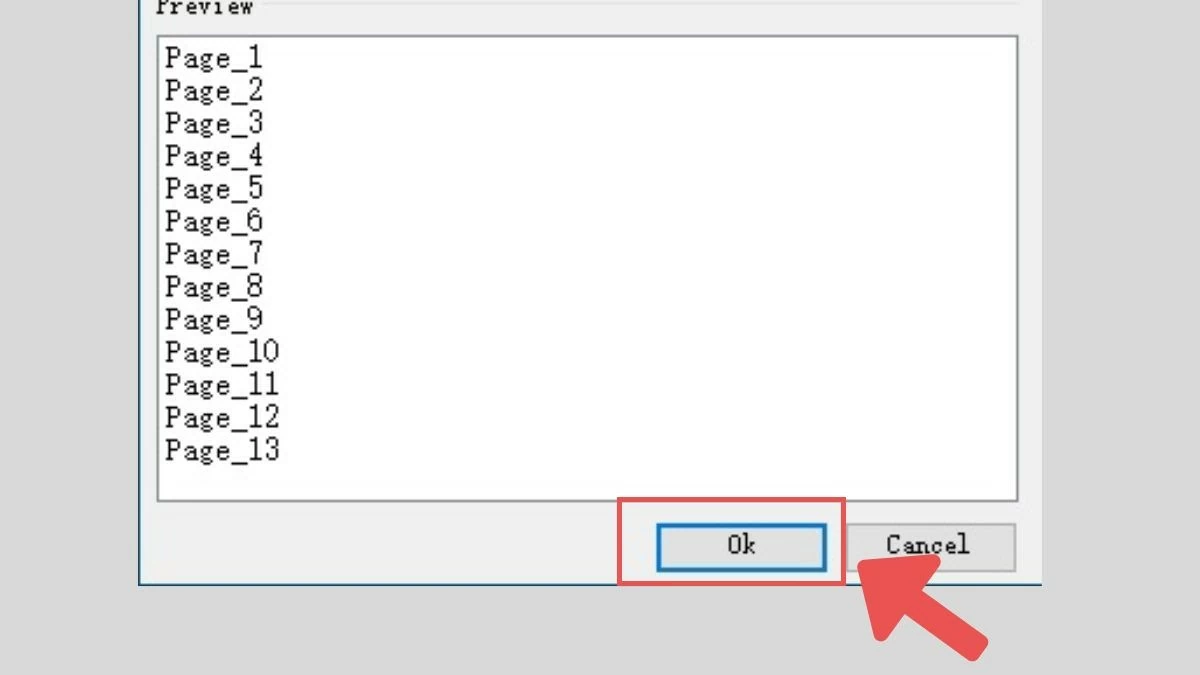
ຂັ້ນຕອນທີ 4: ຄລິກ OK , ແລະ Kutools ຈະແບ່ງປັນເອກະສານຂອງທ່ານໂດຍອັດຕະໂນມັດອອກເປັນໄຟລ໌ຂະໜາດນ້ອຍກວ່າຕາມການເລືອກຂອງທ່ານ.
 |
ນີ້ແມ່ນວິທີແກ້ໄຂທີ່ວ່ອງໄວ ແລະ ສະດວກສຳລັບຜູ້ທີ່ບໍ່ຄຸ້ນເຄີຍກັບ VBA. Kutools ເປັນເຄື່ອງມືແບ່ງໄຟລ໌ Word ແບບມືອາຊີບທີ່ມີການໂຕ້ຕອບທີ່ເປັນມິດກັບຜູ້ໃຊ້ ແລະ ງ່າຍຕໍ່ການໃຊ້.
ວິທີການແບ່ງໄຟລ໌ Word ອອກເປັນໄຟລ໌ຍ່ອຍໂດຍໃຊ້ Web Docsoso
ນອກເໜືອໄປຈາກການໃຊ້ຊອບແວ ຫຼື VBA ແລ້ວ, ທ່ານຍັງສາມາດແບ່ງໄຟລ໌ Word ທາງອອນໄລນ໌ຜ່ານເຄື່ອງມືຕ່າງໆເຊັ່ນ Docsoso ເຊິ່ງມີດັ່ງນີ້:
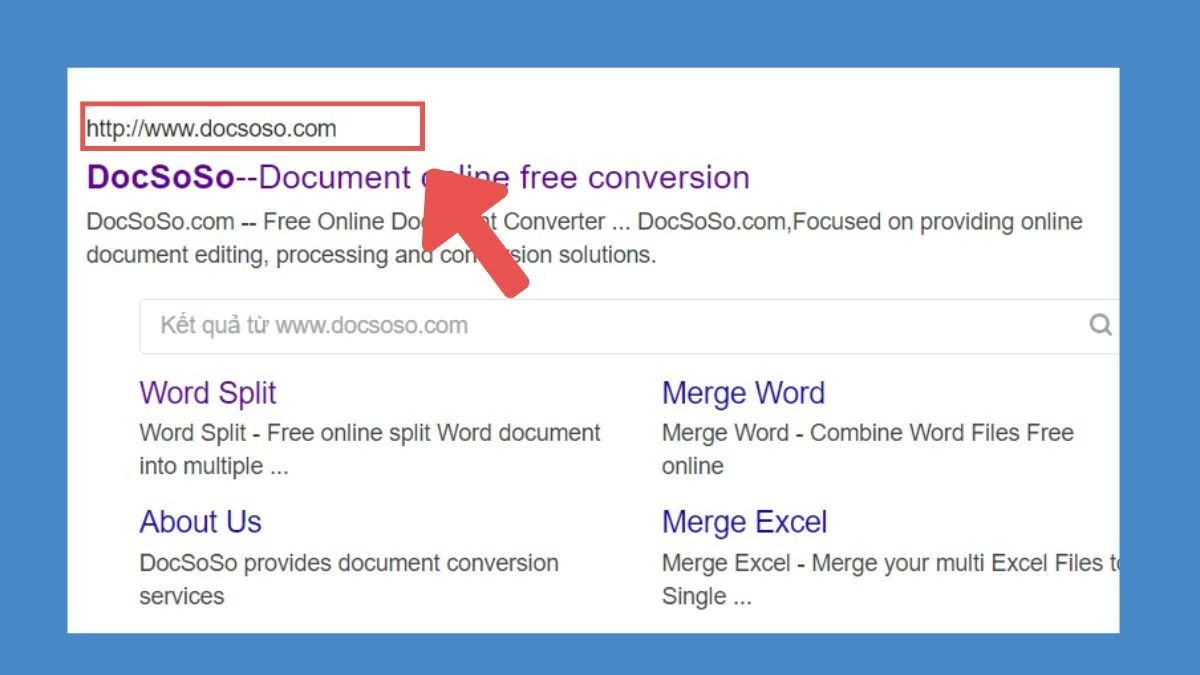
ຂັ້ນຕອນທີ 1: ເຂົ້າເຖິງເວັບໄຊທ໌ docsoso.com.
 |
ຂັ້ນຕອນທີ 2: ອັບໂຫລດເອກະສານ Word ທີ່ທ່ານຕ້ອງການແຍກ.
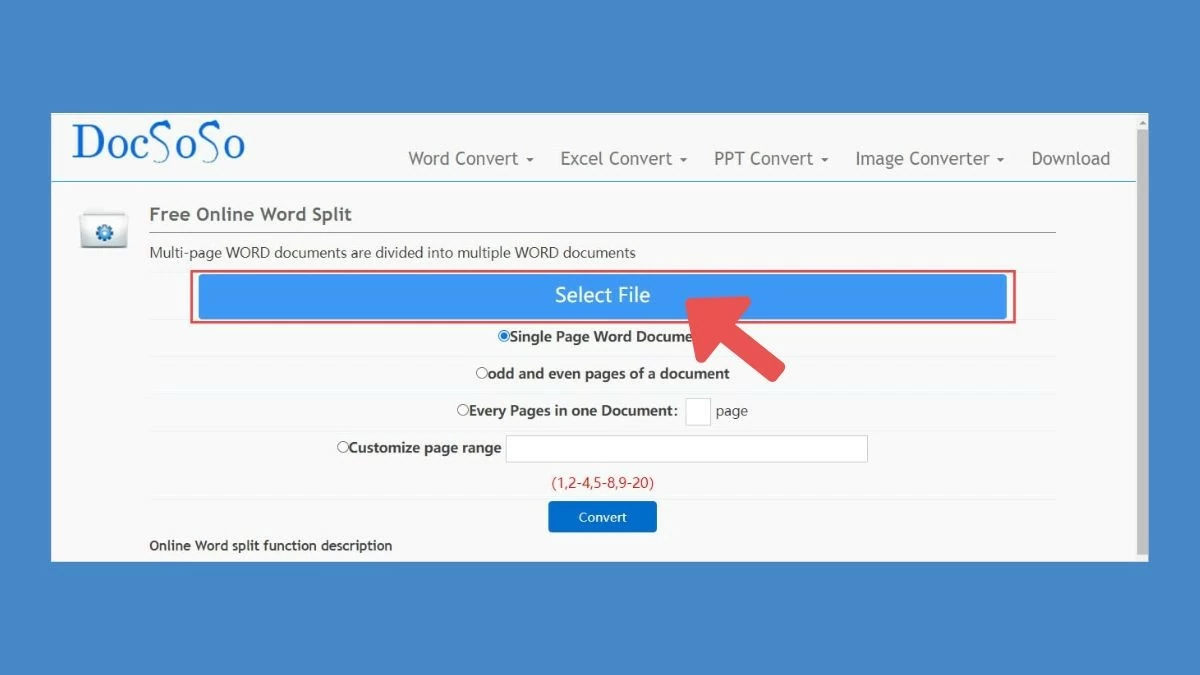 |
ຂັ້ນຕອນທີ 3: ເລືອກວິທີການແບ່ງເອກະສານ, ທັງຕາມໜ້າ ຫຼື ຕາມພາກສ່ວນ.
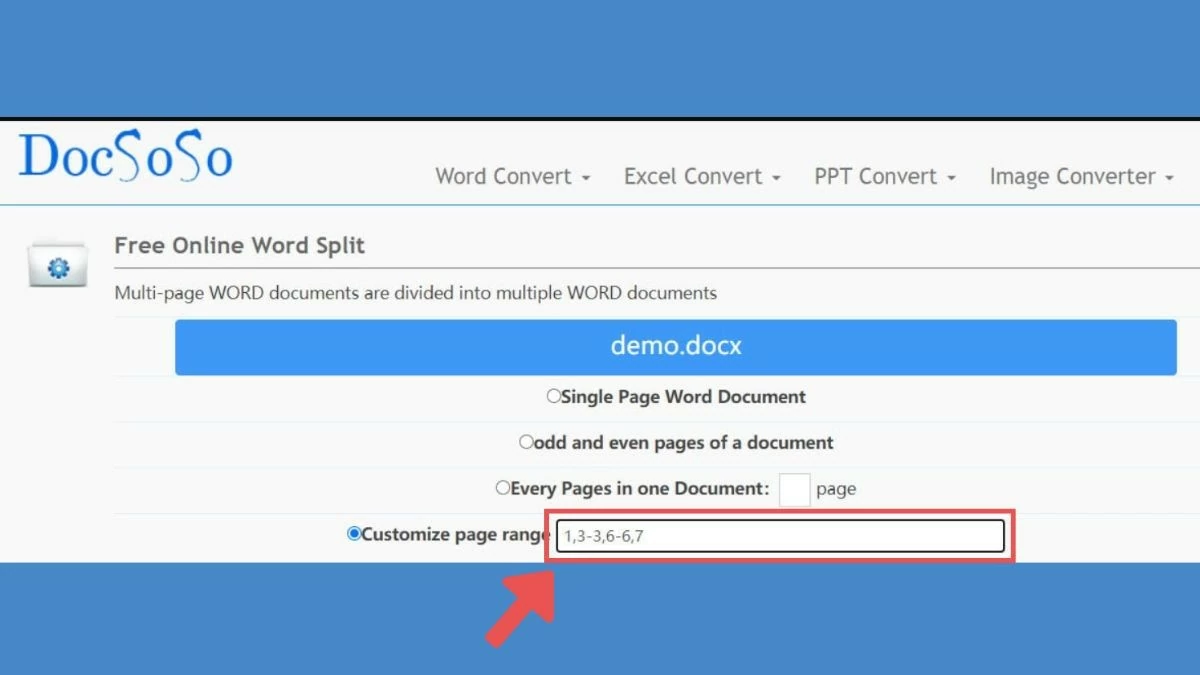 |
ຂັ້ນຕອນທີ 4: ຄລິກ "ແຍກ," ແລະເມື່ອຂະບວນການສຳເລັດແລ້ວ, ທ່ານສາມາດດາວໂຫລດໄຟລ໌ແຍກຕ່າງຫາກໄດ້.
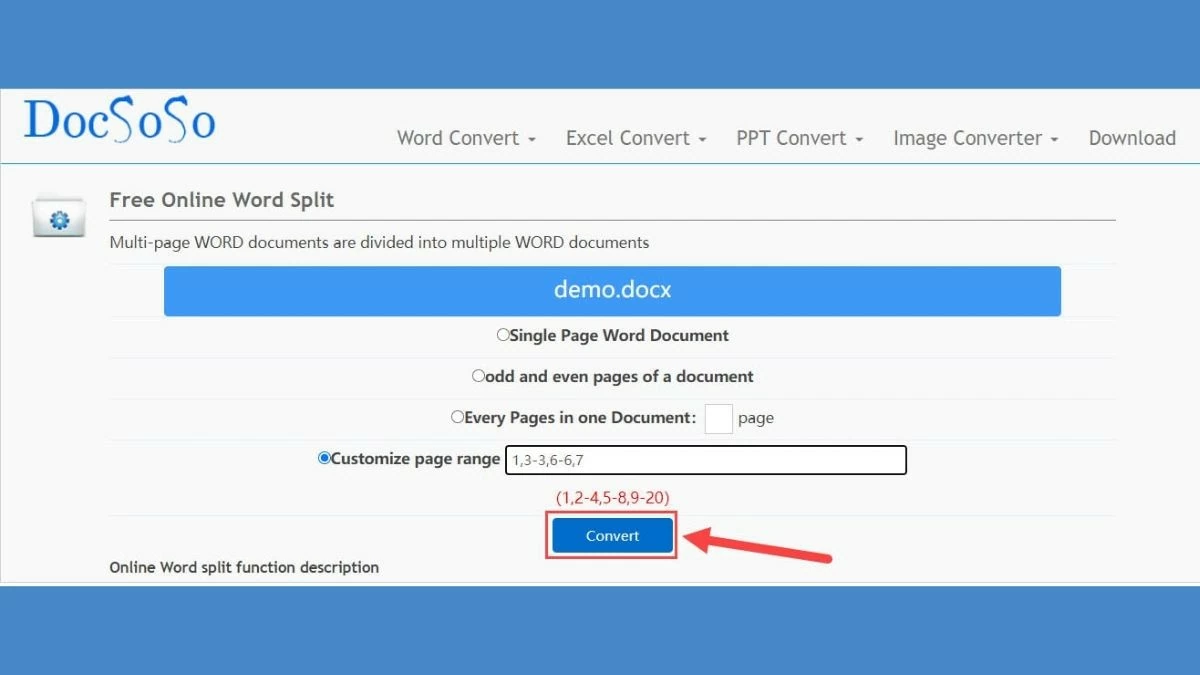 |
ວິທີການນີ້ແມ່ນສະດວກສະບາຍທີ່ສຸດສຳລັບຜູ້ທີ່ຕ້ອງການແບ່ງໄຟລ໌ Word ຢ່າງວ່ອງໄວໂດຍບໍ່ຕ້ອງຕິດຕັ້ງຊອບແວ ຫຼື ມີທັກສະການຂຽນໂປຣແກຣມ. ບໍ່ວ່າທ່ານຈະເລືອກແບ່ງໄຟລ໌ Word ທາງອອນໄລນ໌ ຫຼື ຜ່ານຊອບແວ, ທ່ານສາມາດປະຫຍັດເວລາ ແລະ ຈັດການເອກະສານຂອງທ່ານໄດ້ຢ່າງມີປະສິດທິພາບ. ແຕ່ລະວິທີມີຂໍ້ດີຂອງມັນເອງ, ຕັ້ງແຕ່ຄວາມຍືດຫຍຸ່ນຂອງຊອບແວ ຈົນເຖິງຄວາມສະດວກສະບາຍຂອງເຄື່ອງມືອອນໄລນ໌.
[ໂຄສະນາ_2]
ແຫຼ່ງຂໍ້ມູນ



![[ຮູບພາບ] ພາບໃກ້ໆຂອງຈຸດປ່ຽນເສັ້ນທາງທີ່ເຊື່ອມຕໍ່ສອງທາງດ່ວນ ແລະ ສະໜາມບິນລອງແທ່ງ.](https://vphoto.vietnam.vn/thumb/1200x675/vietnam/resource/IMAGE/2026/05/25/1779703378210_ndo_br_z7863716673926-224453a31600126cce10622af6290afd-4549-jpg.webp)

![[ຮູບພາບ] ຊີວິດໃນຕົວເມືອງຂອງຮ່າໂນ້ຍພາຍໃຕ້ສິ່ງທ້າທາຍຂອງສະພາບແວດລ້ອມທີ່ "ຮ້ອນອົບເອົ້າ"](https://vphoto.vietnam.vn/thumb/1200x675/vietnam/resource/IMAGE/2026/05/25/1779706979265_nang-nong-t5-2026-minh-duy-7-4636-jpg.webp)































































































(0)