

ເມື່ອ Wi-Fi ຂອງທ່ານຊ້າ, ສະແດງອາການຂອງການເຂົ້າເຖິງທີ່ບໍ່ໄດ້ຮັບອະນຸຍາດ, ຫຼື ມັກຈະຕັດການເຊື່ອມຕໍ່, ການປ່ຽນລະຫັດຜ່ານຂອງທ່ານແມ່ນຈຳເປັນເພື່ອຮັບປະກັນເຄືອຂ່າຍທີ່ໝັ້ນຄົງ ແລະ ປອດໄພກວ່າ. ແທນທີ່ຈະໃຊ້ຄອມພິວເຕີ, ທ່ານສາມາດເຮັດສິ່ງນີ້ໄດ້ໂດຍກົງໃນໂທລະສັບຂອງທ່ານດ້ວຍຂັ້ນຕອນງ່າຍໆພຽງບໍ່ເທົ່າໃດຂັ້ນຕອນ. ຂ້າງລຸ່ມນີ້ແມ່ນຄຳແນະນຳກ່ຽວກັບວິທີການປ່ຽນລະຫັດຜ່ານ Wi-Fi ຂອງທ່ານໄດ້ຢ່າງວ່ອງໄວ ແລະ ງ່າຍດາຍໂດຍໃຊ້ໂທລະສັບຂອງທ່ານ.
ວິທີການປ່ຽນລະຫັດຜ່ານ Wi-Fi ຂອງທ່ານຢ່າງມີປະສິດທິພາບໂດຍໃຊ້ໂທລະສັບຂອງທ່ານ.
ຖ້າ Wi-Fi ເຮືອນຂອງທ່ານຊ້າ, ມີອຸປະກອນທີ່ບໍ່ຄຸ້ນເຄີຍຫຼາຍອັນເຂົ້າເຖິງມັນ, ຫຼືການເຊື່ອມຕໍ່ບໍ່ໝັ້ນຄົງ, ມັນເປັນໄປໄດ້ສູງທີ່ລະຫັດຜ່ານຂອງທ່ານຖືກໂຈມຕີ. ໃນກໍລະນີນັ້ນ, ການປ່ຽນລະຫັດຜ່ານຂອງທ່ານຈະຊ່ວຍເຮັດໃຫ້ເຄືອຂ່າຍຂອງທ່ານປອດໄພ ແລະ ໝັ້ນຄົງຫຼາຍຂຶ້ນ.
ຂັ້ນຕອນທີ 1: ດາວໂຫຼດແອັບຈັດການ Wi-Fi ຈາກຜູ້ໃຫ້ບໍລິການອິນເຕີເນັດຂອງທ່ານ ເຊັ່ນFPT , VNPT, ຫຼື Viettel, ຈາກນັ້ນເປີດແອັບເພື່ອເລີ່ມຂະບວນການ.
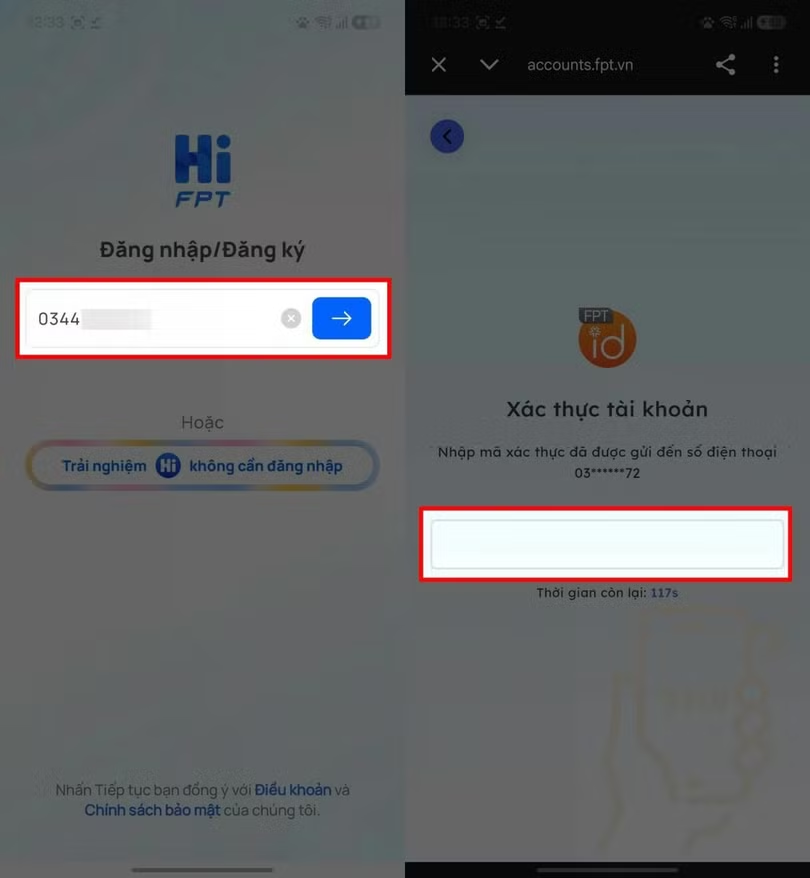
ຂັ້ນຕອນທີ 2: ເຂົ້າສູ່ລະບົບບັນຊີຂອງທ່ານໂດຍໃຊ້ເບີໂທລະສັບທີ່ລົງທະບຽນກັບຜູ້ໃຫ້ບໍລິການເຄືອຂ່າຍມືຖືຂອງທ່ານ ແລະ ໃສ່ລະຫັດ OTP ທີ່ສົ່ງຜ່ານທາງ SMS ເພື່ອການຢັ້ງຢືນ.
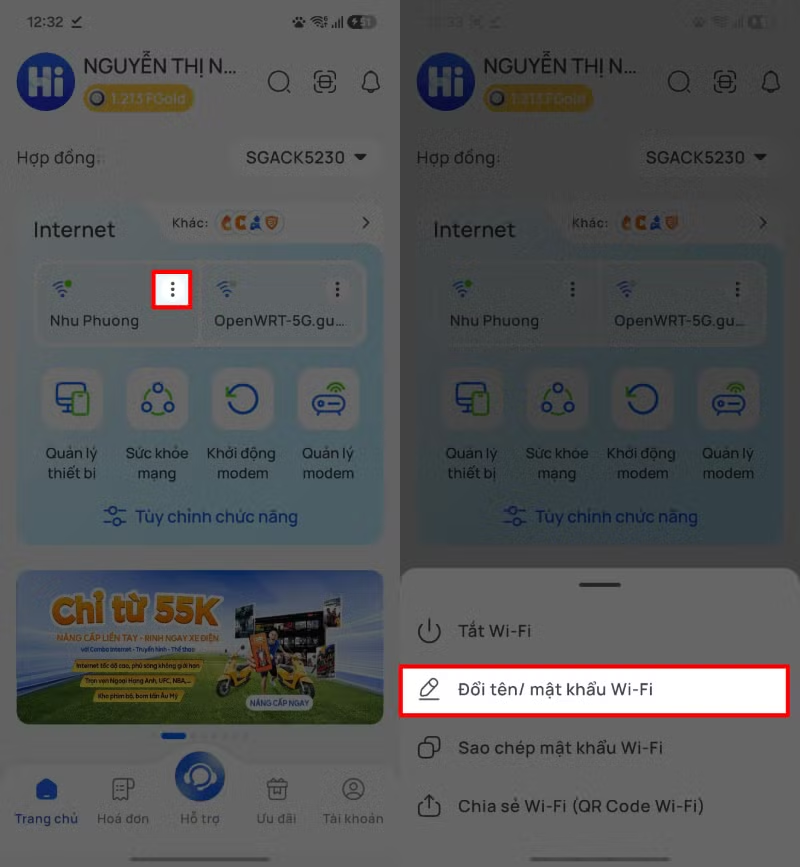
ຂັ້ນຕອນທີ 3: ຫຼັງຈາກເຂົ້າສູ່ລະບົບສຳເລັດແລ້ວ, ໃນອິນເຕີເຟດການຈັດການ Wi-Fi, ໃຫ້ເລືອກໄອຄອນສາມຈຸດທີ່ຢູ່ຂ້າງຊື່ເຄືອຂ່າຍທີ່ທ່ານກຳລັງໃຊ້, ຈາກນັ້ນຄລິກໃສ່ ປ່ຽນຊື່/ລະຫັດຜ່ານ Wi-Fi .
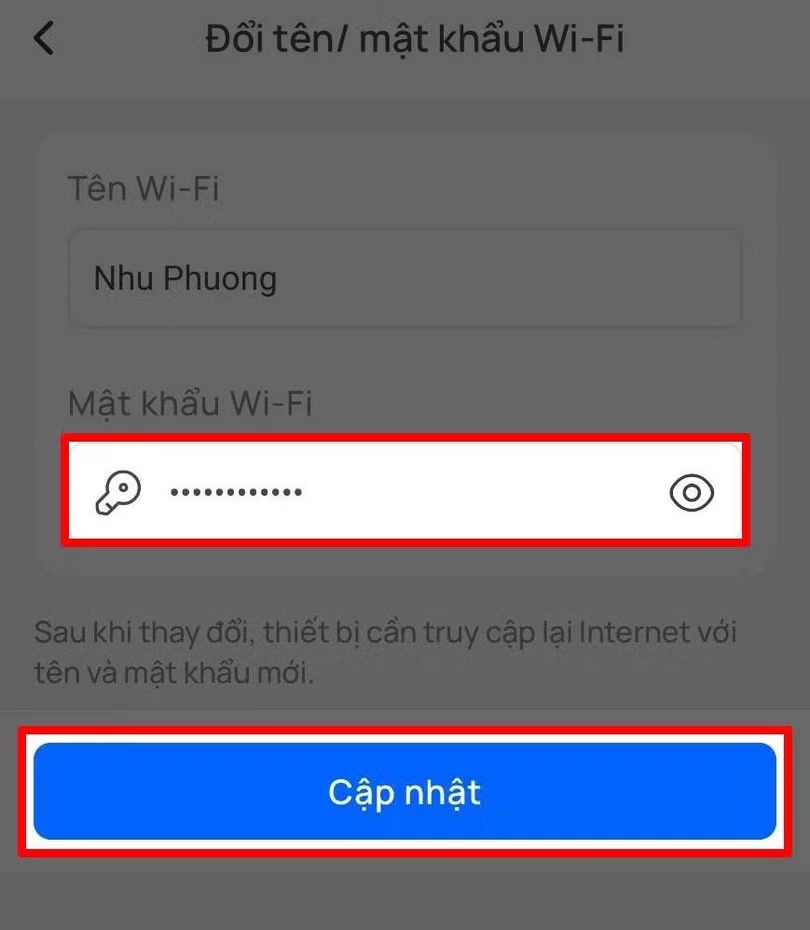
ຂັ້ນຕອນທີ 4: ໃສ່ລະຫັດຜ່ານໃໝ່ທີ່ທ່ານຕ້ອງການໃຊ້. ແນະນຳໃຫ້ໃສ່ຕົວອັກສອນ, ຕົວເລກ ແລະ ຕົວອັກສອນພິເສດເພື່ອເພີ່ມຄວາມປອດໄພ, ຈາກນັ້ນຄລິກ ອັບເດດ ເພື່ອບັນທຶກການປ່ຽນແປງ.
ຫຼັງຈາກປ່ຽນລະຫັດຜ່ານຂອງທ່ານສຳເລັດແລ້ວ, ອຸປະກອນທີ່ເຊື່ອມຕໍ່ຈະຖືກຕັດການເຊື່ອມຕໍ່ຊົ່ວຄາວ. ພຽງແຕ່ໃສ່ລະຫັດຜ່ານໃໝ່ຂອງທ່ານຄືນໃໝ່ໃນໂທລະສັບ, ຄອມພິວເຕີ ຫຼື ໂທລະພາບຂອງທ່ານເພື່ອສືບຕໍ່ການນຳໃຊ້ຕາມປົກກະຕິ.
ດ້ວຍຂັ້ນຕອນງ່າຍໆພຽງບໍ່ເທົ່າໃດຂັ້ນຕອນໃນໂທລະສັບຂອງທ່ານ, ທ່ານສາມາດປ່ຽນລະຫັດຜ່ານ Wi-Fi ຂອງທ່ານໄດ້ຢ່າງວ່ອງໄວເພື່ອເພີ່ມຄວາມປອດໄພ ແລະ ປັບປຸງຄວາມໄວຂອງເຄືອຂ່າຍ. ການເຮັດສິ່ງນີ້ເປັນປະຈຳຈະຊ່ວຍຈຳກັດການເຂົ້າເຖິງທີ່ບໍ່ໄດ້ຮັບອະນຸຍາດ, ຮັບປະກັນການເຊື່ອມຕໍ່ທີ່ໝັ້ນຄົງ ແລະ ປອດໄພຫຼາຍຂຶ້ນໃນລະຫວ່າງການໃຊ້ປະຈຳວັນ.
ແຫຼ່ງຂໍ້ມູນ: https://baohatinh.vn/cac-doi-mat-khau-wi-fi-chi-trong-tich-tac-post311152.html



































































































(0)