

ໃນຂະນະທີ່ປີ 2023 ໃກ້ຈະສິ້ນສຸດລົງ, ມີບາງສິ່ງທີ່ຄວນຄິດເຖິງ, ລວມທັງ iPhone ທີ່ເປັນເພື່ອນຂອງເຈົ້າໃນປີທີ່ຜ່ານມາ. ບາງທີໂທລະສັບຂອງທ່ານອາດຈະມີຮອຍຂີດຂ່ວນຢູ່ແຈ ຫຼື ມີຮອຍແຕກຢູ່ໜ້າຈໍ? ປະສິດທິພາບອາດຈະຊ້າລົງກວ່າແຕ່ກ່ອນ, ເນື່ອງຈາກມີແອັບຫຼາຍຢ່າງທີ່ຕິດຕັ້ງຢູ່. ດັ່ງນັ້ນ, ໃຫ້ພວກເຮົາ 'ລ້າງສານພິດ' ໂທລະສັບຂອງທ່ານດ້ວຍຄຳແນະນຳເຫຼົ່ານີ້.
ເຮັດຄວາມສະອາດພື້ນທີ່ ເກັບມ້ຽນ .
ກ່ອນທີ່ iPhone ຂອງທ່ານຈະເຕັມພື້ນທີ່ເກັບຂໍ້ມູນ, ເຊິ່ງເປັນສິ່ງທີ່ຫຼີກລ່ຽງບໍ່ໄດ້ຫຼັງຈາກການນຳໃຊ້ໄປໄລຍະໜຶ່ງ, ມັນເຖິງເວລາແລ້ວທີ່ຈະ "ເຮັດຄວາມສະອາດ" ພື້ນທີ່ບາງສ່ວນ.
ໃນ iPhones, ມີຄຸນສົມບັດທີ່ເປັນປະໂຫຍດຫຼາຍສຳລັບການຈັດການພື້ນທີ່ເກັບຂໍ້ມູນພາຍໃນແອັບການຕັ້ງຄ່າ: ບ່ອນເກັບຂໍ້ມູນ iPhone. ເຂົ້າເຖິງມັນໄດ້ໂດຍການໄປທີ່ Settings > General > ບ່ອນເກັບຂໍ້ມູນ iPhone. ທ່ານຈະເຫັນອິນເຕີເຟດທີ່ສະແດງບ່ອນເກັບຂໍ້ມູນທີ່ທ່ານໃຊ້, ພ້ອມທັງຄຳແນະນຳສຳລັບລາຍການທີ່ທ່ານສາມາດລຶບໄດ້, ໂດຍປົກກະຕິແລ້ວແມ່ນ ວິດີໂອ ແລະ ແອັບທີ່ດາວໂຫຼດມາ.
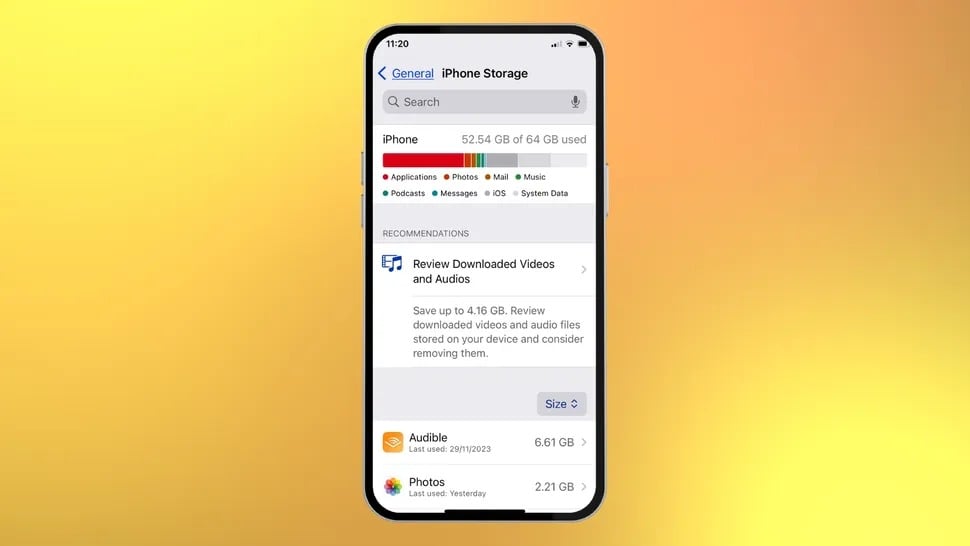
ກວດສອບ ແລະ ທຳຄວາມສະອາດພື້ນທີ່ເກັບຂໍ້ມູນໃນ iPhone ຂອງທ່ານ.
ຂ້າງລຸ່ມນີ້ແມ່ນລາຍຊື່ຂອງແຕ່ລະແອັບ ແລະ ປະລິມານພື້ນທີ່ເກັບຂໍ້ມູນທີ່ພວກມັນໃຊ້. ກວດສອບລາຍຊື່ ແລະ ລຶບແອັບທີ່ທ່ານບໍ່ຄ່ອຍໃຊ້ອອກ.
ປິດແອັບທີ່ບໍ່ໄດ້ໃຊ້.
ຄຸນສົມບັດທີ່ເປັນປະໂຫຍດຫຼາຍອັນໜຶ່ງໃນ iPhone ແມ່ນຄວາມສາມາດໃນການ 'offload' ແອັບຊົ່ວຄາວເພື່ອເພີ່ມພື້ນທີ່ຫວ່າງໃນບ່ອນເກັບຂໍ້ມູນ, ແຕ່ບໍ່ຕ້ອງລຶບພວກມັນອອກຈາກອຸປະກອນທັງໝົດ. ຄຸນສົມບັດນີ້ເອີ້ນວ່າ Offload Apps, ມີໃຫ້ໃຊ້ຕັ້ງແຕ່ iOS 11. ໃນແງ່ຂອງວິທີການເຮັດວຽກ, ເມື່ອ 'offload' ແອັບຈະຖືກລຶບອອກຈາກໜ້າຈໍຫຼັກ, ແຕ່ຂໍ້ມູນ ແລະ ການຕັ້ງຄ່າຍັງຄົງຢູ່ໃນອຸປະກອນ, ຊ່ວຍໃຫ້ທ່ານສາມາດໂຫຼດຄືນໃໝ່ ແລະ ສືບຕໍ່ໃຊ້ມັນໄດ້ທຸກເວລາ.
ນີ້ແມ່ນວິທີທີ່ປອດໄພໃນການລຶບລ້າງພື້ນທີ່ເກັບຂໍ້ມູນ, ໃນກໍລະນີທີ່ທ່ານຕ້ອງການໃຊ້ແອັບອີກຄັ້ງໃນພາຍຫຼັງ. ທ່ານສາມາດເຮັດສິ່ງນີ້ດ້ວຍຕົນເອງໃນ iPhone Storage ຫຼືເປີດໃຊ້ຄຸນສົມບັດເພື່ອປິດແອັບທີ່ບໍ່ຄ່ອຍໃຊ້ໂດຍອັດຕະໂນມັດຢ່າງໜ້ອຍ 12 ມື້ທີ່ Settings > App Store > Offload Unused Apps.
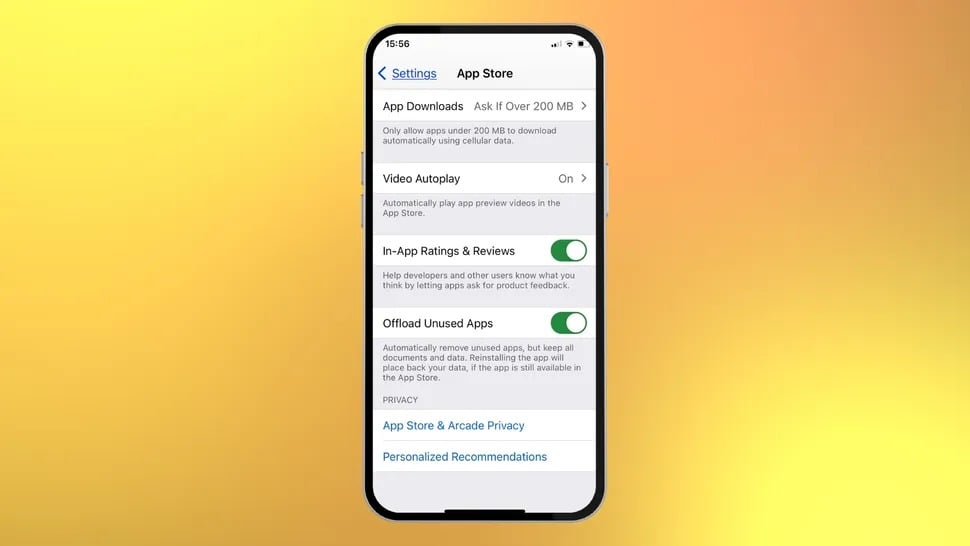
ປິດໃຊ້ງານແອັບຊົ່ວຄາວໂດຍໃຊ້ຄຸນສົມບັດ Offload Unused Apps.
ການໂຫຼດແອັບຄືນໃໝ່ໃຊ້ເວລາພຽງແຕ່ສອງສາມວິນາທີເທົ່ານັ້ນ, ສະນັ້ນນີ້ແມ່ນວິທີທີ່ດີທີ່ຈະຮັກສາ iPhone ຂອງທ່ານໃຫ້ສະອາດ ແລະ ມີນ້ຳໜັກເບົາທີ່ສຸດເທົ່າທີ່ຈະເປັນໄປໄດ້.
ອັບເດດລະບົບປະຕິບັດການ.
ຫຼັງຈາກເຮັດຄວາມສະອາດແອັບຂອງທ່ານແລ້ວ, ໃຫ້ພິຈາລະນາອັບເດດ iOS. ໃນຂະນະທີ່ການອັບເດດລະບົບຂອງ Apple ໃຫ້ຄວາມປອດໄພ, ຫຼາຍຄົນຍັງຜັດເວລາຍ້ອນຄວາມຫຍຸ້ງຍາກ. ກວດສອບການຕັ້ງຄ່າ > ທົ່ວໄປ > ການອັບເດດຊອບແວ; ຖ້າມີການອັບເດດລໍຖ້າຢູ່, ໃຫ້ອັບເດດທັນທີ.
ເຖິງແມ່ນວ່າທ່ານຈະເປີດໃຊ້ການອັບເດດອັດຕະໂນມັດ, ຂະບວນການນີ້ມັກຈະເກີດຂຶ້ນໃນຕອນກາງຄືນ ແລະ ຕິດຕັ້ງພຽງແຕ່ຖ້າ iPhone ຖືກສຽບຢູ່, ສະນັ້ນມັນງ່າຍທີ່ຈະພາດ. ດັ່ງນັ້ນ, ໃຫ້ອັບເດດລະບົບປະຕິບັດການຂອງທ່ານເພື່ອຮັກສາ iPhone ຂອງທ່ານໃຫ້ປອດໄພ ແລະ ເຮັດວຽກໄດ້ຢ່າງราบລื่น.
ປັບແຕ່ງໜ້າຈໍຫຼັກຂອງທ່ານ.
ການຈັດລຽງໜ້າຈໍຫຼັກຄືນໃໝ່ຢ່າງມີເຫດຜົນກໍ່ເປັນສິ່ງສຳຄັນທີ່ຈະເຮັດໃຫ້ການໃຊ້ງານ iPhone ງ່າຍຂຶ້ນ.
ວິທີການ ທາງວິທະຍາສາດ ທີ່ສຸດແມ່ນການຈັດລະບຽບແອັບພລິເຄຊັນຄືນໃໝ່ຕາມຄວາມຖີ່ຂອງການນຳໃຊ້. ໃຫ້ຄວາມສຳຄັນກັບການວາງແອັບພລິເຄຊັນທີ່ໃຊ້ເລື້ອຍໆໄວ້ໃນໜ້າທຳອິດ, ແລະ ໃຊ້ແຖບເມນູດ້ານລຸ່ມເປັນສະຖານທີ່ສຳຄັນສຳລັບແອັບພລິເຄຊັນທີ່ໃຊ້ເລື້ອຍໆທີ່ສຸດຂອງທ່ານ. ຈາກນັ້ນ, ຍ້າຍແອັບພລິເຄຊັນທີ່ໃຊ້ໜ້ອຍລົງໄປໃສ່ໂຟນເດີຕ່າງໆ. ສິ່ງນີ້ຈະເຮັດໃຫ້ໜ້າຈໍຫຼັກຂອງທ່ານເປັນລະບຽບຫຼາຍຂຶ້ນ.
ຢຸດໃຊ້ Apple Podcasts
ຖ້າທ່ານກຳລັງໃຊ້ແອັບ Podcasts ເລີ່ມຕົ້ນຂອງ Apple ແທນແອັບພາກສ່ວນທີສາມ, ລອງຄິດໃໝ່ອີກຄັ້ງ. ເຫດຜົນງ່າຍໆກໍຄື Podcasts ໃຊ້ພື້ນທີ່ເກັບຂໍ້ມູນຫຼາຍ.
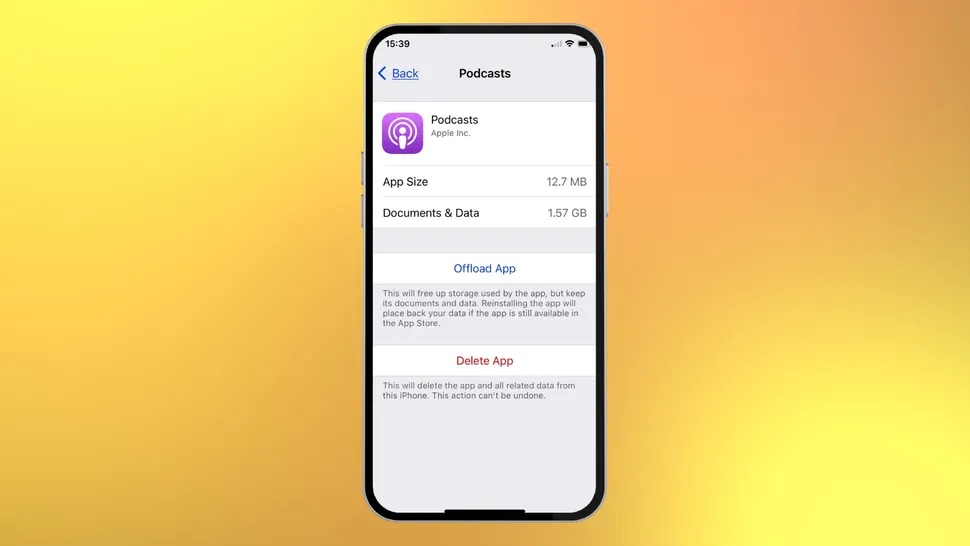
ແອັບ Podcasts ຂອງ Apple ໃຊ້ພື້ນທີ່ເກັບຂໍ້ມູນຫຼາຍ.
ເວັ້ນເສຍແຕ່ວ່າທ່ານຈະເດີນທາງ ແລະ ຕ້ອງການດາວໂຫຼດພອດແຄສເພື່ອຟັງແບບອອບລາຍ, ທ່ານຄວນຖ່າຍທອດພອດແຄສທາງອອນລາຍ, ເພາະວ່າການດາວໂຫຼດພວກມັນຈະໃຊ້ພື້ນທີ່ເກັບຂໍ້ມູນຫຼາຍ. ເຖິງແມ່ນວ່າບໍ່ໄດ້ດາວໂຫຼດພອດແຄສໃດໆ, ແອັບ Podcasts ຂອງ Apple ຍັງໃຊ້ພື້ນທີ່ເກັບຂໍ້ມູນ iPhone 1.5 GB, ໃນຂະນະທີ່ແອັບຕ່າງໆເຊັ່ນ Overcast ແລະ Spotify ມີນ້ຳໜັກເບົາກວ່າຫຼາຍ.
ປິດ Live Photos
ອີກຄຸນສົມບັດໜຶ່ງທີ່ໃຊ້ພື້ນທີ່ເກັບຂໍ້ມູນໃນ iPhone ຢ່າງງຽບໆຄື Live Photos. ຄຸນສົມບັດນີ້ຈະບັນທຶກ 1.5 ວິນາທີກ່ອນ ແລະ ຫຼັງການຖ່າຍຮູບ, ຊ່ວຍໃຫ້ທ່ານສາມາດເລືອກຊ່ວງເວລາທີ່ສົມບູນແບບໃນກອບ. ໃນຂະນະທີ່ມີປະໂຫຍດ, Live Photo ແຕ່ລະຮູບສາມາດມີຂະໜາດສູງສຸດ 7 MB, ສະນັ້ນເມື່ອເວລາຜ່ານໄປມັນຈະໃຊ້ພື້ນທີ່ເກັບຂໍ້ມູນຫຼາຍພໍສົມຄວນ.
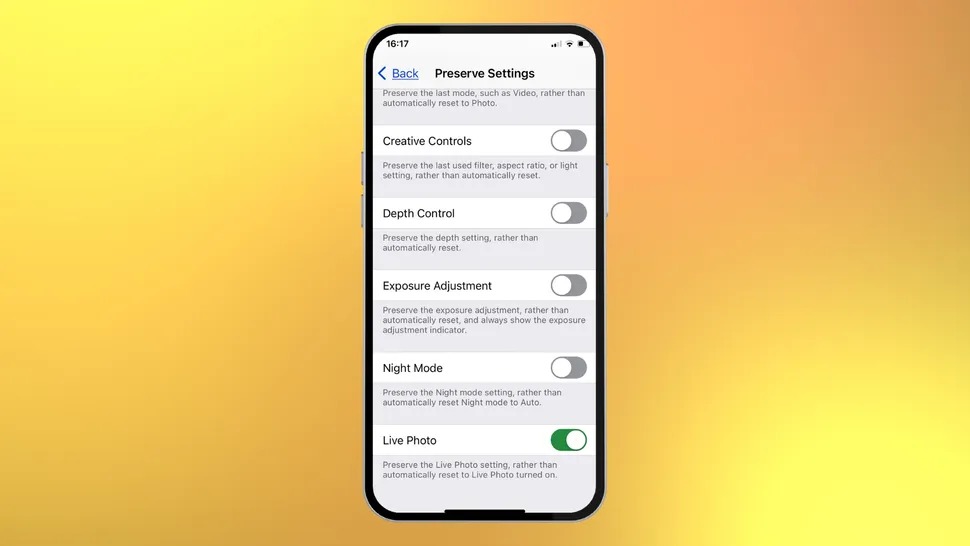
ປິດ Live Photos ເພື່ອເພີ່ມພື້ນທີ່ຈັດເກັບຂໍ້ມູນ.
ໂດຍປົກກະຕິແລ້ວ Live Photos ຈະຖືກເປີດໃຊ້ງານຕາມຄ່າເລີ່ມຕົ້ນ. ເມື່ອທ່ານເປີດແອັບກ້ອງຖ່າຍຮູບ, ຖ້າທ່ານເຫັນປຸ່ມ Live Photos ທີ່ມີວົງມົນສີເຫຼືອງສາມວົງ, ຄຸນສົມບັດດັ່ງກ່າວຖືກເປີດໃຊ້ງານແລ້ວ. ພຽງແຕ່ແຕະປຸ່ມນີ້ເພື່ອປິດມັນ (ເສັ້ນຂວາງຈະປາກົດຢູ່ໃນວົງມົນ).
ເປີດແອັບພລິເຄຊັນທີ່ມີຂໍ້ຜິດພາດຄືນໃໝ່.
ລືມເລື່ອງການປິດແອັບທີ່ເປີດບໍ່ດົນມານີ້ເພື່ອເລັ່ງຄວາມໄວໃຫ້ iPhone ຂອງທ່ານໄປເລີຍ. ແອັບຕ່າງໆບໍ່ໄດ້ເຮັດວຽກຢູ່ໃນພື້ນຫຼັງ; ພວກມັນຈະພຽງແຕ່ 'hibernation' ຊົ່ວຄາວເທົ່ານັ້ນ. ເມື່ອທ່ານກັບຄືນໄປຫາພວກມັນ, ພວກມັນຈະເຮັດວຽກຕໍ່ໂດຍອັດຕະໂນມັດ ແລະ ປະຕິບັດໜ້າວຽກທີ່ທ່ານໄດ້ຮ້ອງຂໍ.
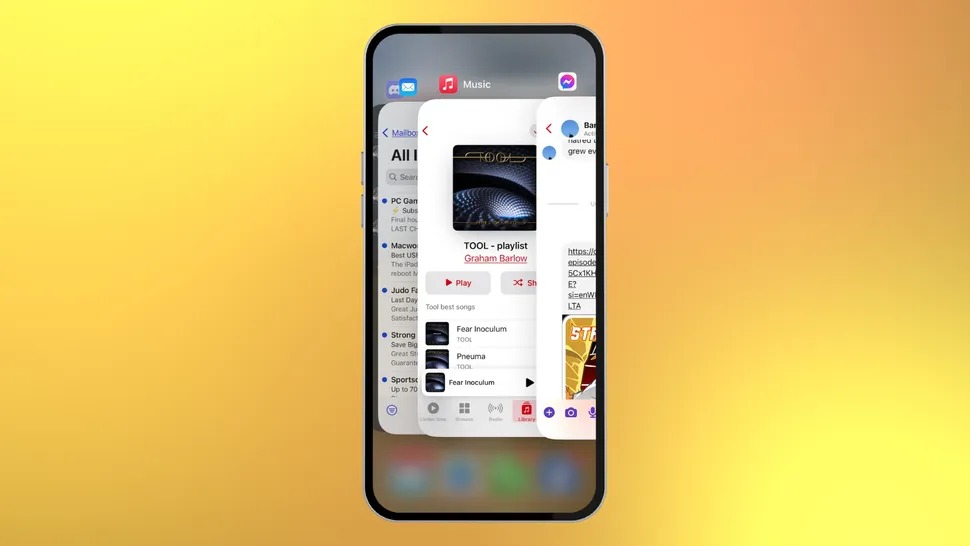
ປິດແອັບພລິເຄຊັນໃດໆທີ່ກໍ່ໃຫ້ເກີດບັນຫາ.
ເຖິງຢ່າງໃດກໍ່ຕາມ, ບາງຄັ້ງແອັບພລິເຄຊັນບາງອັນອາດຈະເຮັດວຽກຜິດປົກກະຕິກະທັນຫັນ. ໃນກໍລະນີດັ່ງກ່າວ, ໃຫ້ປິດພວກມັນທັງໝົດໂດຍການປັດຂຶ້ນ. ນີ້ຈະປິດເຊດຊັນປັດຈຸບັນຂອງແອັບພລິເຄຊັນ, ແລະເມື່ອເລີ່ມຕົ້ນໃໝ່, ບັນຫາທັງໝົດຄວນໄດ້ຮັບການແກ້ໄຂ.
ປິດເປີດຄອມພິວເຕີຂອງທ່ານຄືນໃໝ່.
ນີ້ແມ່ນເຄັດລັບ iPhone ທີ່ດີທີ່ສຸດ ແລະ ໃຊ້ເພື່ອແກ້ໄຂບັນຫາຕ່າງໆ. ບາງຄັ້ງ iPhones ປະສົບບັນຫາຕ່າງໆເຊັ່ນ: ການເຊື່ອມຕໍ່ເຄືອຂ່າຍທີ່ບໍ່ໝັ້ນຄົງ, ປະສິດທິພາບຫຼຸດລົງ, ຫຼື ຄຸນສົມບັດຕ່າງໆເຮັດວຽກບໍ່ຖືກຕ້ອງ... ໃນກໍລະນີເຫຼົ່ານີ້, ການຣີສະຕາດເຄື່ອງໃໝ່ສາມາດເປັນທາງອອກທີ່ມີປະສິດທິພາບໃນການຟື້ນຟູ iPhone ຂອງທ່ານໃຫ້ກັບຄືນສູ່ສະພາບປົກກະຕິ.
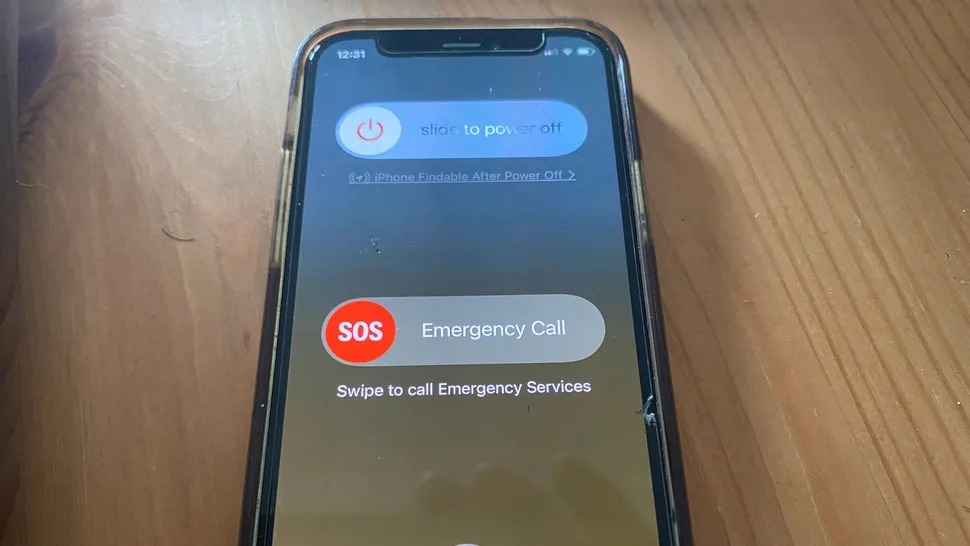
ການເລີ່ມຕົ້ນ iPhone ຂອງທ່ານສາມາດແກ້ໄຂບັນຫາຫຼາຍຢ່າງໄດ້.
ກົດປຸ່ມເປີດປິດ ແລະ ປຸ່ມເພີ່ມສຽງຄ້າງໄວ້ພ້ອມກັນສອງສາມວິນາທີ. ຕົວເລືອກ "ເລື່ອນເພື່ອປິດເຄື່ອງ" ຈະປາກົດຂຶ້ນ; ເລື່ອນອອກຕາມແນວນອນ ແລະ ລໍຖ້າໃຫ້ iPhone ປິດລົງຢ່າງສົມບູນ. ຈາກນັ້ນ, ເຮັດຊ້ຳການກົດຄ້າງໄວ້ເພື່ອເປີດອຸປະກອນຄືນໃໝ່.
[ໂຄສະນາ_2]
ລິ້ງແຫຼ່ງຂໍ້ມູນ




















































![[ວິດີໂອ] ຕາເວັນຕົກດິນທີ່ທະເລສາບ Lap An – ບ່ອນທີ່ຕາເວັນຕົກດິນເທິງມອງຫາປາ](https://vphoto.vietnam.vn/thumb/1200x675/vietnam/resource/IMAGE/2026/05/31/1780192137701_beach-landscape-sea-water-nature-grass-745871-pxhere-com.jpeg)








































(0)