

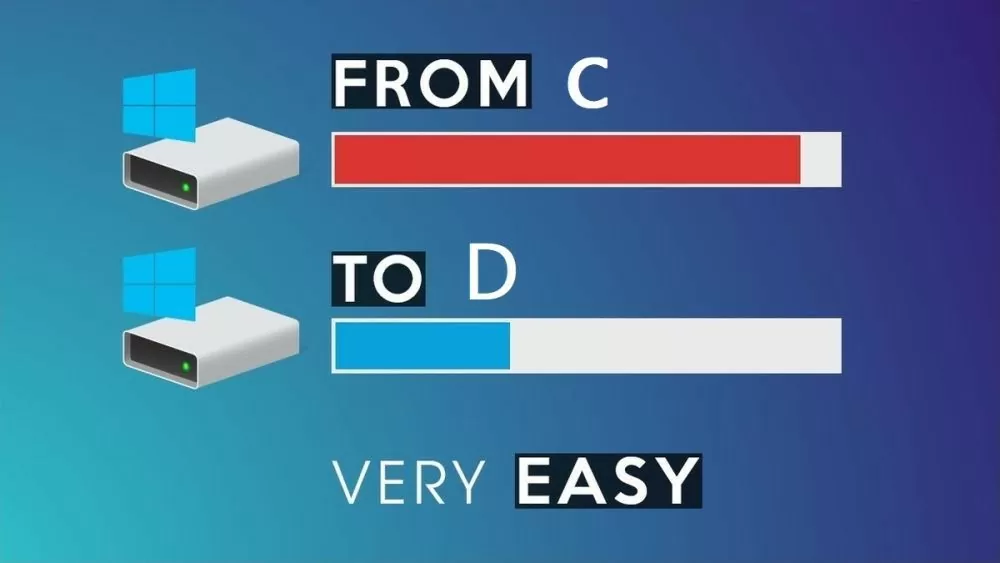
Memindahkan data dari pemacu C ke pemacu D pada komputer anda adalah perlu untuk mengosongkan ruang secara berkesan. Jadi, adakah anda tahu cara melakukannya? Lihat artikel berikut!
 |
| 3 cara mudah untuk memindahkan data dari pemacu C ke pemacu D pada komputer anda. |
Ramai orang tertanya-tanya bagaimana untuk memindahkan data dari pemacu C ke pemacu D pada komputer mereka dengan selamat dan cepat. Oleh itu, artikel ini akan membentangkan tiga kaedah berkesan untuk memindahkan data. Sila ikuti arahan terperinci di bawah.
Kaedah 1: Arahan tentang menyalin data sebelum penukaran
Untuk mengelakkan kehilangan data semasa memindahkan dari pemacu C ke pemacu D, buat sandaran data anda terlebih dahulu. Untuk imej, video dan fail Word penting pada komputer anda, buat sandarannya ke Google Drive, iCloud atau Zalo. Semua ini adalah lokasi storan selamat yang membolehkan anda mendapatkan semula data apabila ia hilang pada komputer anda.
 |
| 3 cara mudah untuk memindahkan data dari pemacu C ke pemacu D pada komputer anda. |
Kaedah 2: Arahan tentang penggunaan alat pemindahan data bersepadu
Satu alat yang membantu anda memindahkan data dari pemacu C ke pemacu D pada komputer anda dengan selamat dan pantas ialah File Explorer. Ini ialah alat terbina dalam Windows yang membolehkan pengguna menyeret dan melepaskan serta mengalihkan folder dan fail antara pemacu dengan mudah. Sebagai alternatif, anda juga boleh menggunakan alat yang menyokong pemindahan data automatik seperti Macrium Reflect atau EaseUS Todo PCTrans.
Kaedah 3: Arahan untuk melaksanakan pemindahan data
Memindahkan data dari pemacu C ke pemacu D menggunakan File Explorer adalah mudah dan senang. Berikut adalah arahan langkah demi langkah yang terperinci untuk membantu anda menyelesaikan proses dengan jayanya. Sila ikuti.
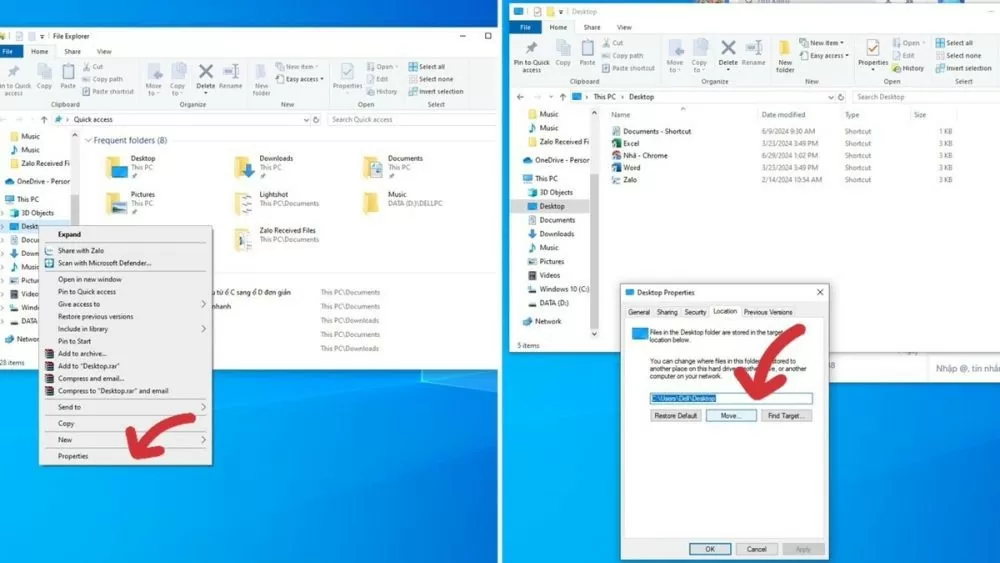
Langkah 1: Tekan kekunci Windows (ikon dengan empat petak kecil) dan kekunci E secara serentak untuk membuka File Explorer. Kemudian, klik kiri pada "Desktop" dan klik kanan untuk memilih "Properties".
Langkah 2: Klik pada tab “Lokasi” dalam panel Ciri Desktop, kemudian pilih “Pindah” dan pilih pemacu D di sebelah kiri komputer anda.
 |
| 3 cara mudah untuk memindahkan data dari pemacu C ke pemacu D pada komputer anda. |
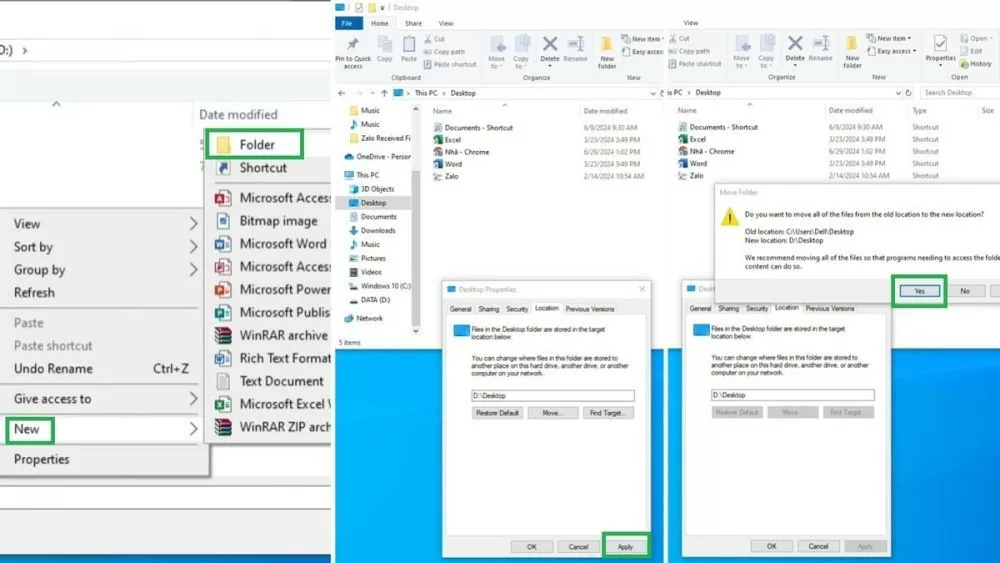
Langkah 3 : Untuk membuka folder baharu bernama "Desktop" pada pemacu D, klik kanan -> pilih Baharu -> kemudian pilih Folder -> masukkan nama "Desktop" dan tekan Enter.
 |
| 3 cara mudah untuk memindahkan data dari pemacu C ke pemacu D pada komputer anda. |
Langkah 4: Klik "Guna," kemudian pilih "Ya" untuk menyelesaikan pemindahan data dari pemacu C ke pemacu D.
Jika anda mempunyai sebarang soalan lanjut tentang proses pemindahan data dari pemacu C ke pemacu D atau pemacu lain pada komputer anda, semoga artikel ini dapat membantu anda melakukan pemindahan ini dengan mudah!
[iklan_2]
Sumber: https://baoquocte.vn/3-cach-chuyen-du-lieu-tu-oc-sang-od-tren-may-tinh-don-gian-279069.html

![[Foto] Perdana Menteri Pham Minh Chinh menghadiri Persidangan Pelaksanaan Tugasan bagi Sektor Industri dan Perdagangan 2026](/_next/image?url=https%3A%2F%2Fvphoto.vietnam.vn%2Fthumb%2F1200x675%2Fvietnam%2Fresource%2FIMAGE%2F2025%2F12%2F19%2F1766159500458_ndo_br_shared31-jpg.webp&w=3840&q=75)








































































































Komen (0)