

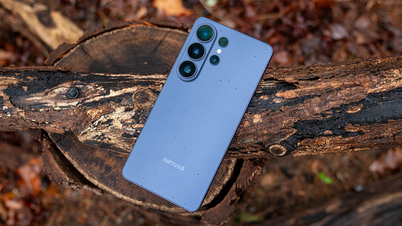
Mengosongkan ruang pada telefon Samsung anda membantu meningkatkan storan. Berikut ialah langkah-langkah untuk mengoptimumkan memori; gunakannya sekarang untuk menjadikan peranti anda berfungsi dengan lebih cekap!
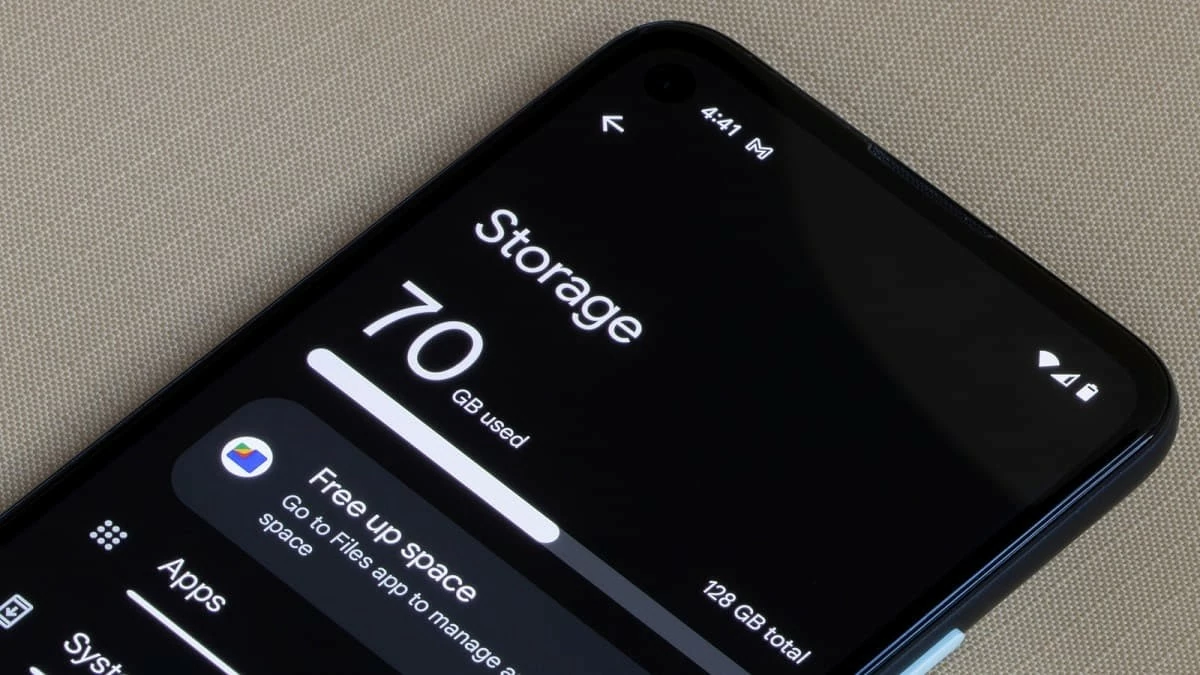 |
7 cara untuk mengosongkan ruang storan dengan cepat pada telefon Samsung anda.
Selepas beberapa penggunaan, telefon anda mungkin kehabisan ruang storan, lalu menyebabkan prestasi menjadi lebih perlahan. Jika peranti anda mengalami perkara ini, cuba salah satu kaedah mengosongkan storan Samsung di bawah.
Padam aplikasi yang tidak lagi anda gunakan.
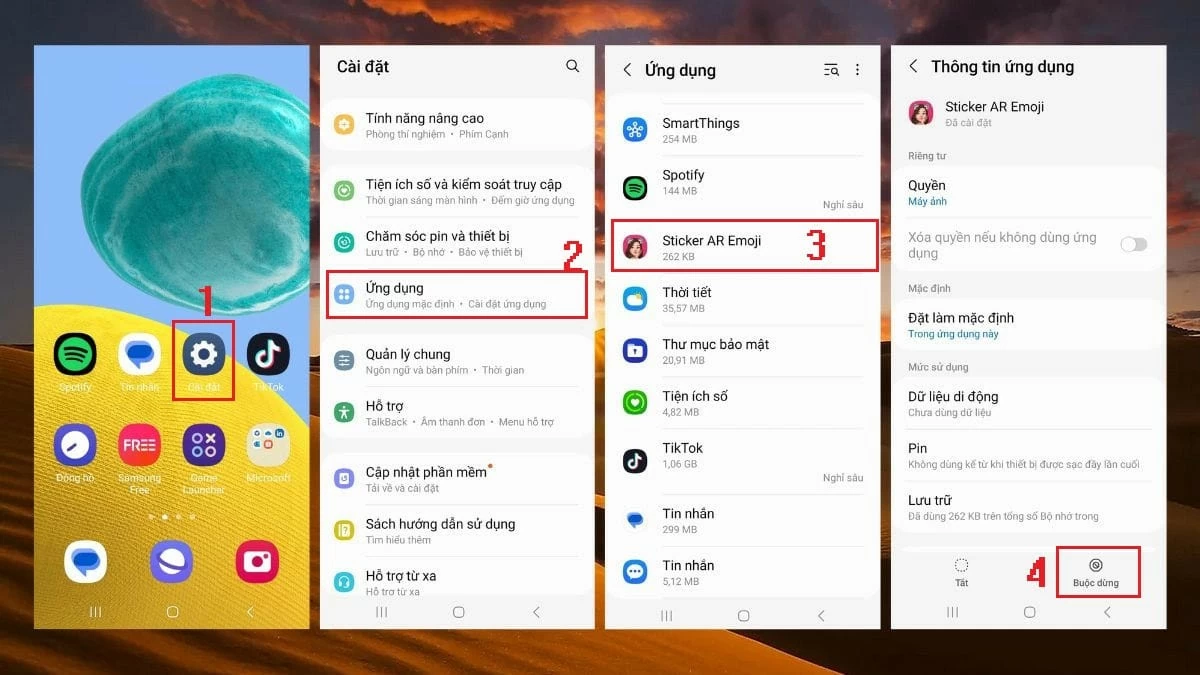
Memadam aplikasi yang tidak diperlukan adalah cara biasa untuk mengosongkan ruang pada telefon Samsung. Aplikasi yang tidak digunakan menggunakan sejumlah besar memori, menjadikannya sukar untuk memuat turun aplikasi baharu. Untuk memadam aplikasi, anda boleh mengikuti langkah-langkah berikut:
Langkah 1: Buka ikon Tetapan pada peranti Samsung anda dan pilih pilihan Aplikasi .
Langkah 2: Pilih aplikasi yang ingin anda padamkan.
Langkah 3: Klik pada Paksa Henti untuk mengalih keluar aplikasi daripada peranti anda.
 |
Teruskan untuk memadam data aplikasi pada telefon Samsung anda.
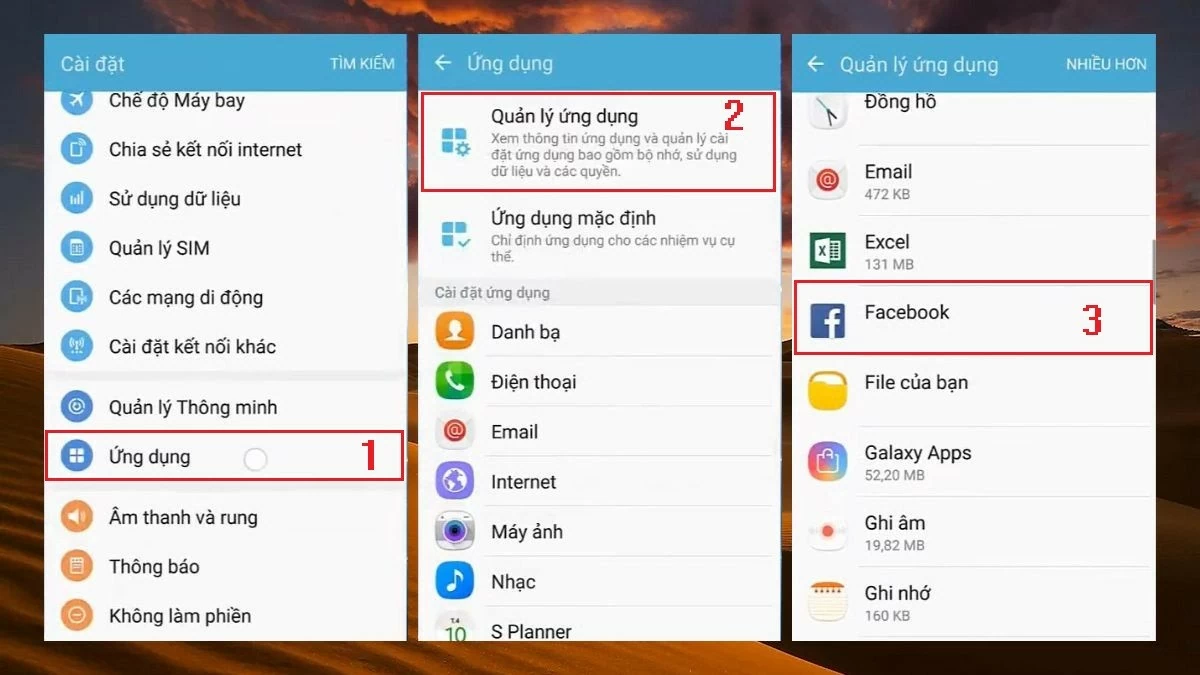
Untuk meningkatkan ruang storan bagi keperluan hiburan dan kerja, memadam data aplikasi adalah kaedah yang berkesan. Ini akan mengosongkan ruang pada peranti anda untuk memasang perisian baharu. Anda boleh mengikuti langkah-langkah berikut:
Langkah 1: Buka Tetapan pada peranti Samsung anda dan pilih Aplikasi .
Langkah 2: Ketik Urus aplikasi dan pilih aplikasi yang datanya ingin anda padamkan.
 |
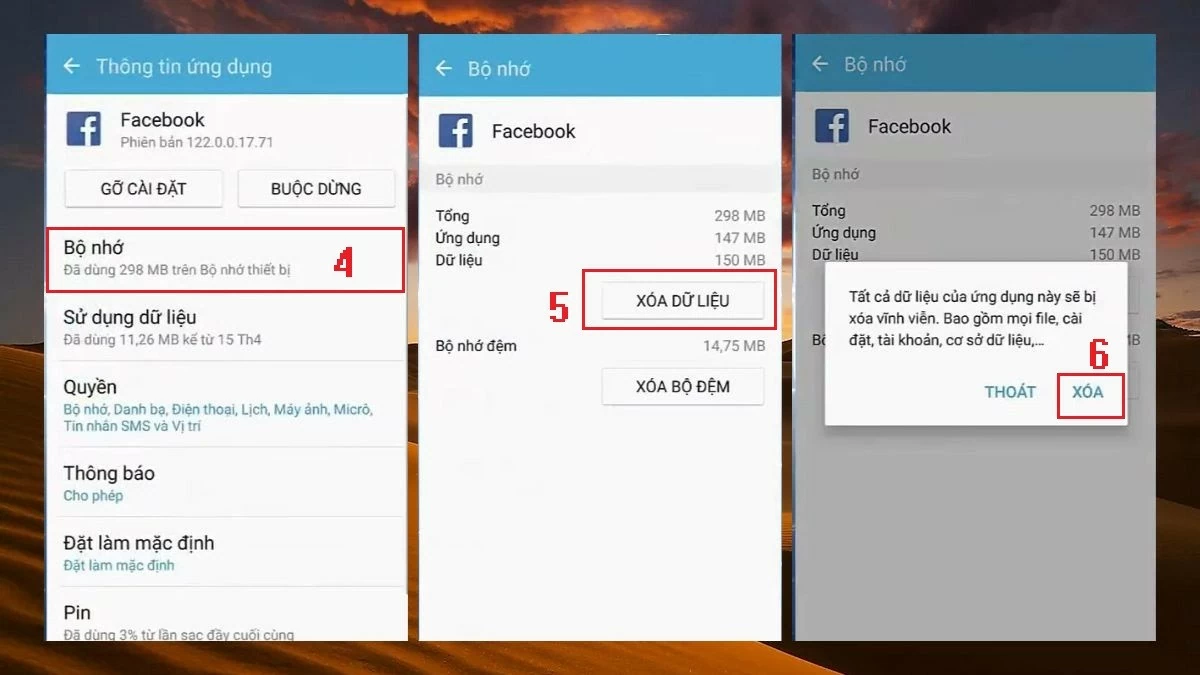
Langkah 3: Dalam bahagian ini, klik pada Penyimpanan dan pilih Padam data untuk menyelesaikan proses.
 |
Padam dokumen yang tidak lagi digunakan.
Menyimpan terlalu banyak fail boleh memperlahankan peranti anda. Fail teks, imej dan video selalunya mengambil banyak ruang storan. Untuk mengosongkan memori, padam fail yang tidak diperlukan mengikut arahan di bawah:
Langkah 1: Buka telefon Samsung anda dan pergi ke Tetapan , kemudian pilih Bateri dan Penjagaan Peranti .
Langkah 2: Dalam antara muka baharu, klik pada Arkib untuk melihat folder pada komputer anda.
Langkah 3: Di sini, semak dan pilih fail yang ingin anda padamkan, kemudian klik Padam untuk menyelesaikan proses tersebut.
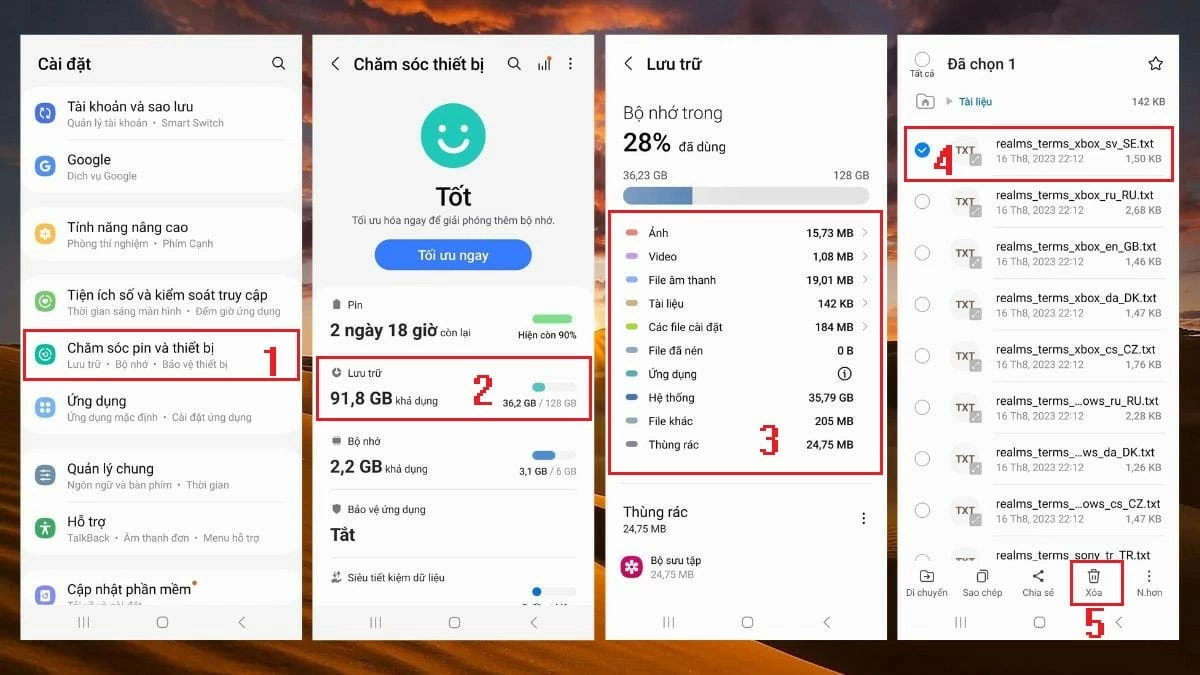 |
Gunakan storan awan
Jika telefon Samsung anda mengandungi banyak dokumen penting yang anda tidak mahu padamkan, pertimbangkan untuk menyegerakkannya ke perkhidmatan storan awan. Ini adalah cara yang berkesan untuk mengosongkan ruang dan mengembangkan storan pada peranti anda. Untuk menggunakan storan Awan Samsung, anda boleh mengikuti langkah-langkah berikut:
Langkah 1: Buka aplikasi Tetapan dan pilih Samsung Cloud .
Langkah 2: Tatal ke bawah dan ketik pilihan "Sandarkan data" . Di sini, anda boleh memilih item penting untuk disandarkan atau memilih untuk membuat sandaran semuanya.
Langkah 3: Akhir sekali, klik Sandaran Sekarang dan tunggu sistem menyelesaikan proses sandaran dokumen.
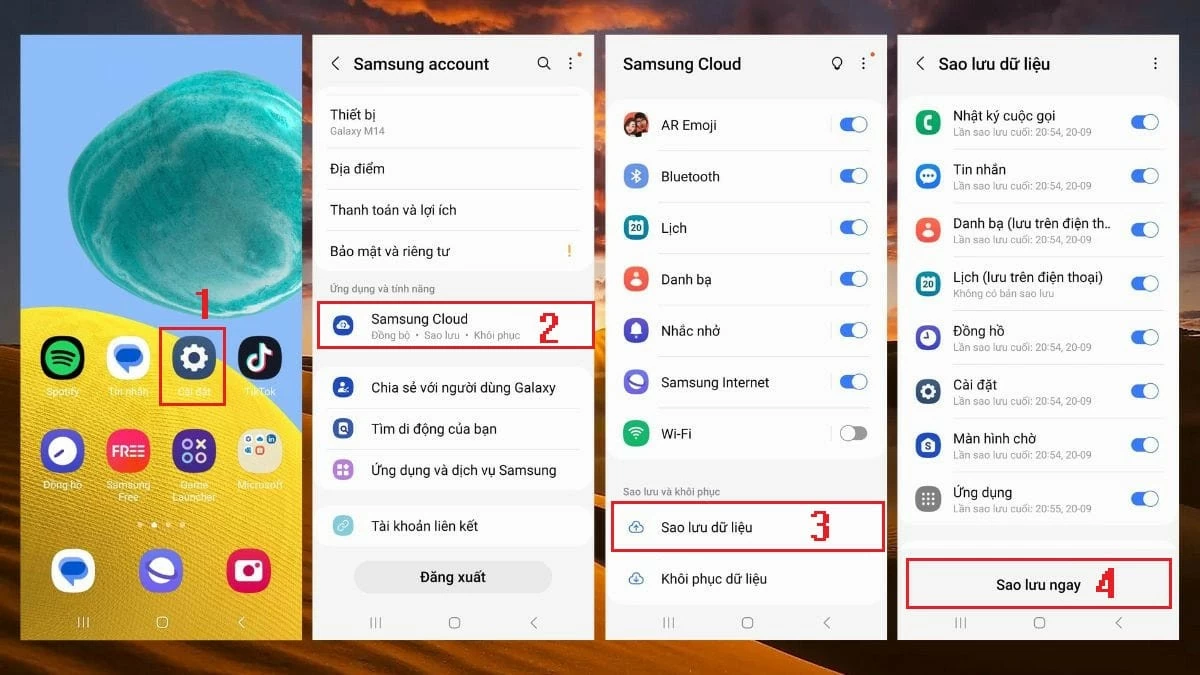 |
Kosongkan cache pada telefon Samsung anda.
Cache ialah kawasan storan sementara untuk sumber daripada aplikasi pada telefon Samsung, dan ia boleh mengambil sejumlah besar memori dari semasa ke semasa. Jika anda ingin mengosongkan ruang pada peranti anda, kosongkan cache dengan mengikuti langkah-langkah berikut:
Langkah 1: Buka Tetapan pada peranti Samsung anda dan pilih Aplikasi .
Langkah 2: Ketik pada aplikasi yang cachenya ingin anda kosongkan.
Langkah 3: Akhir sekali, pilih Arkib dan tekan Kosongkan Cache untuk menyelesaikan proses tersebut.
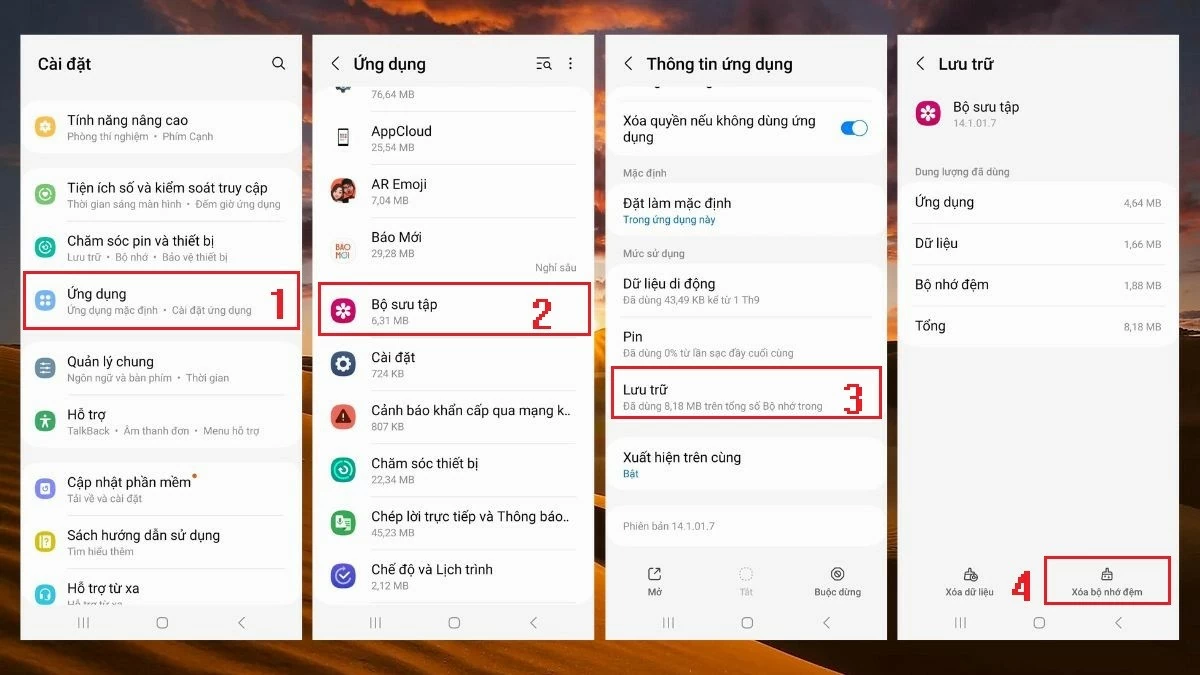 |
Matikan kemas kini automatik.
Apabila kemas kini automatik diaktifkan pada telefon Samsung, aplikasi akan dinaik taraf secara automatik apabila versi baharu tersedia. Ini boleh mengambil sejumlah besar ruang storan dan mengurangkan prestasi peranti. Untuk mengosongkan storan secara berkesan, anda boleh melumpuhkan ciri ini dengan mengikuti langkah-langkah berikut:
Langkah 1: Buka Tetapan pada peranti Samsung anda dan pilih Aplikasi .
Langkah 2: Pilih aplikasi yang anda ingin lumpuhkan kemas kini automatiknya, kemudian ketik Butiran Aplikasi di Gedung Google Play.
Langkah 3: Pada skrin baharu, ketik ikon tiga titik menegak di penjuru kanan sebelah atas dan matikan fungsi "Dayakan kemas kini automatik" .
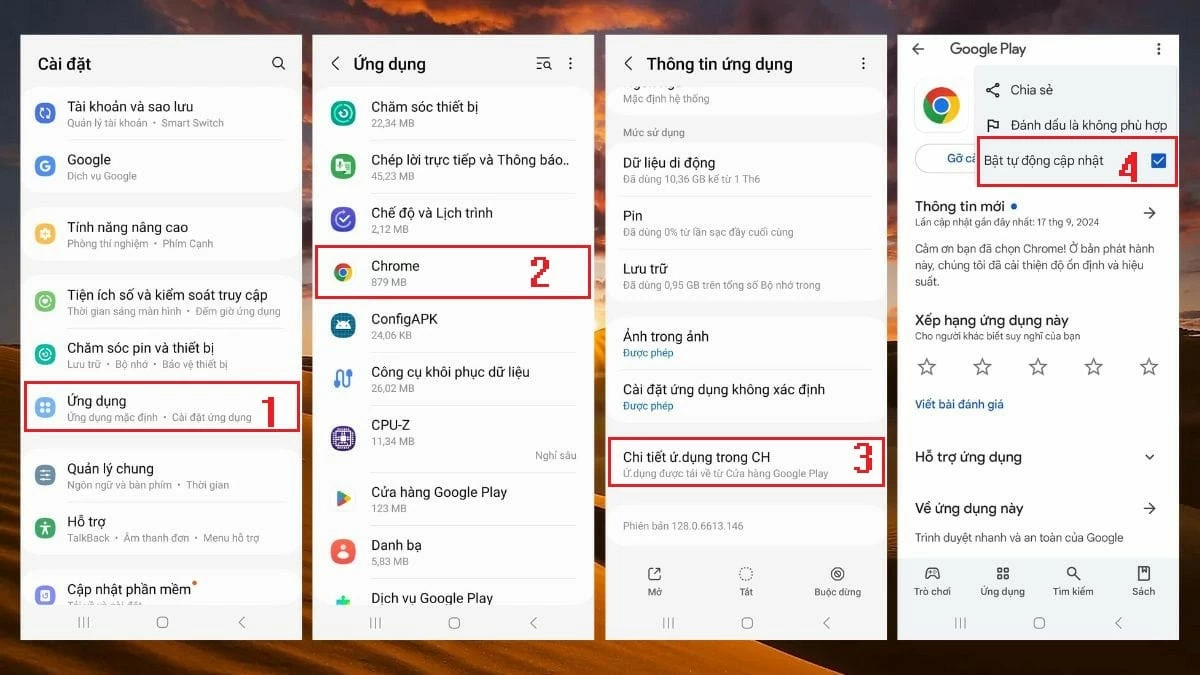 |
Pulihkan tetapan kilang
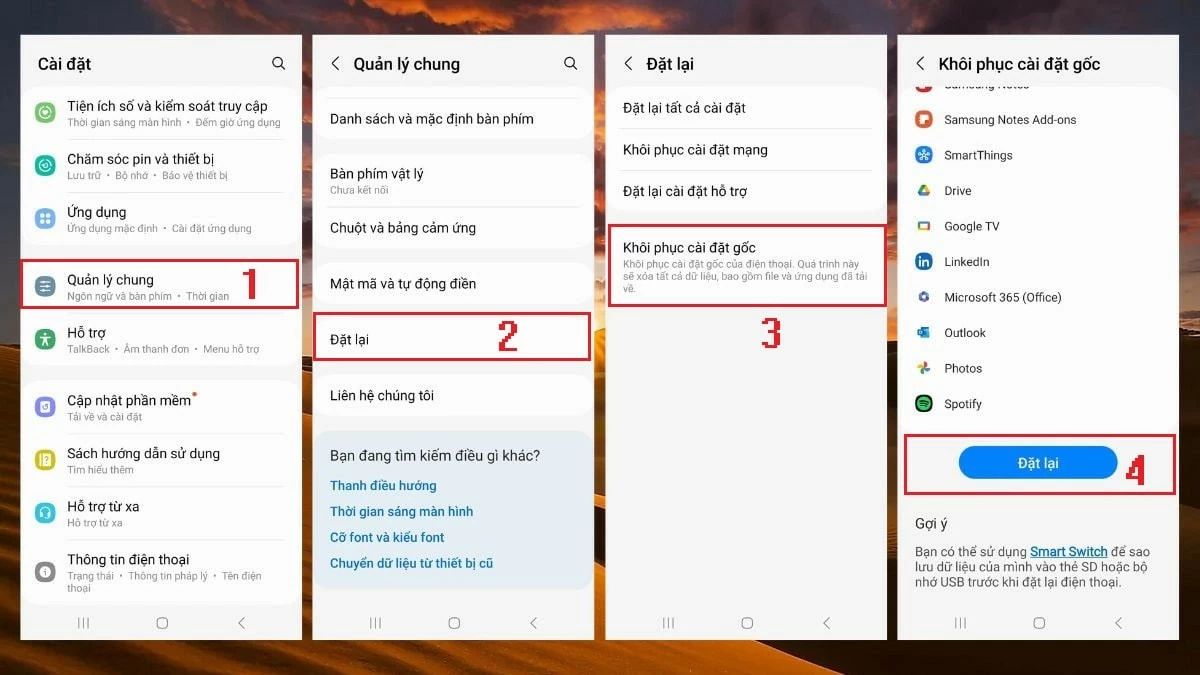
Satu cara yang berkesan untuk mengosongkan ruang storan pada telefon Samsung anda adalah dengan melakukan tetapan semula kilang. Kaedah ini menyegarkan keseluruhan sistem, mengalih keluar cache dan beberapa aplikasi yang tidak diperlukan. Selepas peranti dimulakan semula, anda hanya perlu memasang semula perisian yang ingin anda gunakan. Untuk melakukan ini, ikuti langkah berikut:
Langkah 1: Buka Tetapan pada peranti Samsung anda, kemudian pilih Pengurusan Umum .
Langkah 2: Klik pada Tetapkan Semula .
Langkah 3: Akhir sekali, pilih Pulihkan tetapan kilang dan tekan Tetapkan Semula untuk menyelesaikan proses.
 |
Di atas ialah panduan kaedah berkesan untuk mengosongkan ruang storan pada telefon Samsung yang telah kami susun dan kongsikan. Semoga kaedah ini dapat membantu anda meningkatkan prestasi peranti dan mengelakkan lag semasa menggunakan telefon pintar anda.
[iklan_2]
Sumber
![[Foto] Rumah Api Ba Lang An - "mata laut" di tengah-tengah "muzium batu" wilayah Quang Ngai.](https://vphoto.vietnam.vn/thumb/1200x675/vietnam/resource/IMAGE/2026/05/29/1780038698840_anh-man-hinh-2026-05-29-luc-14-10-42.png)


![[Imej] Cuaca yang baik membantu pelajar memasuki peperiksaan kemasukan darjah 10 dengan yakin.](https://vphoto.vietnam.vn/thumb/1200x675/vietnam/resource/IMAGE/2026/05/29/1780034401612_ngay-1-thi-lop-10-minh-duy-8-5009-jpg.webp)


































































































Komen (0)