

Lihat cara untuk mendayakan NFC pada telefon OPPO anda dengan mudah, satu ciri yang diminati ramai orang kerana kemudahannya seperti perkongsian data pantas dan pembayaran elektronik!
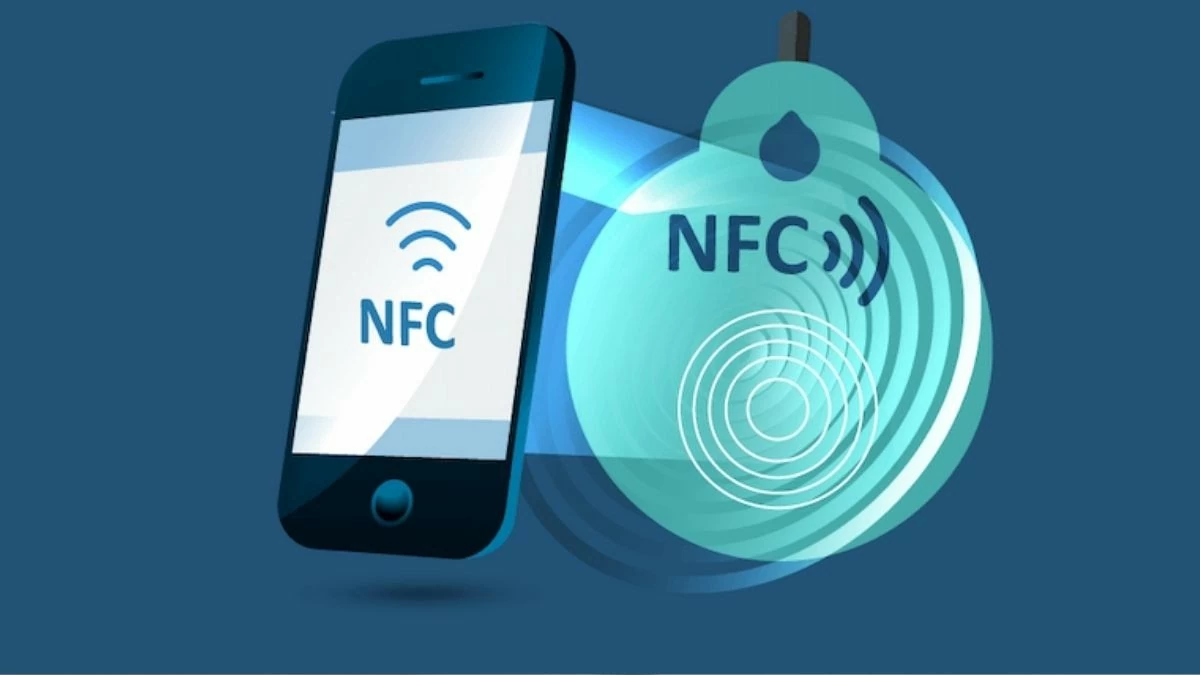 |
Arahan tentang cara mendayakan NFC pada telefon OPPO.
Mengaktifkan NFC pada telefon OPPO anda adalah sangat mudah. Untuk memastikan anda menggunakan ciri ini dengan berkesan, berikut adalah dua kaedah mudah yang boleh diikuti oleh orang yang tidak mahir teknologi sekalipun.
Cara mendayakan NFC daripada pemberitahuan dengan cepat
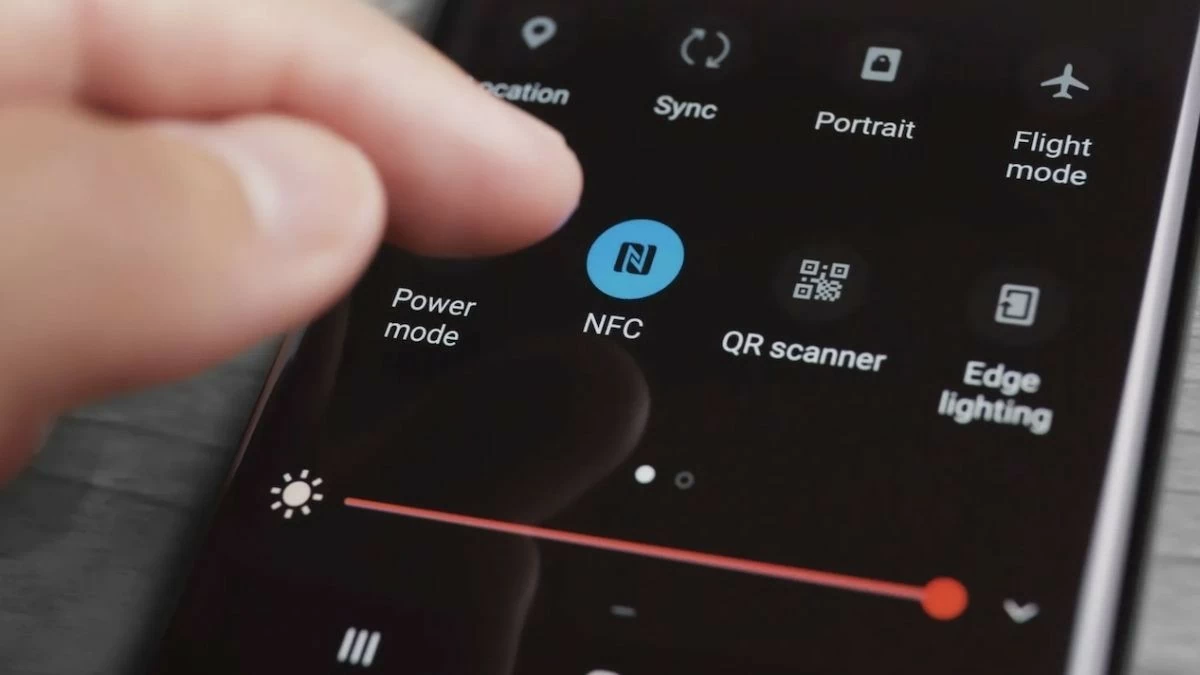
Jika anda ingin mendayakan NFC dengan cepat pada telefon OPPO anda, kaedah ini adalah pilihan terbaik. Hanya dengan beberapa langkah mudah, anda boleh mengaktifkan NFC tanpa perlu mencari melalui Tetapan .
Hanya leret ke bawah dari atas untuk membuka bar pemberitahuan, yang mengandungi pilihan pantas. Di sini, anda akan menemui ikon NFC dengan mudah. Ketik ikon ini untuk mendayakan NFC serta-merta .
Ambil perhatian bahawa apabila NFC diaktifkan dari bar pemberitahuan, telefon anda akan sentiasa bersedia untuk bersambung dengan peranti lain. Oleh itu, untuk menjimatkan kuasa bateri, matikan NFC apabila tidak digunakan.
 |
Cara mendayakan NFC pada OPPO menggunakan Tetapan
Jika anda tidak melihat ikon NFC dalam bar pemberitahuan atau ingin menyemak dengan lebih teliti, anda boleh mendayakan NFC melalui Tetapan. Kaedah ini semudah itu:
Langkah 1: Pertama, buka aplikasi Tetapan pada telefon OPPO anda, kemudian cari bahagian "Sambungan wayarles lain" . Di sini, anda boleh mengurus semua sambungan wayarles, termasuk NFC.
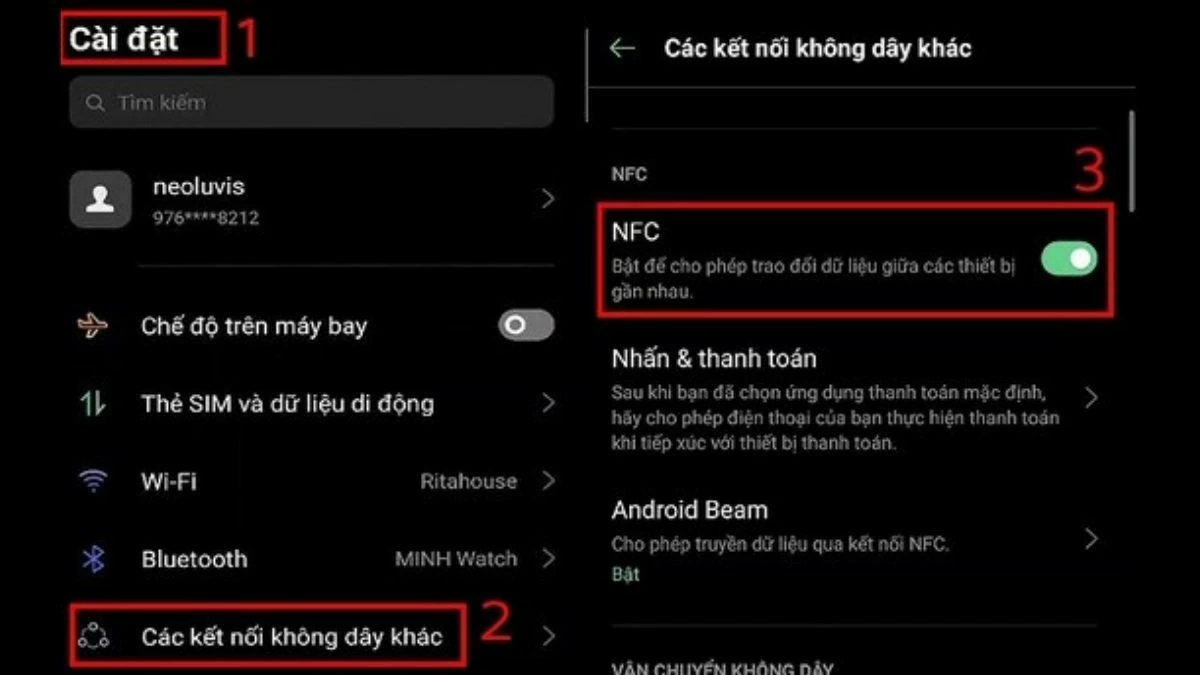 |
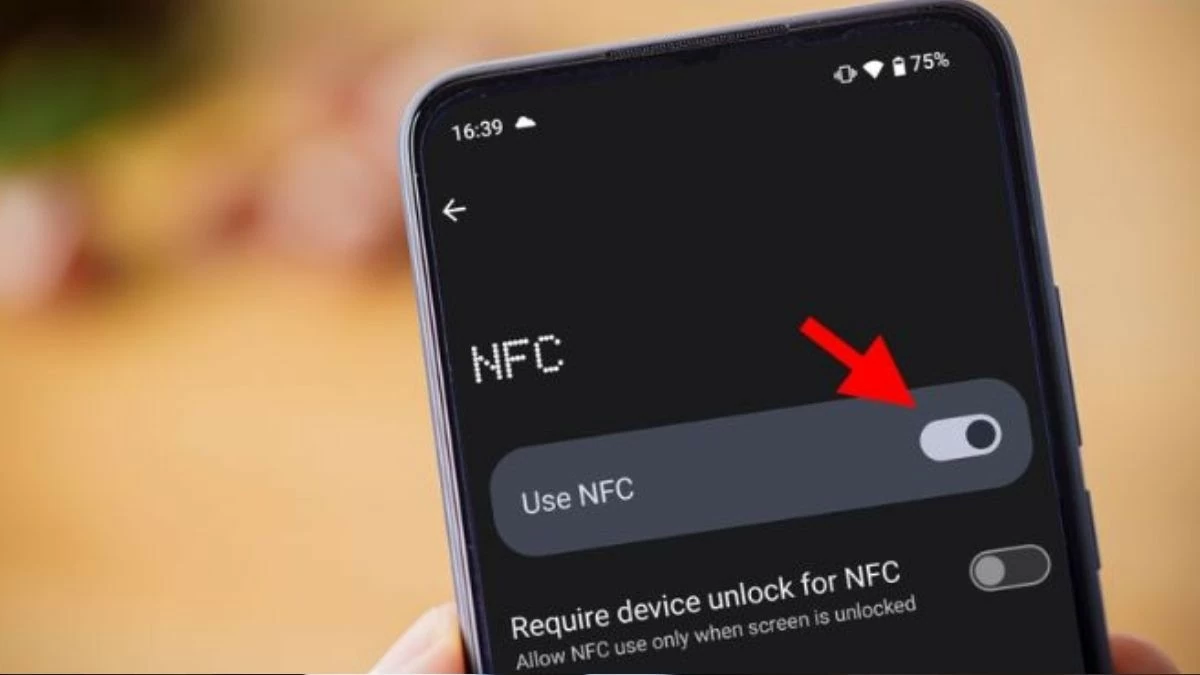
Langkah 2 : Di sini, hidupkan suis NFC untuk mengaktifkan ciri ini. Ambil perhatian bahawa NFC bergantung pada perkakasan, jadi semak sama ada telefon OPPO anda menyokong NFC sebelum meneruskan.
 |
Panduan untuk berkongsi data menggunakan NFC pada telefon OPPO.
Selepas mempelajari cara mendayakan NFC pada telefon OPPO anda, anda boleh berkongsi data dengan mudah antara peranti hanya dengan satu ketikan. Sebelum anda mula, pastikan kedua-dua peranti telah mendayakan NFC dan menyokongnya.
Langkah 1 : Setelah bersedia, buka kunci skrin anda dan sediakan data yang ingin anda kongsikan, seperti foto, video atau kenalan. Pada telefon penghantar, buka aplikasi storan data, pilih item untuk dikongsi dan ketik ikon kongsi. Kemudian, pilih pilihan perkongsian NFC. Pada telefon penerima, dekatkan kedua-dua peranti, pastikan cip NFCnya bersentuhan langsung.
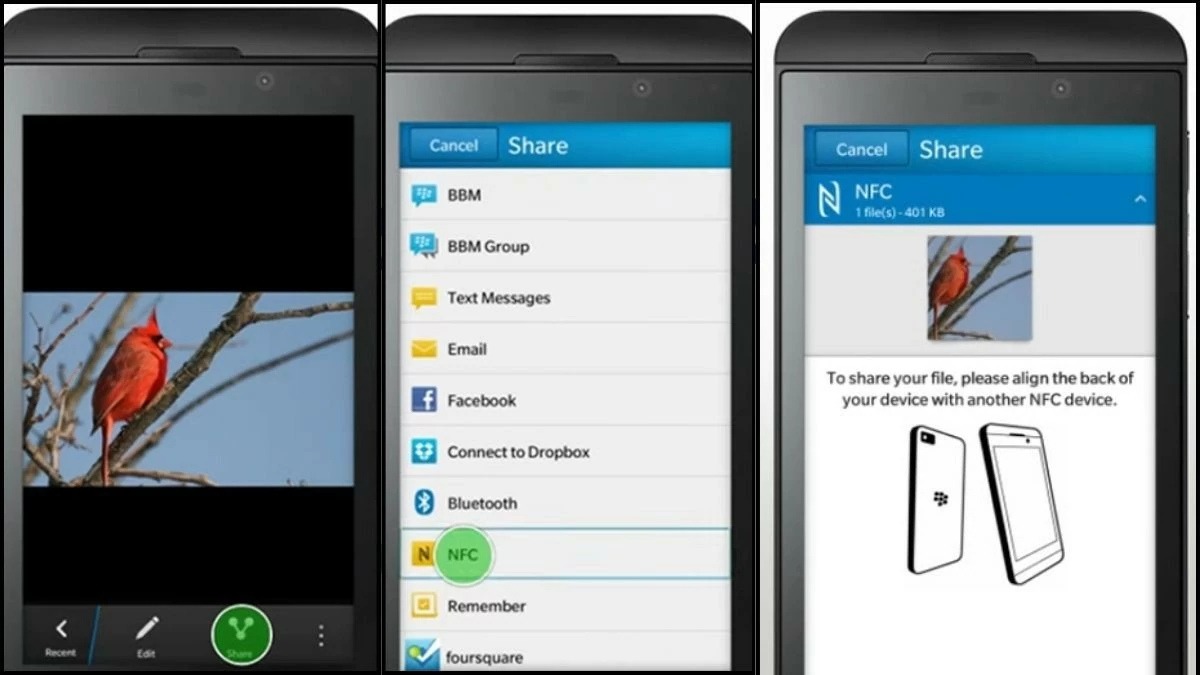 |
Langkah 2: Apabila pemberitahuan muncul di skrin, hanya ketik "Terima" untuk menerima data. Selepas proses selesai, anda boleh membuka dan melihat data yang diterima pada telefon anda.
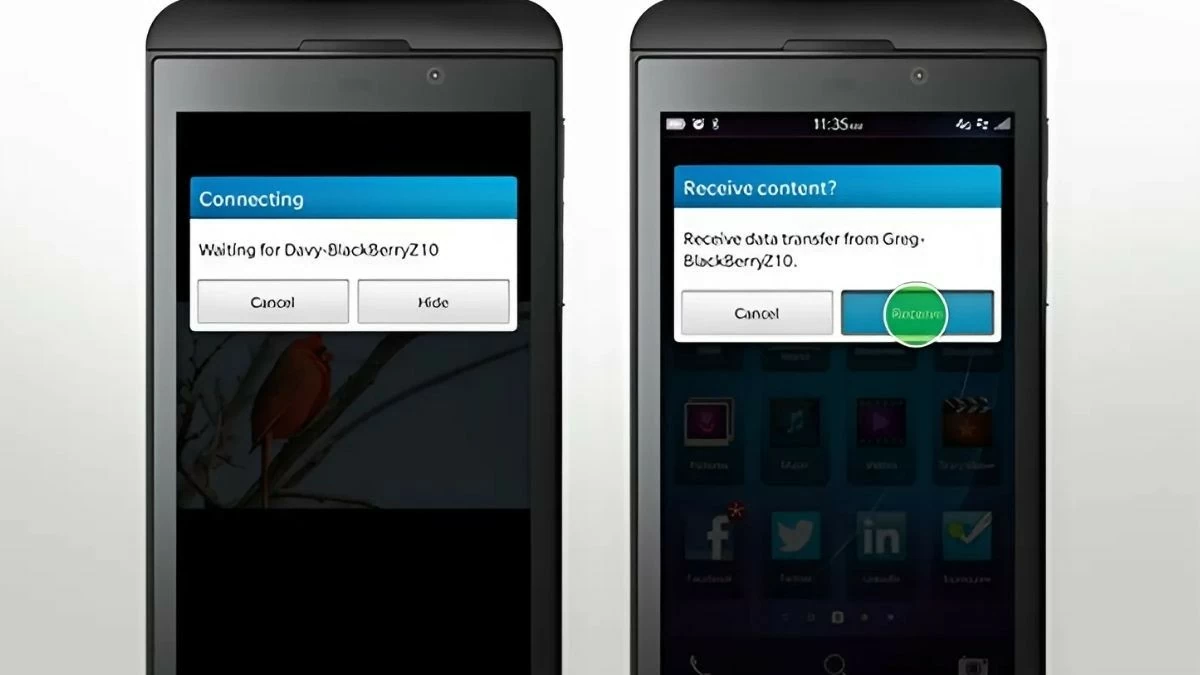 |
Arahan tentang cara mengimbas kad pengenalan anda menggunakan NFC pada telefon OPPO.
Satu lagi aplikasi NFC yang mungkin anda tidak tahu ialah keupayaannya untuk mengimbas kad pengenalan yang terbenam cip untuk mengemas kini data biometrik, membuka akaun bank atau mengesahkan secara digital. Ini adalah operasi yang mudah tetapi memerlukan ketepatan untuk memastikan maklumat diimbas dengan tepat.
Langkah 1: Pertama, pilih ciri NFC dan letakkan kad pada kad pengenalan yang ingin anda imbas.
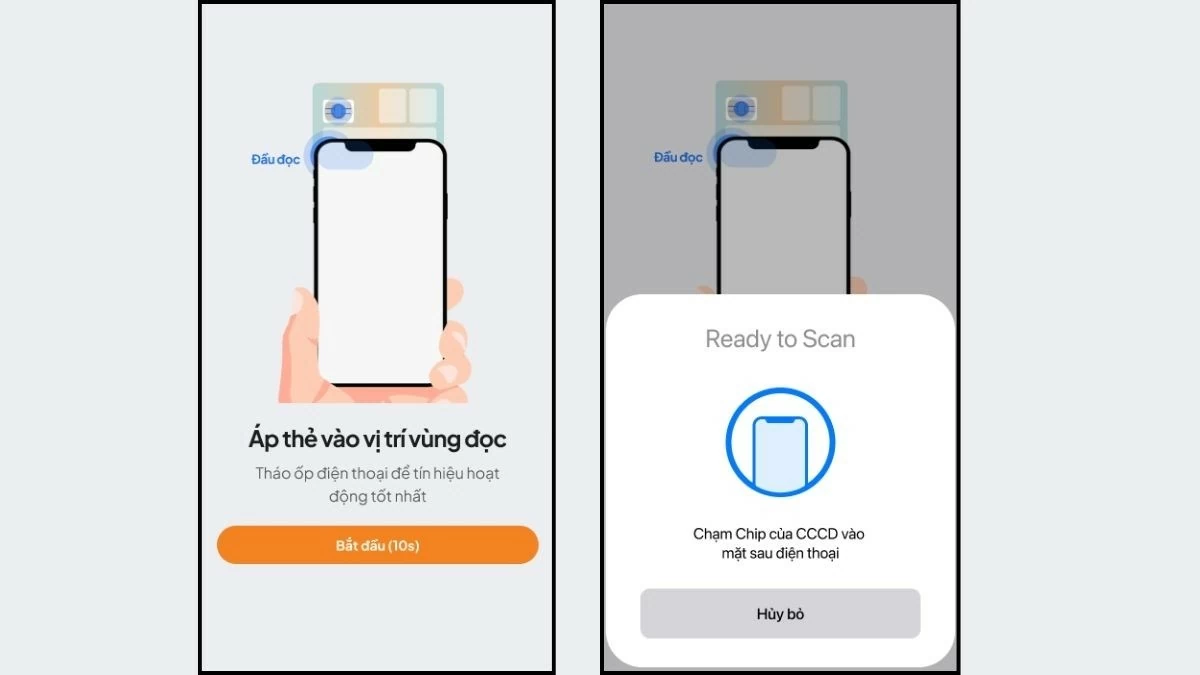 |
Langkah 2: Seterusnya, letakkan kad pengenalan yang terbenam cip di belakang telefon anda, berhampiran kamera. Ciri pengimbasan NFC pada telefon OPPO anda akan mencari pembaca secara automatik; hanya tahan ia di tempatnya sehingga aplikasi berjaya mengimbas. Setelah selesai, maklumat akan dimasukkan secara automatik ke dalam sistem; anda hanya perlu menyemak dan mengesahkan.
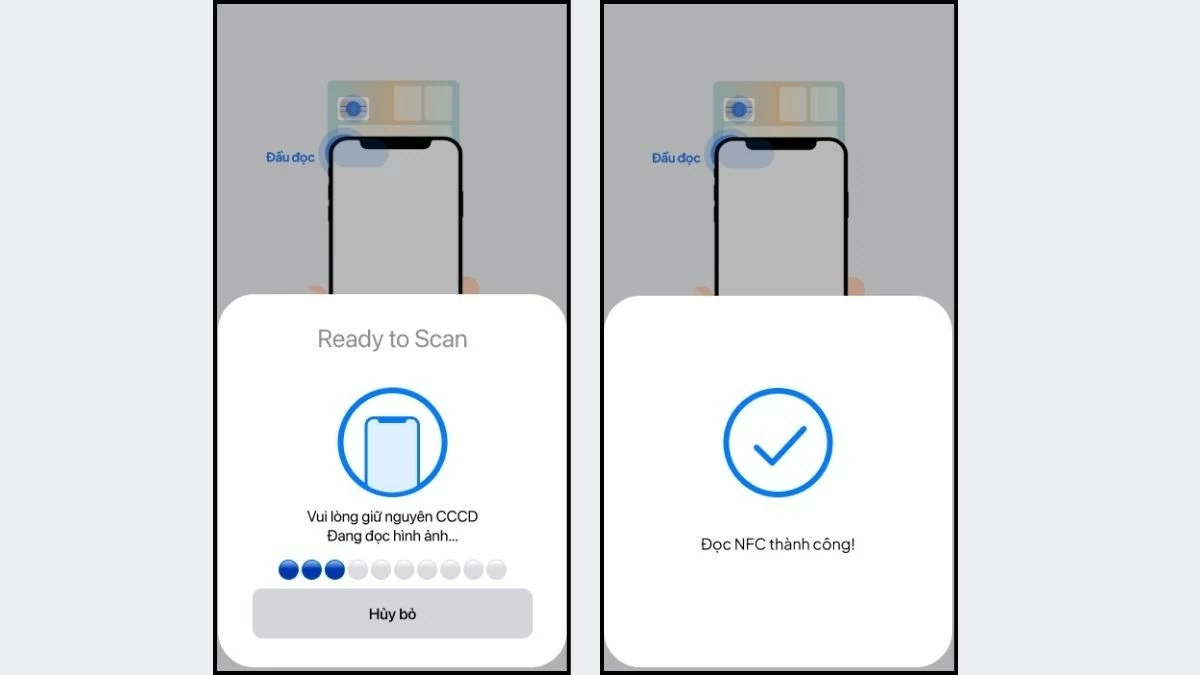 |
Imbasan NFC yang berjaya menjimatkan masa dan usaha anda dalam mengurus maklumat peribadi anda, di samping membuka banyak peluang untuk menggunakan utiliti digital lain pada peranti OPPO anda.
Melalui artikel ini, anda telah memahami dengan jelas cara mendayakan NFC pada telefon OPPO dan aplikasi praktikal yang ditawarkan oleh ciri ini. Jika anda masih mempunyai sebarang soalan tentang mengaktifkan NFC pada telefon OPPO anda, jangan teragak-agak untuk bertanya supaya kita boleh meneroka lebih banyak teknologi dan petua Android bersama-sama!
[iklan_2]
Sumber: https://baoquocte.vn/bat-nfc-บน-oppo-don-gian-va-de-thuc-hien-283963.html
![[Imej] Rupa bentuk lebuh raya Bien Hoa-Vung Tau sebelum pembukaannya.](https://vphoto.vietnam.vn/thumb/1200x675/vietnam/resource/IMAGE/2026/03/25/1774430324663_ndo_br_2-resize-6064-jpg.webp)
























































































Komen (0)