Berapakah jumlah minimum RAM yang sepatutnya ada pada komputer yang menjalankan Windows 11?
RAM merupakan salah satu komponen terpenting yang secara langsung mempengaruhi prestasi komputer peribadi. Di sinilah data sistem sementara dan perisian yang sedang berjalan disimpan, yang menentukan keupayaan berbilang tugas peranti dan kelancaran keseluruhannya.

Kebanyakan komputer riba hari ini mempunyai RAM yang dipateri terus pada papan induk dan tidak menyokong peningkatan RAM (Imej: X).
Lebih besar kapasiti RAM, lebih banyak tugas yang boleh dikendalikan oleh komputer secara serentak, sekali gus mengurangkan kegagapan dan kelewatan apabila membuka berbilang aplikasi atau bekerja dengan sejumlah besar data.
Pada masa ini, RAM 8GB masih dianggap sebagai standard pada komputer riba Windows bajet. Walau bagaimanapun, jumlah ini semakin terhad memandangkan permintaan pengguna yang semakin meningkat.
Ramai pengguna percaya bahawa RAM 8GB sudah mencukupi untuk tugas-tugas asas. Walau bagaimanapun, pada hakikatnya, perisian sentiasa dinaik taraf, yang membawa kepada permintaan yang lebih tinggi terhadap sumber sistem.
Terutamanya, banyak aplikasi telah mengintegrasikan ciri kecerdasan buatan, yang memerlukan RAM yang besar untuk memproses data secara langsung pada peranti. Dalam kes sedemikian, RAM 8GB tidak mencukupi untuk tugas berbilang tugas atau tugas yang mencabar.
Dari segi kebolehnaik taraf, pengguna komputer desktop boleh menambah RAM dengan mudah melalui slot pada papan induk. Sementara itu, kebanyakan komputer riba hari ini menggunakan RAM yang dipateri, yang tidak membenarkan naik taraf selepas pembelian.

Pada masa ini, pengguna harus memilih model komputer riba dengan minimum 16GB RAM untuk memenuhi keperluan asas dan memanjangkan jangka hayat (Imej ilustrasi: AI).
Ini menjadikan pemilihan konfigurasi yang betul dari awal amat penting.
Dalam konteks ini, komputer riba yang dilengkapi dengan sekurang-kurangnya 16GB RAM adalah pilihan yang bijak untuk memastikan prestasi jangka panjang. Jumlah RAM ini mencukupi untuk memenuhi keperluan tugasan daripada kerja pejabat dan pelayaran web hinggalah tugasan yang lebih mencabar seperti pengaturcaraan, penyuntingan foto dan video atau permainan.
Dengan RAM 16GB, komputer ini boleh beroperasi dengan lancar semasa membuka berbilang tab pelayar, memproses fail besar atau menjalankan berbilang program perisian secara serentak tanpa pembekuan.
Bukan sahaja dengan komputer Windows, malah pengguna MacBook juga harus mengutamakan versi dengan RAM 16GB atau lebih untuk memaksimumkan prestasi dan memanjangkan jangka hayat peranti.
Apa yang perlu anda lakukan jika anda menggunakan komputer dengan RAM yang rendah?
Jika anda menggunakan komputer Windows dengan RAM yang terhad, anda boleh menggunakan ciri RAM maya untuk meningkatkan kapasiti RAM anda, sekali gus membantu komputer anda berjalan dengan lebih lancar.
RAM Maya ialah ciri dalam Windows yang membolehkan anda menggunakan cakera keras anda untuk mengembangkan kapasiti RAM fizikal anda.
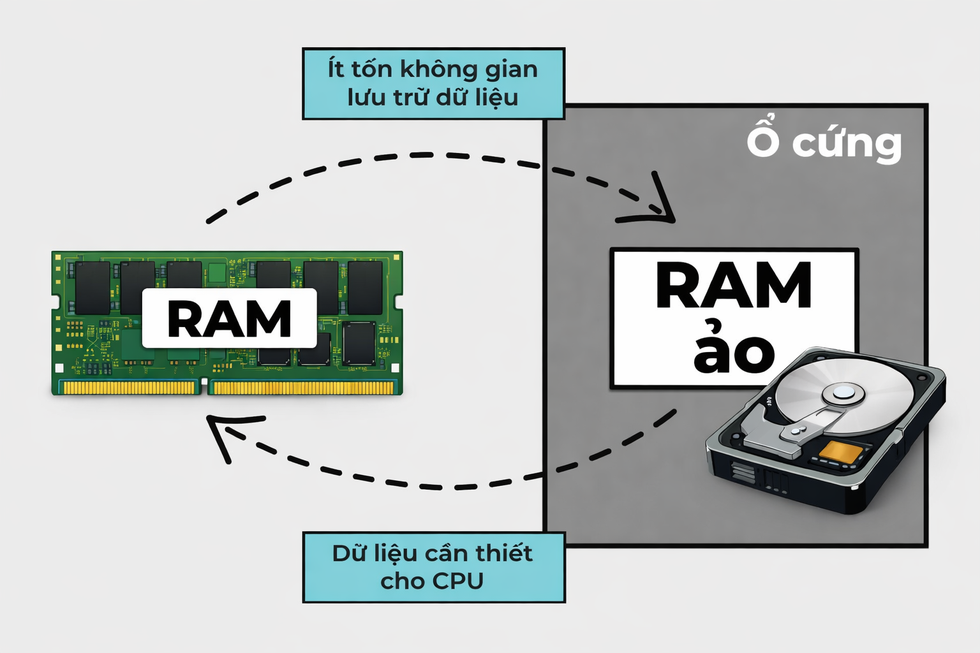
Ilustrasi ini menunjukkan mekanisme RAM maya, yang melibatkan pemindahan beberapa data dari RAM ke cakera keras untuk mengembangkan kapasiti operasi (Imej: LC).
Khususnya, apabila sistem memerlukan banyak RAM untuk tugas berat, Windows akan memindahkan sebahagian data daripada RAM ke fail pada cakera keras yang dipanggil fail halaman atau fail swap. Ini membolehkan sistem menjalankan berbilang program secara serentak tanpa kehabisan memori.
RAM Maya membolehkan Windows menjalankan berbilang program dengan lebih lancar, mencegah sistem membeku atau ranap program disebabkan oleh RAM yang tidak mencukupi. Ciri ini berguna pada komputer dengan RAM rendah yang pengguna tidak mampu naik taraf atau komputer yang tidak menyokong penambahan RAM.
Nota: RAM maya paling berkesan jika komputer anda dilengkapi dengan pemacu storan SSD yang pantas. Jika komputer anda masih menggunakan HDD (pemacu keras) yang perlahan dengan kelajuan baca/tulis yang perlahan, penggunaan RAM maya mungkin memperlahankan prestasi komputer anda.
Arahan tentang cara menyediakan RAM maya pada komputer Windows 11.
Untuk menyediakan atau menukar jumlah RAM maya pada komputer Windows 11, ikuti langkah berikut:
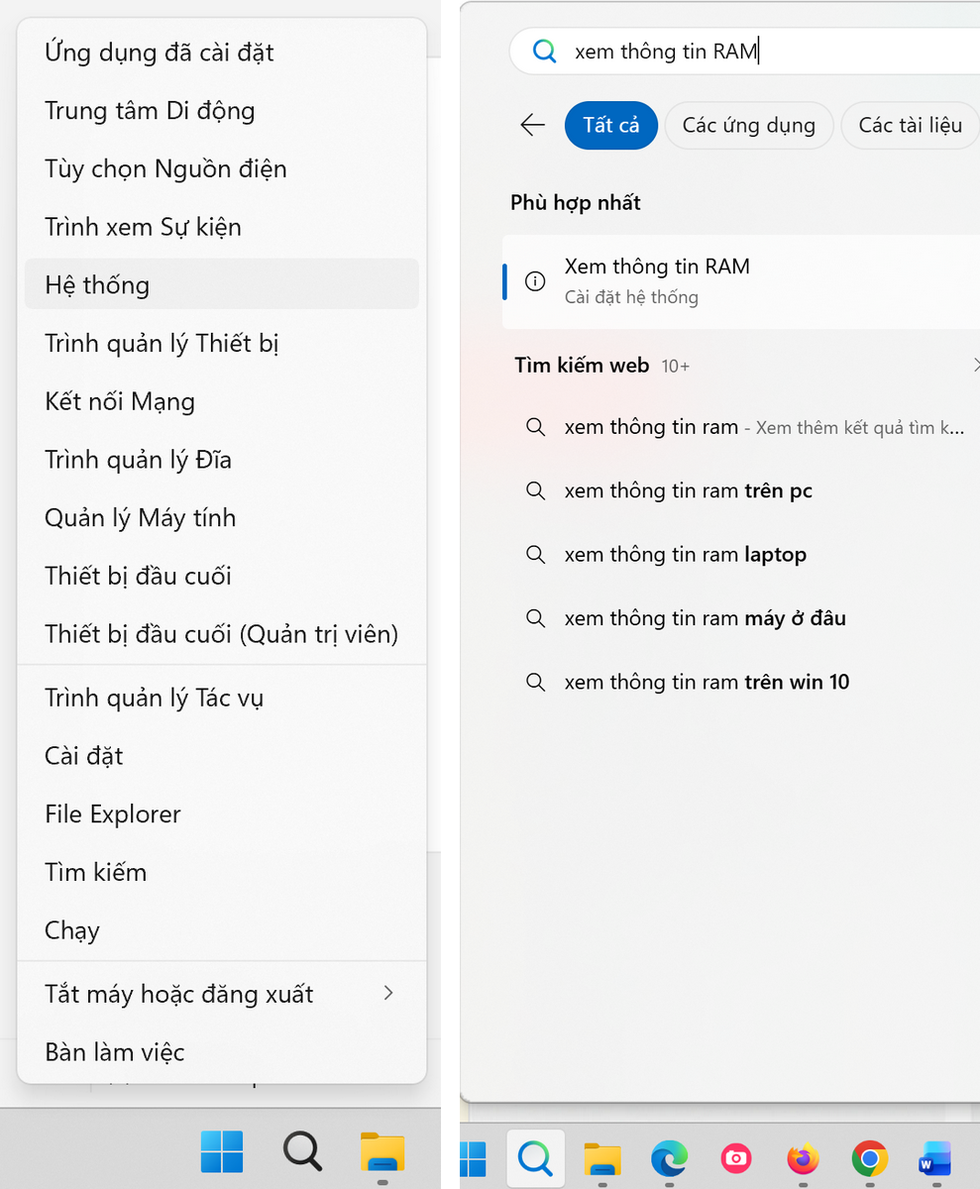
- Pertama, klik kanan butang "Mula" pada Windows 11 dan pilih "Sistem" daripada menu yang muncul. Sebagai alternatif, anda boleh mengklik butang carian pada Windows 11, taip "lihat maklumat RAM", dan kemudian pilih "Lihat maklumat RAM" daripada hasil carian di bawah.
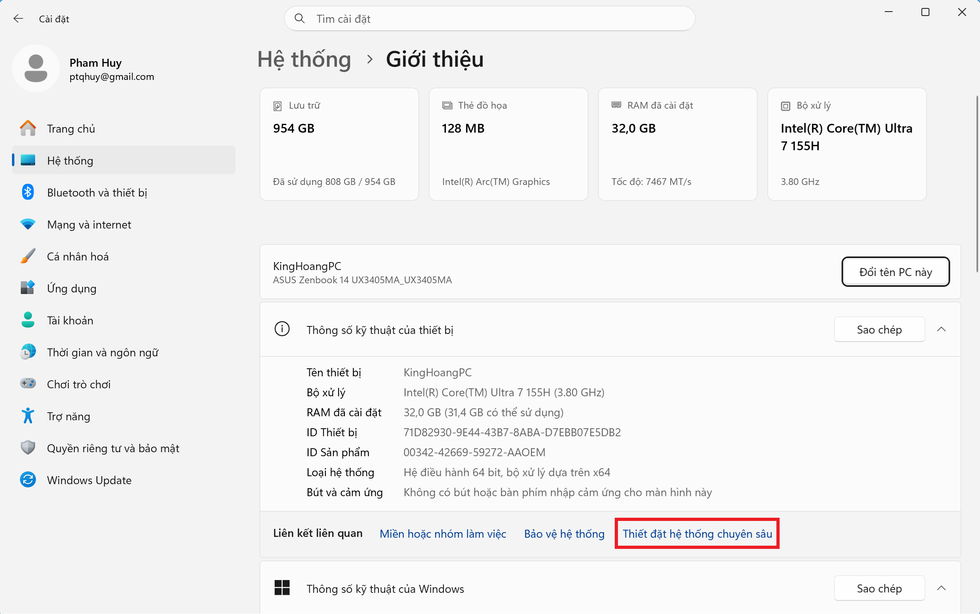
- Dalam tetingkap "Sistem" yang muncul, anda akan melihat berapa banyak RAM yang dilengkapi dengan komputer anda dan sama ada anda perlu menggunakan ciri RAM maya atau tidak.
Di sini, anda klik pada pilihan "Tetapan Sistem Lanjutan".
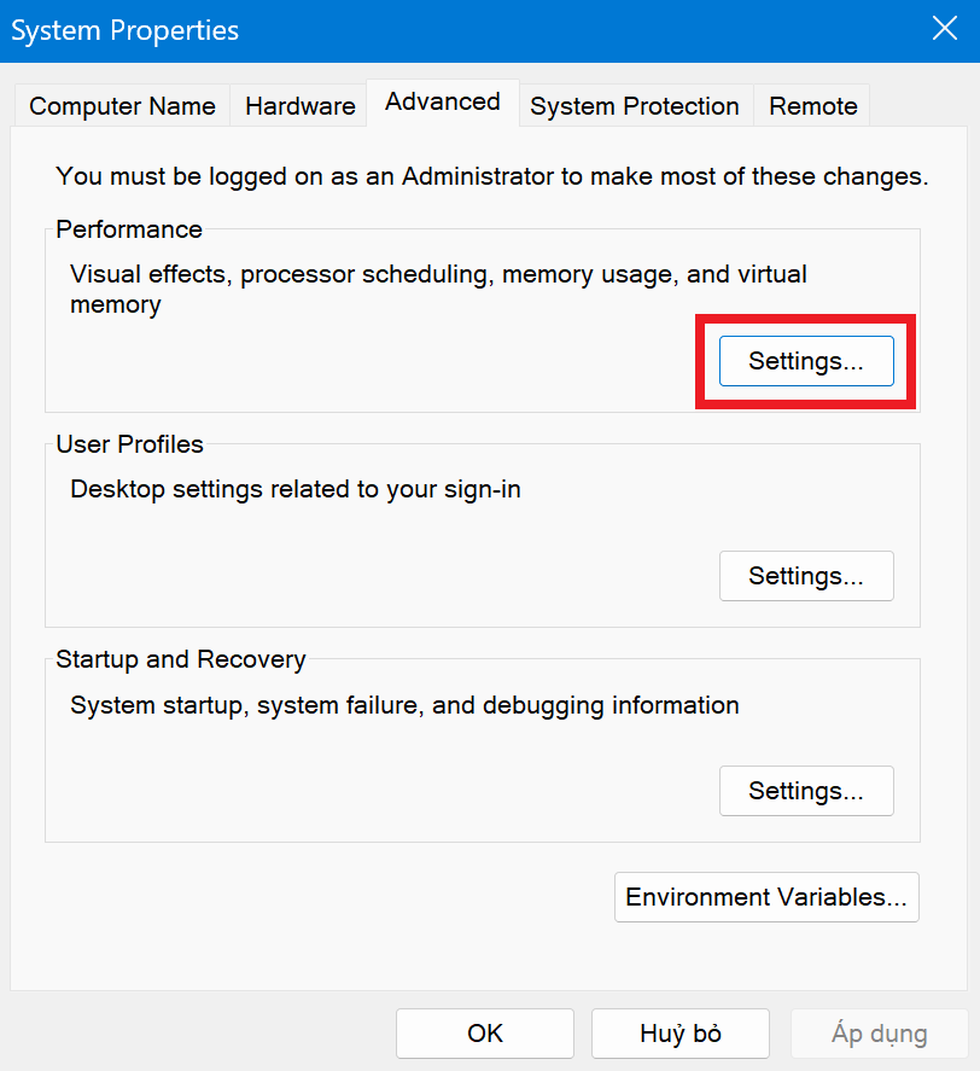
- Pilih tab "Lanjutan" dalam tetingkap yang muncul, kemudian klik butang "Tetapan" di bawah "Prestasi".
- Teruskan dengan memilih tab "Lanjutan" dalam tetingkap "Pilihan Prestasi" yang muncul. Di sini, anda akan melihat bahagian "Memori Maya", iaitu jumlah RAM maya yang telah ditetapkan secara automatik oleh Windows pada komputer anda.
Anda boleh mengklik butang "Tukar" untuk menetapkan dan menukar kapasiti RAM maya mengikut citarasa anda.
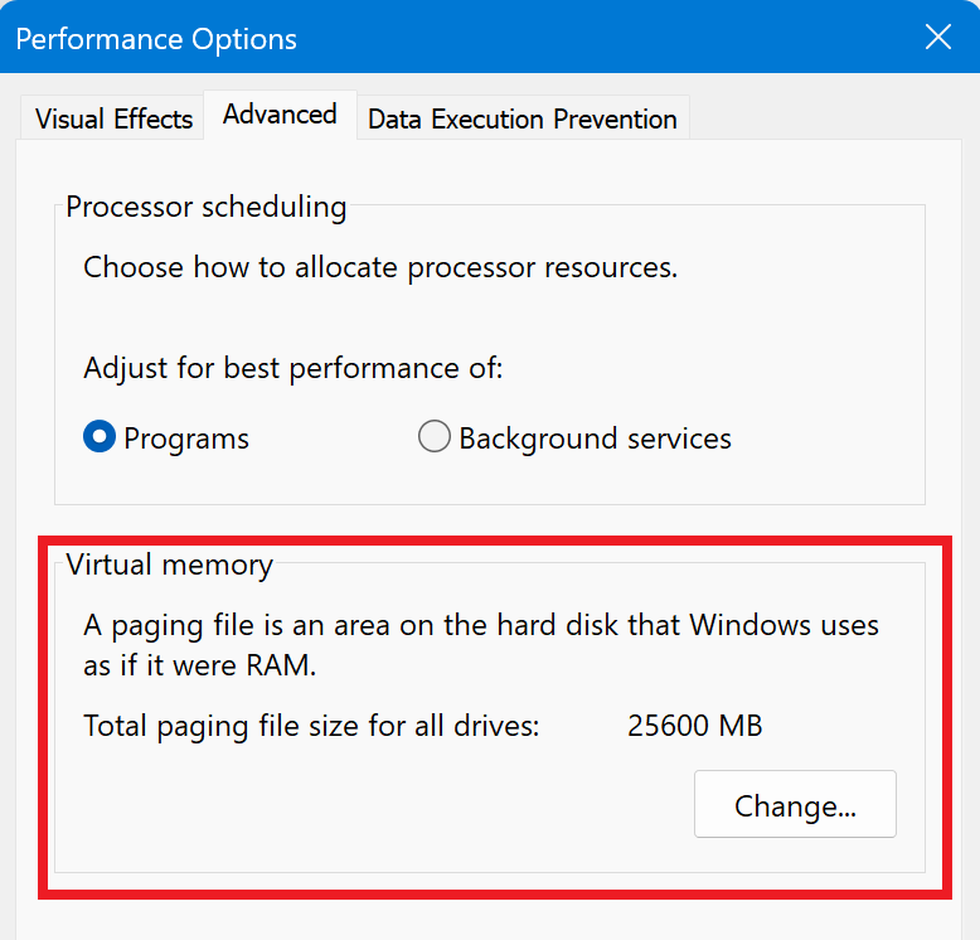
Secara lalai, Windows secara automatik menetapkan jumlah RAM maya agar sepadan dengan ruang cakera keras yang tersedia pada komputer.
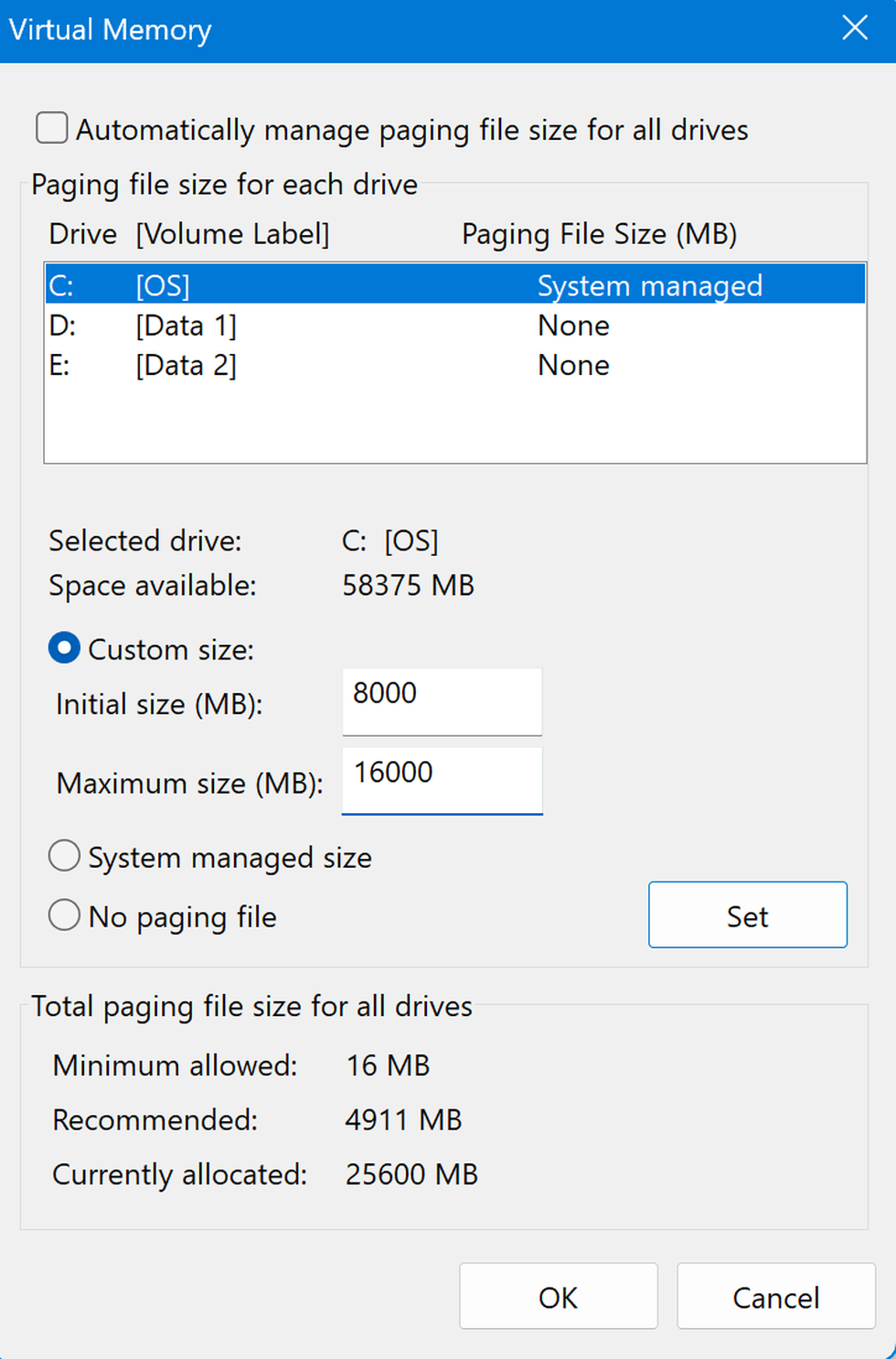
Selepas mengklik butang "Tukar", nyahtanda pilihan "Urus saiz fail paging secara automatik untuk semua pemacu", kemudian pilih partition cakera keras yang anda ingin gunakan sebagai RAM maya untuk sistem.
Biasanya, kita akan menggunakan partition sistem (partition pemacu C), kemudian klik pada pilihan "Saiz tersuai" untuk menetapkan kapasiti RAM maya. Dalam tetapan ini, pengguna akan mengisi dua parameter dalam medan "Saiz awal" dan "Saiz maksimum".
Anda harus menetapkan saiz awal agar sepadan dengan jumlah RAM fizikal yang tersedia pada komputer anda pada masa ini, dan saiz RAM maksimum hendaklah dua kali ganda RAM fizikal. Contohnya, jika komputer anda mempunyai RAM 8GB, tetapkan "Saiz awal" kepada 8GB (8,000MB) dan "Saiz maksimum" kepada 16GB (16,000MB).
Akhir sekali, tekan butang "OK" untuk menyimpan tetapan.
Mulakan semula komputer anda untuk tetapan tersebut berkuat kuasa. Anda kemudian boleh terus menggunakan komputer anda untuk melihat sama ada perubahan pada tetapan RAM maya telah memberi kesan.
Nota: Memandangkan RAM maya menggunakan ruang kosong pada cakera keras untuk melaksanakan fungsi RAMnya, anda tidak boleh menetapkan kapasiti RAM maya agar lebih besar daripada baki ruang kosong pada partition cakera keras yang dipilih. Maklumat dalam bahagian "Ruang tersedia" akan menunjukkan kepada anda berapa banyak ruang kosong yang tersedia pada partition cakera keras yang dipilih, yang boleh anda gunakan untuk menetapkan RAM maya dengan sewajarnya.
Sumber: https://dantri.com.vn/cong-nghe/cach-thiet-lap-bo-nho-ram-ao-giup-may-tinh-chay-windows-muot-ma-hon-20260319195701134.htm


![[Foto] Sesi pertama Kongres Kesatuan Sekerja Vietnam ke-14](https://vphoto.vietnam.vn/thumb/1200x675/vietnam/resource/IMAGE/2026/06/03/1780465947883_ndo_br_img-3852-jpg.webp)
![[Foto] Setiausaha Jawatankuasa Parti Dewan Undangan Negeri, Pengerusi Dewan Undangan Negeri mempengerusikan mesyuarat Jawatankuasa Tetap dan Jawatankuasa Eksekutif Jawatankuasa Parti Dewan Undangan Negeri.](https://vphoto.vietnam.vn/thumb/1200x675/vietnam/resource/IMAGE/2026/06/03/1780480353201_ndo_br_bnd-2585-jpg.webp)



![[Foto] Setiausaha Agung dan Presiden To Lam mempengerusikan mesyuarat dengan Jawatankuasa Penganjur Pusat.](https://vphoto.vietnam.vn/thumb/1200x675/vietnam/resource/IMAGE/2026/06/03/1780482764658_a1-bnd-4741-3342-jpg.webp)


















































![[Video] Matahari Terbenam di Lap An Lagoon – Tempat matahari terbenam di atas jaring ikan](https://vphoto.vietnam.vn/thumb/1200x675/vietnam/resource/IMAGE/2026/05/31/1780192137701_beach-landscape-sea-water-nature-grass-745871-pxhere-com.jpeg)











































Komen (0)