

 |
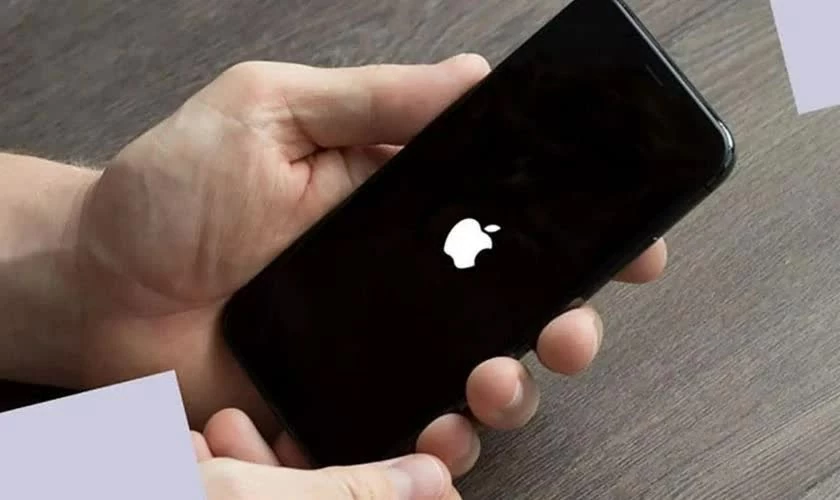
| Cara menurunkan taraf iOS 26.5 kepada iOS 26.4 hanya dengan beberapa langkah mudah. |
Banyak iPhone mungkin mengalami masalah kehabisan bateri, lag atau keserasian aplikasi selepas mengemas kini kepada iOS 26.5. Oleh itu, ramai pengguna ingin kembali kepada iOS 26.4 untuk prestasi yang lebih stabil. Berikut ialah panduan terperinci untuk membantu anda menurunkan taraf iOS anda dengan selamat dan mudah.
Cara paling mudah untuk menurunkan taraf iOS 26.5 kepada iOS 26.4
Jika iPhone anda terlalu panas, bateri cepat habis atau menjadi tidak stabil selepas mengemas kini kepada iOS 26.5, kembali kepada iOS 26.4 mungkin merupakan pilihan yang lebih baik. Berikut ialah panduan terperinci untuk membantu anda menurunkan taraf iPhone anda dengan selamat dan mudah.
Langkah 1: Pergi ke halaman IPSW dan pilih model iPhone yang betul.
Pertama sekali, lawati laman web ipsw.me untuk menyemak versi iOS yang masih disokong oleh Apple. Pada antara muka utama, pilih bahagian iPhone dan kemudian cari model peranti yang betul yang anda gunakan, seperti iPhone 16, iPhone 16 Pro Max atau iPhone 17.
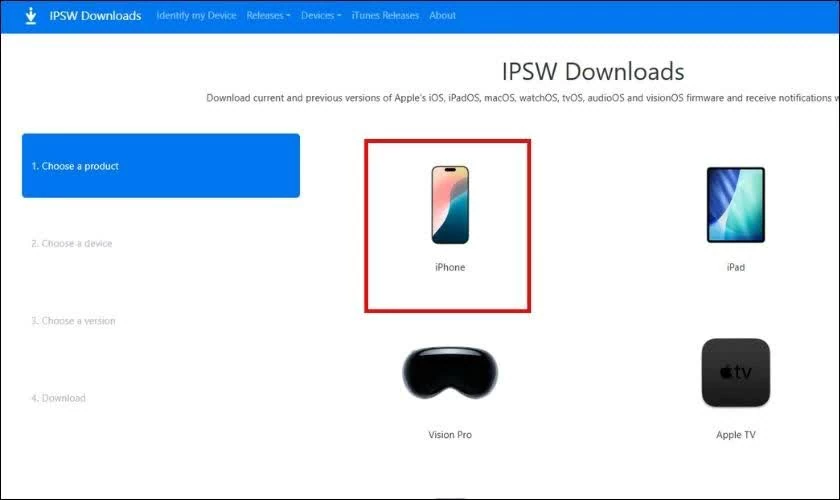 |
| Pergi ke halaman IPSW dan pilih model iPhone yang betul. |
Memilih model peranti yang betul akan memastikan sistem memaparkan firmware serasi yang betul.
Langkah 2: Semak status Tandatangan dan muat turun iOS 26.4
Selepas memilih peranti, senarai pilihan firmware akan muncul.
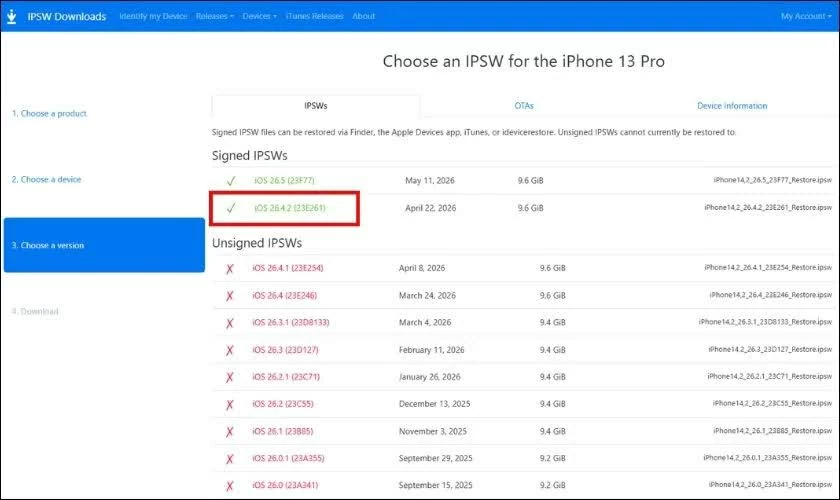 |
| Semak status Tandatangan dan muat turun iOS 26.4. |
Sila cari iOS versi 26.4:
- Jika firmware menunjukkan "Ditandatangani: Apple masih membenarkan pemasangan" berwarna hijau, anda boleh memuat turun fail .ipsw ke komputer anda.
- Jika ia menunjukkan "Tidak Ditandatangani" dalam warna merah: Apple telah mengunci proses tandatangan dan anda tidak akan dapat menurunkan taraf melalui kaedah biasa.
Kemudian klik Muat Turun untuk memuat turun firmware dan simpannya ke lokasi yang mudah diakses pada komputer anda.
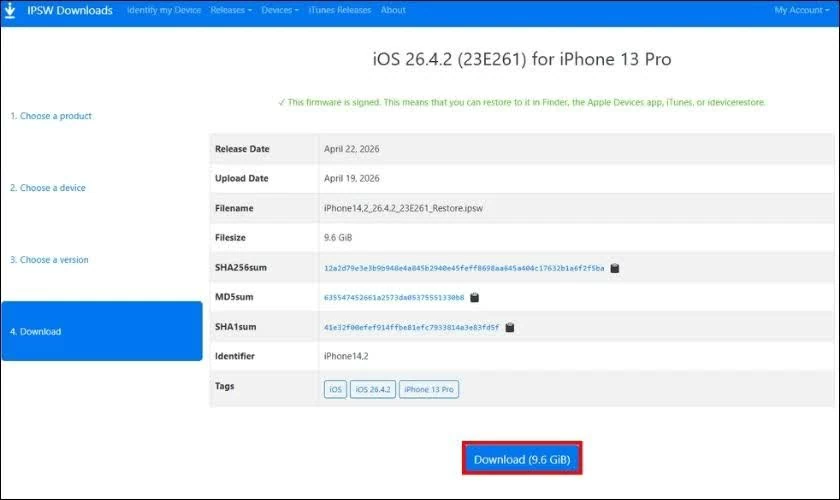 |
| Cari iOS versi 26.4. |
Langkah 3: Sandarkan data anda dan matikan Cari iPhone Saya.
Sebelum menurunkan taraf, anda harus membuat sandaran data anda ke iCloud atau komputer anda kerana semua data pada peranti akan dipadamkan. Seterusnya, pergi ke Tetapan > Akaun Apple > Cari saya > matikan Cari iPhone untuk mengelakkan ralat semasa proses pemulihan.
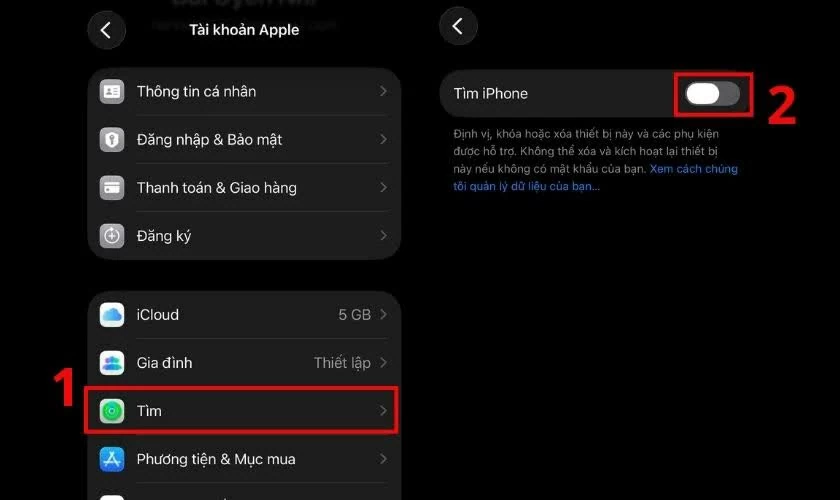 |
| Sandarkan data anda dan matikan Cari iPhone Saya. |
Langkah 4: Matikan iPhone anda.
Tekan dan tahan butang kuasa dan butang kelantangan sehingga gelangsar mati kuasa muncul. Leret ke kanan untuk mematikan peranti sepenuhnya sebelum memasuki Mod Pemulihan.
Langkah 5: Letakkan iPhone anda dalam Mod Pemulihan
Sambungkan iPhone anda ke komputer menggunakan kabel USB. Kemudian tekan dan tahan butang kuasa sehingga kabel dan ikon komputer muncul pada skrin. Ini menunjukkan bahawa peranti telah berjaya memasuki mod Pemulihan.
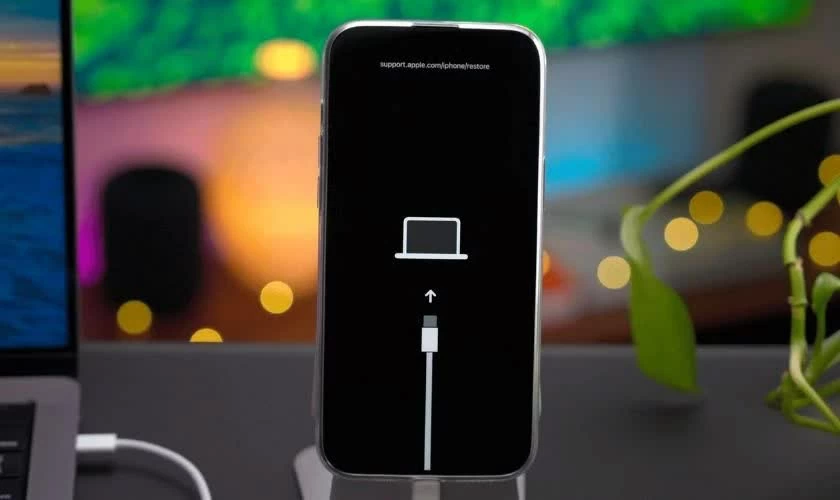 |
| Letakkan iPhone anda dalam Mod Pemulihan. |
Langkah 6: Pulihkan iOS 26.4 menggunakan iTunes atau Finder
Pada Windows, buka iTunes; pada MacBook, buka Finder. Apabila anda melihat mesej yang menunjukkan bahawa peranti telah dikesan dalam mod pemulihan:
- Windows: Tekan dan tahan kekunci Shift dan pilih Pulihkan iPhone.
- Mac: Tekan dan tahan kekunci Option dan pilih Pulihkan iPhone.
Seterusnya, pilih fail .ipsw yang telah dimuat turun sebelum ini, tekan Seterusnya dan Setuju untuk mula memasang iOS 26.4. Proses ini biasanya mengambil masa kira-kira 15-30 minit.
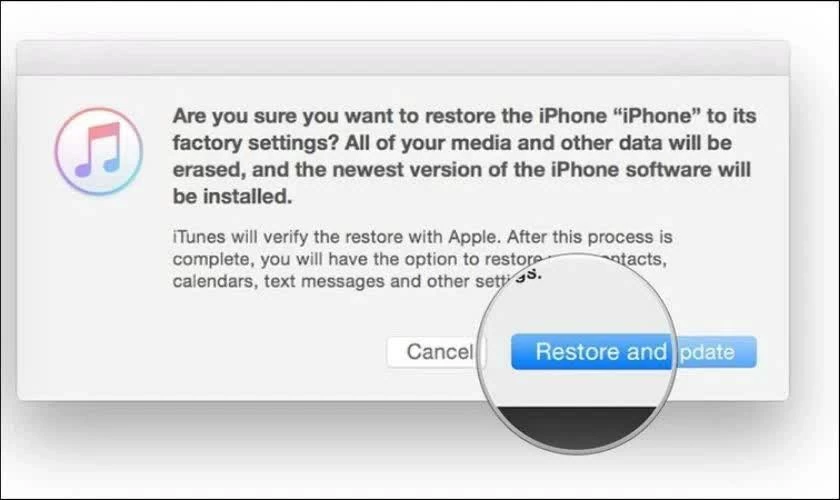 |
| Pulihkan iOS 26.4 menggunakan iTunes atau Finder. |
Setelah selesai, iPhone anda akan memaparkan skrin pengaktifan awal. Hanya log masuk semula ke Apple ID anda dan pulihkan data sandaran anda untuk terus menggunakannya.
Nota: Menurunkan taraf iOS akan memadamkan semua data pada peranti anda. Oleh itu, buat sandaran data penting sebelum meneruskan untuk mengelakkan kehilangan maklumat penting.
Di atas ialah panduan tentang cara menurunkan taraf iOS 26.5 kepada iOS 26.4 dengan mudah dan selamat di rumah. Semoga langkah-langkah ini dapat membantu anda mengembalikan iPhone anda kepada versi yang lebih stabil, sekali gus mengurangkan kelewatan dan kehabisan bateri selepas kemas kini. Jangan lupa untuk membuat sandaran data anda sebelum meneruskan bagi mengelakkan kehilangan maklumat penting semasa proses penurunan taraf iOS.
Sumber: https://baoquocte.vn/ha-ios-265-xuong-ios-264-chi-trong-vai-buoc-don-gian-393945.html


![[Foto] Setiausaha Jawatankuasa Parti Dewan Undangan Negeri, Pengerusi Dewan Undangan Negeri mempengerusikan mesyuarat Jawatankuasa Tetap dan Jawatankuasa Eksekutif Jawatankuasa Parti Dewan Undangan Negeri.](https://vphoto.vietnam.vn/thumb/1200x675/vietnam/resource/IMAGE/2026/06/03/1780480353201_ndo_br_bnd-2585-jpg.webp)

![[Foto] Sesi pertama Kongres Kesatuan Sekerja Vietnam ke-14](https://vphoto.vietnam.vn/thumb/1200x675/vietnam/resource/IMAGE/2026/06/03/1780465947883_ndo_br_img-3852-jpg.webp)





















































![[Video] Matahari Terbenam di Lap An Lagoon – Tempat matahari terbenam di atas jaring ikan](https://vphoto.vietnam.vn/thumb/1200x675/vietnam/resource/IMAGE/2026/05/31/1780192137701_beach-landscape-sea-water-nature-grass-745871-pxhere-com.jpeg)











































Komen (0)