

Sentuhan 3D membolehkan pengguna berinteraksi dengan skrin iPhone dalam pelbagai cara berdasarkan tekanan jari mereka.
Hidupkan dan matikan Sentuhan 3D pada iPhone
Langkah 1: Pergi ke Tetapan pada iPhone anda
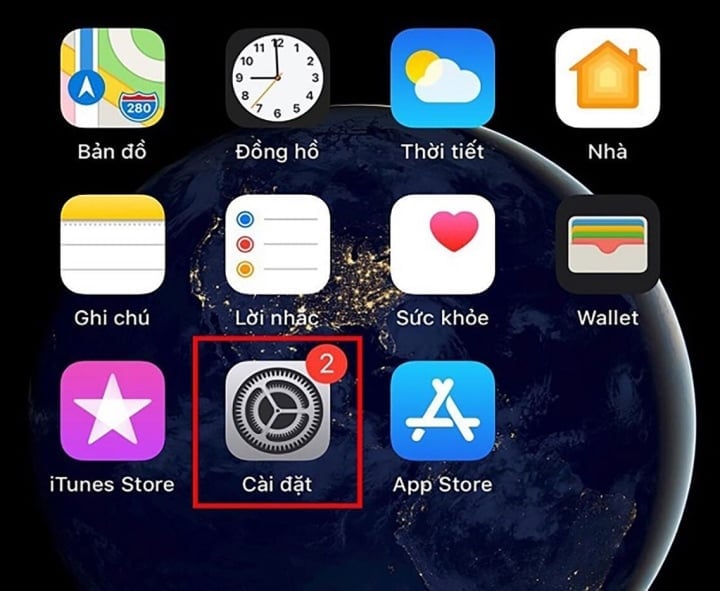
Buka aplikasi Tetapan.
Langkah 2: Pilih Kebolehcapaian > Kemudian pilih Sentuh.
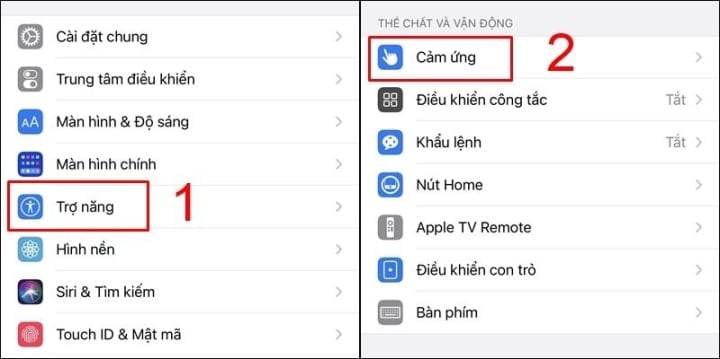
Pilih Sentuh dalam bahagian Kebolehcapaian.
Langkah 3: Pergi ke Sentuhan 3D & Sentuhan Haptik > Togol suis ke kanan untuk menghidupkan Sentuhan 3D > Laraskan KESENSITIVITI SENTUHAN 3D > Kemudian pilih TEMPOH SENTUHAN.
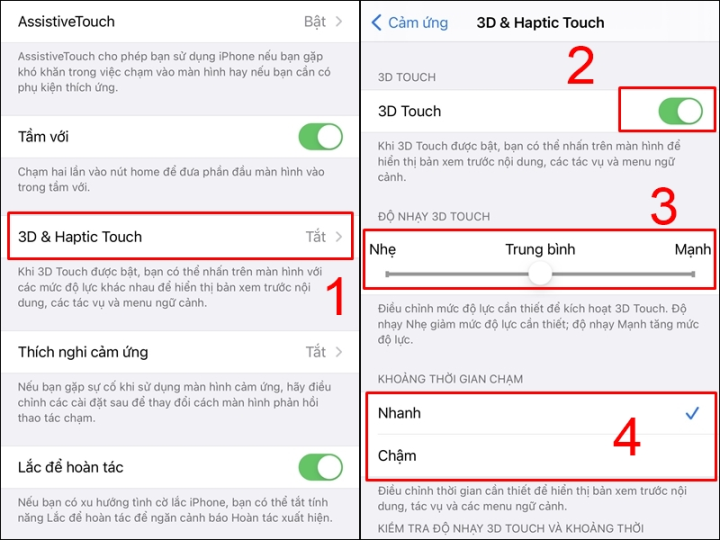
Pilih Sentuhan 3D & Sentuhan Haptik, dayakan mod Sentuhan 3D dan laraskan kepekaan.
Hidupkan/matikan Sentuhan Haptik
Bermula dengan siri iPhone 11, Apple telah menambah baik Haptic Touch, jadi langkah awalnya adalah serupa dengan mendayakan/melumpuhkan 3D Touch. Apabila anda sampai ke langkah memilih Touch , teruskan dengan memilih Haptic Touch > Pilih TEMPOH SENTUH . Terutamanya, pada iPhone dengan ciri ini, anda tidak lagi dapat memilih tahap kepekaan seperti 3D Touch.

Pilih Sentuhan Haptik dan pilih TEMPOH SENTUH.
Jika Sentuhan 3D atau Sentuhan Haptik tidak berfungsi, mulakan semula peranti anda untuk menyegarkan semula data sistem secara automatik dan semak semula.
Apabila menggunakan Sentuhan 3D pada iPhone anda, anda perlu mengingati perkara berikut untuk mengelakkan masalah yang tidak dijangka:
- Gunakan tekanan yang betul: 3D Touch bertindak balas berdasarkan tekanan jari anda, jadi anda perlu menggunakan jumlah tekanan yang betul untuk hasil yang tepat. Menekan terlalu ringan akan melumpuhkan 3D Touch, dan menekan terlalu kuat boleh merosakkan skrin.
- Sesuaikan kepekaan: Jika anda ingin melaraskan kepekaan ciri Sentuhan 3D, pergi ke "Kepekaan" dalam tetapan Sentuhan 3D dan sesuaikannya mengikut citarasa anda.
- Jangan gunakan semasa memakai sarung tangan: Ciri Sentuhan 3D memerlukan sentuhan langsung antara jari anda dan skrin, jadi ia tidak akan berfungsi apabila anda memakai sarung tangan.
- Jangan gunakan pada permukaan asimetri: Jika anda meletakkan iPhone anda pada permukaan asimetri, seperti di atas kerusi pusing, 3D Touch mungkin tidak berfungsi dengan betul.
- 3D Touch tidak tersedia pada sesetengah model iPhone lama: 3D Touch hanya tersedia pada model iPhone daripada iPhone 6S dan yang lebih baharu, jadi jika anda menggunakan iPhone lama, anda tidak boleh menggunakan ciri ini.
Ciri Sentuhan 3D pada iPhone berguna dan berbaloi untuk digunakan. Dengan menggunakan arahan di atas, anda boleh menghidupkan atau mematikan ciri ini pada iPhone anda dengan mudah dan senang. Jika anda memerlukan sokongan atau mempunyai sebarang soalan berkaitan dengan penggunaan ciri ini, sila hubungi sokongan Apple untuk mendapatkan bantuan.
Lan Huong (disusun)
Bermanfaat
Emosi
Kreatif
Unik
Kemurkaan
[iklan_2]
Sumber





















![[Foto] Majlis resepsi untuk mengalu-alukan Setiausaha Agung dan Presiden To Lam dan isteri dalam lawatan Negara mereka ke Filipina](https://vphoto.vietnam.vn/thumb/1200x675/vietnam/resource/IMAGE/2026/06/01/1780295488620_vna-potal-chieu-dai-chao-mung-tong-bi-thu-chu-tich-nuoc-to-lam-va-phu-nhan-tham-cap-nha-nuoc-toi-philippines-8798060-7855-jpg.webp)














































































Komen (0)