

Aspek penting PC Manager ialah ia merupakan alat Windows percuma yang membantu pengguna membersihkan fail sampah, mengurus program permulaan dan mengosongkan RAM hanya dengan satu klik.
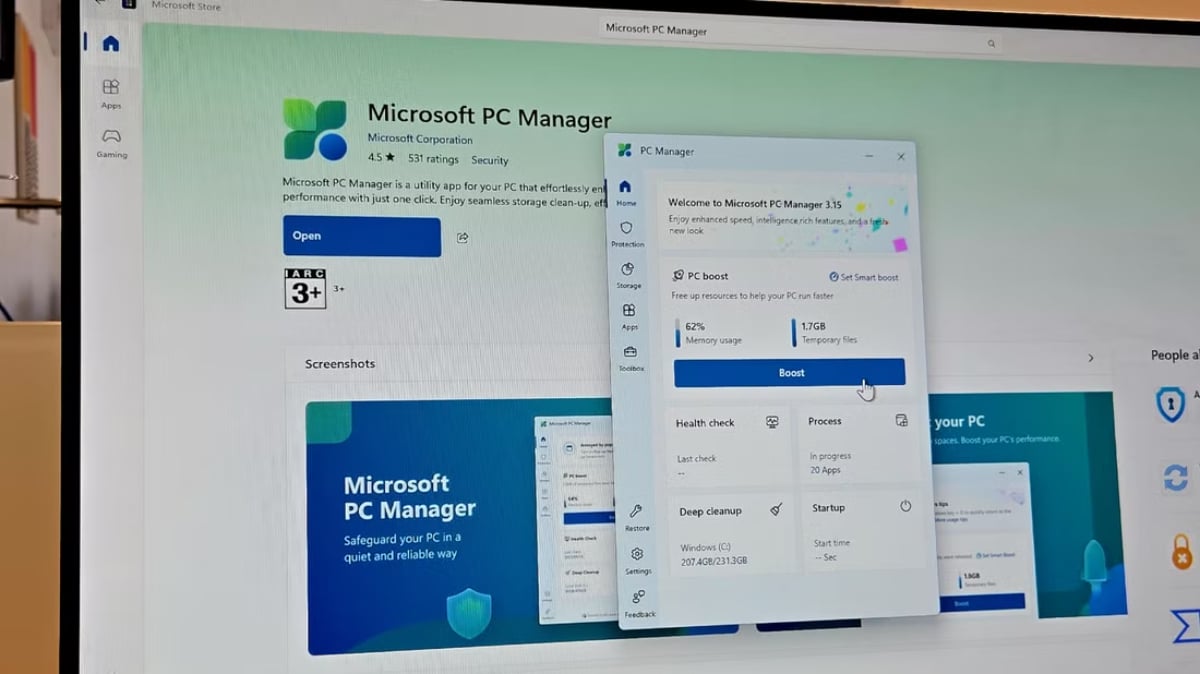
Aplikasi PC Manager boleh didapati secara percuma di Microsoft Store.
PC Manager mengintegrasikan pelbagai alat berguna, termasuk pembersihan cakera, pengurusan permulaan dan perlindungan perisian hasad, ke dalam satu aplikasi yang mudah digunakan. Ia juga menampilkan bar alat pada skrin untuk akses pantas kepada ciri peningkatan prestasi, pemantauan masa nyata penggunaan data dan memori sistem serta pintasan ke aplikasi yang kerap digunakan seperti Snipping Tool, Notepad dan Microsoft Edge.
Cara memuat turun dan memasang PC Manager untuk Windows
Untuk bermula, pengguna boleh memuat turun dan memasang PC Manager daripada Microsoft Store. Selepas pemasangan, lancarkan aplikasi daripada menu Mula. Antara muka utama mempunyai butang Boost berwarna biru yang besar, yang membolehkan pengguna hanya mengklik butang ini untuk memadam fail sementara dan mengosongkan memori sistem.
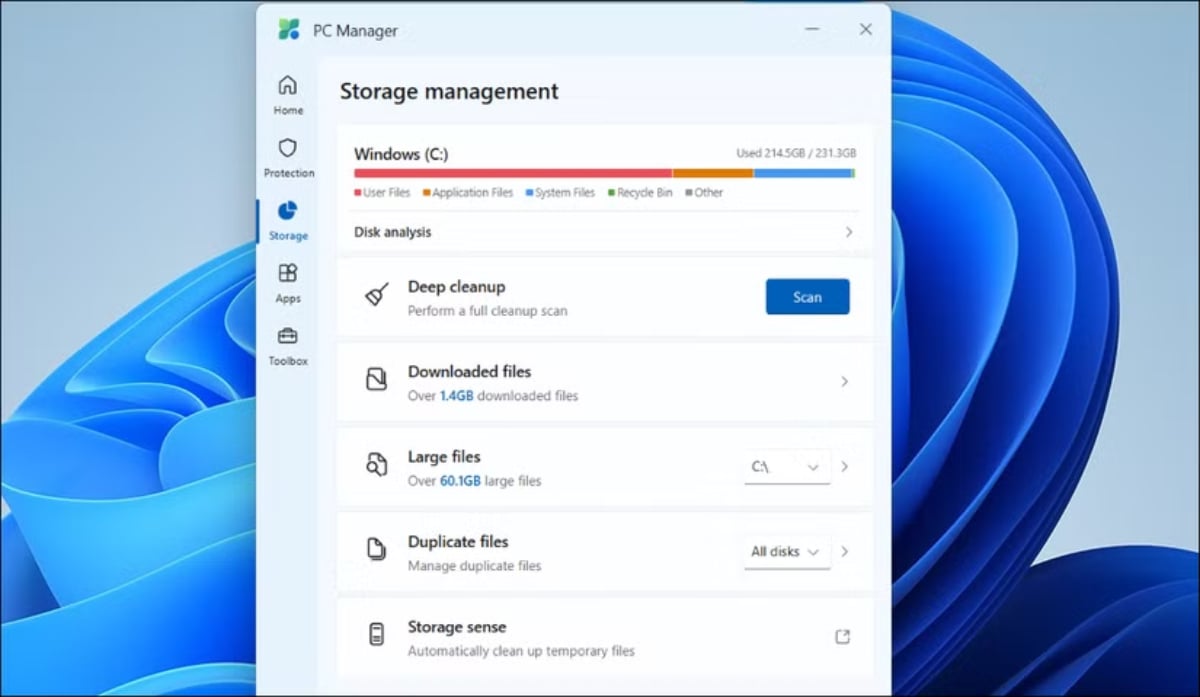
Membersihkan sistem Windows anda akan menjadi lebih mudah dengan PC Manager.
Jika anda mahukan pengoptimuman automatik, dayakan ciri Smart Boost dalam tab Tetapan. Ciri ini membolehkan Pengurus PC mengosongkan memori secara automatik dan memadam fail sementara apabila penggunaan tinggi atau melebihi 1 GB.
PC Manager juga menyediakan alat pengurusan storan untuk mengimbas pemacu sistem anda dan mengosongkan ruang. Dalam tab Storan, klik Analisis cakera untuk melihat jumlah ruang storan yang tinggal dan digunakan. Untuk mengosongkan ruang, pengguna boleh menggunakan pilihan seperti Muat Turun Fail, Fail Besar atau Fail Pendua untuk mencari dan memadam fail yang tidak diperlukan. Jika anda memerlukan lebih banyak ruang, klik Pembersihan Dalam untuk mengosongkan pelayar web dan cache sistem anda.
Di samping itu, PC Manager memudahkan pengguna mengurus aplikasi yang sedang berjalan tanpa menggunakan Task Manager. Cuma klik pada Pengurusan proses dalam tab Aplikasi untuk melihat dan menutup paksa sebarang aplikasi.
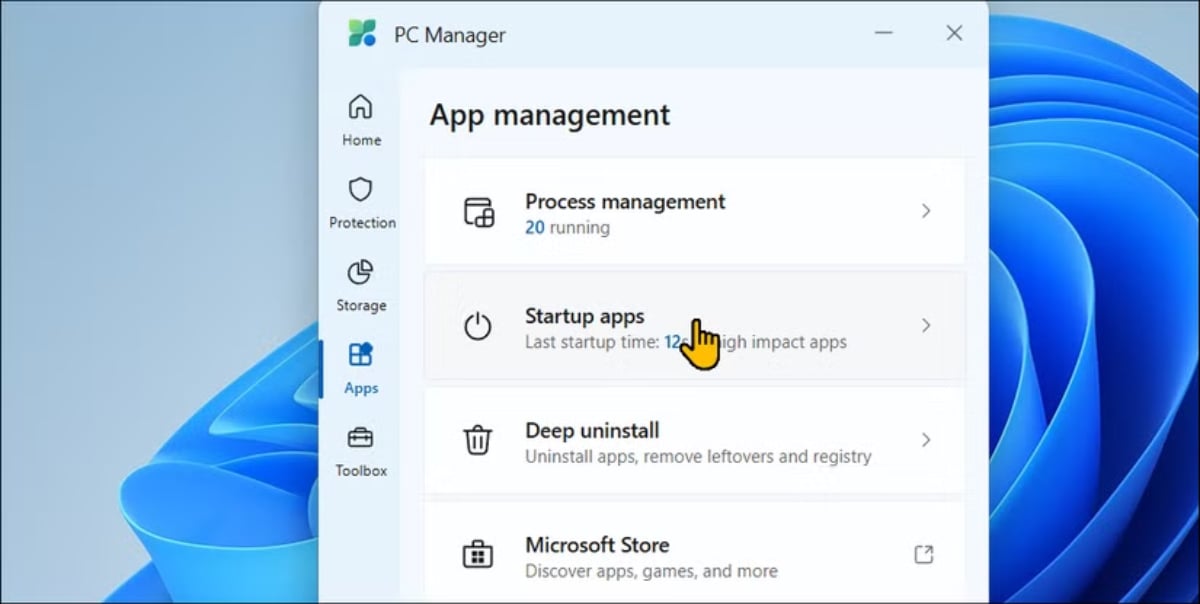
Bahagian Aplikasi pada aplikasi Pengurus PC.
Selain itu, pengguna boleh melumpuhkan aplikasi permulaan yang tidak diperlukan dalam tab Permulaan untuk menjadikan Windows berjalan dengan lebih lancar. PC Manager juga menyediakan cadangan untuk mendayakan/melumpuhkan aplikasi individu berdasarkan impaknya semasa permulaan.
Dengan ciri Deep Uninstall, pengguna boleh mengalih keluar aplikasi yang tidak digunakan dengan cepat. Cuma buka Deep Uninstall, semak senarai dan klik ikon tong sampah untuk memadam sebarang aplikasi yang tidak diperlukan.
Bahagian Perlindungan Sistem dalam Windows menyediakan akses pantas kepada alatan untuk melindungi daripada virus dan ancaman. Pengguna boleh mengimbas dan memasang kemas kini Windows yang belum selesai terus daripada antara muka, menukar tetapan pelayar lalai, memulihkan bar tugas kepada keadaan asalnya dan menyekat tetingkap timbul dalam aplikasi.
Secara khususnya, PC Manager Toolbox merangkumi alat dan pintasan yang kerap digunakan seperti Snipping Tool, aplikasi Recorder, Captions, Notepad, Calculator dan pintasan ke folder tangkapan skrin. Dalam bahagian Alatan Web, pengguna boleh mengakses Edge Quick Links, penterjemah Bing, penukar mata wang dan carian imej dengan cepat. Selain itu, pengguna boleh menyesuaikan bar alat untuk menambah atau mengalih keluar alat mengikut keperluan.
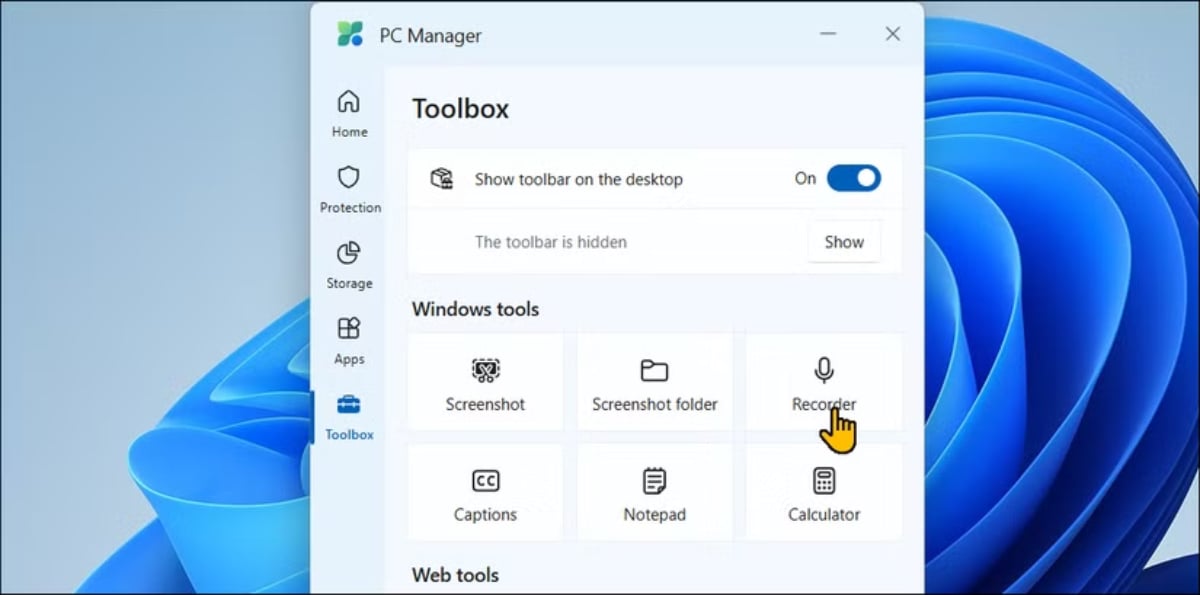
Set alatan ini disepadukan ke dalam bahagian Kotak Alat pada Pengurus PC.
Secara keseluruhannya, Microsoft PC Manager merupakan utiliti peningkatan sistem yang boleh dipercayai untuk pengguna bukan teknikal. Walaupun banyak utiliti pengubahsuaian sistem boleh menyebabkan masalah, alat ini menawarkan penyelesaian yang mudah dan berkesan untuk pengguna menyahpasang aplikasi, membersihkan ruang cache dan cakera, menutup aplikasi yang tidak responsif secara paksa dan mengosongkan memori sistem daripada satu antara muka. Ciri pengurusan aplikasi dan storannya jauh lebih intuitif berbanding alat terbina dalam Windows, menjadikan pembersihan cepat dan mudah.
[iklan_2]
Sumber: https://thanhnien.vn/tien-ich-mien-phi-giup-tang-toc-windows-185250303123711675.htm

![[Imej] Polis Hanoi secara rasminya dinobatkan sebagai juara Liga-V 2025/2026](https://vphoto.vietnam.vn/thumb/1200x675/vietnam/resource/IMAGE/2026/05/31/1780244769054_ndo_br_039d561b692be875b13a-jpg.webp)
![[Foto] Setiausaha Agung, Presiden dan isteri memulakan lawatan negara mereka ke Filipina.](https://vphoto.vietnam.vn/thumb/1200x675/vietnam/resource/IMAGE/2026/05/31/1780230559452_anh-man-hinh-2026-05-31-luc-19-28-11.png)
![[Foto] Kagumi "karya agung" batu karang di tengah-tengah warisan wilayah Dak Lak yang berusia sejuta tahun.](https://vphoto.vietnam.vn/thumb/1200x675/vietnam/resource/IMAGE/2026/05/31/1780221235105_anh-man-hinh-2026-05-31-luc-16-53-27.png)
![[Foto] Upacara mandi suci dan perarakan Buddha di Hue](https://vphoto.vietnam.vn/thumb/1200x675/vietnam/resource/IMAGE/2026/05/31/1780228263543_1-jpg.webp)



















![[Video] Matahari Terbenam di Lap An Lagoon – Tempat matahari terbenam di atas jaring ikan](https://vphoto.vietnam.vn/thumb/340x192/vietnam/resource/IMAGE/2026/05/31/1780192137701_beach-landscape-sea-water-nature-grass-745871-pxhere-com.jpeg)






































![[Foto] Kagumi "karya agung" batu karang di tengah-tengah warisan wilayah Dak Lak yang berusia sejuta tahun.](https://vphoto.vietnam.vn/thumb/402x226/vietnam/resource/IMAGE/2026/05/31/1780221235105_anh-man-hinh-2026-05-31-luc-16-53-27.png)






























Komen (0)