

iOS 18, de nieuwste versie van Apple, biedt veel nieuwe functies, maar kan bij sommige gebruikers vertragingen veroorzaken. Bekijk deze 4 eenvoudige oplossingen!
 |
Om vertragingsproblemen in iOS 18 effectief op te lossen, volgt u eenvoudigweg een van de vier onderstaande stappen.
Handleiding voor het snel sluiten van apps die op de achtergrond spelen
Het afsluiten van apps die op de achtergrond draaien, kan de vertraging op iOS 18 verminderen. Wanneer veel apps tegelijkertijd actief zijn, verbruiken ze systeembronnen zoals RAM en CPU, waardoor je iPhone overbelast raakt.
Dit kan vertraging veroorzaken, vooral wanneer je zware apps opent of meerdere taken tegelijk uitvoert. Door onnodige apps die op de achtergrond draaien te sluiten, maak je systeembronnen vrij, waardoor je iPhone soepeler werkt en vertraging wordt geminimaliseerd.
Om apps die op de achtergrond draaien op je iPhone te sluiten, veeg je vanaf de onderkant van het scherm omhoog om het app-beheer te openen. Vervolgens veeg je omhoog over de apps die op de achtergrond actief zijn om ze te sluiten.
 |
Handleiding voor het opschonen van geheugen
Het opruimen van opslagruimte is een effectieve manier om vertragingen op iOS 18 te verhelpen. Wanneer de opslagruimte vol is, moet het systeem harder werken om taken te verwerken, wat leidt tot traagheid en haperingen. Door onnodige apps, foto's, video's en ongewenste gegevens te verwijderen, komt er opslagruimte vrij, waardoor het apparaat soepeler zal werken.
Daarnaast helpt het wissen van de app-cache bij het verwijderen van onnodige tijdelijke gegevens, het optimaliseren van de apparaatprestaties en het minimaliseren van vertraging.
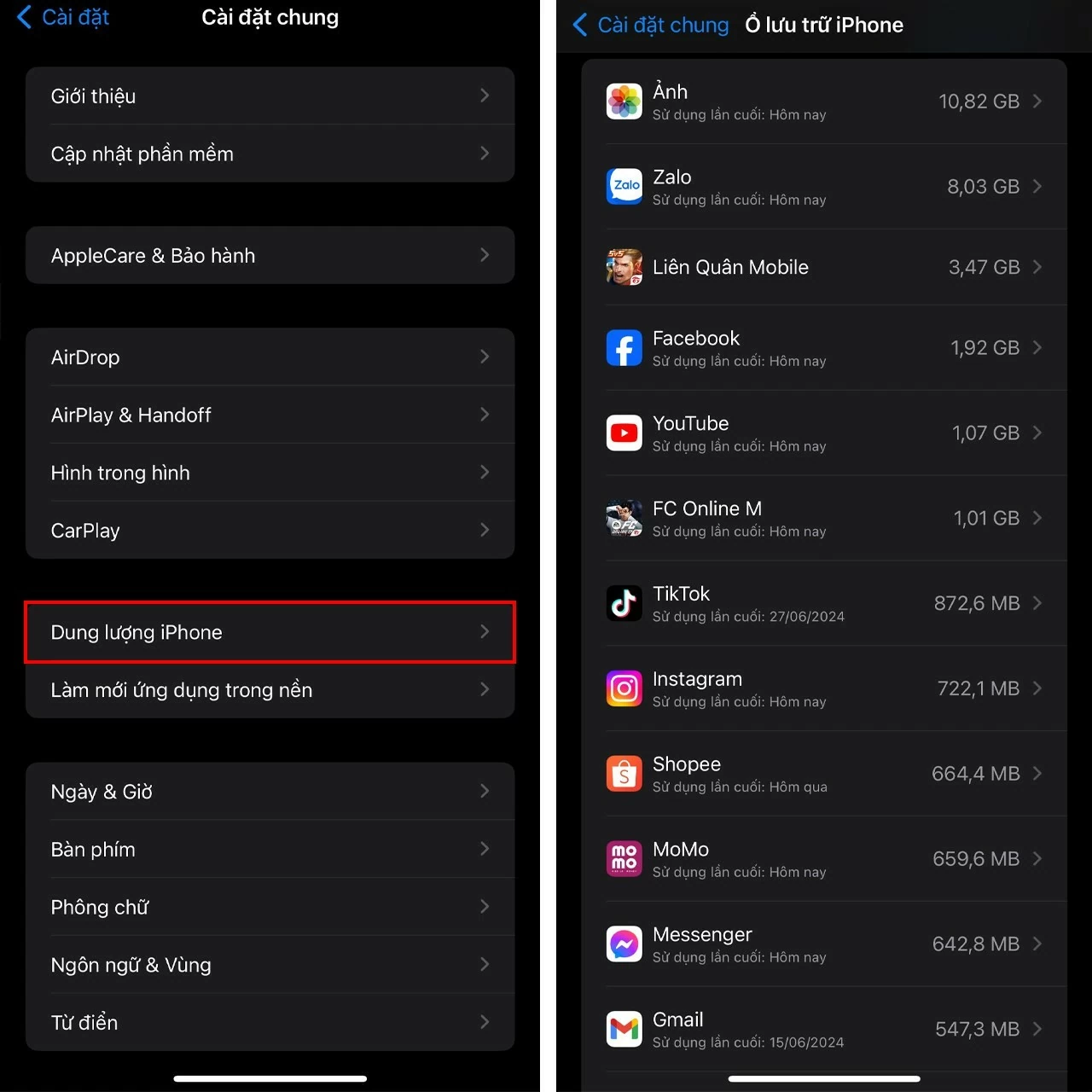
Open de app Instellingen > Selecteer Algemeen > Tik op iPhone-opslag > Zoek en verwijder onnodige apps om je iPhone soepeler te laten werken.
 |
Instructies voor het uit- en weer inschakelen van je iPhone.
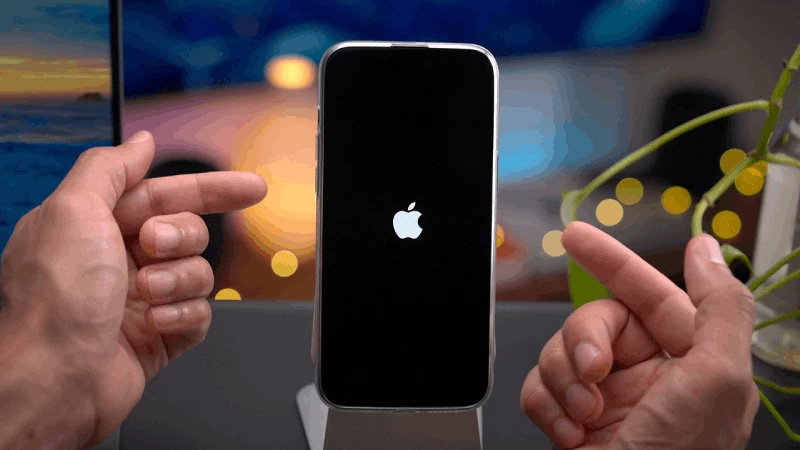
Je iPhone uitschakelen en opnieuw opstarten kan helpen bij het oplossen van vertragingsproblemen in iOS 18. Wanneer je hem uitzet, worden alle apps en achtergrondprocessen gesloten, waardoor RAM-geheugen vrijkomt en de belasting van het systeem afneemt. Het herstartproces zorgt er ook voor dat het iOS 18-besturingssysteem wordt 'ververst', waardoor kleine bugs die vertraging kunnen veroorzaken, worden verholpen. Na het opnieuw opstarten zal je iPhone soepeler werken en een betere gebruikerservaring bieden.
Houd de aan/uit-knop en de knop voor volume omhoog tegelijk ingedrukt totdat 'Schuif om uit te schakelen' verschijnt. Veeg vervolgens om het apparaat uit te schakelen en druk nogmaals op de aan/uit-knop om de iPhone weer in te schakelen.
 |
Instructies voor het uitschakelen van visuele effecten.
Het uitschakelen van visuele effecten is een effectieve manier om de systeembelasting te verminderen en de prestaties van iOS 18 te verbeteren. Bewegings-, transparantie- en schaduweffecten zijn weliswaar visueel aantrekkelijk, maar verbruiken veel processorkracht. Door ze uit te schakelen, hoeft de iPhone deze effecten niet te verwerken, waardoor geheugen vrijkomt en vertraging wordt verminderd, met name op oudere of minder krachtige apparaten. Dit resulteert in een soepelere ervaring, vooral bij het gebruik van meerdere apps of het uitvoeren van veeleisende taken.
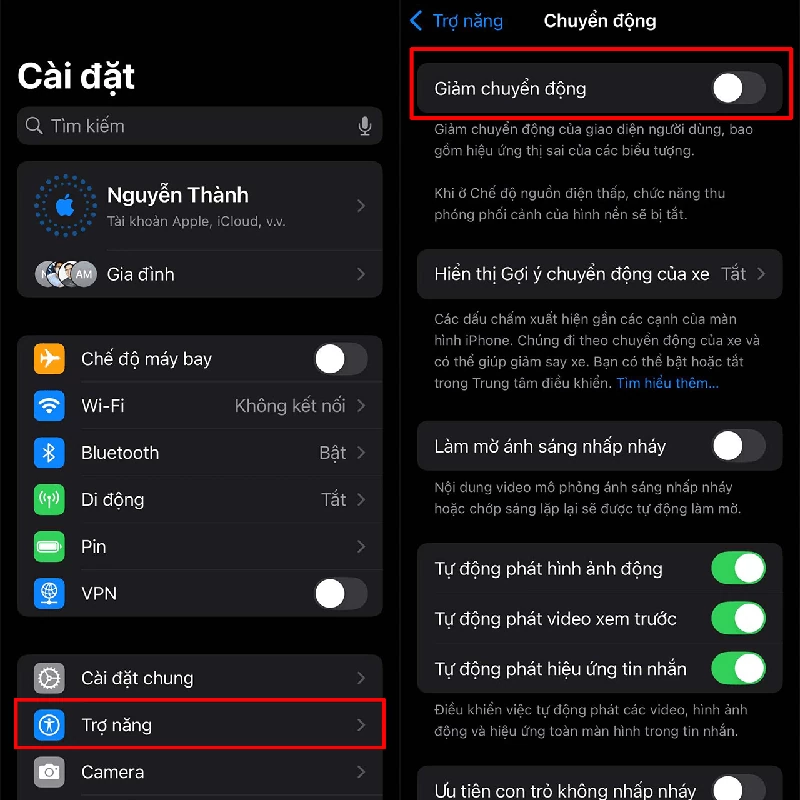
Om visuele effecten uit te schakelen, ga je naar Instellingen > Selecteer Toegankelijkheid > Tik op Beweging > Schakel 'Beweging verminderen' in om het proces te voltooien .
 |
Hopelijk helpen bovenstaande oplossingen je om je iPhone soepeler te laten werken dan ooit. Vergeet niet dat het regelmatig bijwerken van je besturingssysteem en apps ook erg belangrijk is om optimale prestaties te behouden en fouten te voorkomen.
Bron: https://baoquocte.vn/4-cach-khac-phuc-ios-18-giat-lag-sieu-hieu-qua-nhat-hien-nay-282868.html





























![[Foto] Receptie ter verwelkoming van secretaris-generaal en president To Lam en zijn vrouw tijdens hun staatsbezoek aan de Filipijnen](https://vphoto.vietnam.vn/thumb/1200x675/vietnam/resource/IMAGE/2026/06/01/1780295488620_vna-potal-chieu-dai-chao-mung-tong-bi-thu-chu-tich-nuoc-to-lam-va-phu-nhan-tham-cap-nha-nuoc-toi-philippines-8798060-7855-jpg.webp)







































































Reactie (0)