

Apple brengt elk jaar nieuwe iPhones uit met veel verbeteringen, dus het overzetten van gegevens van de ene iPhone naar de nieuwe is essentieel. Ontdek hoe je gegevens efficiënt kunt overzetten!
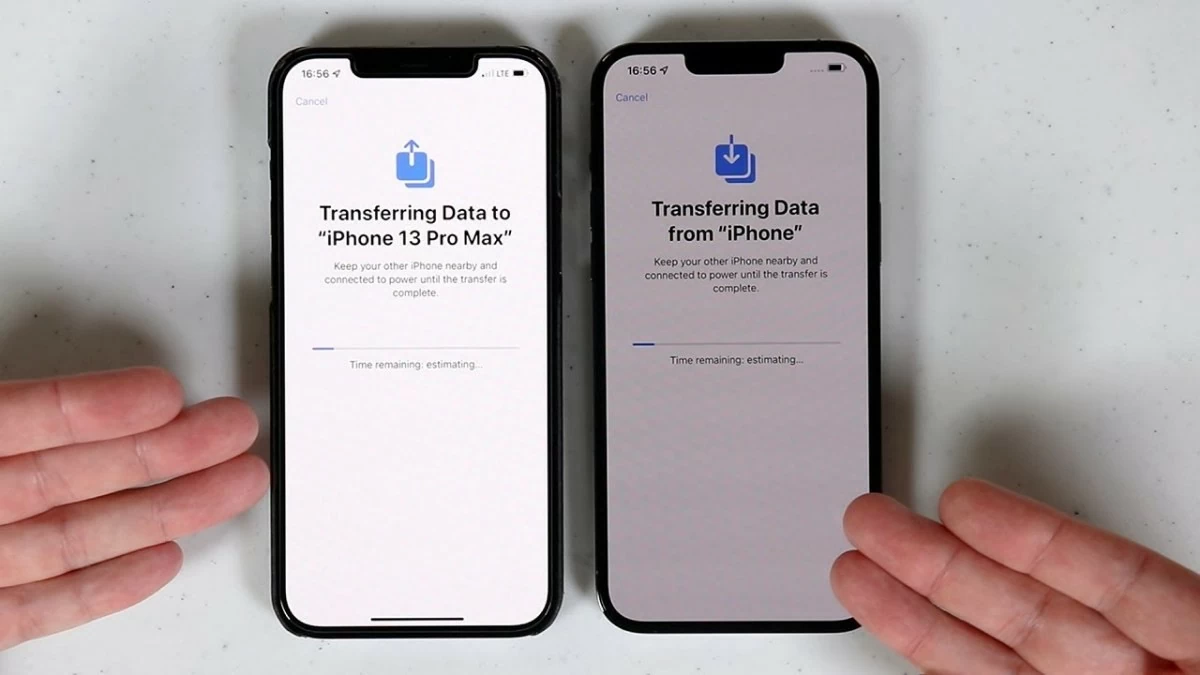 |
Elk jaar introduceert Apple nieuwe iPhone-modellen met moderne ontwerpen en verbeterde prestaties, waardoor het overzetten van gegevens van een oude naar een nieuwe iPhone erg belangrijk is. Voor iPhone-fans is upgraden naar een nieuwe iPhone altijd een prioriteit, maar veel mensen ondervinden problemen bij het overzetten van gegevens. Hieronder vind je 9 manieren om snel en veilig gegevens van een oude naar een nieuwe iPhone over te zetten.
Instructies voor het eenvoudig overzetten van gegevens van iPhone naar iPhone met behulp van een QR-code.
Een eenvoudige manier om gegevens van een oude iPhone naar een nieuwe over te zetten, is met behulp van een QR-code. Volg hiervoor de volgende stappen:
Stap 1: Eerst moet je je nieuwe iPhone terugzetten naar de fabrieksinstellingen.
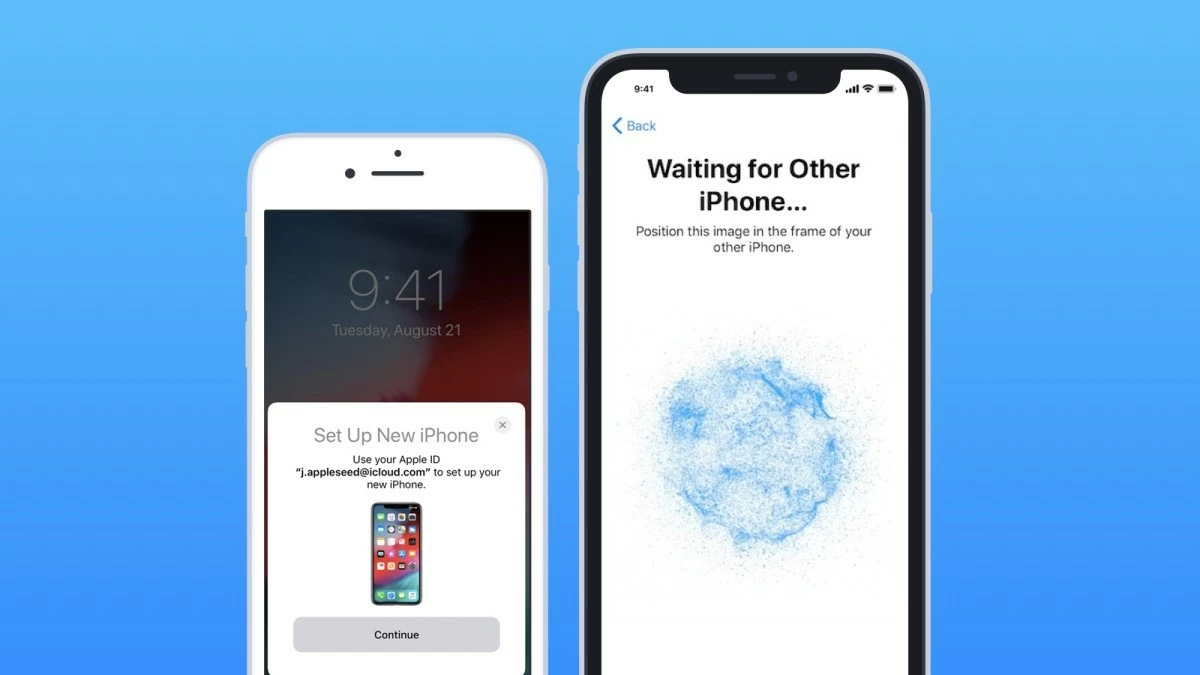
Stap 2: Plaats de oude en nieuwe iPhones dicht bij elkaar. Op het scherm van de oude iPhone verschijnt een dialoogvenster 'Nieuwe iPhone instellen'. Tik op de knop 'Doorgaan'.
 |
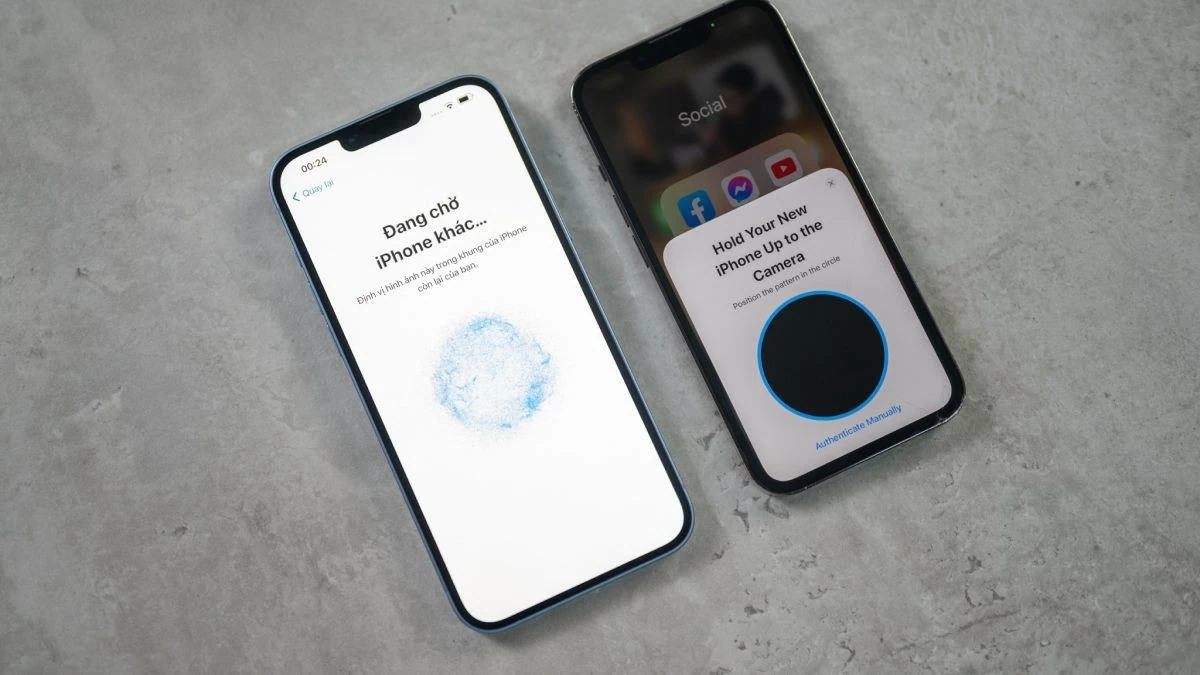
Stap 3: Gebruik de camera van je oude iPhone om de QR-code op je nieuwe iPhone te scannen.
 |
Stap 4: Op dit punt zal je nieuwe iPhone je vragen om het wachtwoord van je oude iPhone in te voeren.
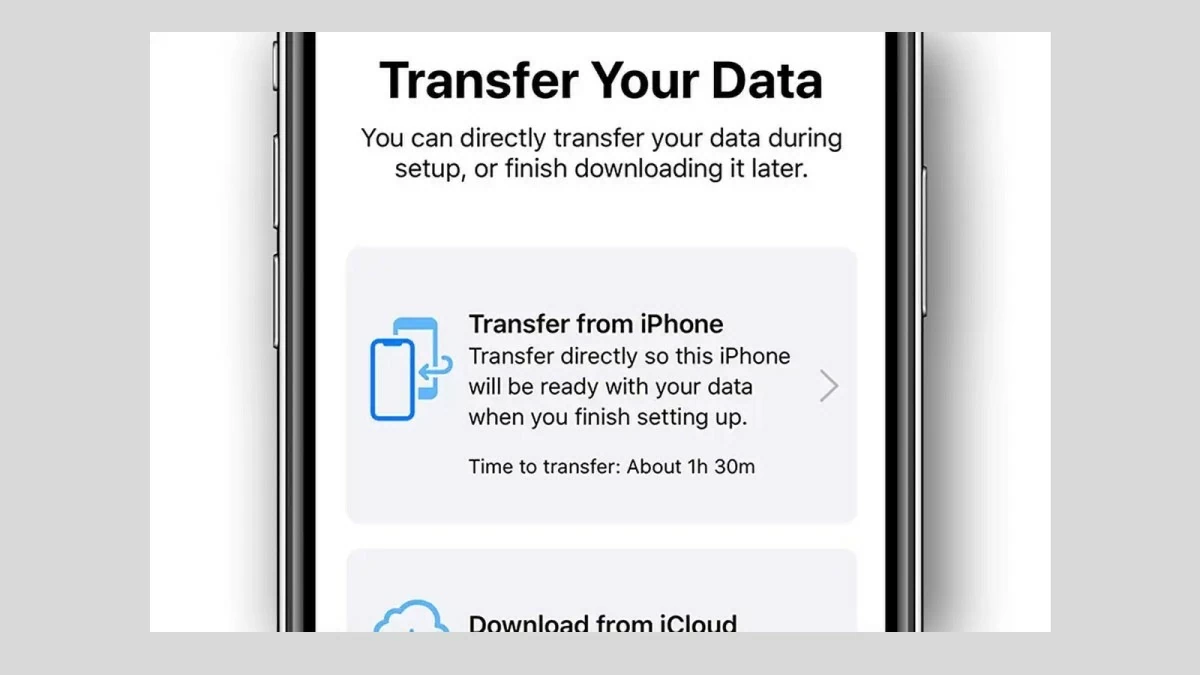
Stap 5: Selecteer 'Overzetten van iPhone' en wacht even tot het gegevensoverdrachtsproces naar de nieuwe iPhone is voltooid.
 |
Let op: als u een origineel, verzegeld en niet-geactiveerd apparaat hebt gekocht, hoeft u geen fabrieksreset uit te voeren. Het is voldoende om uw oude apparaat tijdens het installatieproces in de buurt van de nieuwe iPhone te plaatsen.
Handleiding voor het snel overzetten van gegevens van iPhone naar iPhone via Bluetooth.
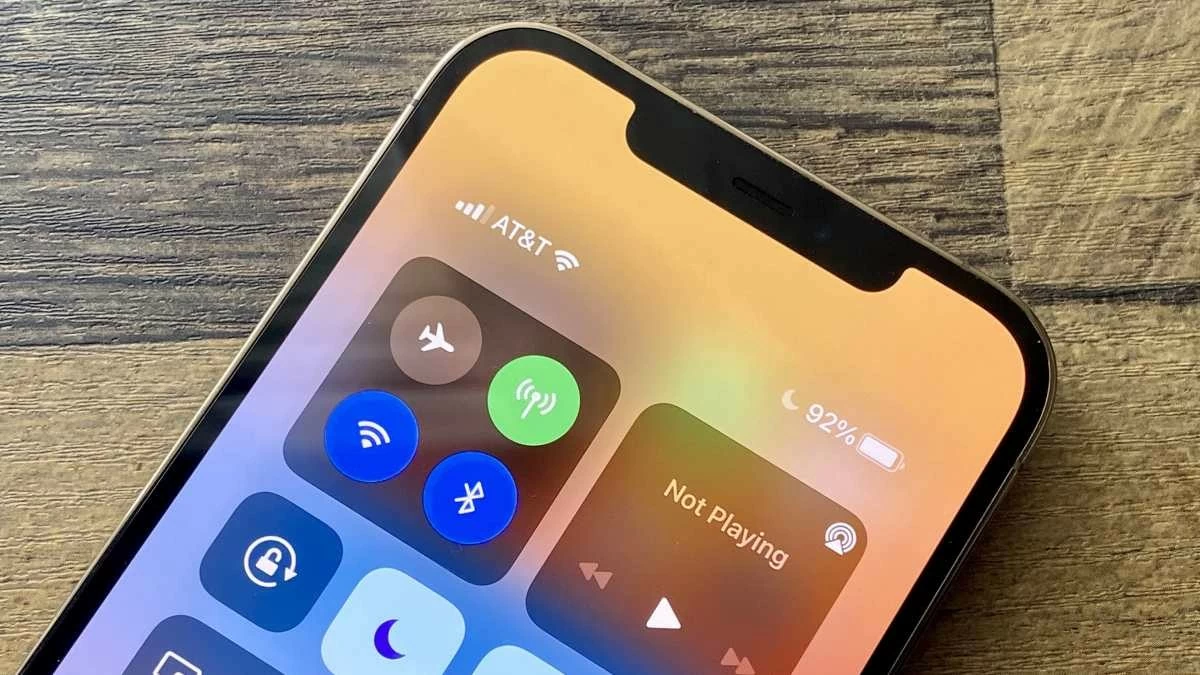
Veel mensen vragen zich misschien af of het mogelijk is om gegevens over te zetten op een iPhone via Bluetooth. In tegenstelling tot Android-apparaten ondersteunen iPhones, van oudere modellen tot de nieuwste iPhone 14-serie, echter geen gegevensoverdracht via Bluetooth. Bluetooth op iPhones wordt voornamelijk gebruikt om verbinding te maken met apparaten zoals luidsprekers, AirPods, Apple Watch en andere producten.
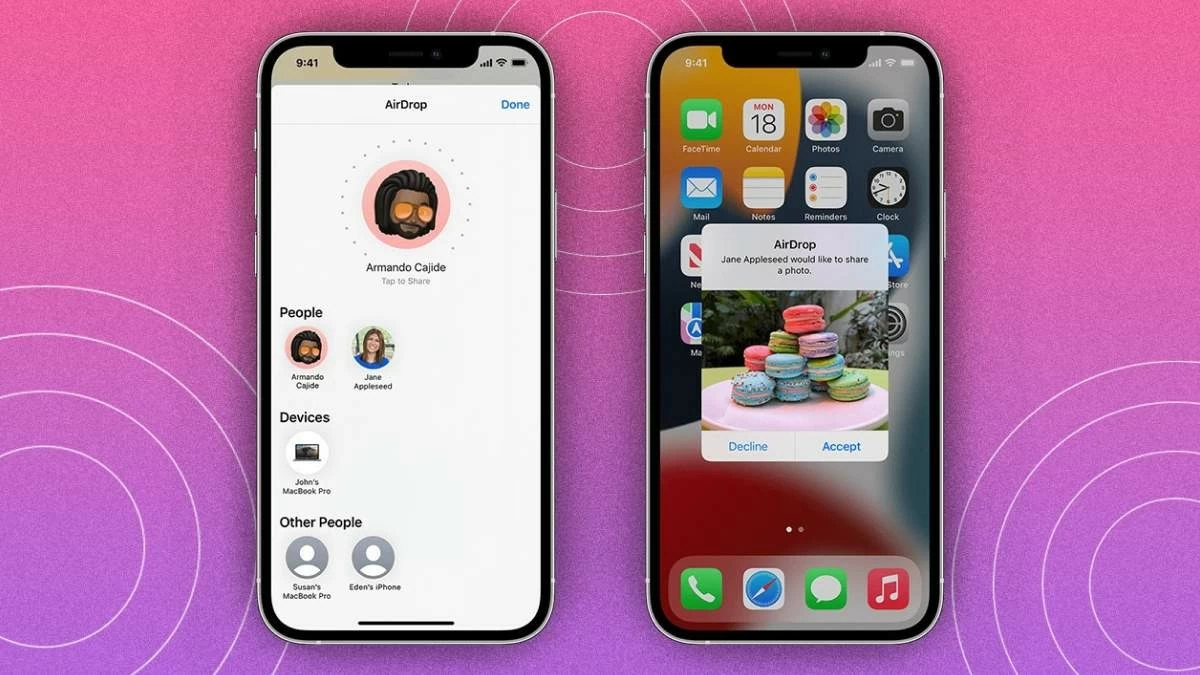
Geen zorgen, je kunt nog steeds gegevens van de ene iPhone naar de andere overzetten met AirDrop, een erg handige functie van Apple. Gedetailleerde instructies vind je hieronder!
 |
Instructies voor het overzetten van iPhone-gegevens via AirDrop, Berichten en Mail.
Bovenstaande methoden worden vaak gebruikt om grote hoeveelheden data van een oude iPhone naar een nieuwe over te zetten. Als je slechts een paar contacten, een recent gemaakte foto of een paar berichten wilt delen, kun je AirDrop, Berichten of Mail gebruiken om snel data over te zetten.
Stap 1: Open de Telefoon- of Contacten-app op je iPhone en selecteer het contact dat je wilt delen.
Stap 2: Scroll op het contactinformatiescherm naar beneden en selecteer 'Contact delen'. Kies vervolgens de gewenste deelmethode, zoals AirDrop, Berichten of E-mail.
Stap 3: Stuur de contactgegevens naar de nieuwe iPhone, tik vervolgens op 'Accepteren' en sla het contact op het apparaat op.
 |
Instructies voor het overzetten van gegevens van iPhone naar iPhone met 3utools
Laten we vervolgens eens kijken hoe je gegevens van de ene iPhone naar de andere kunt overzetten met de 3uTools-app. Hoewel deze methode voor velen misschien nieuw is, zijn de stappen heel eenvoudig:
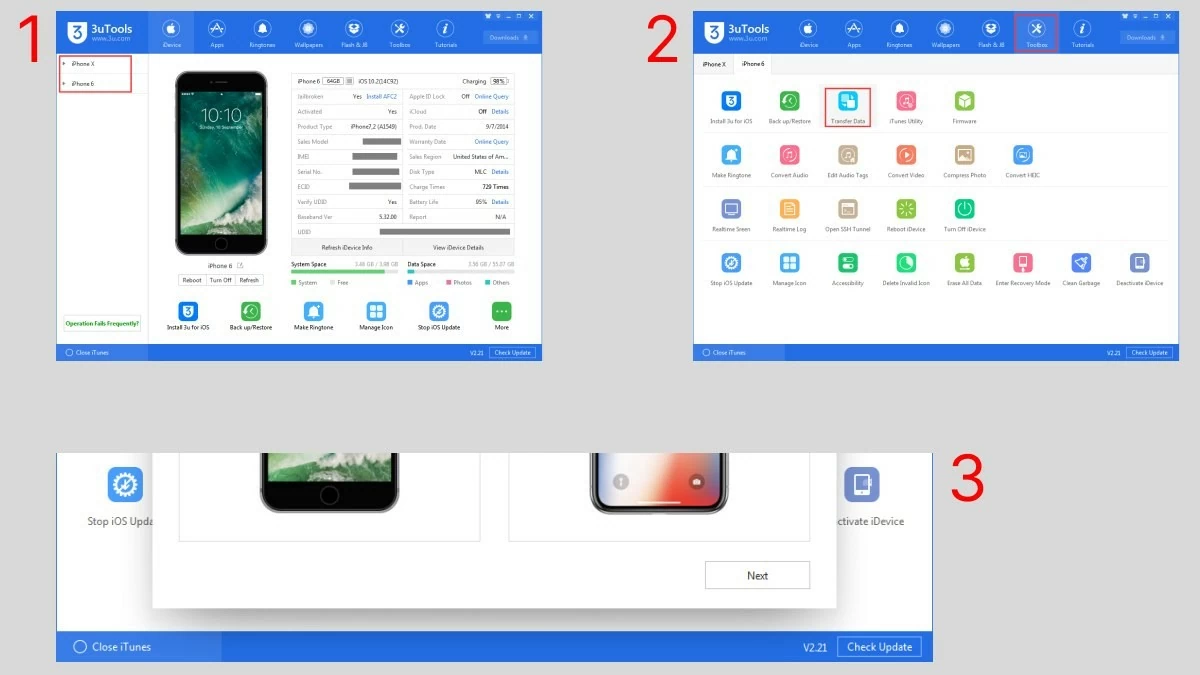
Stap 1: Download 3uTools van http://www.3u.com/ naar uw computer. Verbind vervolgens zowel uw oude als uw nieuwe iPhone met uw computer met behulp van een USB A - Lightning- of Type C - Lightning-kabel.
Stap 2: Open de applicatie en selecteer 'Toolbox' in de werkbalk, selecteer vervolgens 'Gegevens overdragen'.
Stap 3: Zodra de oude en nieuwe iPhones succesvol zijn verbonden, tik je op 'Volgende' en selecteer je de gegevens die je wilt overzetten. Selecteer ten slotte 'Nu migreren' om het gegevensoverdrachtsproces te voltooien.
 |
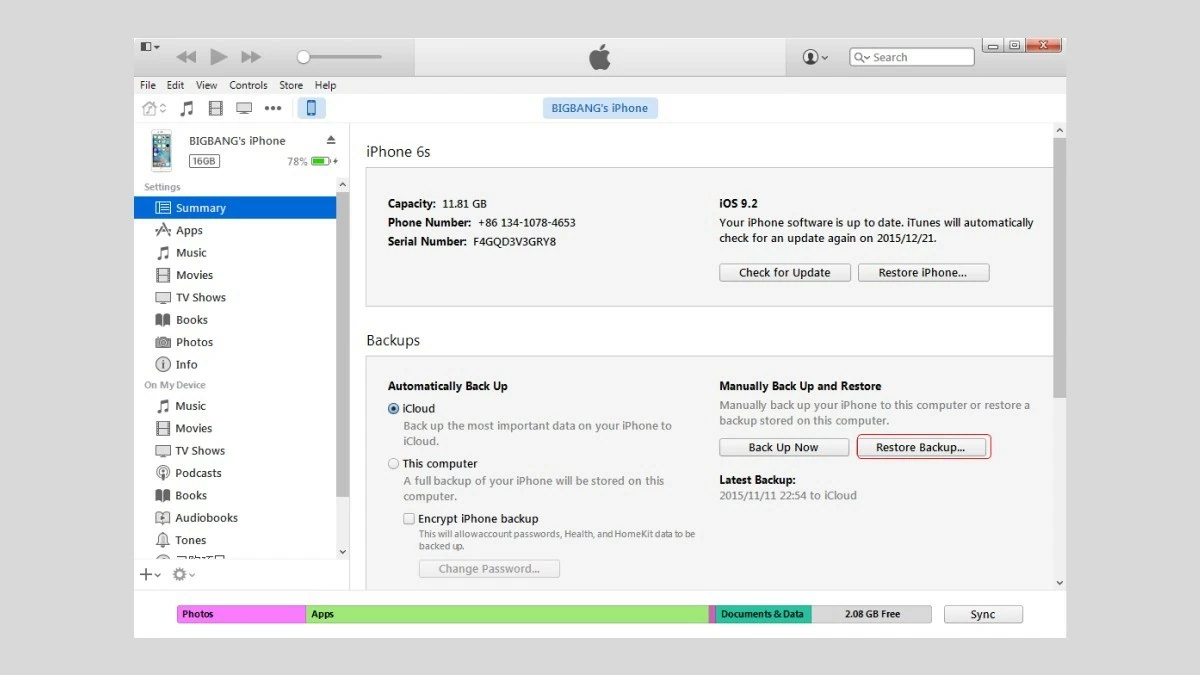
Handleiding voor het effectief overzetten van gegevens van iPhone naar iPhone met iTunes
Het overzetten van gegevens van de ene iPhone naar de andere met iTunes is een populaire methode die zowel op macOS als Windows wordt ondersteund. Het proces is vrij eenvoudig:
Stap 1: Verbind je oude iPhone met je computer via een Lightning-kabel, selecteer vervolgens "Volgende" en wacht een paar minuten tot het installatieproces is voltooid.
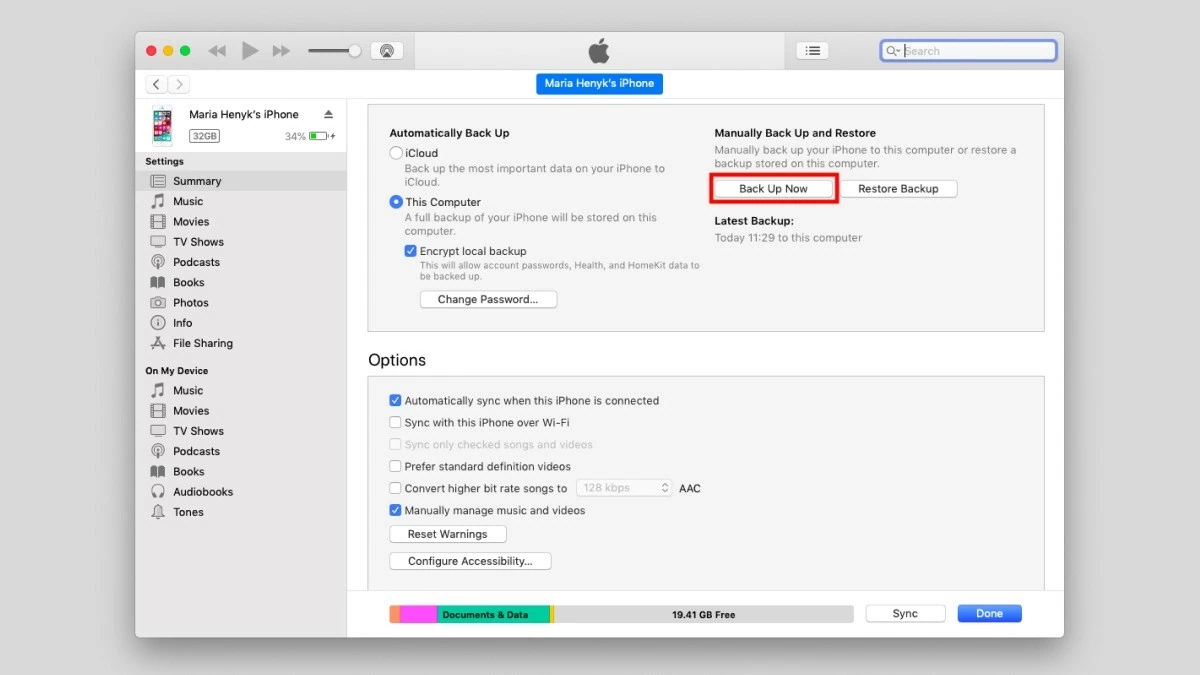
Stap 2: Selecteer "Deze computer" om de back-up op te slaan, klik vervolgens op "Nu een back-up maken" en wacht een paar minuten tot het back-upproces is voltooid.
 |
Stap 3: Koppel je oude iPhone los en sluit je nieuwe iPhone aan met een Lightning-kabel. Selecteer 'Back-up herstellen', kies vervolgens de back-up van je oude iPhone en wacht tot de gegevensoverdracht is voltooid.
 |
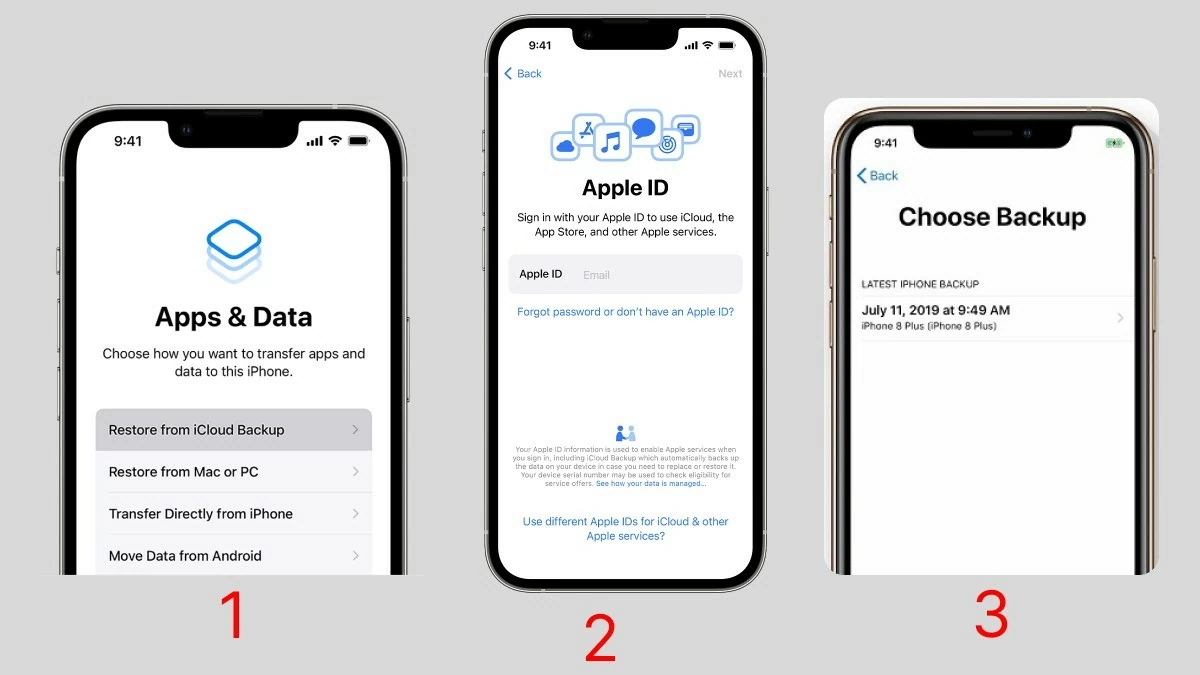
Instructies voor het overzetten van gegevens van een oude iPhone naar een nieuwe iPhone met behulp van iCloud.
Als je geen extra apps wilt downloaden, kun je iCloud gebruiken om gegevens tussen iPhones over te zetten. Volg hiervoor de volgende stappen:
Stap 1: Voer eerst een fabrieksreset uit op je nieuwe iPhone.
Stap 2: Selecteer vervolgens 'Herstellen vanuit iCloud-reservekopie' (als u een gloednieuwe, verzegelde iPhone hebt gekocht, verschijnt deze stap tijdens het installatieproces; u kunt de fabrieksreset overslaan).
Stap 3: Voer vervolgens uw Apple ID in en selecteer Volgende.
Stap 4: Selecteer in deze stap de meest recente back-up om uw gegevens te herstellen. Wacht even tot het gegevensoverdrachtsproces is voltooid en uw nieuwe iPhone is klaar voor gebruik.
 |
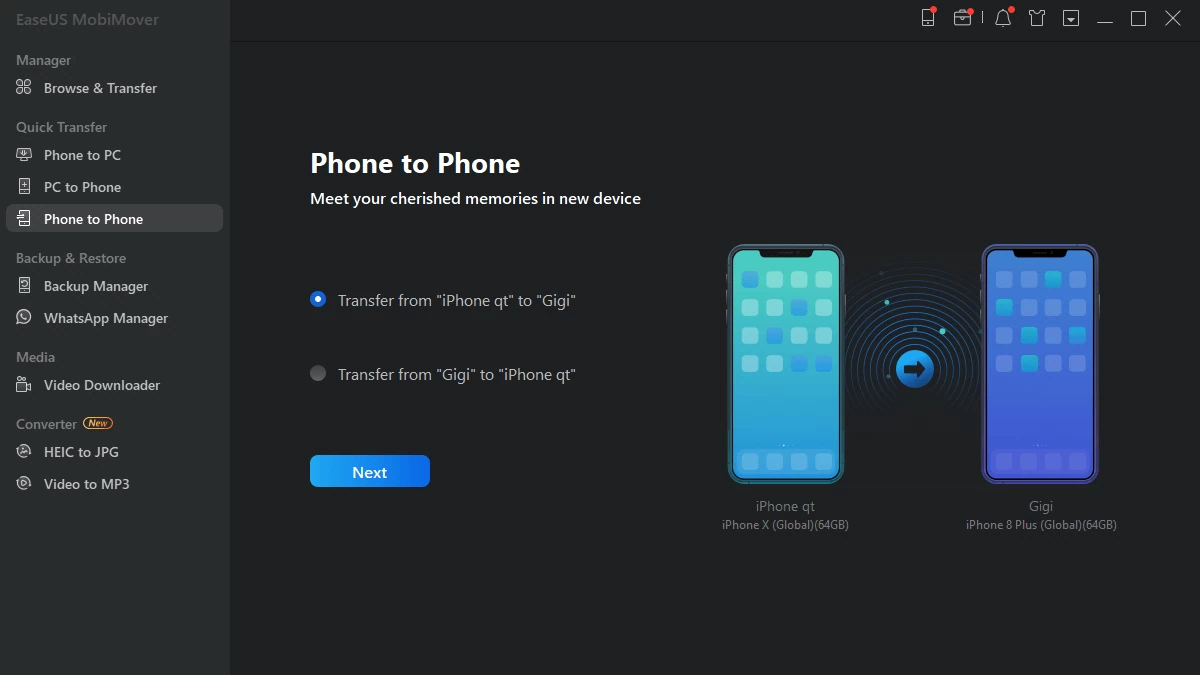
Instructies voor het eenvoudig overzetten van gegevens van iPhone naar iPhone met Easeus MobiMover.
Een snelle manier om gegevens van een oude iPhone naar een nieuwe over te zetten, is met de Easeus MobiMover-app. Deze app is compatibel met zowel macOS als Windows, waardoor het een populaire keuze is voor iPhone-gebruikers die ook Windows-computers gebruiken. Easeus MobiMover is lichtgewicht, werkt soepel en neemt weinig computergeheugen in beslag.
Stap 1: Verbind eerst zowel je oude als je nieuwe iPhone met je computer via een Lightning-kabel. Selecteer, wanneer daarom wordt gevraagd, 'Computer vertrouwen' en druk vervolgens op 'Toestaan' om de applicatie toegang te geven tot je apparaten.
Stap 2: Open vervolgens de EaseUS MobiMover-app op uw computer. Selecteer 'Telefoon naar telefoon' in de menubalk linksboven in het scherm. Kies het type gegevens dat u wilt overzetten, bijvoorbeeld van iPhone 11 naar iPhone 14 of andersom, afhankelijk van uw behoeften. Klik vervolgens op het pictogram 'Volgende'.
 |
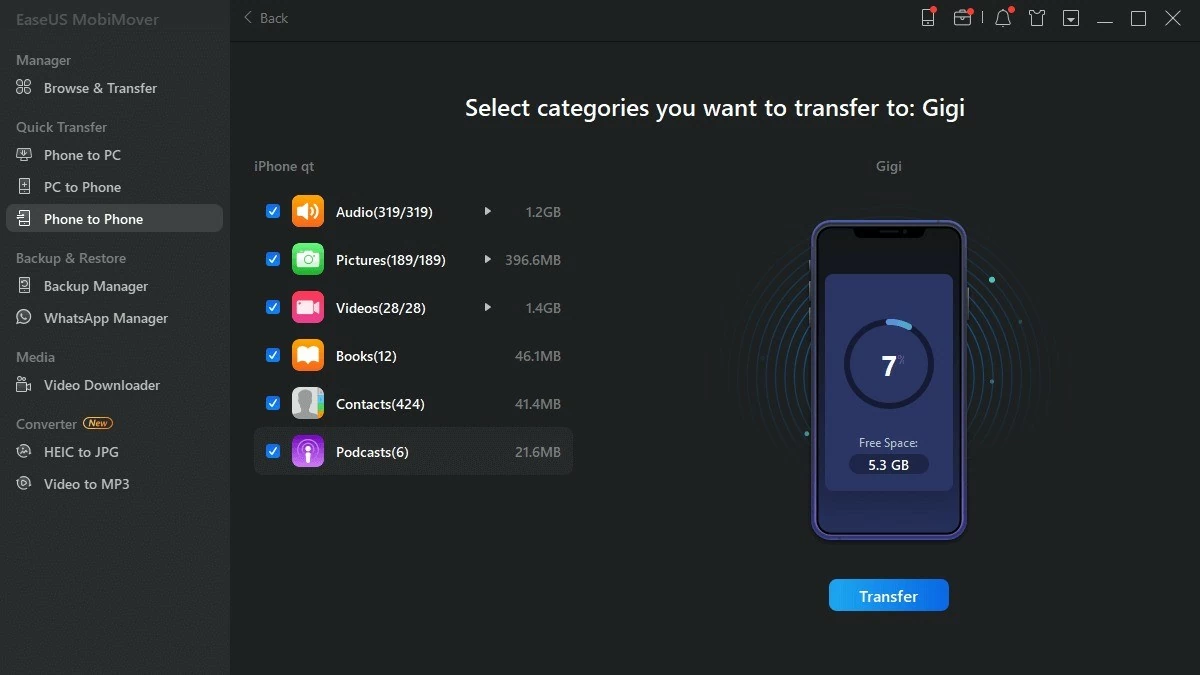
Stap 3: In deze stap selecteert u het type gegevens dat u wilt overdragen. Het systeem ondersteunt verschillende gegevenstypen, zoals: audio, afbeeldingen, video's , boeken, contacten en podcasts.
U kunt alle of slechts één type gegevens selecteren door het bijbehorende vakje aan te vinken. Klik vervolgens op 'Overdragen' om het overdrachtsproces te starten. Wacht een paar minuten totdat de gegevensoverdracht is voltooid.
 |
Let op: afhankelijk van de aansluiting van uw computer kunt u kiezen voor een USB-Lightning-kabel (meegeleverd bij oudere iPhone-modellen) of een Type-C-Lightning-kabel (meegeleverd bij nieuwere iPhone-modellen).
Download de EaseUS MobiMover-app hier:
Instructies voor het overzetten van gegevens van een oude iPhone naar een nieuwe iPhone met iTools.
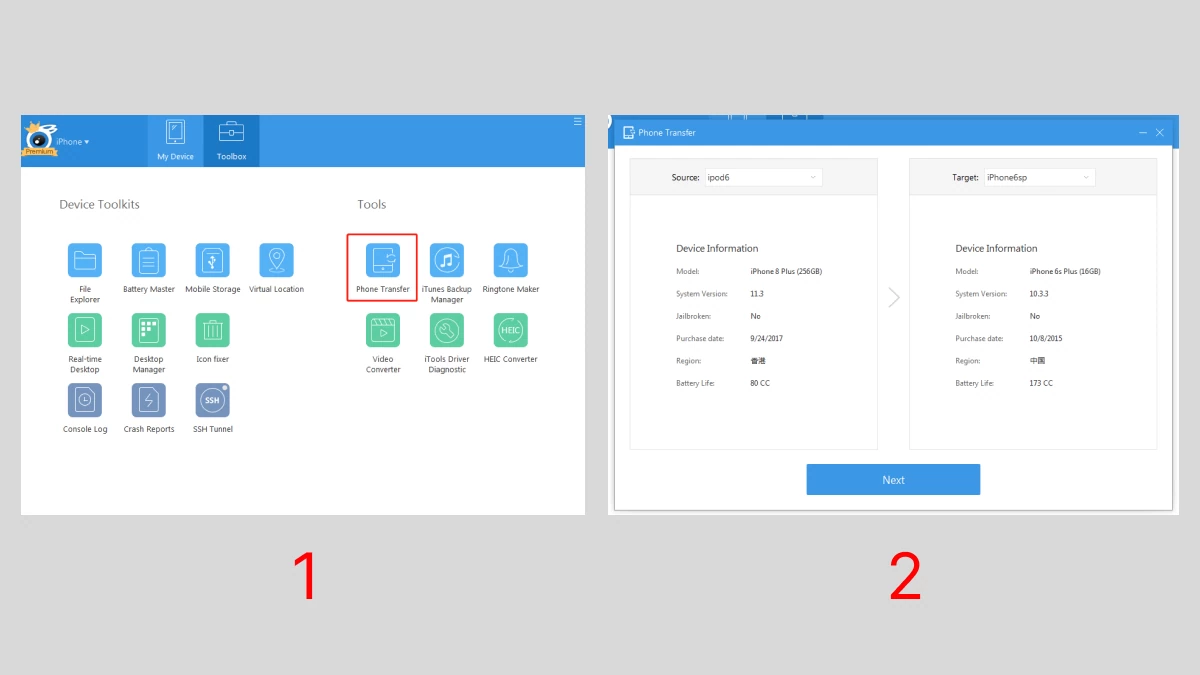
Naast de reeds genoemde applicaties is iTools ook een populaire keuze voor het overzetten van gegevens van een oude iPhone naar een nieuwe. iTools ondersteunt zowel macOS als Windows, dus zelfs als je geen MacBook of iMac hebt, kun je deze applicatie gebruiken. Een groot voordeel van iTools is dat het lichtgewicht is en soepel draait, zelfs op computers met een lage configuratie. Hieronder vind je de stappen om gegevens van een oude iPhone naar een nieuwe iPhone over te zetten met iTools:
Stap 1: Download de iTools-applicatie voor uw computer via de volgende links:
Stap 2: Verbind zowel de oude als de nieuwe iPhone met je computer via een Lightning-kabel. Open vervolgens de iTools-app en selecteer 'Toolbox' in de werkbalk. De interface van iTools is zeer intuïtief en gebruiksvriendelijk.
Stap 3: Selecteer op het scherm 'Telefoonoverdracht' in het gedeelte 'Tools'. Stel je oude iPhone in als de bron en je nieuwe iPhone als het doel. Druk op 'Volgende', wacht een paar minuten en de gegevensoverdracht is succesvol voltooid.
Let op: Net als bij het overdragen van gegevens met Easeus MobiMover en iTools, moet u een USB-Lightning- of Type-C-Lightning-kabel kiezen, afhankelijk van de aansluiting die uw computer ondersteunt.
 |
Een eenvoudige handleiding voor het overzetten van gegevens van de ene iPhone naar de andere via OTA.
Een andere manier om gegevens van de ene iPhone naar de andere over te zetten, is via OTA (Over-The-Air). Volg hiervoor de volgende stappen:
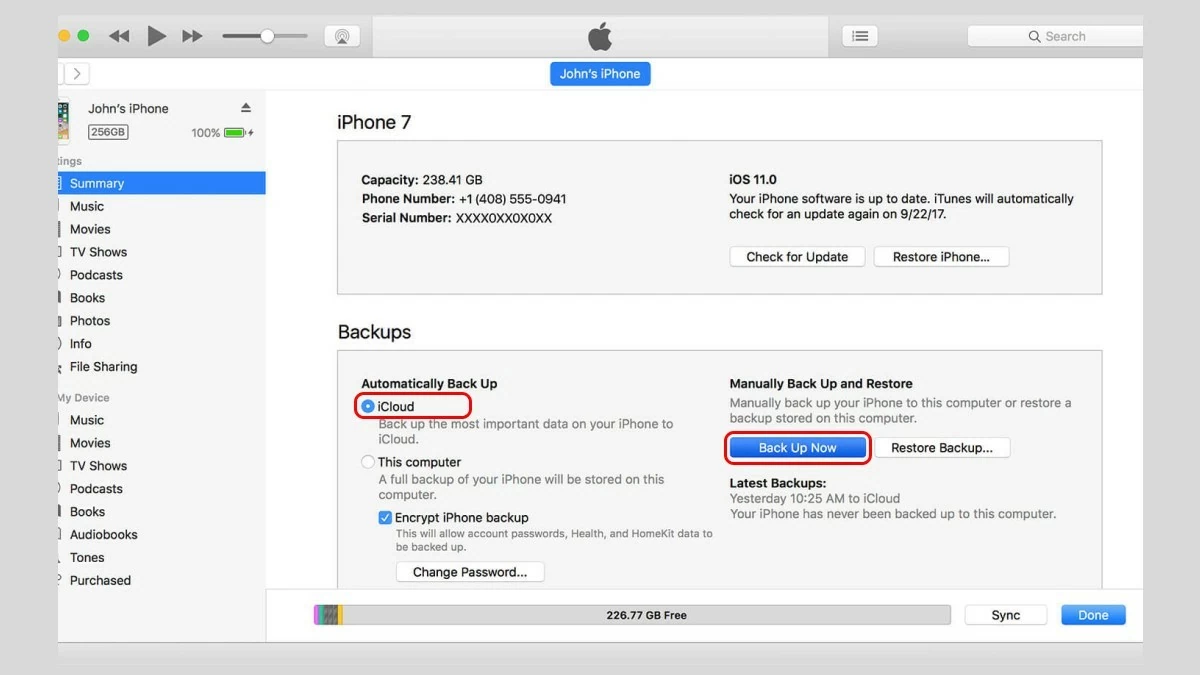
Stap 1: Gebruik een computer met iTunes (Windows of macOS) om je oude iPhone aan te sluiten. Werk vervolgens iOS en iTunes bij om compatibiliteit te garanderen.
Stap 2: Selecteer iCloud om een back-up van je gegevens te maken en tik vervolgens op Nu een back-up maken. Wacht daarna een paar minuten totdat het back-upproces is voltooid.
Stap 3: Druk vervolgens op 'Klaar' om het proces te voltooien.
 |
Hierboven staan 9 eenvoudige manieren om gegevens van de ene iPhone naar de andere over te zetten. Het overzetten van gegevens met een QR-code is vaak de populairste methode, omdat het tijd bespaart. Deel deze methoden met je dierbaren als zij gegevens op hun iPhones moeten overzetten. Succes!
Bron: https://baoquocte.vn/cach-chuyen-du-lieu-giua-hai-iphone-nhanh-chong-284833.html
![[Foto] Premier Pham Minh Chinh ontvangt de gouverneur van de provincie Tochigi (Japan)](/_next/image?url=https%3A%2F%2Fvphoto.vietnam.vn%2Fthumb%2F1200x675%2Fvietnam%2Fresource%2FIMAGE%2F2025%2F12%2F16%2F1765892133176_dsc-8082-6425-jpg.webp&w=3840&q=75)
![[Live] Gala van de Community Action Awards 2025](/_next/image?url=https%3A%2F%2Fvphoto.vietnam.vn%2Fthumb%2F1200x675%2Fvietnam%2Fresource%2FIMAGE%2F2025%2F12%2F16%2F1765899631650_ndo_tr_z7334013144784-9f9fe10a6d63584c85aff40f2957c250-jpg.webp&w=3840&q=75)
![[Foto] Premier Pham Minh Chinh ontvangt de Laotiaanse minister van Onderwijs en Sport Thongsalith Mangnormek](/_next/image?url=https%3A%2F%2Fvphoto.vietnam.vn%2Fthumb%2F1200x675%2Fvietnam%2Fresource%2FIMAGE%2F2025%2F12%2F16%2F1765876834721_dsc-7519-jpg.webp&w=3840&q=75)

![[Afbeelding] Gelekte afbeeldingen voorafgaand aan het Community Action Awards-gala van 2025.](/_next/image?url=https%3A%2F%2Fvphoto.vietnam.vn%2Fthumb%2F1200x675%2Fvietnam%2Fresource%2FIMAGE%2F2025%2F12%2F16%2F1765882828720_ndo_br_thiet-ke-chua-co-ten-45-png.webp&w=3840&q=75)







































































![[Live] Afsluitingsceremonie en prijsuitreiking voor de video-/clipwedstrijd "Indrukwekkend Vietnamees Toerisme" 2025](https://vphoto.vietnam.vn/thumb/402x226/vietnam/resource/IMAGE/2025/12/17/1765974650260_z7273498850699-00d2fd6b0972cb39494cfa2559bf85ac-1765959338756946072104-627-0-1338-1138-crop-1765959347256801551121.jpeg)























Reactie (0)