

Zoekt u een snelle en eenvoudige manier om van pagina te wisselen in Word? Deze handeling is simpel, maar toch weten veel mensen niet hoe het moet. Als u wilt weten hoe u in Word naar een nieuwe pagina kunt gaan, lees dan het onderstaande artikel.
 |
| Hoe blader je door pagina's in Word? |
Er zijn twee manieren om van pagina te wisselen in Word: via het navigatievenster of door te knippen en plakken. Deze handeling is vrij eenvoudig, maar als u nog steeds niet weet hoe het moet, volg dan deze instructies om naar een nieuwe pagina in Word te gaan:
Gebruik het navigatievenster
Als u de volledige inhoud van een Word-bestand wilt bekijken voordat u pagina-einden voor verschillende secties instelt, volgt u deze stappen:
Stap 1: Open het Word-bestand dat u wilt bewerken en klik op het tabblad Weergave, selecteer vervolgens Navigatievenster.
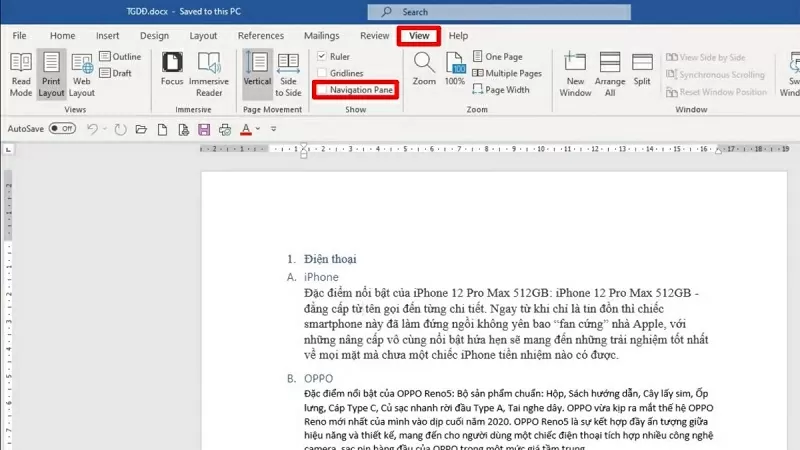 |
| Klik op het tabblad Weergave en selecteer Navigatievenster. |
Stap 2: Selecteer vervolgens 'Koppen' in het navigatievenster dat verschijnt.
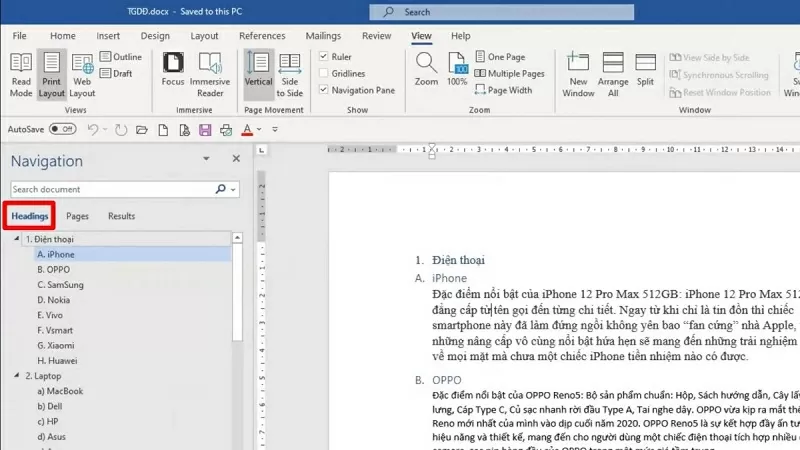 |
| Selecteer de optie 'Koppen'. |
Stap 3: Houd de koptekst die u wilt verplaatsen ingedrukt, sleep deze naar de gewenste locatie en laat de muis los. Het bestand zal de items vervolgens automatisch herschikken en de pagina in de volgorde plaatsen waarin u ze zojuist hebt gesleept en neergezet.
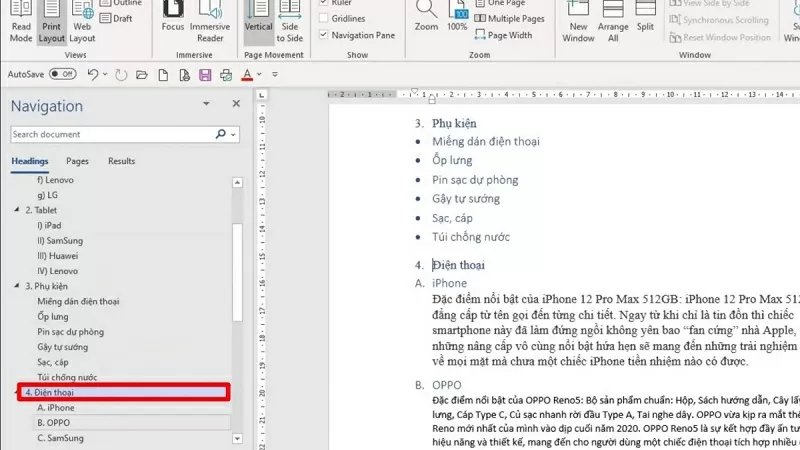 |
| Sleep de koptekst naar de nieuwe positie. |
Gebruik de knip- en plakfunctie.
Dit is de eenvoudigste methode die iedereen kan gebruiken. Het principe achter deze methode is de knip- en plakfunctie, meer specifiek als volgt:
Stap 1: Open uw Word-bestand.
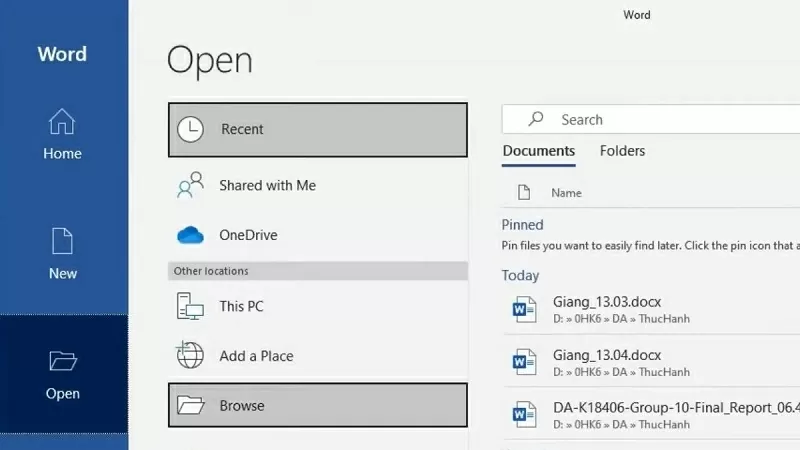 |
| Open het Word-bestand. |
Stap 2: Selecteer de inhoud die u wilt verplaatsen en druk vervolgens op Ctrl + X.
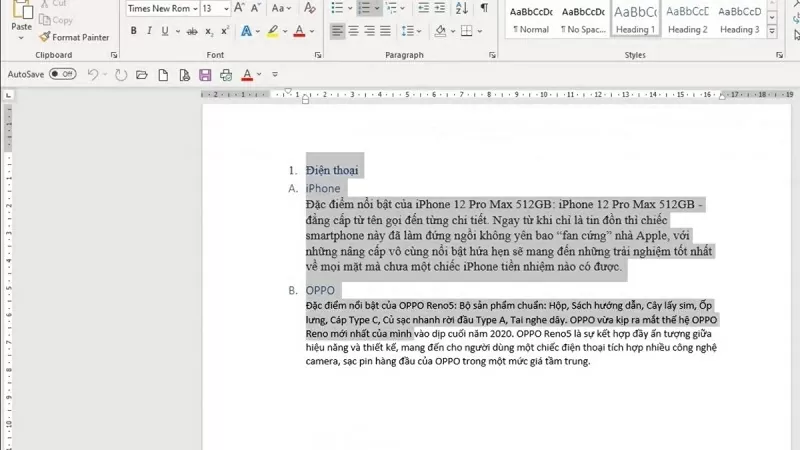 |
| Selecteer de inhoud en druk vervolgens op Ctrl + X. |
Stap 3: Ga naar de gewenste locatie en druk op Ctrl + V.
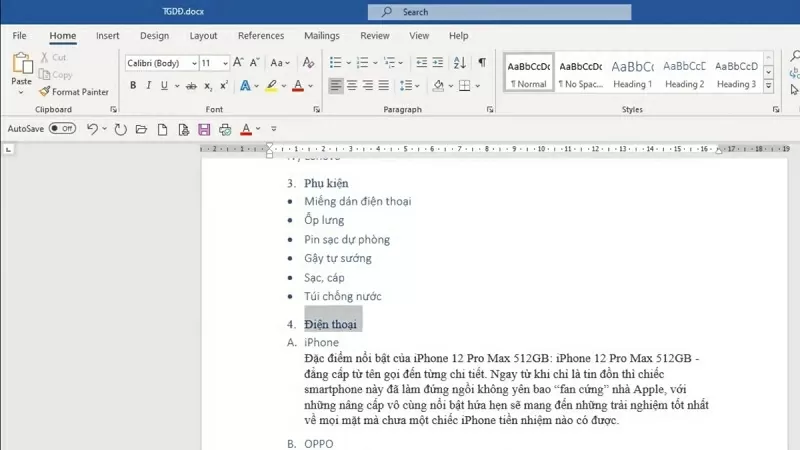 |
| Ga naar de gewenste locatie en druk op Ctrl + V. |
Bovenstaande is een handleiding voor het wijzigen van pagina's in Word. Hopelijk helpt deze handleiding u bij het beheren en herschikken van de lay-out van uw Word-bestanden.
Bron
![[Afbeelding] De politie van Hanoi is officieel gekroond tot kampioen van de V-League 2025/2026](https://vphoto.vietnam.vn/thumb/1200x675/vietnam/resource/IMAGE/2026/05/31/1780244769054_ndo_br_039d561b692be875b13a-jpg.webp)
![[Foto] Plechtige badceremonie en Boeddha-processie in Hue](https://vphoto.vietnam.vn/thumb/1200x675/vietnam/resource/IMAGE/2026/05/31/1780228263543_1-jpg.webp)


![[Foto] Bewonder het koraal "meesterwerk" te midden van het miljoenen jaren oude erfgoed van de provincie Dak Lak.](https://vphoto.vietnam.vn/thumb/1200x675/vietnam/resource/IMAGE/2026/05/31/1780221235105_anh-man-hinh-2026-05-31-luc-16-53-27.png)
![[Foto] De secretaris-generaal, de president en zijn vrouw beginnen hun staatsbezoek aan de Filipijnen.](https://vphoto.vietnam.vn/thumb/1200x675/vietnam/resource/IMAGE/2026/05/31/1780230559452_anh-man-hinh-2026-05-31-luc-19-28-11.png)











![[Video] Zonsondergang bij Lap An Lagoon – Waar de zon ondergaat boven de visnetten](https://vphoto.vietnam.vn/thumb/340x192/vietnam/resource/IMAGE/2026/05/31/1780192137701_beach-landscape-sea-water-nature-grass-745871-pxhere-com.jpeg)











































![[Foto] Bewonder het koraal "meesterwerk" te midden van het miljoenen jaren oude erfgoed van de provincie Dak Lak.](https://vphoto.vietnam.vn/thumb/402x226/vietnam/resource/IMAGE/2026/05/31/1780221235105_anh-man-hinh-2026-05-31-luc-16-53-27.png)































Reactie (0)