

Het gebruik van twee onafhankelijke monitoren in Windows 10 verhoogt de productiviteit. In dit artikel leggen we uit hoe u met sneltoetsen tussen uw twee computerschermen kunt schakelen!
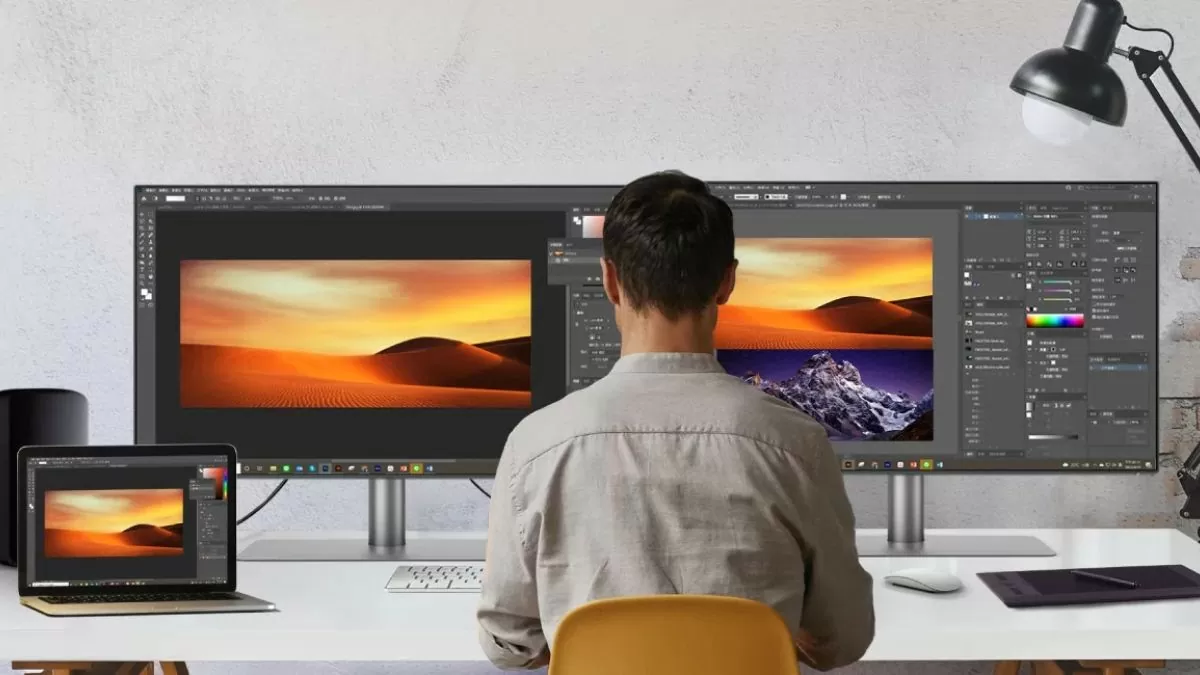 |
Instructies voor het gebruik van twee onafhankelijke computermonitoren in Windows 10.
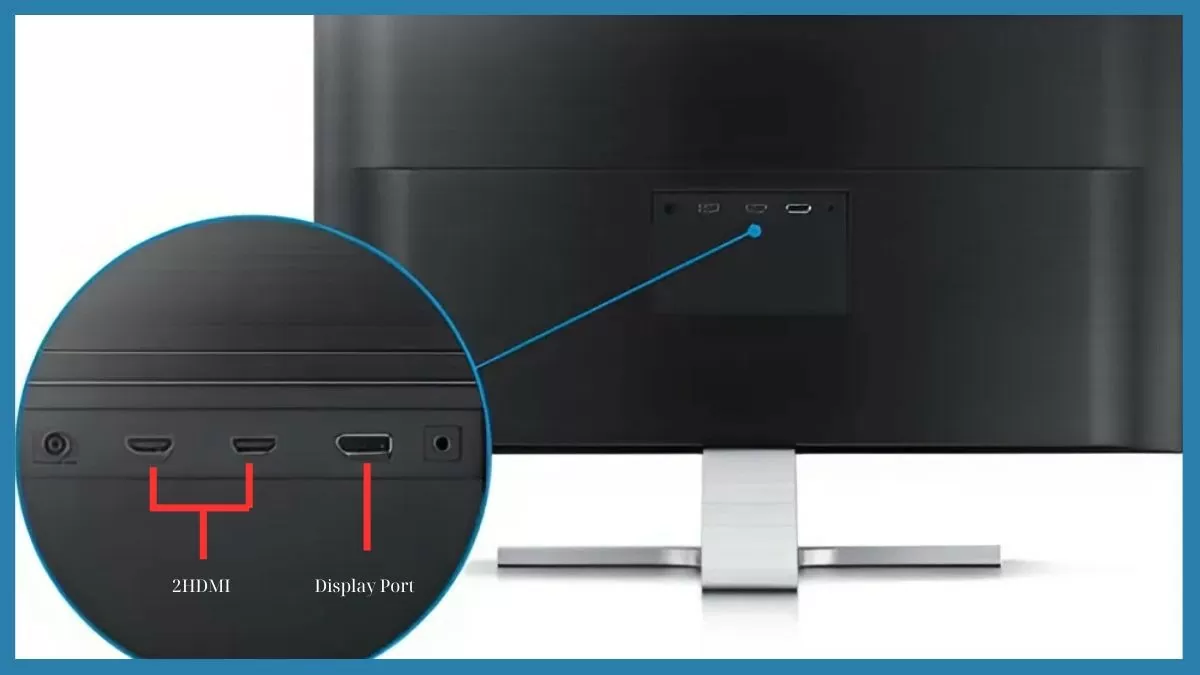
Om twee onafhankelijke beeldschermen te gebruiken in Windows 10, moet u de beeldschermen correct op uw computer aansluiten. Hieronder vindt u de specifieke stappen:
- De hoofdmonitor aansluiten : Sluit deze aan op de HDMI- of DisplayPort-poort van uw computer; dit wordt uw hoofdmonitor voor uw werk.
- Sluit een tweede monitor aan : Sluit deze aan op de overige HDMI-, DisplayPort- of VGA-poort om uw werkruimte uit te breiden.
- Schakel beide monitoren in en start de computer : het systeem detecteert de aangesloten monitoren automatisch.
Als uw computer het tweede beeldscherm niet herkent, controleer dan de kabels of de aansluitingen op de grafische kaart.
 |
Hoe stel je twee beeldschermen in in Windows 10?
Nadat je de twee monitoren hebt aangesloten, moet je de weergave-instellingen aanpassen om twee monitoren te kunnen gebruiken in Windows 10:
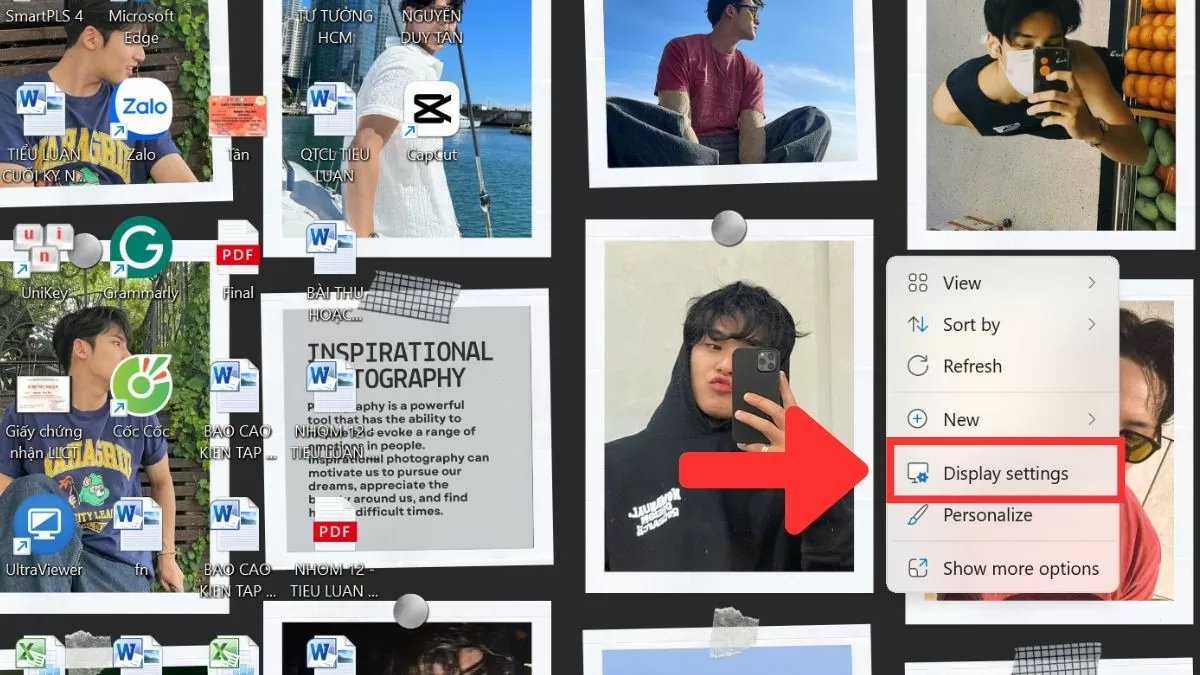
Stap 1 : Klik met de rechtermuisknop op het bureaublad en selecteer 'Beeldscherminstellingen'.
 |
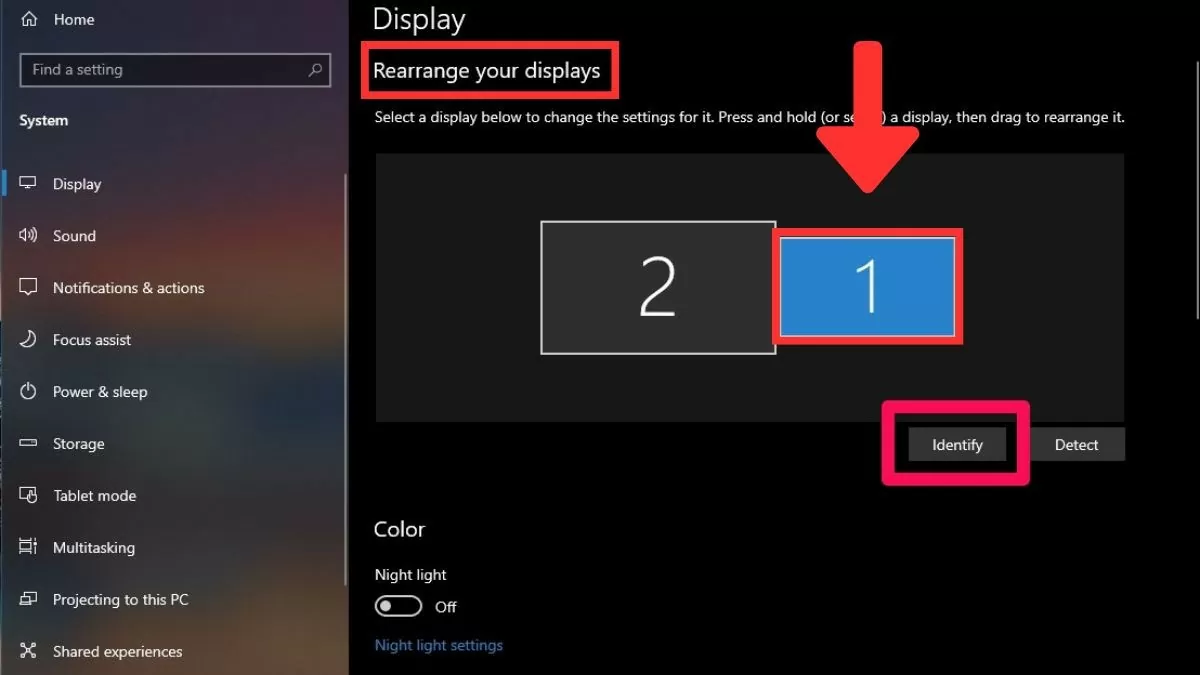
Stap 2: In het gedeelte 'Schermen herschikken' worden beide schermen weergegeven. U kunt de schermen slepen en neerzetten om ze naar wens te rangschikken en zo een handige werkruimte te creëren.
 |
Stap 3: In het gedeelte 'Meerdere schermen' kunt u configureren hoe de inhoud op de schermen wordt weergegeven.
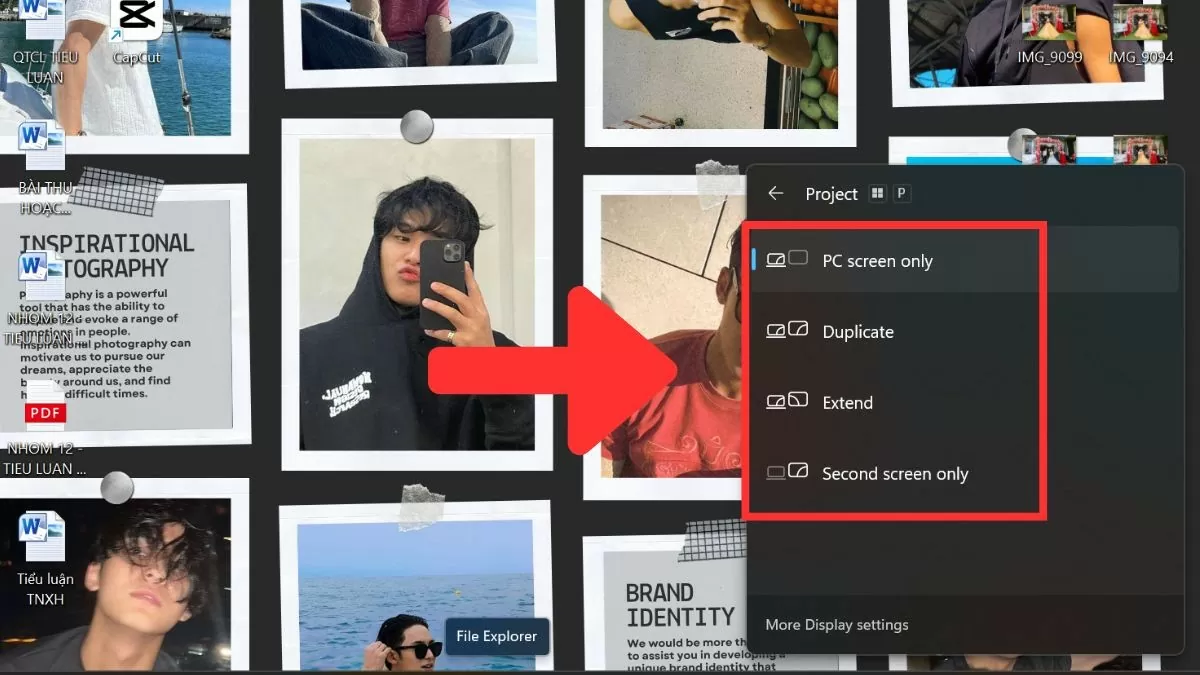 |
Kortom, het gebruik van twee onafhankelijke monitoren in Windows 10 is een effectieve oplossing om de productiviteit te verhogen, met name voor wie met meerdere vensters tegelijk moet werken. Dankzij de eenvoudige installatiestappen en flexibele sneltoetsen voor het schakelen tussen schermen kunt u vensters snel en gemakkelijk beheren en ertussen schakelen.
Bron
![[Live] Gala van de Community Action Awards 2025](/_next/image?url=https%3A%2F%2Fvphoto.vietnam.vn%2Fthumb%2F1200x675%2Fvietnam%2Fresource%2FIMAGE%2F2025%2F12%2F16%2F1765899631650_ndo_tr_z7334013144784-9f9fe10a6d63584c85aff40f2957c250-jpg.webp&w=3840&q=75)


![[Afbeelding] Gelekte afbeeldingen voorafgaand aan het Community Action Awards-gala van 2025.](/_next/image?url=https%3A%2F%2Fvphoto.vietnam.vn%2Fthumb%2F1200x675%2Fvietnam%2Fresource%2FIMAGE%2F2025%2F12%2F16%2F1765882828720_ndo_br_thiet-ke-chua-co-ten-45-png.webp&w=3840&q=75)
![[Foto] Premier Pham Minh Chinh ontvangt de Laotiaanse minister van Onderwijs en Sport Thongsalith Mangnormek](/_next/image?url=https%3A%2F%2Fvphoto.vietnam.vn%2Fthumb%2F1200x675%2Fvietnam%2Fresource%2FIMAGE%2F2025%2F12%2F16%2F1765876834721_dsc-7519-jpg.webp&w=3840&q=75)
![[Foto] Premier Pham Minh Chinh ontvangt de gouverneur van de provincie Tochigi (Japan)](/_next/image?url=https%3A%2F%2Fvphoto.vietnam.vn%2Fthumb%2F1200x675%2Fvietnam%2Fresource%2FIMAGE%2F2025%2F12%2F16%2F1765892133176_dsc-8082-6425-jpg.webp&w=3840&q=75)

































































![[Live] Afsluitingsceremonie en prijsuitreiking voor de video-/clipwedstrijd "Indrukwekkend Vietnamees Toerisme" 2025](https://vphoto.vietnam.vn/thumb/402x226/vietnam/resource/IMAGE/2025/12/17/1765974650260_z7273498850699-00d2fd6b0972cb39494cfa2559bf85ac-1765959338756946072104-627-0-1338-1138-crop-1765959347256801551121.jpeg)

















Reactie (0)