Wat is de minimale hoeveelheid RAM-geheugen die een computer met Windows 11 moet hebben?
RAM is een van de belangrijkste componenten die de prestaties van een pc direct beïnvloedt. Het is de plek waar tijdelijke systeemgegevens en actieve software worden opgeslagen, wat bepalend is voor de multitaskingmogelijkheden en de algehele soepelheid van het apparaat.

Bij de meeste laptops is het RAM-geheugen tegenwoordig direct op het moederbord gesoldeerd en is het niet mogelijk om het RAM-geheugen te upgraden (Afbeelding: X).
Hoe groter de RAM-capaciteit, hoe meer taken een computer tegelijkertijd kan verwerken, waardoor haperingen en vertragingen bij het openen van meerdere applicaties of het werken met grote hoeveelheden data worden verminderd.
Momenteel wordt 8 GB RAM nog steeds beschouwd als de standaard voor budget Windows-laptops. Deze hoeveelheid wordt echter steeds beperkter door de steeds groeiende eisen van gebruikers.
Veel gebruikers denken dat 8 GB RAM voldoende is voor basistaken. In werkelijkheid wordt software echter constant bijgewerkt, waardoor er steeds meer systeembronnen nodig zijn.
Met name veel applicaties hebben geïntegreerde functies voor kunstmatige intelligentie, waardoor aanzienlijk veel RAM-geheugen nodig is om gegevens direct op het apparaat te verwerken. In dergelijke gevallen is 8 GB RAM onvoldoende voor multitasking of veeleisende taken.
Wat betreft de mogelijkheid tot uitbreiding: gebruikers van desktopcomputers kunnen eenvoudig RAM-geheugen toevoegen via sleuven op het moederbord. De meeste laptops gebruiken tegenwoordig echter gesoldeerd RAM-geheugen, waardoor uitbreidingen na aankoop niet mogelijk zijn.

Momenteel wordt gebruikers aangeraden laptopmodellen te kiezen met minimaal 16 GB RAM om aan de basisbehoeften te voldoen en de levensduur te verlengen (Illustratieve afbeelding: AI).
Daarom is het extra belangrijk om vanaf het begin de juiste configuratie te kiezen.
In deze context is een laptop met minimaal 16 GB RAM een verstandige keuze om prestaties op de lange termijn te garanderen. Deze hoeveelheid RAM voldoet ruimschoots aan de behoeften van taken variërend van kantoorwerk en internetten tot meer veeleisende taken zoals programmeren, foto- en videobewerking of gamen.
Met 16 GB RAM kan de computer soepel werken, zelfs bij het openen van meerdere browsertabs, het verwerken van grote bestanden of het gelijktijdig uitvoeren van meerdere softwareprogramma's, zonder vast te lopen.
Niet alleen voor Windows-computers, maar ook MacBook-gebruikers zouden prioriteit moeten geven aan versies met 16 GB RAM of meer om de prestaties te maximaliseren en de levensduur van het apparaat te verlengen.
Wat moet je doen als je een computer met weinig RAM-geheugen gebruikt?
Als je een Windows-computer met beperkt RAM-geheugen gebruikt, kun je de functie voor virtueel RAM-geheugen gebruiken om de RAM-capaciteit te vergroten, waardoor je computer soepeler werkt.
Virtueel RAM is een functie in Windows waarmee je je harde schijf kunt gebruiken om de capaciteit van je fysieke RAM uit te breiden.
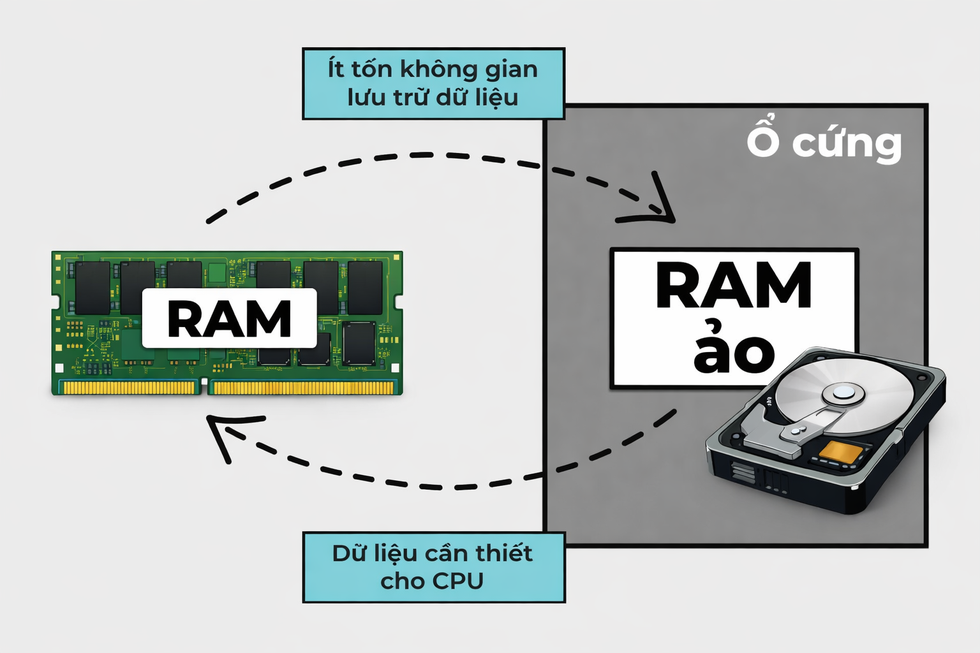
Deze afbeelding laat het mechanisme van virtueel RAM zien, waarbij gegevens van het RAM-geheugen naar de harde schijf worden overgebracht om de operationele capaciteit uit te breiden (Afbeelding: LC).
Wanneer het systeem veel RAM-geheugen nodig heeft voor zware taken, verplaatst Windows een deel van de gegevens van het RAM-geheugen naar een bestand op de harde schijf, een zogenaamd wisselbestand (page file of swap file). Hierdoor kan het systeem meerdere programma's tegelijk uitvoeren zonder dat het geheugen opraakt.
Virtueel RAM-geheugen zorgt ervoor dat Windows meerdere programma's soepeler kan uitvoeren, waardoor systeemvastlopen of programmacrashes als gevolg van onvoldoende RAM-geheugen worden voorkomen. Deze functie is handig op computers met weinig RAM-geheugen die gebruikers zich niet kunnen veroorloven om uit te breiden, of op computers die geen ondersteuning bieden voor het toevoegen van extra RAM.
Let op: Virtueel RAM-geheugen is het meest effectief als uw computer is uitgerust met een snelle SSD-schijf. Als uw computer nog steeds een trage HDD (harde schijf) gebruikt met lage lees-/schrijfsnelheden, kan het gebruik van virtueel RAM-geheugen de prestaties van uw computer vertragen.
Instructies voor het instellen van virtueel RAM-geheugen op een Windows 11-computer.
Volg deze stappen om de hoeveelheid virtueel RAM-geheugen op een Windows 11-computer in te stellen of te wijzigen:
- Klik eerst met de rechtermuisknop op de "Start"-knop in Windows 11 en selecteer "Systeem" in het menu dat verschijnt. U kunt ook op de zoekknop in Windows 11 klikken, "RAM-informatie bekijken" typen en vervolgens "RAM-informatie bekijken" selecteren in de zoekresultaten.
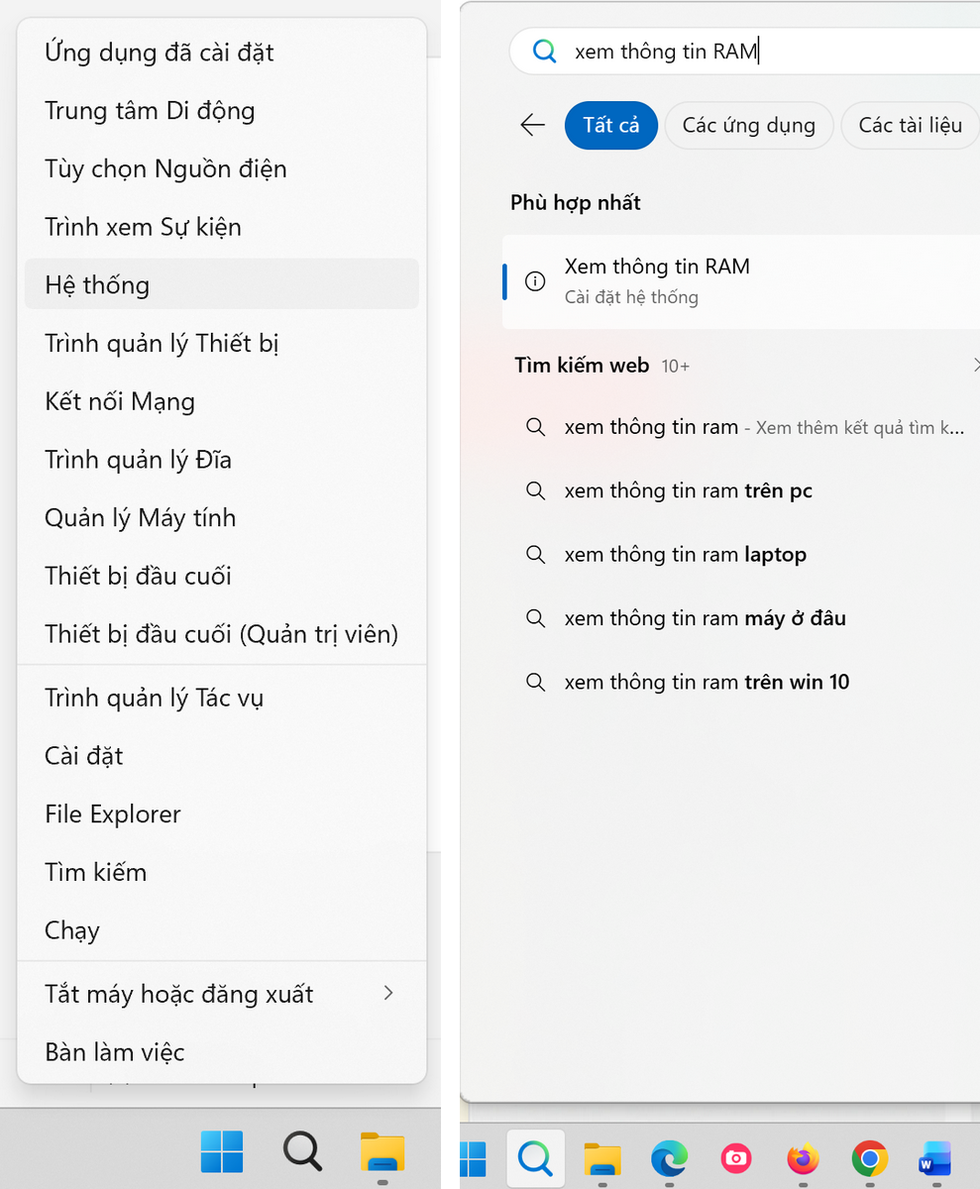
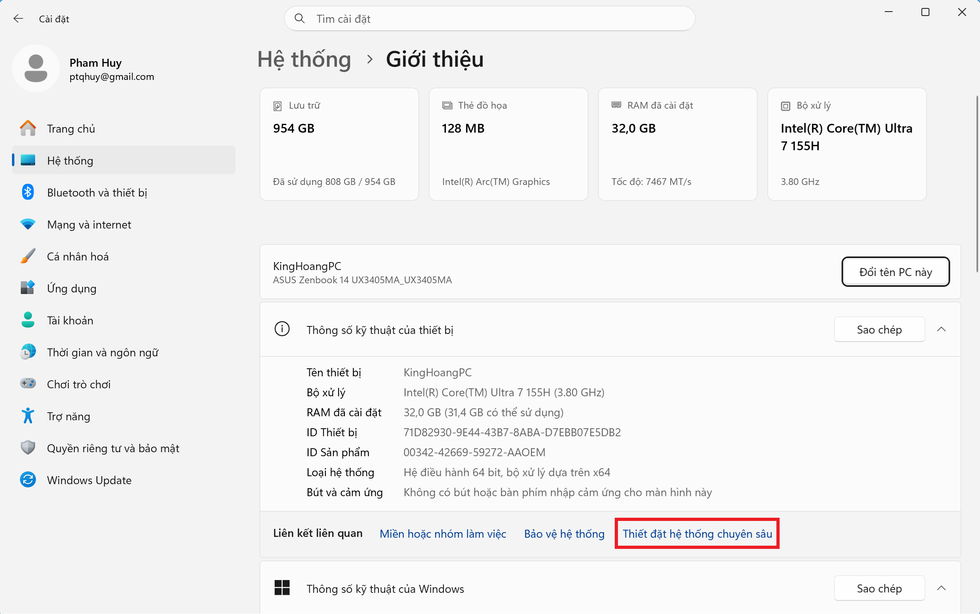
- In het venster "Systeem" dat verschijnt, ziet u hoeveel RAM-geheugen uw computer heeft en of u de virtuele RAM-functie moet gebruiken.
Hier klikt u op de optie "Geavanceerde systeeminstellingen".
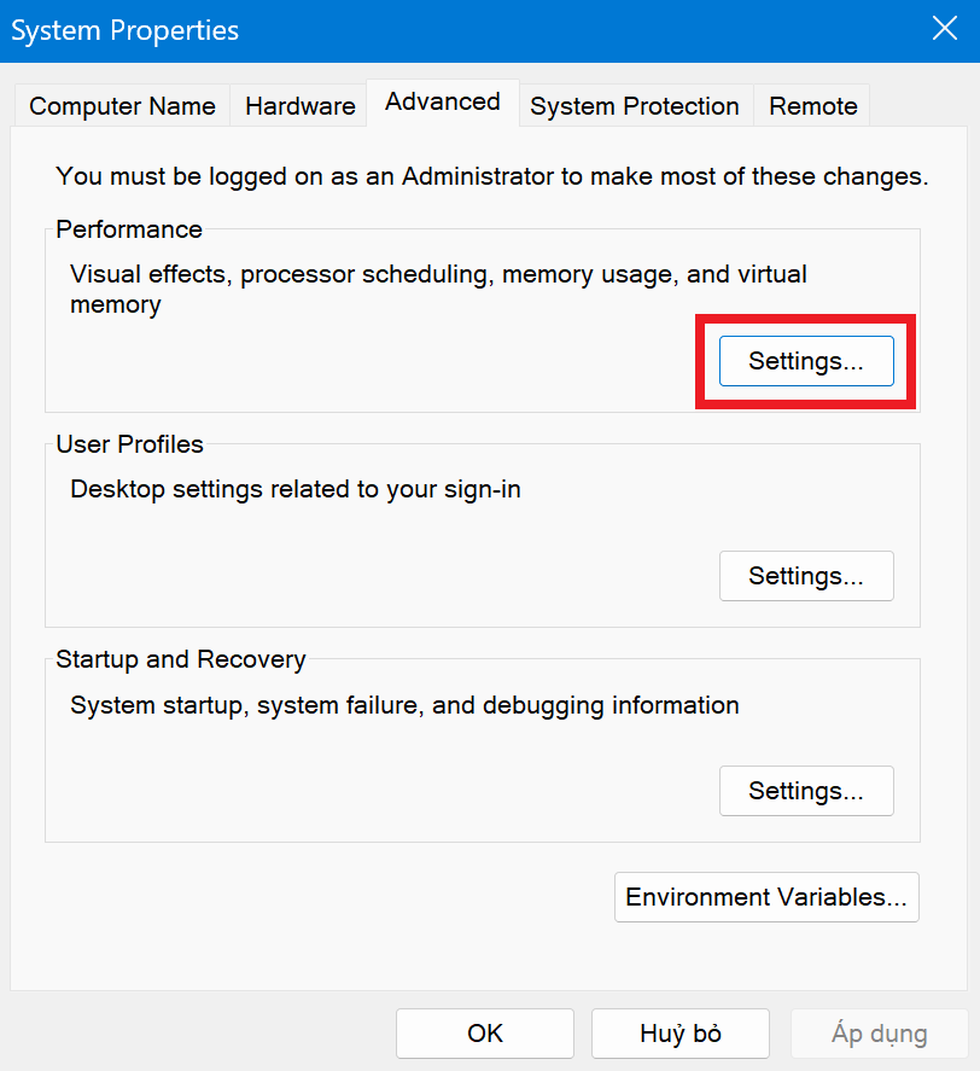
- Selecteer het tabblad "Geavanceerd" in het venster dat verschijnt en klik vervolgens op de knop "Instellingen" onder "Prestaties".
- Ga verder door in het venster 'Prestatieopties' dat verschijnt het tabblad 'Geavanceerd' te selecteren. Hier ziet u het gedeelte 'Virtueel geheugen', dat de hoeveelheid virtueel RAM-geheugen weergeeft die Windows automatisch op uw computer heeft ingesteld.
Je kunt op de knop "Wijzigen" klikken om de virtuele RAM-capaciteit naar wens in te stellen en aan te passen.
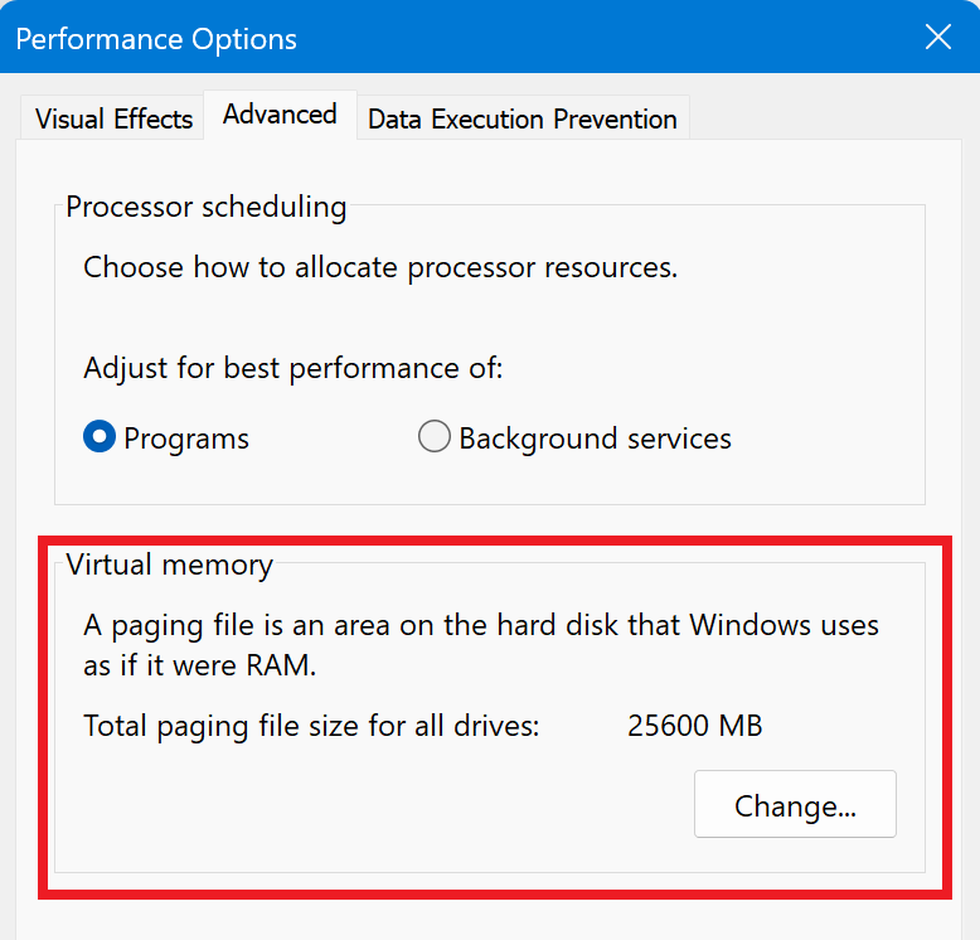
Standaard stelt Windows de hoeveelheid virtueel RAM-geheugen automatisch in op de beschikbare schijfruimte van de computer.
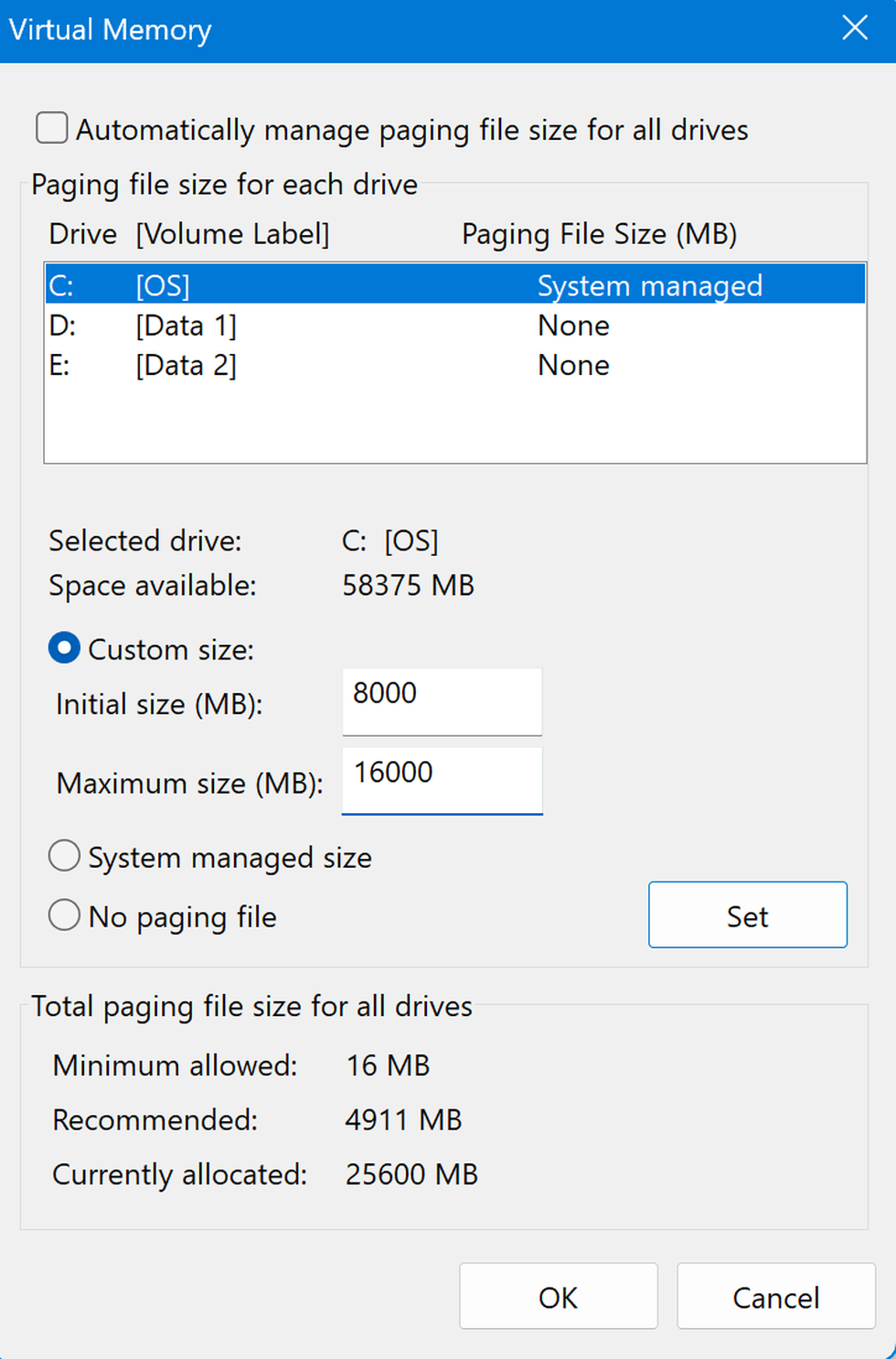
Nadat u op de knop 'Wijzigen' hebt geklikt, schakelt u de optie 'Paginabestandgrootte automatisch beheren voor alle schijven' uit en selecteert u vervolgens de harde schijfpartitie die u als virtueel RAM-geheugen voor het systeem wilt gebruiken.
Normaal gesproken gebruiken we de systeempartitie (C-schijfpartitie) en klikken we vervolgens op de optie "Aangepaste grootte" om de virtuele RAM-capaciteit in te stellen. In deze instelling vullen gebruikers twee parameters in: de velden "Initiële grootte" en "Maximale grootte".
U moet de initiële grootte instellen op de hoeveelheid fysiek RAM-geheugen die momenteel in uw computer beschikbaar is, en de maximale RAM-grootte moet het dubbele zijn van het fysieke RAM-geheugen. Als uw computer bijvoorbeeld 8 GB RAM heeft, stelt u de "Initiële grootte" in op 8 GB (8.000 MB) en de "Maximale grootte" op 16 GB (16.000 MB).
Druk ten slotte op de knop "OK" om de instellingen op te slaan.
Start uw computer opnieuw op zodat de instellingen van kracht worden. U kunt uw computer vervolgens weer gebruiken om te controleren of de wijzigingen in de virtuele RAM-instellingen effect hebben gehad.
Let op: Omdat virtueel RAM-geheugen vrije ruimte op de harde schijf gebruikt voor zijn RAM-functie, kunt u de capaciteit van het virtuele RAM-geheugen niet groter instellen dan de resterende vrije ruimte op de geselecteerde harde schijfpartitie. In het gedeelte 'Beschikbare ruimte' ziet u hoeveel vrije ruimte er beschikbaar is op de geselecteerde harde schijfpartitie. U kunt deze informatie gebruiken om het virtuele RAM-geheugen dienovereenkomstig in te stellen.
Bron: https://dantri.com.vn/cong-nghe/cach-thiet-lap-bo-nho-ram-ao-giup-may-tinh-chay-windows-muot-ma-hon-20260319195701134.htm


![[Foto] Eerste sessie van het 14e Congres van de Vietnamese Vakbond](https://vphoto.vietnam.vn/thumb/1200x675/vietnam/resource/IMAGE/2026/06/03/1780465947883_ndo_br_img-3852-jpg.webp)
![[Foto] De secretaris van het partijcomité van de Nationale Vergadering, tevens voorzitter van de Nationale Vergadering, leidt de vergadering van het Permanent Comité en het Uitvoerend Comité van het partijcomité van de Nationale Vergadering.](https://vphoto.vietnam.vn/thumb/1200x675/vietnam/resource/IMAGE/2026/06/03/1780480353201_ndo_br_bnd-2585-jpg.webp)


![[Foto] Algemeen secretaris en voorzitter To Lam leidt een vergadering met het Centraal Organisatiecomité.](https://vphoto.vietnam.vn/thumb/1200x675/vietnam/resource/IMAGE/2026/06/03/1780482764658_a1-bnd-4741-3342-jpg.webp)



















































![[Video] Zonsondergang bij Lap An Lagoon – Waar de zon ondergaat boven de visnetten](https://vphoto.vietnam.vn/thumb/1200x675/vietnam/resource/IMAGE/2026/05/31/1780192137701_beach-landscape-sea-water-nature-grass-745871-pxhere-com.jpeg)




































Reactie (0)