

Weet je hoe je Lightroom op een MacBook gebruikt om foto's te bewerken? Het is een geweldige software voor ontwerpers. Dit artikel leidt je door de basisprincipes van het gebruik van Lightroom!
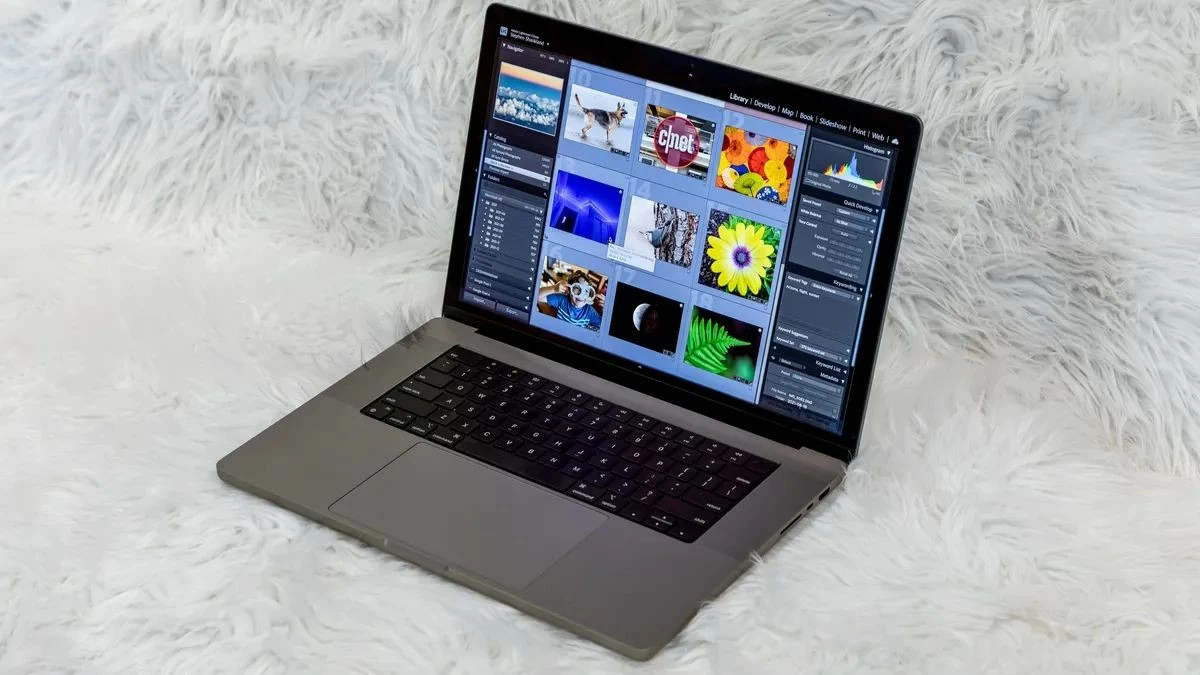 |
Snel de basisfuncties van Lightroom op een MacBook gebruiken
Hieronder vind je een gedetailleerde handleiding voor het gebruik van Lightroom op een MacBook. Bekijk hem!
Hoe vind ik Lightroom op een MacBook?
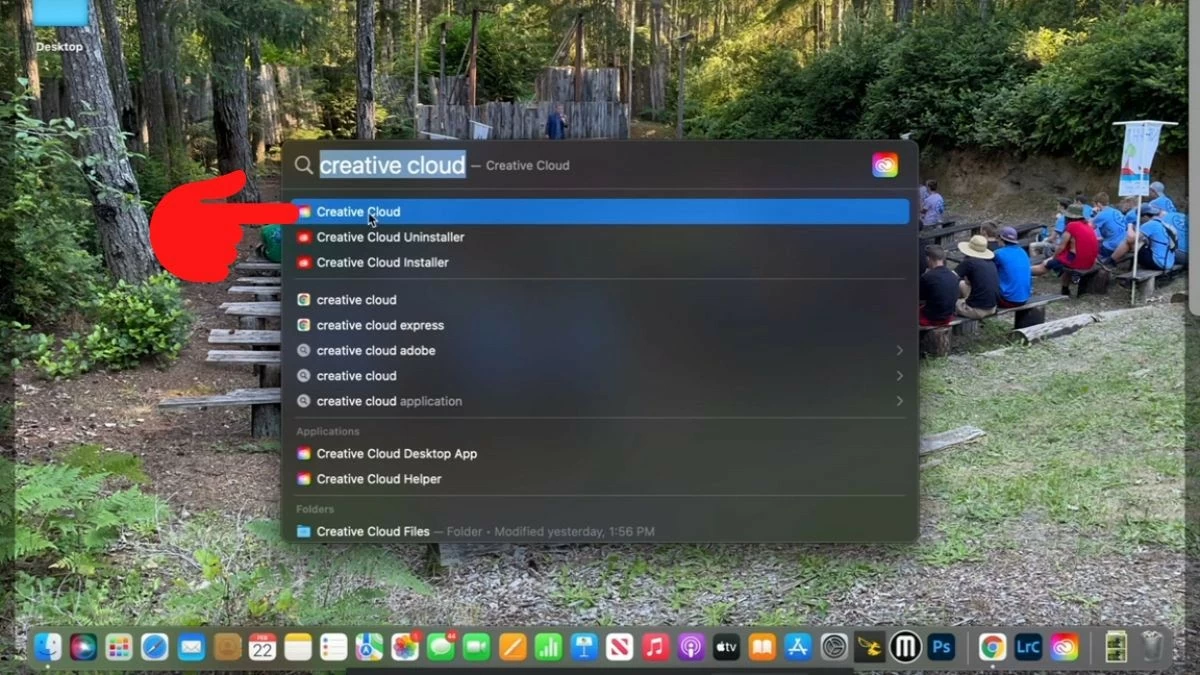
Stap 1: Open de Creative Cloud-applicatie door ernaar te zoeken op uw computer.
 |
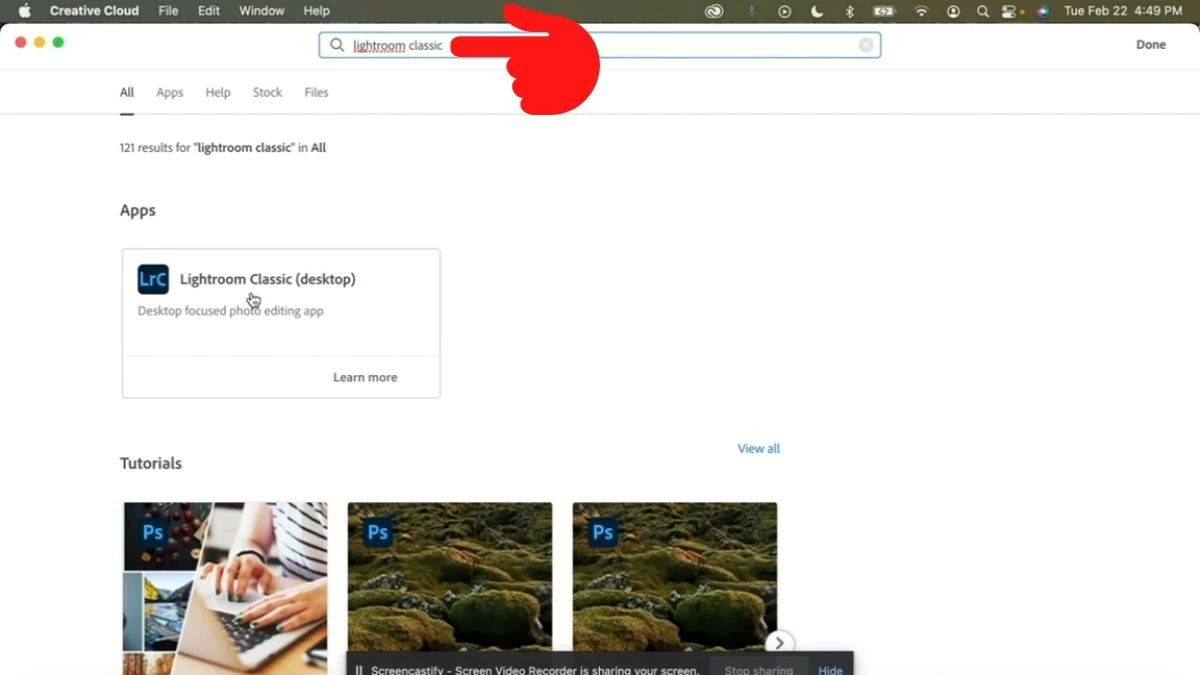
Stap 2: Typ "Lightroom Classic" in de zoekbalk en de applicatie verschijnt met de volledige naam: Lightroom Classic (desktop).
 |
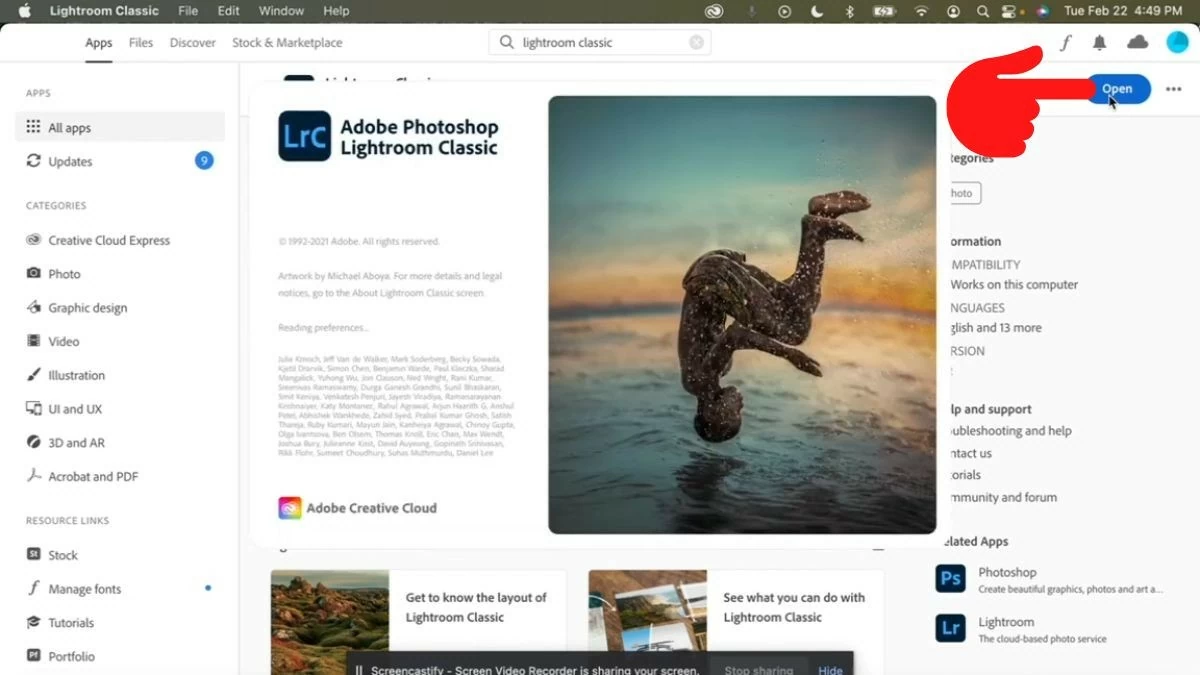
Stap 3: Tik op de applicatie. Er verschijnt dan een knop 'Openen' aan de rechterkant. Klik hierop om de tool te downloaden en te installeren.
 |
Handleiding voor het bewerken van afbeeldingen in Lightroom
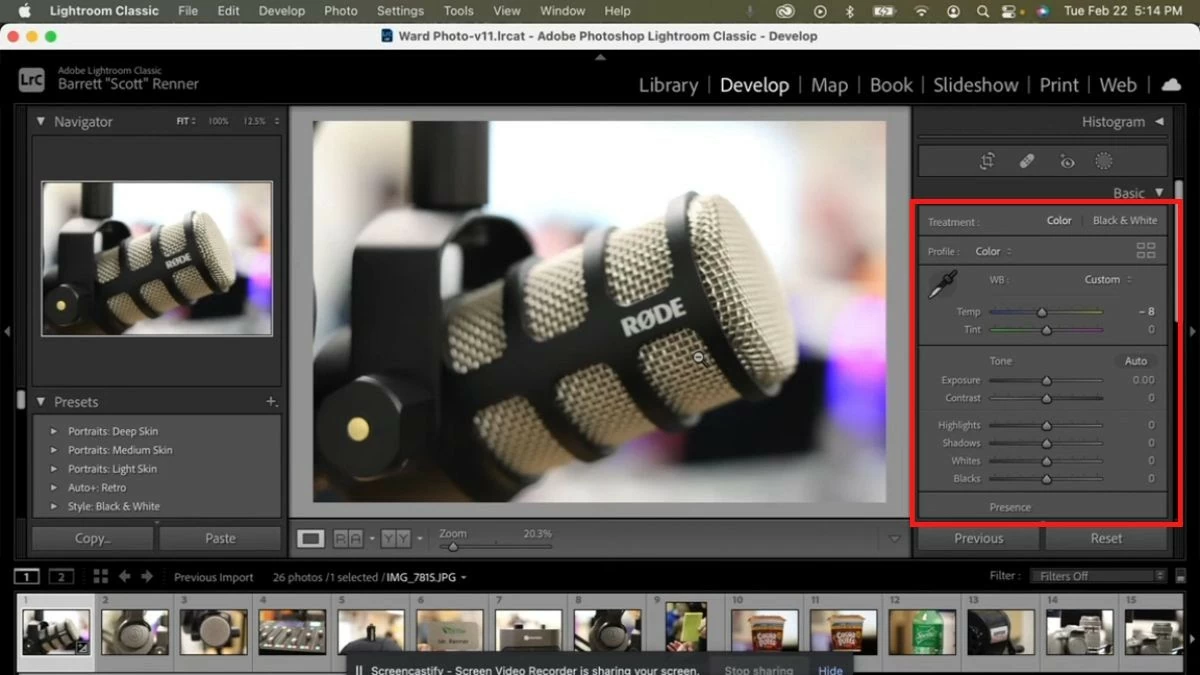
Om afbeeldingen in Lightroom te bewerken, kunt u de parameters in het paneel aanpassen door ze naar links of rechts te slepen totdat u de gewenste kleur hebt bereikt.
 |
Handleiding voor het toevoegen van watermerken aan afbeeldingen met Lightroom op MacBook
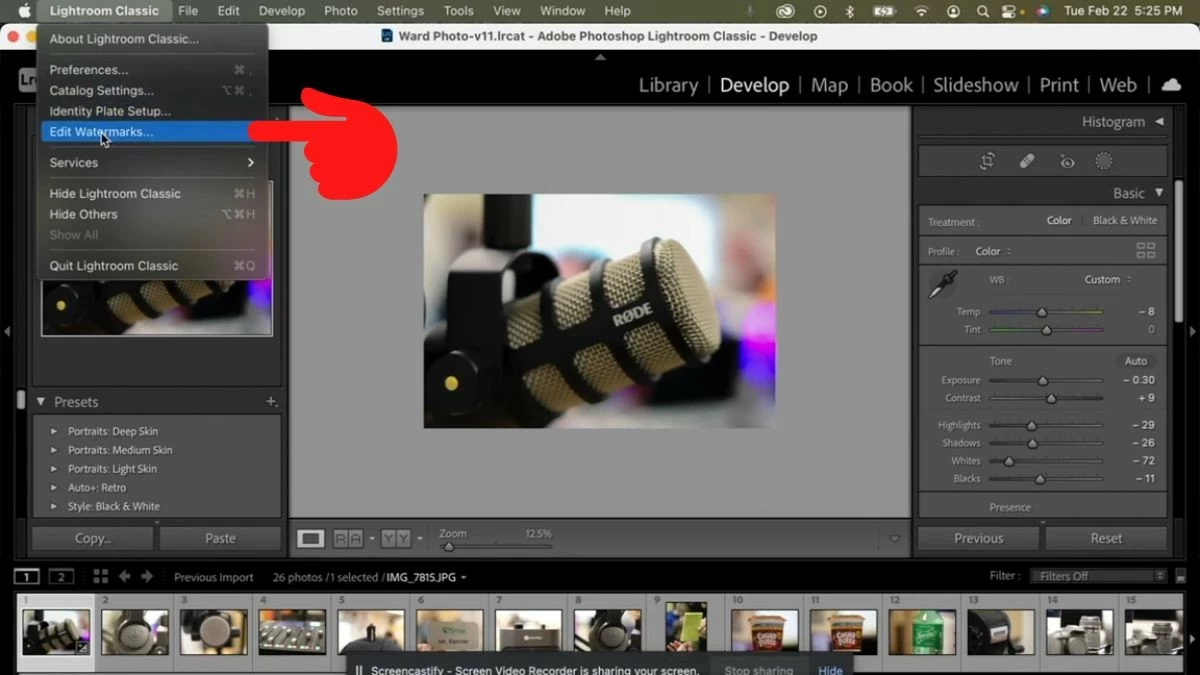
Stap 1: Klik op het Lightroom Classic-pictogram in de linkerbovenhoek, naast het Apple-logo. Selecteer vervolgens 'Watermerken bewerken'.
 |
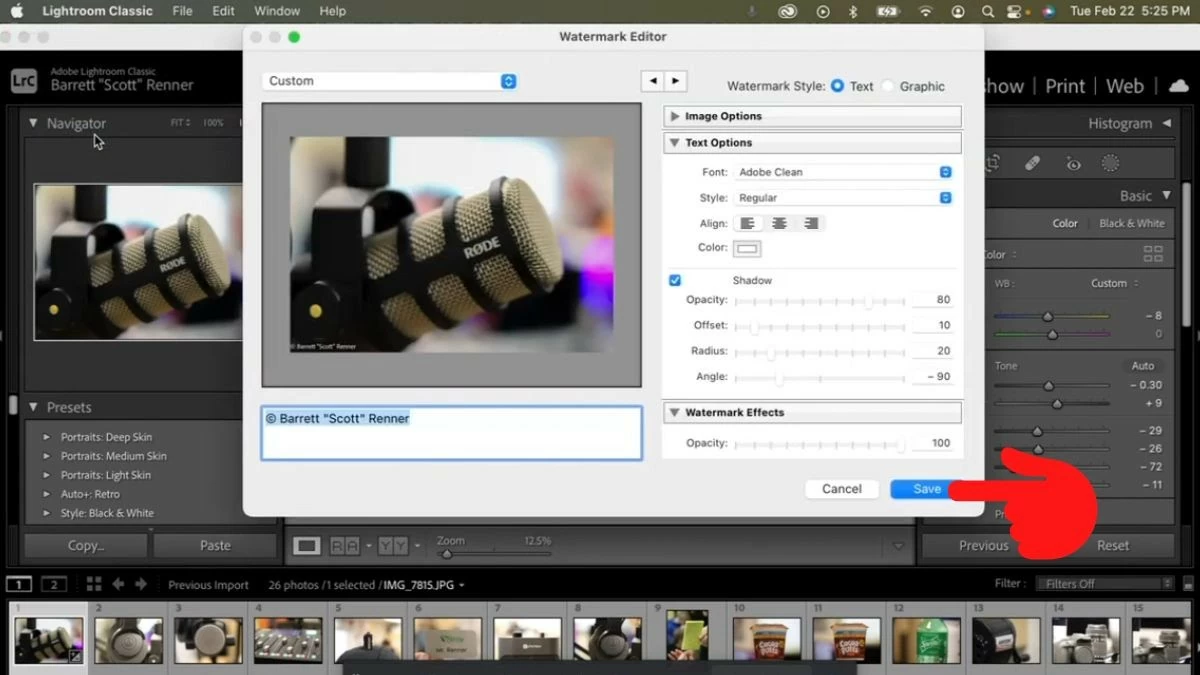
Stap 2: Het venster voor het aanpassen van het watermerk verschijnt. Hier kunt u de inhoud van het watermerk invoeren en het lettertype, de grootte, de kleur, de hoek, enzovoort aanpassen. Klik ten slotte op de knop 'Opslaan' om de wijzigingen op te slaan.
 |
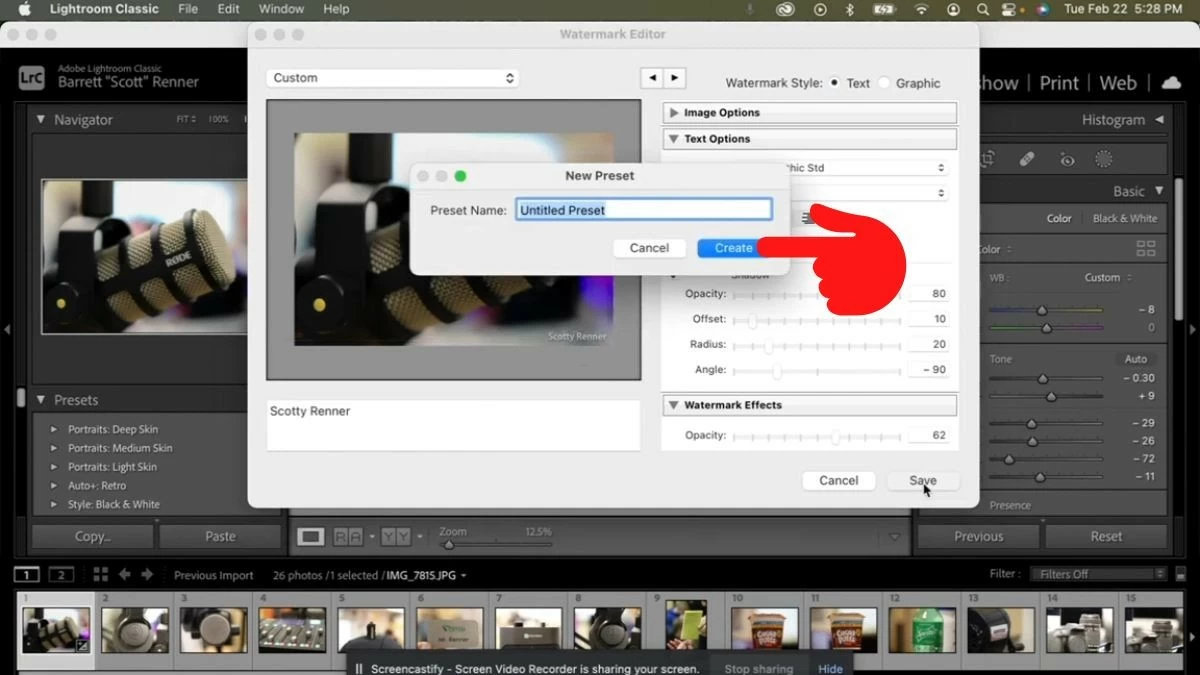
Stap 3: Voer een naam in voor uw watermerk en klik op 'Maken' om het te genereren.
 |
Stap 4: Je hebt het watermerk nu aangemaakt. Ga terug naar het venster Watermerkeditor, zoals in stap 1, en klik op het vakje 'Aangepast' om het aangemaakte watermerk te bekijken. Hier kun je het watermerk desgewenst hernoemen of verwijderen.
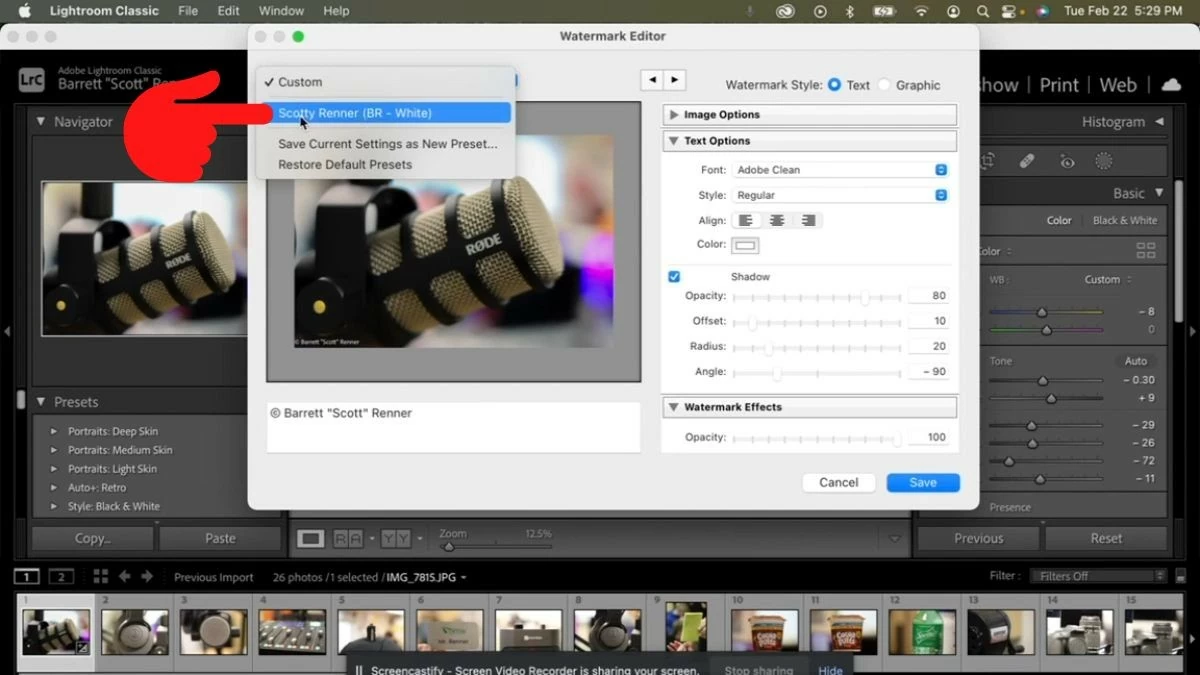 |
Je foto heeft echter nog geen watermerk. Om er een toe te voegen, ga je verder naar het volgende gedeelte van dit artikel.
Handleiding voor het exporteren van afbeeldingen met watermerken in Lightroom
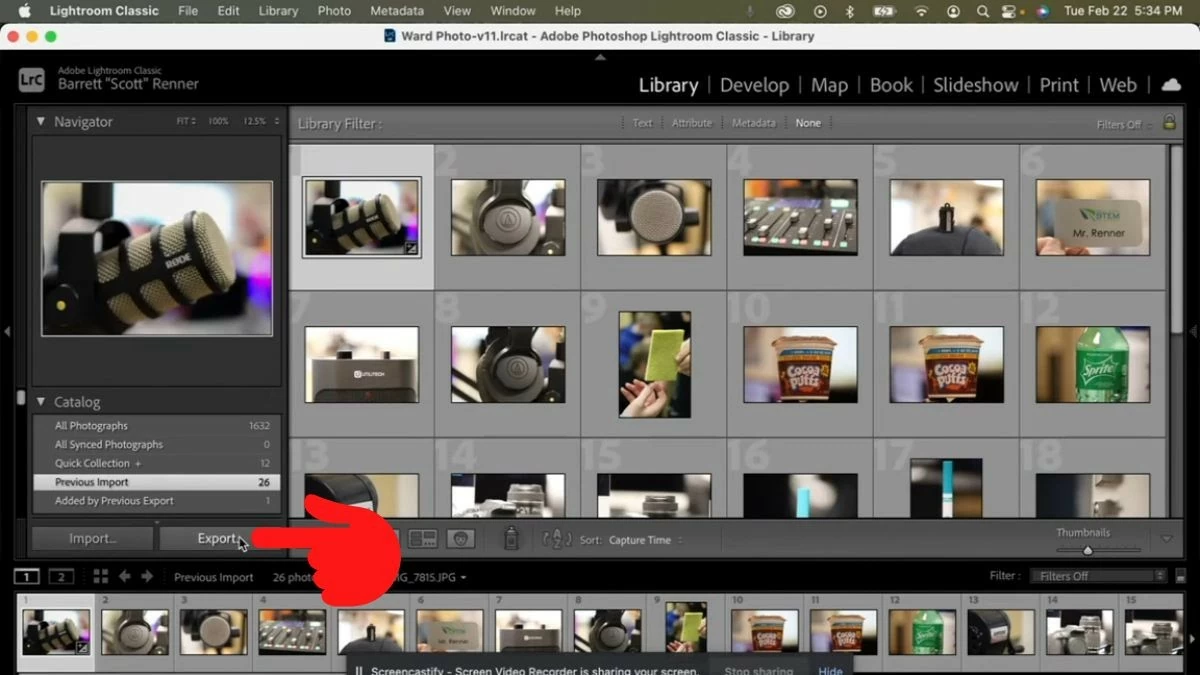
Stap 1: Klik op het pictogram 'Bibliotheek' en selecteer de knop 'Exporteren'.
 |
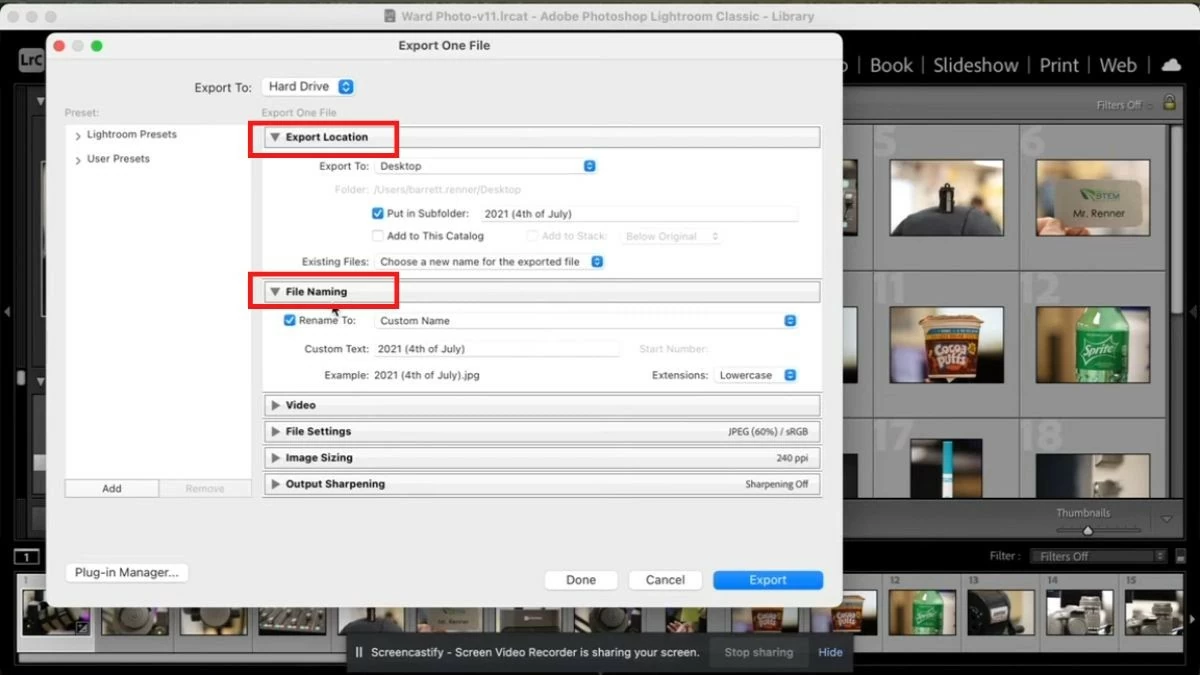
Stap 2: Er verschijnt een aanpassingsvenster. Op het tabblad 'Exportlocatie' kunt u kiezen waar u het bestand wilt opslaan en op het tabblad 'Bestandsnaamgeving' kunt u het bestand een naam geven.
 |
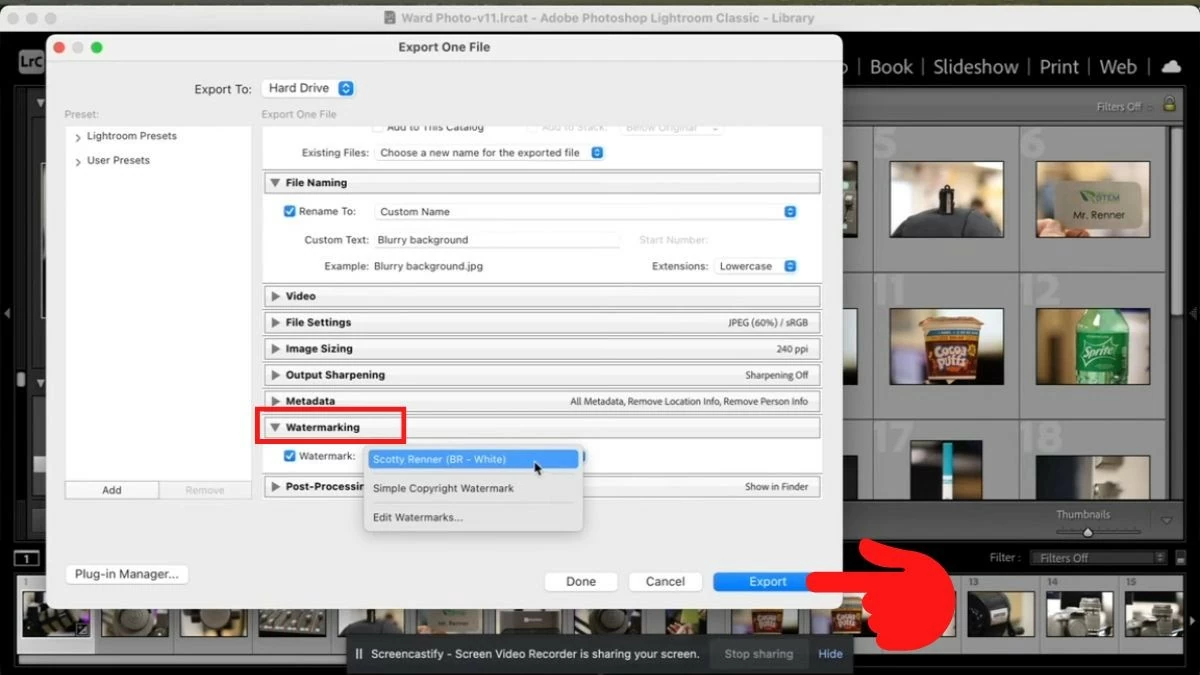
Stap 3: Scroll naar beneden, ga naar het tabblad 'Watermerken', vink het vakje 'Watermerk' aan en selecteer het watermerk dat je in de vorige stap hebt gemaakt. Klik ten slotte op de knop 'Exporteren' om de afbeelding te exporteren.
 |
Dit artikel heeft je nuttige informatie gegeven over Lightroom en hoe je het gemakkelijk op een MacBook kunt gebruiken. Hopelijk helpt deze informatie je bij het maken van veel unieke foto's!
Bron: https://baoquocte.vn/su-dung-lightroom-tren-macbook-cuc-don-gian-va-de-ap-dung-287156.html


![[Foto] Premier Pham Minh Chinh woont de conferentie bij over de uitvoering van de taken voor 2026 van de industrie- en handelssector.](/_next/image?url=https%3A%2F%2Fvphoto.vietnam.vn%2Fthumb%2F1200x675%2Fvietnam%2Fresource%2FIMAGE%2F2025%2F12%2F19%2F1766159500458_ndo_br_shared31-jpg.webp&w=3840&q=75)






































































































Reactie (0)